Strona główna
» 🎮 Esport
»
Jak wyłączyć automatyczne kupowanie i automatyczne poziomowanie w SMITE
Jak wyłączyć automatyczne kupowanie i automatyczne poziomowanie w SMITE
Jeśli SMITE wybiera przedmioty lub wydaje punkty umiejętności za ciebie, wyłącz dwa automatyczne ustawienia w lobby wyboru boga przed meczem. Wybierz swojego boga, znajdź ustawienia automatycznego zakupu i automatycznego poziomu (czasami nazywane automatycznymi umiejętnościami) i wyłącz je przed rozpoczęciem meczu. Przełączniki są oddzielne: wyłączenie jednego nie wyłącza drugiego.
Ten poradnik dotyczy oryginalnej gry SMITE . Oficjalny opis w sklepie Hi-Rez opisuje funkcje automatycznego zakupu i automatycznego awansowania jako funkcje tej gry. SMITE 2 to osobny klient i używa innej terminologii, w tym automatycznego budowania. Nazwy menu i nawigacji kontrolerem mogą się różnić w zależności od platformy lub wersji klienta, dlatego etykiety wyświetlane w lobby należy traktować jako miarodajne. Poniższe ilustracje to uproszczone przykłady, a nie zrzuty ekranu z aktualnej wersji klienta gry.
Przed meczem wyłącz oba elementy sterujące
W oryginalnej grze te elementy sterujące są powszechnie dostępne w panelu wyboru boga lub w lobby przedmeczowym po wybraniu boga. Mogą nie znajdować się w ogólnym menu opcji. Rozejrzyj się po panelu wyposażenia wybranego boga lub panelu ustawień meczu, aby znaleźć dwa niezależne przełączniki. Jeśli nie widzisz ich od razu, dokończ wybór boga i ponownie sprawdź panel; na kontrolerze postępuj zgodnie z instrukcjami wyświetlanymi na ekranie, aby przejść do sterowania.
1. Otwórz wybór boga i zidentyfikuj dwa przełączniki
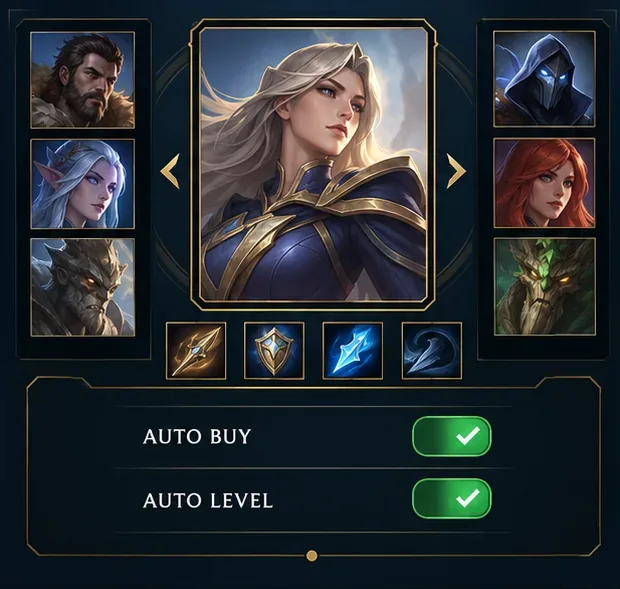
Ustaw się w kolejce do trybu, wejdź do lobby meczu i wybierz swojego boga. Przed zatwierdzeniem lub rozpoczęciem meczu poszukaj elementów sterujących o nazwach Auto Buy (Automatyczny zakup), Auto Level (Automatyczny poziom), Auto Skill (Automatyczna umiejętność) lub podobnych. Najpierw sprawdź ich aktualny stan, zamiast zakładać, że oba są włączone. Znak wyboru, podświetlony przełącznik lub inny aktywny wskaźnik zazwyczaj oznacza, że funkcja jest włączona; wygląd wizualny może się różnić w zależności od klienta.
Ilustracja menu koncepcyjnego: zarówno Auto Buy, jak i Auto Level są wyświetlane jako aktywne, więc należy je wyłączyć. To nie jest zrzut ekranu z klienta na żywo.
2. Wyłącz automatyczny zakup
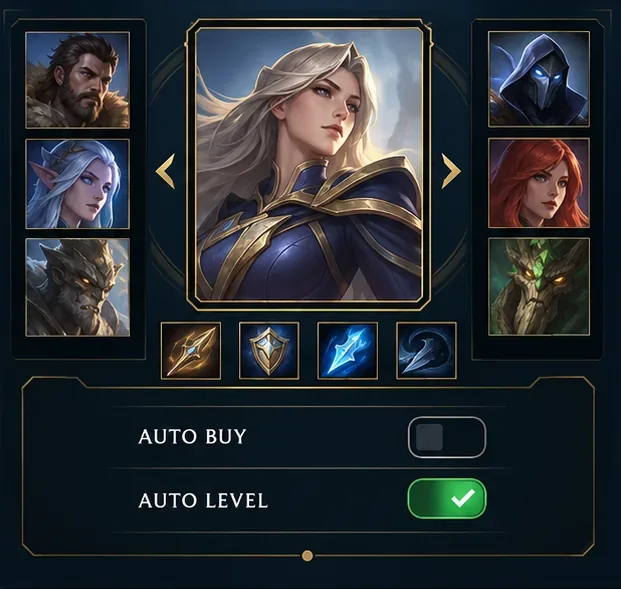
Użyj myszki lub kontrolera wyświetlanego w lobby, aby wyłączyć funkcję automatycznego zakupu. Potwierdź, że kontroler zmienia się w nieaktywny przed rozpoczęciem meczu. To ustawienie kontroluje automatyczne zakupy przedmiotów; nie wybiera umiejętności do awansowania. Po wyłączeniu tej opcji decydujesz, kiedy otworzyć sklep z przedmiotami i który dostępny przedmiot kupić. W trybach, w których zakupy wymagają powrotu do sklepu lub bazy, nadal musisz przestrzegać standardowych zasad zakupów obowiązujących w danym trybie.
Ilustracja menu koncepcyjnego: opcja Automatyczne kupowanie jest nieaktywna, a opcja Automatyczne poziomowanie pozostaje aktywna, co pokazuje, dlaczego oba ustawienia należy sprawdzać osobno.
3. Wyłącz osobno funkcję automatycznego poziomowania
Teraz wyłącz również funkcję automatycznego poziomowania lub automatycznej umiejętności. Sprawdź wskaźnik braku aktywności w tym wierszu; nie polegaj na zmianie opcji automatycznego zakupu, aby to zmienić. Po wyłączeniu automatycznego poziomowania gra powinna pozostawić Ci wybór punktów umiejętności, gdy Twój bóg osiągnie poziom. Możesz wtedy wybrać, którą dostępną umiejętność ulepszyć, postępując zgodnie z instrukcjami wyświetlanymi na ekranie. Daje Ci to kontrolę nad kolejnością umiejętności, ale oznacza to również, że musisz pamiętać o samodzielnym wydawaniu punktów.
Ilustracja menu koncepcyjnego: oba przełączniki automatyki są nieaktywne. Sprawdź ten sam stan we własnym lobby przed meczem.
4. Sprawdź sterowanie ręczne w meczu
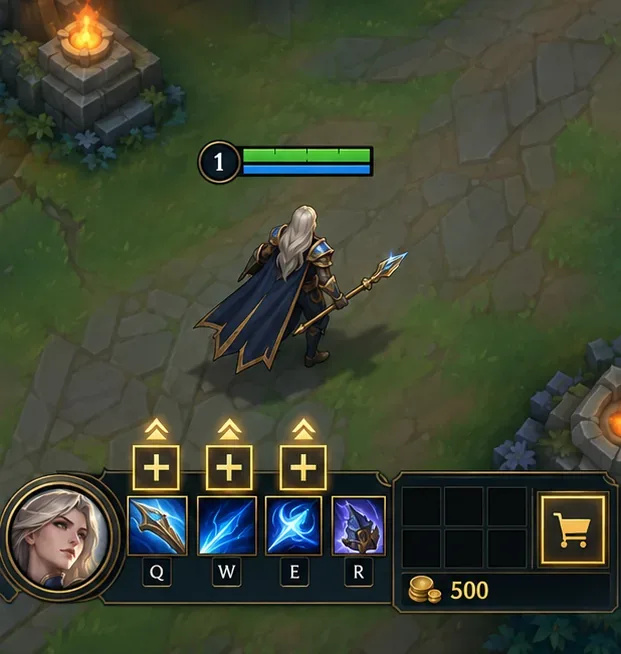
Po załadowaniu gry sprawdź oczekiwane zachowanie, zamiast polegać wyłącznie na pamięci. Po powrocie do sklepu upewnij się, że przedmioty nie są kupowane automatycznie i skorzystaj ze sklepu, aby dokonać zakupu. Po zdobyciu punktu umiejętności, sprawdź monity o ulepszenia w grze i wybierz umiejętność ręcznie. Jeśli nic nie jest wybierane ani kupowane automatycznie, obie zmiany działają. Sprawdź ponownie lobby w następnej rozgrywce, ponieważ nie należy zakładać, że preferencja jest zachowywana między rozgrywkami, chyba że klient wyraźnie to zaznaczy.
Ilustracja koncepcyjna w trakcie meczu: widoczne monity o ulepszenie umiejętności i sklep wskazują opcje ręczne, które należy sprawdzić po wyłączeniu automatyzacji.
Jeśli ustawienia nie pojawią się lub zachowanie będzie się powtarzać
Potwierdź grę. Oryginalny SMITE i SMITE 2 nie używają identycznych etykiet. W SMITE 2 szukaj opcji „Automatyczna budowa”, zamiast zakładać, że jest to „Automatyczny zakup”.
Sprawdź panel wybranego boga. Te elementy sterujące meczem mogą pojawić się dopiero po wybraniu boga i mogą znajdować się w lobby, a nie na szerokim ekranie opcji.
Sprawdź ponownie każdy stan. Wróć do panelu przedmeczowego i sprawdź, czy oba wiersze są nieaktywne. Prawidłowy stan automatycznego zakupu nie wskazuje stanu automatycznego poziomu.
Weź pod uwagę różnice platformowe. Interfejsy PC i konsoli mogą inaczej rozmieszczać elementy sterujące lub wymagać innych ustawień. Korzystaj z podpowiedzi przycisków wyświetlanych w Twojej wersji gry, zamiast polegać na instrukcjach na klawiaturze PC.
Oddziel stare decyzje od nowych. Wyłączenie automatycznego zakupu powinno zatrzymać przyszłe automatyczne zakupy; nie powoduje ono sprzedaży ani zwrotu pieniędzy za przedmioty już zakupione. Wyłączenie automatycznego poziomowania nie cofa wydanych punktów umiejętności. Ustawienia te zapobiegają późniejszej automatyzacji, a nie zmianom wstecznym.
Jeśli problem nadal występuje, przetestuj kolejne dopasowanie. Wprowadź zmiany przed rozpoczęciem dopasowania, a następnie obserwuj jeden powrót do sklepu i jeden awans. Jeśli automatyzacja nadal występuje, zapisz swoją platformę i dokładną wyświetlaną etykietę i skontaktuj się z oficjalnym kanałem pomocy technicznej; brakujący lub inaczej nazwany przełącznik może być problemem specyficznym dla danej wersji.
Czego można się spodziewać po wyłączeniu automatyzacji
Sterowanie ręczne oznacza, że sam wybierasz swoją konfigurację i kolejność umiejętności, co może być pomocne podczas realizacji planu specyficznego dla danej roli lub dostosowywania zakupów do rozgrywki. Dodaje to również dwa obowiązki: pamiętaj o robieniu zakupów, kiedy tylko możesz, i wydawaj każdy punkt umiejętności, kiedy potrzebujesz ulepszenia. Jeśli dopiero uczysz się gry, możesz najpierw wyłączyć tylko jeden element sterowania. Na przykład, włącz funkcję automatycznego poziomowania podczas ćwiczenia wyboru przedmiotów, a następnie wyłącz ją później, gdy będziesz gotowy samodzielnie wybrać umiejętności. Ustawienia są niezależne, więc możesz wybrać dowolną kombinację, która najlepiej odpowiada Twoim potrzebom.
Dla porównania, strona Hi-Rez w SMITE Learn zawiera linki do samouczków dotyczących umiejętności i przedmiotów w grze, a oficjalny katalog przedmiotów wyjaśnia, jakie wybory przedmiotów będziesz dokonywać ręcznie. W sklepie SMITE znajduje się informacja o tym, że oryginalna gra zawiera funkcje automatycznego zakupu i automatycznego awansowania. Źródła te określają funkcje, ale nie dokumentują jednej aktualnej ścieżki przełączania dla każdej platformy; jeśli Twoje lobby różni się od tego, skorzystaj z widocznych etykiet i komunikatów klienta.