Strona główna
» 🎮 Esport
»
Jak włączyć szybkie rzucanie zaklęć po zwolnieniu klawisza w Dota 2
Jak włączyć szybkie rzucanie zaklęć po zwolnieniu klawisza w Dota 2
Aby włączyć szybkie rzucanie zaklęć po zwolnieniu klawisza w Dota 2, otwórz Ustawienia > Skróty klawiszowe > Umiejętności i przedmioty , włącz opcję Szybkie rzucanie zaklęć i otwórz mały selektor trybu rzucania dla umiejętności, którą chcesz zmienić. Wybierz opcję Uruchamiane po zwolnieniu klawisza. Aby włączyć domyślne działanie oparte na zwolnieniu klawisza, pozostaw również niezaznaczone pole wyboru „Domyślne uruchamianie szybkiego rzucania zaklęć po naciśnięciu klawisza” .
Ważna różnica polega na tym, czy włączyć Quickcast, czy wybrać moment jego aktywacji. Powiązanie Quickcast może zostać aktywowane po naciśnięciu klawisza lub zwolnieniu go. Wybierz opcję zwolnienia dla odpowiedniej umiejętności, a następnie przetestuj to powiązanie w Demo Hero przed użyciem go w meczu.
Jakie zmiany wprowadza Quickcast po wydaniu klucza
W przypadku Quickcast opartego na zwolnieniu klawisza, przytrzymujesz klawisz skrótu podczas ustawiania kursora, a następnie zwalniasz klawisz, aby wykonać rzut. W przypadku Quickcast opartego na naciśnięciu klawisza, rzut następuje po naciśnięciu. Standardowe rzucanie zazwyczaj najpierw wybiera umiejętność docelową, a następnie klikasz myszką, aby potwierdzić jej cel lub lokalizację.
Tryb rzucania
Kiedy się zaangażujesz
Przydatne, gdy
Normalna obsada
Kliknij potwierdzenie celu
Wolisz osobną czynność wyboru i potwierdzenia.
Szybkie rzucanie po naciśnięciu klawisza
Po naciśnięciu klawisza skrótu
Kursor jest już w odpowiednim miejscu i chcesz natychmiast wydać polecenie rzutowania.
Szybkie wydanie klucza
Kiedy puścisz klawisz skrótu
Przed podjęciem decyzji należy przytrzymać klawisz, sprawdzając umiejscowienie.
Załóżmy na przykład, że ćwiczysz zaklęcie obszarowe skierowane na ziemię i chcesz dostosować jego położenie, trzymając jednocześnie klawisz. Szybkie rzucanie oparte na zwolnieniu klawisza pasuje do tego sposobu pracy. Jeśli wiesz już dokładnie, gdzie powinien znajdować się kursor, aby szybko zareagować, rzucanie oparte na naciśnięciu klawisza pozwala uniknąć czekania na powrót palca. To różne preferencje wprowadzania, a nie uniwersalny ranking umiejętności.
Valve udokumentowało zwolnienie przycisku Quickcast w aktualizacji Spring Cleaning 2016. Niedawno, w aktualizacji Spring Forward 2025, zreorganizowano Ustawienia i wprowadzono wyszukiwanie ustawień. To wyjaśnia, dlaczego starsze przewodniki mogą wyświetlać inny układ, mimo że podstawowe rozróżnienie naciśnięcia i zwolnienia przycisku pozostaje aktualne.
Skonfiguruj casting oparty na wydaniu bez konieczności zastępowania klawiszy skrótu
Początkowo zachowaj istniejące klawisze. Jednoczesna zmiana trybu wyzwalania i przypisania klawiszy utrudnia identyfikację przyczyny nieoczekiwanego rzutu. Poniższe ilustracje koncentrują się na odpowiednich elementach sterujących; klawisze Q i 1 to przykładowe przypisania, a nie wymagania.
1. Włącz funkcję szybkiego rzucania dla umiejętności
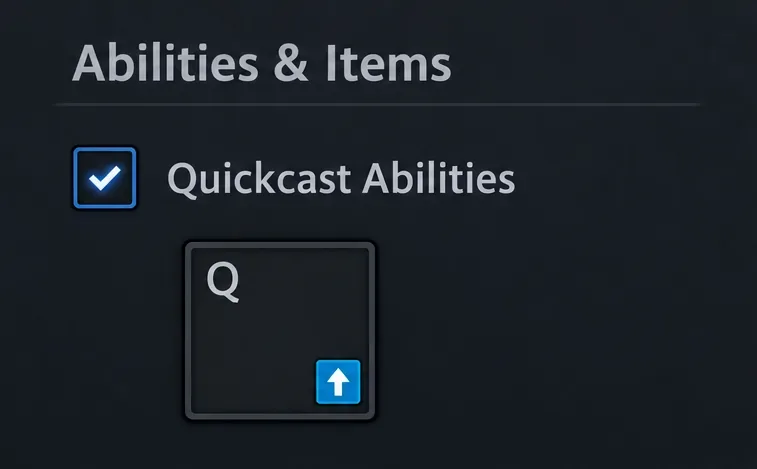
Otwórz Ustawienia z menu głównego i przejdź do sekcji Skróty klawiszowe. Znajdź Umiejętności i Przedmioty i włącz Umiejętności Szybkiego Rzucania. Jeśli nie możesz znaleźć kontrolki, wyszukaj Szybkie Rzucanie w Ustawieniach .
Sprawdź, które powiązania edytujesz. Jeśli opcja „Skróty klawiszowe dla konkretnej jednostki” jest włączona, upewnij się, że wybrany bohater lub jednostka to ta, którą zamierzasz grać. Jeśli używasz powiązań bezpośredniego rzucania zaklęć, edytuj powiązanie szybkiego rzucania zaklęć, a nie oddzielne, normalne powiązanie rzucania. Włączenie szybkiego rzucania zaklęć nie pomoże, jeśli nadal będziesz naciskać klawisz przypisany do normalnego rzucania zaklęć.
Włącz umiejętności szybkiego rzucania zaklęć i sprawdź selektor rzucania zaklęć przypisany do wybranego skrótu klawiszowego.
2. Wybierz wyzwalacz zwolnienia dla umiejętności
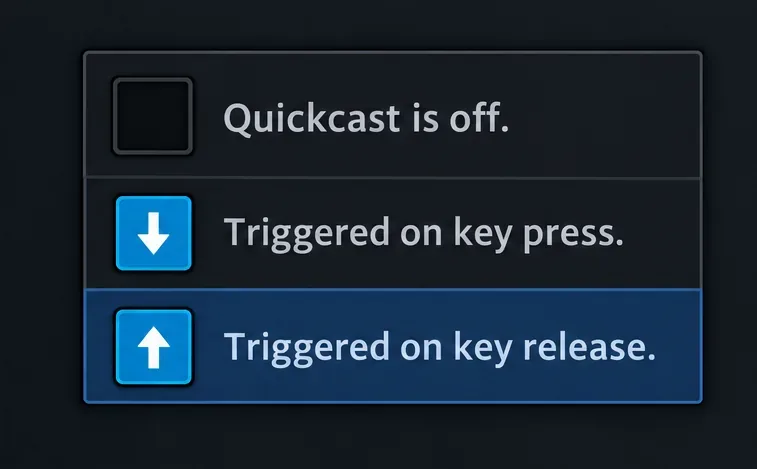
Otwórz mały selektor szybkiego rzucania (Quickcast) powiązany z polem skrótu klawiszowego danej umiejętności, zazwyczaj w jej prawym dolnym rogu. Selektor rozróżnia : Szybkie rzucanie jest wyłączone , Wyzwalane po naciśnięciu klawisza i Wyzwalane po zwolnieniu klawisza. Wybierz opcję zwolnienia.
Zacznij od jednej zdolności, którą dobrze rozumiesz, najlepiej od prostego zaklęcia naziemnego. Powtórz dla innych zdolności, które chcesz celowo aktywować. Możesz zachować inny wyzwalacz dla zaklęcia, które wolisz aktywować natychmiast; nie ma potrzeby wymuszania każdego wiązania w tym samym trybie.
Wybierz wpis wydania w indywidualnym selektorze Quickcast.
3. Sprawdź domyślny wyzwalacz
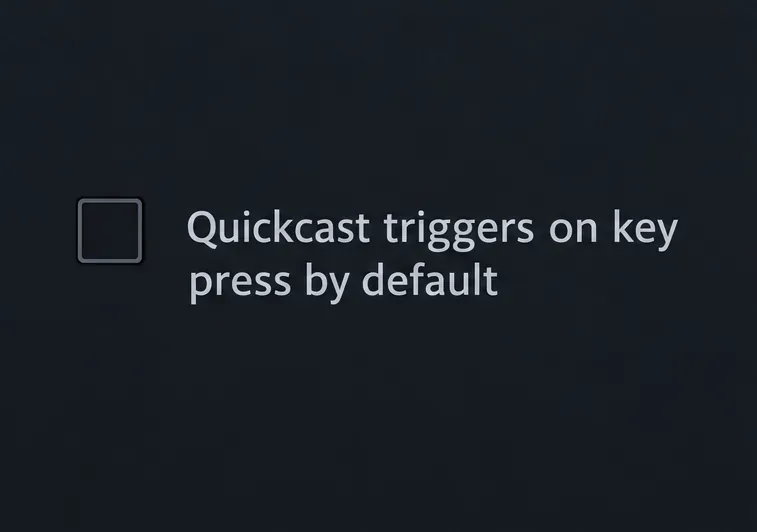
Znajdź opcję „Domyślne wyzwalacze Quickcast po naciśnięciu klawisza” w opcjach skrótu klawiszowego lub wyszukaj tę frazę. Pozostaw to pole niezaznaczone, jeśli chcesz, aby domyślne zachowanie było zależne od wydania. Starsze wersje i starsze samouczki mogą nazywać to ustawienie „Quickcast po naciśnięciu klawisza” ; wyłączenie tej starszej opcji powoduje wybranie zachowania zorientowanego na wydanie, zamiast całkowitego wyłączenia Quickcast.
Słowo „domyślne” ma znaczenie. Sprawdź również poszczególne selektory rzutowania, zwłaszcza w konfiguracji przeniesionej ze starszej wersji lub dostosowanej do każdego bohatera. Domyślna preferencja nie zastępuje potwierdzenia faktycznie używanego powiązania.
Jeśli chcesz, aby domyślne zachowanie po zwolnieniu klawisza było aktywne, pozostaw opcję niezaznaczoną.
4. Sprawdź elementy osobno, a następnie przetestuj konfigurację
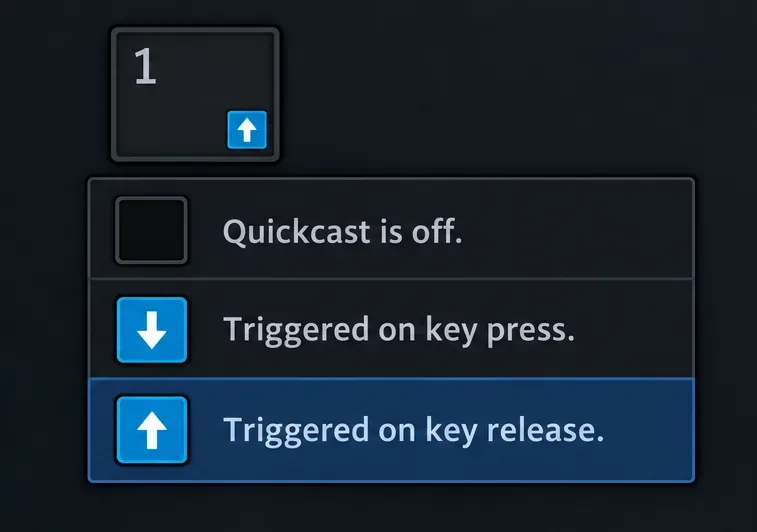
Jeśli chcesz również korzystać z przedmiotów w oparciu o wydanie, włącz funkcję Quickcast Items i sprawdź odpowiedni slot przedmiotu lub selektor specyficzny dla przedmiotu. Wybierz wyzwalacz wydania, jeśli ta opcja jest dostępna. Nie zakładaj, że zmiana kontroli umiejętności automatycznie ustala zamierzone zachowanie dla każdego przedmiotu.
Teraz otwórz Bohatera Demo dla skonfigurowanego bohatera. Naucz się umiejętności testowej, upewnij się, że ma dostępną manę i nie ma czasu odnowienia, a następnie umieść kursor w odpowiednim miejscu w zasięgu. Przytrzymaj klawisz skrótu: zaklęcie celowane skonfigurowane do zwolnienia nie powinno zostać aktywowane tylko dlatego, że klawisz został wciśnięty. Lekko przesuń kursor i zwolnij klawisz, aby rzucić zaklęcie.
Przejrzyj rzutowanie elementów osobno; w tym przykładowym powiązaniu elementów wykorzystano wyzwalacz wydania.
Oceniaj moment wyzwalania na podstawie momentu rozpoczęcia komendy rzucenia zaklęcia, a nie momentu pojawienia się obrażeń. Po komendzie może wystąpić animacja rzucenia zaklęcia, lot pocisku lub inne opóźnienie zależne od zdolności. Ustawienie zmienia zdarzenie wejściowe, ale nie zmienia czasu trwania zaklęcia.
Kiedy ta konfiguracja jest dobra
Szybkie rzucanie oparte na zwalnianiu jest przydatne, gdy czas spędzony na przytrzymaniu klawisza pomaga wybrać lokację lub odczytać podgląd celu. Gracz uczący się rozmieszczania zaklęć obszarowych może docenić tę dodatkową inspekcję. Gracz, który ma już doświadczenie w grze polegającej na trzymaniu zaklęcia, by wycelować, i zwalnianiu zaklęcia, może uznać to za bardziej znajome.
Podgląd celowania zależy od umiejętności i ustawień dalmierza. Nie każde zaklęcie oferuje ten sam rodzaj okręgu, linii lub wskazania celu. Zdolności bez celu i zdolności z nietypowymi zasadami celowania są mniej przydatne do weryfikacji podstawowego zachowania „przytrzymaj i puść”. Testuj każde ważne zaklęcie, zamiast zakładać, że jedna demonstracja reprezentuje całą listę bohaterów.
Możesz preferować szybkie rzucanie oparte na naciśnięciu dla przedmiotu reakcji i szybkie rzucanie oparte na zwolnieniu dla zaklęcia zależnego od umiejscowienia. Ćwicz kombinację, aż różnica będzie przewidywalna. Jeśli często nieumyślnie zwalniasz klawisz podczas zmiany pozycji, normalne rzucanie może być łatwiejsze do kontrolowania w przypadku tej konkretnej akcji.
Jeśli nadal wyświetla komunikat o naciśnięciu lub prosi o kliknięcie
Co się dzieje
Co sprawdzić w pierwszej kolejności
Zaklęcie zaczyna działać po naciśnięciu klawisza
Sprawdź indywidualny selektor i domyślne preferencje dotyczące naciśnięcia klawisza.
Gra czeka na kliknięcie lewym przyciskiem myszy
Sprawdź, czy klucz jest powiązaniem Quickcast, a nie normalnym powiązaniem Cast.
Jeden bohater zachowuje się inaczej
Przejrzyj skróty klawiszowe poszczególnych jednostek i aktywne powiązania danego bohatera.
Umiejętności działają, ale przedmiot nie
Przeprowadź osobną inspekcję elementów Quickcast i odpowiedniej konfiguracji elementów.
Nic nie rzuca w teście
Sprawdź poziom umiejętności, manę, czas odnowienia, zasięg i poprawność celu, zanim zrzucisz winę na tryb skrótu klawiszowego.
Sprawdź również opcję „Użyj starszych klawiszy”, jeśli masz starszą konfigurację sterowania. Ustawienia gry ostrzegają, że Quickcast nie działa z włączonymi starszymi klawiszami. Wprowadzaj zmiany pojedynczo i powtórz ten sam test bohatera demonstracyjnego, aby zidentyfikować przyczynę.
Aktualizacja Valve z 29 maja 2025 roku, towarzysząca łatce 7.39b, naprawiła brakujące menu rozwijane Quickcast w powiązaniach Direct Cast. Jest to udokumentowana historyczna poprawka, a nie dowód na to, że każdy brakujący selektor ma obecnie tę samą przyczynę. Należy aktualizować klienta i sprawdzać aktywny tryb powiązania przed rozważeniem resetu konfiguracji.
Potwierdź zmianę przed dopasowaniem
Zamierzona umiejętność jest przypisana do Quickcast.
Jego indywidualny selektor jest ustawiony tak, aby wyzwalał się po zwolnieniu.
Opcja globalnego domyślnego naciśnięcia klawisza jest odznaczona, jeżeli chcesz, aby domyślnym ustawieniem było zwolnienie klawisza.
W stosownych przypadkach sprawdzono powiązania bohaterów i przedmiotów.
Prawidłowy czar czeka na przytrzymanie klawisza i zaczyna być rzucany po zwolnieniu w Demo Hero.
Gdy test zadziała, stopniowo rozszerzaj konfigurację o inne umiejętności. Zyskasz inny sposób rzucania zaklęć, a nie automatyczną poprawę celności czy szybkości reakcji. Wybierz spust, który odpowiada Twojemu celowaniu i zweryfikuj go przed rozpoczęciem gry.
Nazwy ustawień i odniesienia do aktualizacji Valve zostały sprawdzone 8 października 2026 r. Ilustracje te objaśniają sterowanie. Niniejszy przewodnik nie stanowi testu na żywo ani porównania szybkości przesyłania.