Uruchomienie Apex Legends na MacBooku jest możliwe, ale nie w sposób, jakiego oczekuje większość osób. Respawn nigdy nie wydał natywnej wersji Apex Legends na macOS, więc nie można jej po prostu pobrać z Mac App Store i kliknąć dwukrotnie. Zamiast tego, można uruchomić grę poprzez obejście problemu — granie w chmurze, prawdziwą kopię systemu Windows na komputerze Mac z procesorem Intel lub (z dużymi zastrzeżeniami) maszynę wirtualną. Ten poradnik omawia każdą metodę, wyjaśnia, która pasuje do Twojego MacBooka i pokazuje, jak ją skonfigurować.

Właściwe podejście zależy głównie od układu scalonego. Nowoczesne MacBooki korzystają z procesorów Apple Silicon (rodzina M1–M4), podczas gdy starsze modele korzystają z procesorów Intel. Ten szczegół decyduje o tym, czy Boot Camp jest w ogóle dostępny, dlatego warto go sprawdzić w pierwszej kolejności.
Czego potrzebujesz przed rozpoczęciem
- MacBook z najnowszą wersją systemu macOS (najlepiej Sonoma 14 lub nowszą).
- Stabilne, szybkie połączenie internetowe — około 15 Mb/s lub więcej w przypadku gier w chmurze.
- Bezpłatne konto EA, którego Apex Legends wymaga bez względu na Twój styl gry.
- W przypadku Boot Camp: komputer Mac z procesorem Intel i około 75 GB wolnego miejsca na system Windows i grę.
- Opcjonalnie, ale zaleca się użycie kontrolera Bluetooth lub myszy USB zapewniającej lepsze celowanie niż za pomocą gładzika.
Jak uruchomić Apex Legends na MacBooku
-
Krok 1: Poznaj swoje opcje i sprawdź swój komputer Mac
Ponieważ Apex Legends nie ma wersji na Maca, musisz wybrać jedną z trzech opcji. Otwórz menu Apple i kliknij „ O tym Macu” , aby zobaczyć swój procesor i wersję systemu macOS. Granie w chmurze działa na każdym MacBooku i jest najłatwiejszą opcją. Boot Camp działa tylko na komputerach Mac z procesorami Intel. Maszyna wirtualna z systemem Windows jest technicznie możliwa, ale zazwyczaj jest blokowana przez system anty-cheat w grze, więc traktuj ją jako ostateczność.
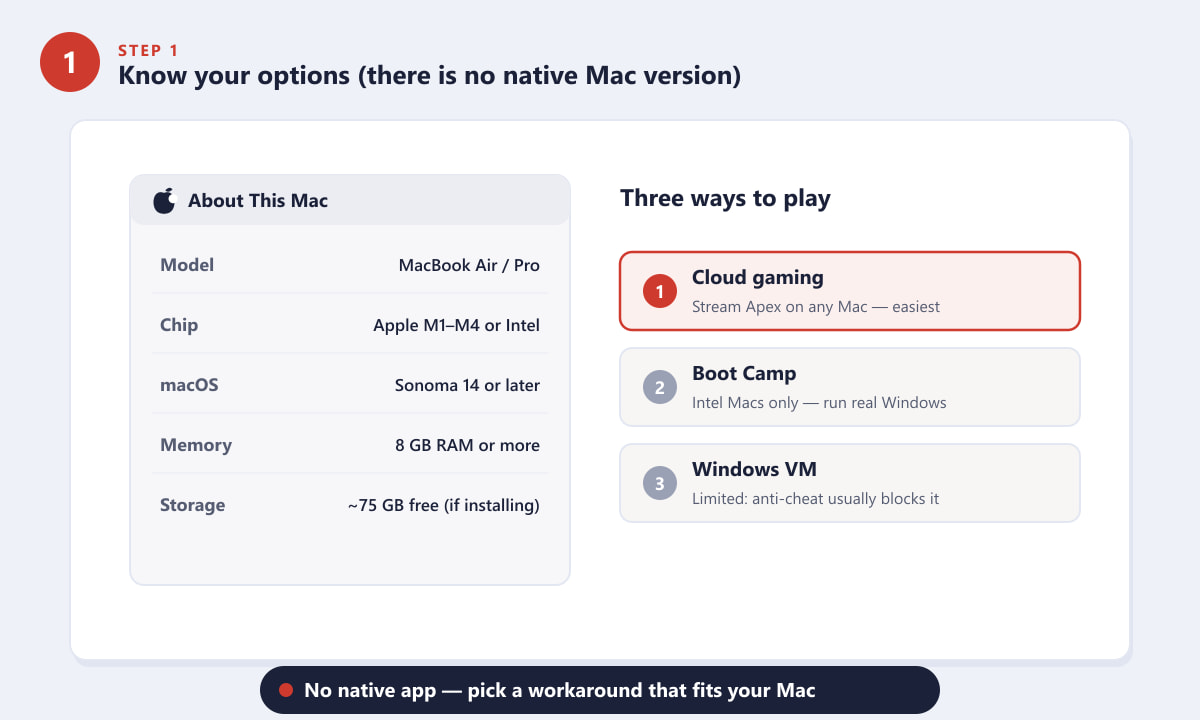
Sprawdź swój układ w oknie Informacje o tym Macu, a następnie wybierz odpowiednią metodę. -
Krok 2: Najlepsze dla wszystkich komputerów Mac — przesyłaj strumieniowo Apex z chmury
Granie w chmurze to najprostszy i najpewniejszy sposób grania w Apex Legends na MacBooku, działający zarówno na modelach Apple Silicon, jak i Intel. Usługa streamingowa, taka jak NVIDIA GeForce NOW, uruchamia grę na wydajnym komputerze zdalnym i przesyła wideo bezpośrednio na komputer Mac za pośrednictwem przeglądarki lub aplikacji. Załóż bezpłatne konto, połącz swoją bibliotekę Steam lub EA, wyszukaj Apex Legends i naciśnij przycisk „Graj”. Otrzymasz pełną wersję gry bez instalacji i partycji Windows.
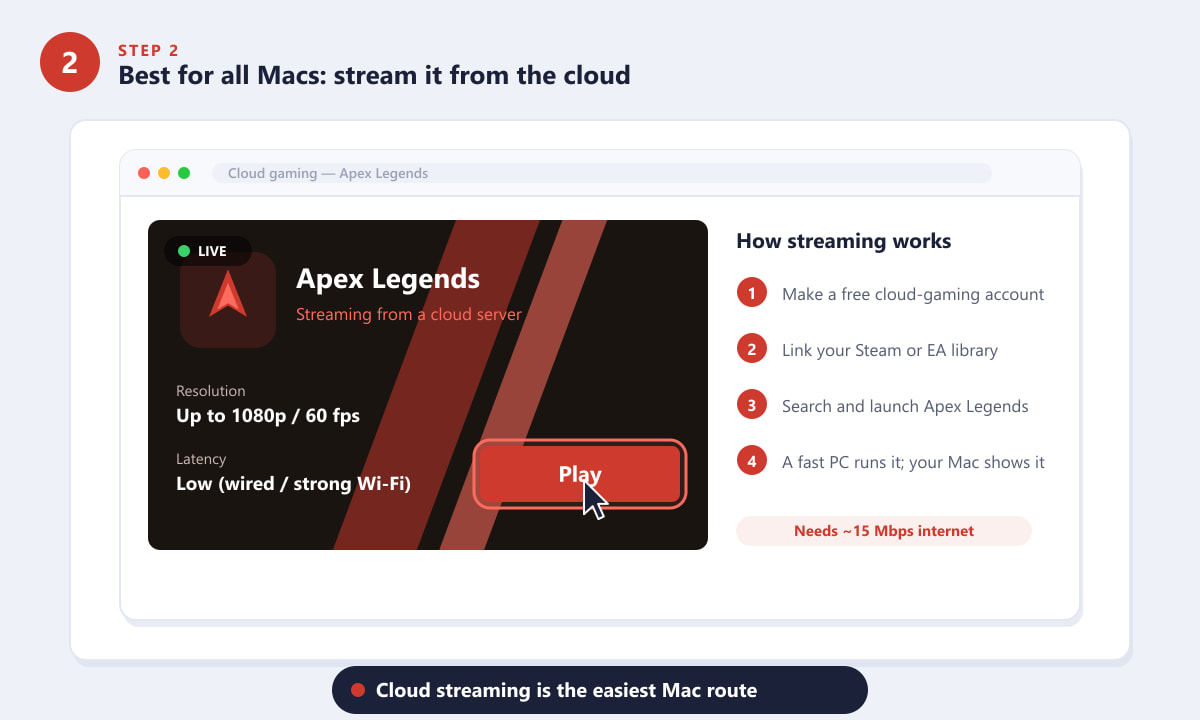
Przesyłanie strumieniowe w chmurze uruchamia Apex na zdalnym komputerze i wyświetla go na Twoim komputerze Mac. -
Krok 3: Komputery Mac z procesorem Intel — zainstaluj system Windows za pomocą Boot Camp
Jeśli Twój MacBook ma procesor Intel, możesz skorzystać z wbudowanego Asystenta Boot Camp , aby zainstalować system Windows obok macOS. Pobierz plik ISO systemu Windows 10 lub 11, pozwól Boot Camp utworzyć partycję Windows, a następnie uruchom ponownie system Windows. Po uruchomieniu systemu Windows zainstaluj Apex Legends bezpłatnie ze Steam lub aplikacji EA, a gra uruchomi się natywnie. Uwaga: komputery Mac z procesorami Apple Silicon (M1–M4) nie mogą korzystać z Boot Camp, ponieważ nie mają możliwości uruchomienia systemu Windows x86, dlatego ta metoda jest przeznaczona tylko dla modeli z procesorami Intel.
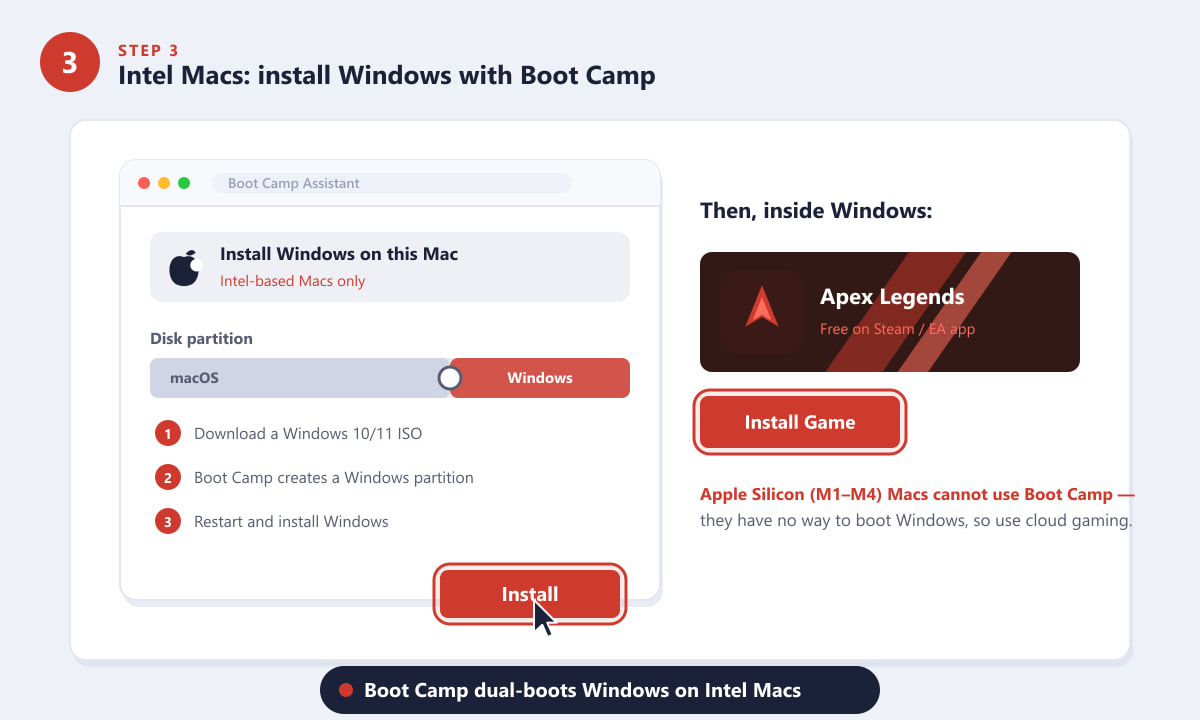
Boot Camp obsługuje podwójny rozruch systemu Windows, dzięki czemu Apex może działać natywnie na komputerach Mac z procesorami Intel. -
Krok 4: Okna w maszynie wirtualnej (z zastrzeżeniami)
Narzędzia takie jak Parallels Desktop czy VMware Fusion umożliwiają uruchomienie systemu Windows w systemie macOS bez restartu. Teoretycznie można zainstalować tam Apex Legends, ale w praktyce zazwyczaj się to nie udaje. Apex korzysta z systemu anty-cheat na poziomie jądra, który często sygnalizuje obecność maszyn wirtualnych i uniemożliwia uruchomienie gry. Na Apple Silicon system Windows można uruchomić tylko na platformie ARM w maszynie wirtualnej, a nie w standardowej kompilacji x86, co stwarza dodatkowe problemy. Wypróbowanie tej metody może skutkować niespójnymi wynikami i niższą wydajnością.
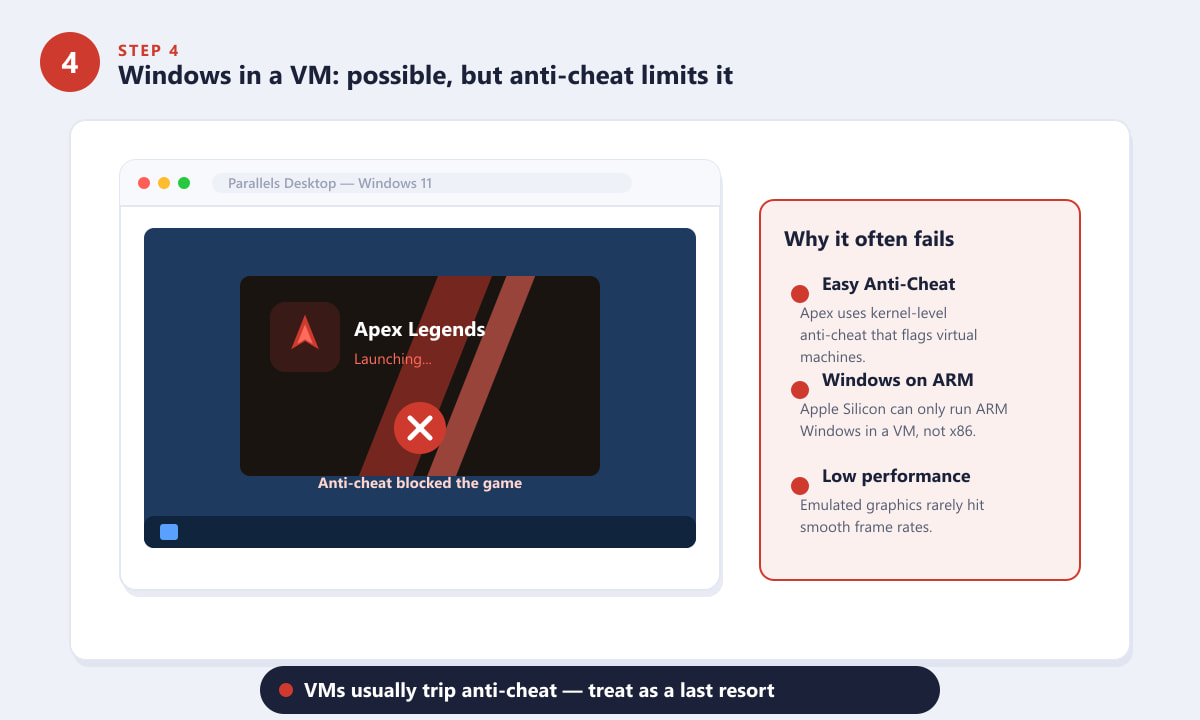
Maszyny wirtualne zwykle uruchamiają zabezpieczenia Apex przed oszustwami, więc jest to ostateczność. -
Krok 5: Uruchom grę i dostosuj ją do swojego komputera Mac
Niezależnie od tego, jak się za to zabierzesz, ostatni krok jest taki sam: uruchom Apex Legends, zaloguj się na swoje konto EA i naciśnij przycisk Play , aby przejść do trybu Battle Royale, trybu rankingowego lub playlisty Mixtape. Aby zapewnić płynność rozgrywki, skorzystaj z połączenia przewodowego lub Wi-Fi 5 GHz, obniż ustawienia grafiki w grze, sparuj kontroler lub mysz i nie odłączaj MacBooka od zasilania, aby system macOS nie ograniczał wydajności baterii.
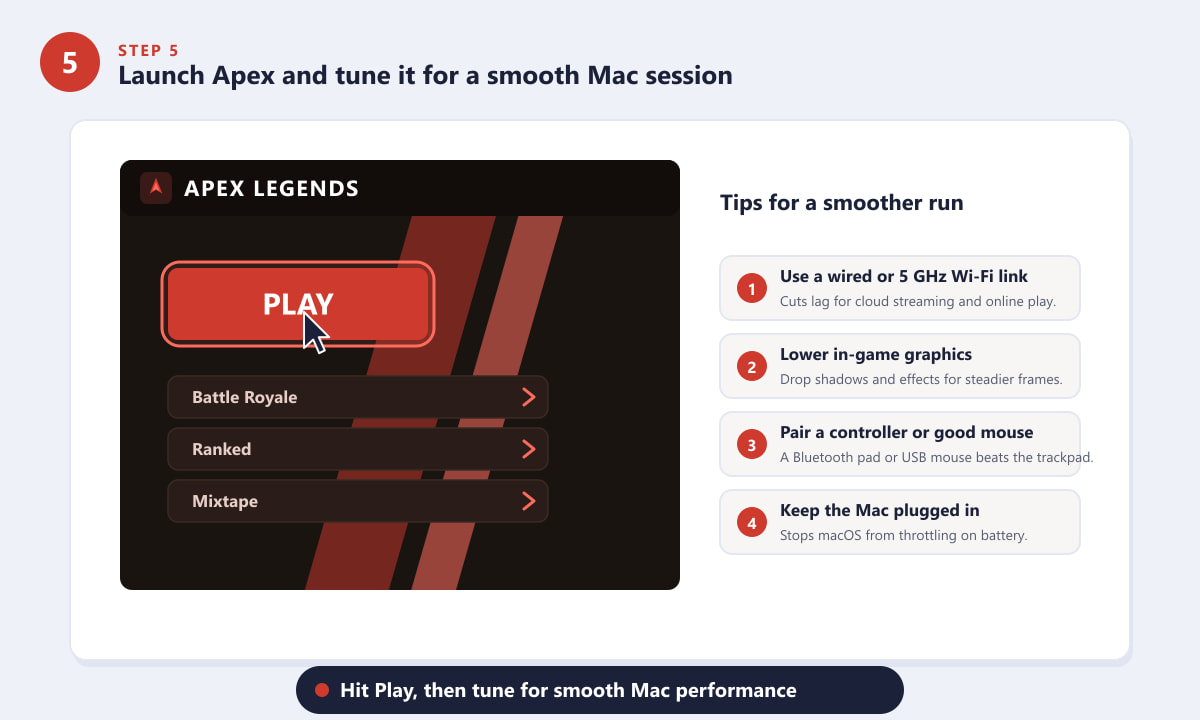
Kliknij przycisk Odtwórz, a następnie dostosuj połączenie i grafikę, aby uzyskać stabilną wydajność.
Wskazówki dotyczące najlepszych wrażeń
- Zacznij od gier w chmurze. To jedyna metoda, która działa na każdym MacBooku i nie wymaga instalacji, co czyni ją najbezpieczniejszą na początek.
- Uważaj na swój internet. Zarówno streaming, jak i gra online obciążają słabe połączenie. Przewodowy adapter Ethernet jest stabilniejszy niż Wi-Fi.
- Zrezygnuj z touchpada do celowania. Myszka lub kontroler znacznie poprawiają jakość strzelania w szybkich strzelankach, takich jak Apex.
- Uważaj na miejsce na dysku. Natywna instalacja Boot Camp systemu Windows z dodatkiem Apex może z łatwością zająć 75 GB lub więcej, więc najpierw zwolnij miejsce.
Rozwiązywanie problemów
Apex Legends nie uruchamia się na mojej maszynie wirtualnej
To normalne. System anty-cheat często wykrywa maszyny wirtualne i blokuje grę. Przejdź na granie w chmurze lub, na komputerze Mac z procesorem Intel, skorzystaj z Boot Camp.
Mam MacBooka M1, M2, M3 lub M4 — dlaczego nie mogę korzystać z Boot Camp?
Komputery Mac z procesorem Apple Silicon nie mogą uruchomić standardowej wersji systemu Windows x86, a moduł Boot Camp został usunięty z tych modeli. Gry w chmurze są zalecaną opcją dla każdego MacBooka z procesorem Apple Silicon.
Strumień chmur wygląda na rozmazany lub opóźniony
Jakość przesyłania strumieniowego zależy od sieci. Zbliż się do routera, przełącz się na połączenie przewodowe lub obniż rozdzielczość przesyłania strumieniowego w ustawieniach usługi.
Często zadawane pytania
Czy istnieje natywna wersja Apex Legends na Mac?
Nie. Respawn i EA nigdy nie wydali natywnego klienta na macOS, więc nie ma wersji, którą można zainstalować bezpośrednio na komputerze Mac. Musisz skorzystać z gier w chmurze lub uruchomić wersję dla systemu Windows za pomocą Boot Camp.
Czy mogę grać w Apex Legends na MacBooku M1 lub M2?
Tak, ale tylko poprzez gry w chmurze. Komputery Mac z procesorem Apple Silicon nie obsługują Boot Camp, a maszyny wirtualne są zazwyczaj blokowane przez system anty-cheat, więc strumieniowanie jest praktycznym wyborem.
Czy uruchomienie Apex Legends na MacBooku jest darmowe?
Sama gra Apex Legends jest darmowa, ale niektóre usługi gier w chmurze pobierają opłaty za wyższe poziomy, a Boot Camp wymaga licencji na system Windows. Podstawowa konfiguracja streamingu może być nadal bardzo tania.
Czy gry w chmurze sprawdzają się w przypadku szybkich strzelanek, takich jak Apex?
Jest to możliwe, pod warunkiem szybkiego i stabilnego internetu. Połączenie przewodowe lub szybkie Wi-Fi 5 GHz zapewnia wystarczająco niskie opóźnienie, aby umożliwić precyzyjne celowanie i poruszanie się.
Ostatnie przemyślenia
Nie ma skrótu do natywnej wersji Apex Legends na Maca, ale nie jest on potrzebny. Dla większości użytkowników – i dla każdego MacBooka Apple Silicon – granie w chmurze to najczystszy sposób grania, a Boot Camp jest zarezerwowany dla starszych modeli Intel, a maszyn wirtualnych lepiej unikać. Wybierz metodę dopasowaną do Twojego układu, zapewnij sobie stabilne połączenie i w kilka minut możesz przenieść się do Kings Canyon z MacBooka. Oficjalne informacje o grze znajdziesz na stronie internetowej Apex Legends .









