Rozwiązywanie typowych problemów z League of Legends jest zazwyczaj proste, gdy wiesz, gdzie szukać. Niezależnie od tego, czy klient nie chce się uruchomić, gra zawiesza się w trakcie meczu, ping skacze co kilka minut, czy łatka zatrzymuje się na 99%, każdy problem ma swoją wiarygodną przyczynę — i niezawodne rozwiązanie. Ten poradnik przedstawia sześć najskuteczniejszych rozwiązań w kolejności, w jakiej powinieneś je wypróbować.

Zanim zaczniesz
Nie potrzebujesz żadnych specjalnych narzędzi. Wszystkie czynności w tym poradniku wykorzystują wbudowane narzędzia systemu Windows (Menedżer zadań, Menedżer urządzeń, Eksplorator plików) oraz samego klienta League of Legends. Miej pod ręką dane logowania do konta Riot na wypadek, gdyby narzędzie naprawcze Cię wylogowało. Te kroki dotyczą wersji League of Legends na komputery z systemem Windows; użytkownicy komputerów Mac mogą wykonać większość kroków za pomocą odpowiednich narzędzi Mac.
Jak rozwiązać typowe problemy z League of Legends
-
Krok 1: Sprawdź status serwera League of Legends
Zanim cokolwiek zmienisz na swoim komputerze, upewnij się, że serwery Riot działają. Otwórz przeglądarkę i odwiedź stronę status.riotgames.com . Wybierz region z listy rozwijanej i poszukaj incydentów oznaczonych jako „Badane” lub „W toku”. Jeśli na serwerze występuje problem, rozwiązaniem jest po prostu czekanie — żadna reinstalacja nie pomoże, dopóki infrastruktura Riot nie działa. Jeśli wszystkie serwery są oznaczone na zielono, problem leży po Twojej stronie i możesz przejść do następnego kroku.
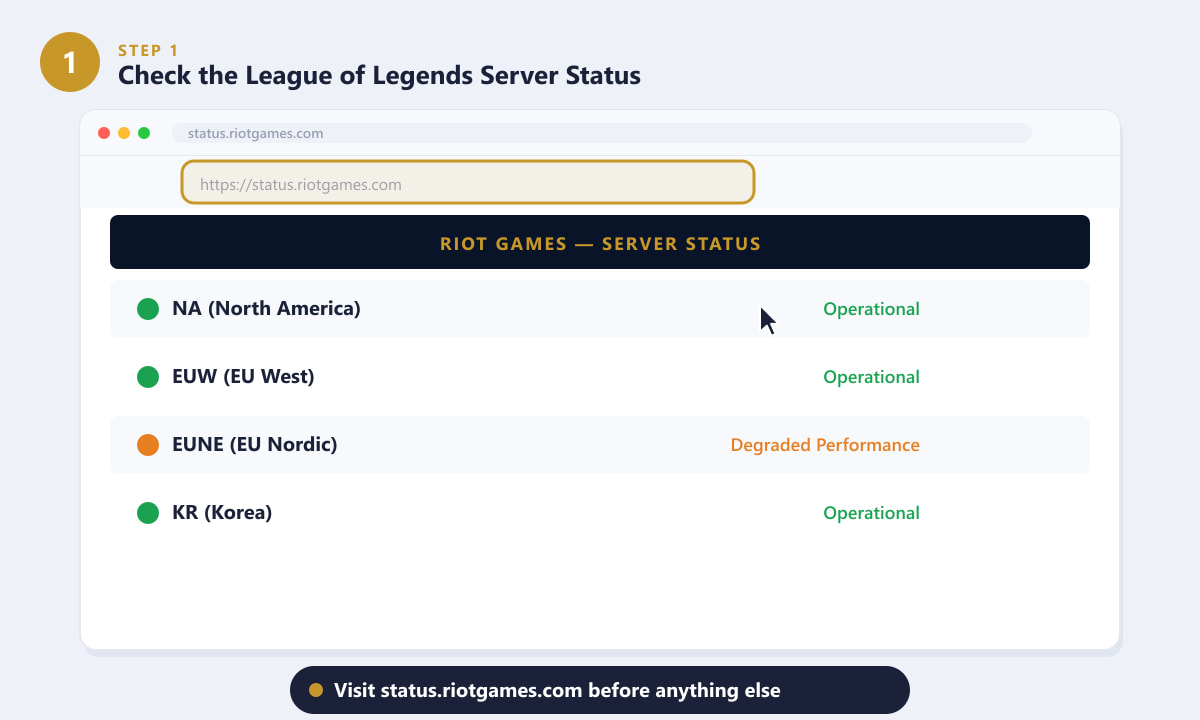
Zawsze najpierw sprawdź status.riotgames.com — awaria serwera sprawi, że wszelkie inne działania naprawcze staną się bezużyteczne, dopóki problem nie zostanie rozwiązany. -
Krok 2: Uruchom wbudowane narzędzie do naprawy klienta
Klient League of Legends posiada własną funkcję naprawy, która skanuje instalację w poszukiwaniu uszkodzonych lub brakujących plików i automatycznie je zastępuje – bez konieczności ręcznego przeszukiwania folderów. Uruchom klienta, kliknij ikonę koła zębatego (Ustawienia) w prawym górnym rogu, a następnie wybierz Ogólne z menu po lewej stronie i kliknij Rozpocznij pełną naprawę . Skanowanie może potrwać od pięciu do trzydziestu minut, w zależności od liczby plików do zastąpienia. Po zakończeniu naprawy uruchom ponownie klienta. Ten pojedynczy krok rozwiązuje większość problemów z awariami, czarnym ekranem i błędami aktualizacji.
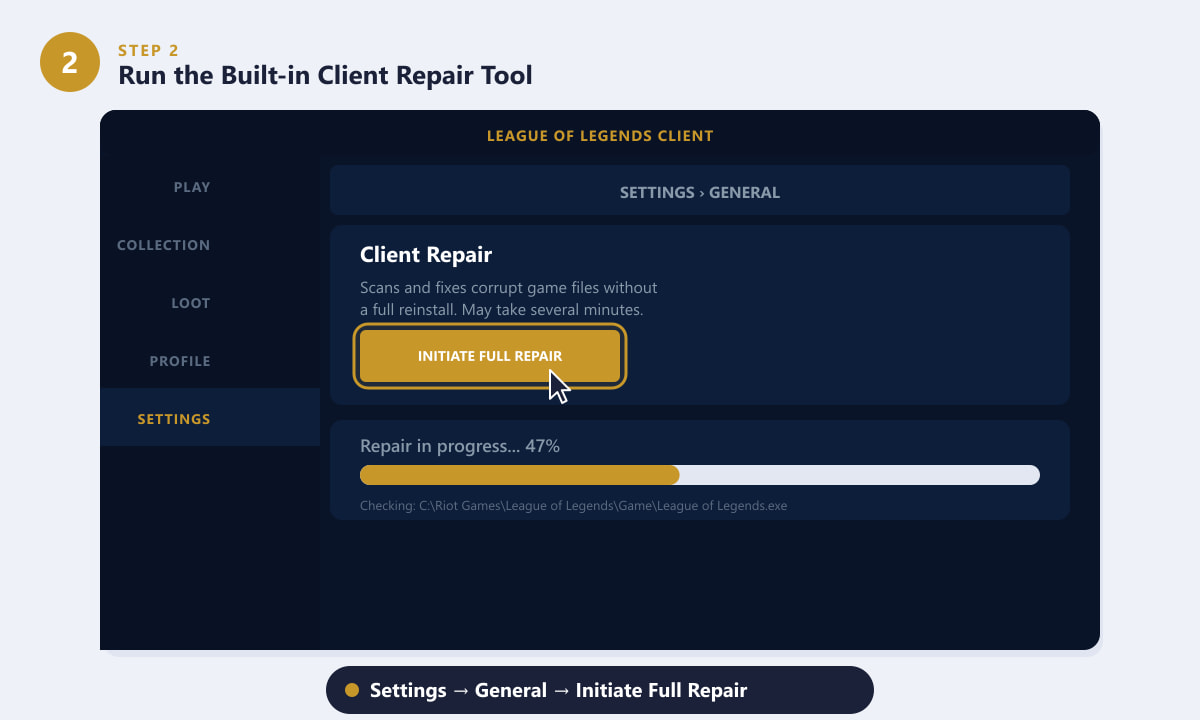
Przycisk Rozpocznij pełną naprawę w Ustawieniach > Ogólne to najszybszy sposób naprawy uszkodzonych plików gry bez konieczności ponownej instalacji. -
Krok 3: Rozwiązywanie problemów z opóźnieniami i wysokim pingiem
Niestabilny lub wysoki ping sprawia, że League of Legends jest praktycznie niegrywalne. Wypróbuj poniższe rozwiązania po kolei: po pierwsze, podłącz kabel Ethernet zamiast Wi-Fi — nawet krótkie odłączenie kabla od routera znacznie zmniejsza rozbieżność pingu. Następnie zrestartuj router i modem (odłącz je na 30 sekund). Następnie zamknij wszystkie aplikacje, które zużywają przepustowość podczas gry, takie jak usługi streamingowe lub narzędzia do tworzenia kopii zapasowych w chmurze. Jeśli ping nadal jest wysoki, spróbuj zmienić serwery DNS na publiczne serwery DNS Google ( 8.8.8.8 i 8.8.4.4 ) w ustawieniach karty sieciowej. Na koniec, jeśli Twój komputer ma zbyt małą moc obliczeniową, włącz tryb niskich specyfikacji w kliencie LoL w Ustawieniach > Wideo, aby zmniejszyć obciążenie procesora i karty graficznej, które może powodować sztuczne opóźnienia.
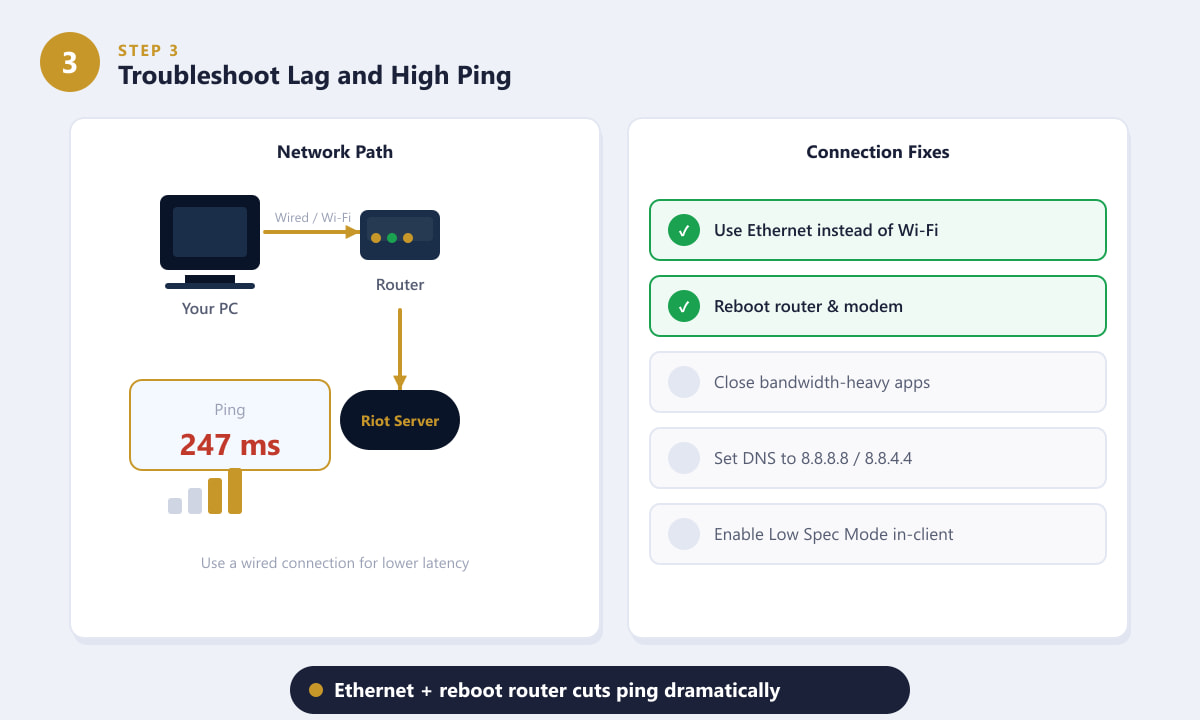
W przypadku większości graczy najszybszym sposobem na poprawę pingu jest przełączenie się z sieci Wi-Fi na Ethernet i ponowne uruchomienie routera. -
Krok 4: Usuń foldery Cache i Config
Z czasem foldery Cache i Config w katalogu instalacyjnym League of Legends gromadzą uszkodzone dane, które mogą powodować awarie, puste ekrany podczas logowania lub problemy z zapisem ustawień. Usunięcie tych folderów jest bezpieczne — gra automatycznie je odtwarza przy następnym uruchomieniu, przywracając ustawienia domyślne. Przejdź do folderu instalacyjnego (zazwyczaj
C:\Riot Games\League of Legends\), a następnie usuń foldery Config i Cache . Nie dotykaj folderów Game ani RADS . Uruchom ponownie klienta i zaloguj się ponownie; może być konieczne ponowne wprowadzenie ustawień wideo i dźwięku.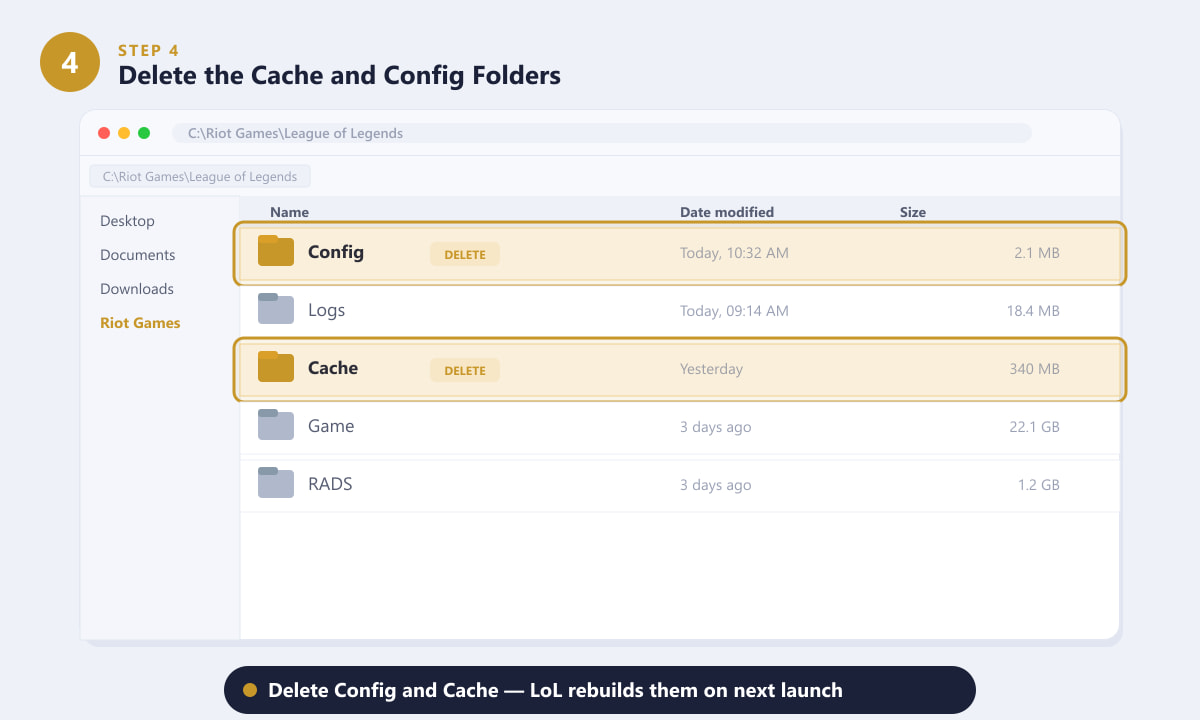
Usunięcie folderów Config i Cache jest bezpieczne — League automatycznie je odbudowuje i często rozwiązuje uporczywe problemy z logowaniem lub awariami. -
Krok 5: Zaktualizuj lub przywróć starszą wersję sterownika graficznego
Przestarzały lub niedawno uszkodzony sterownik karty graficznej jest jedną z najczęstszych przyczyn zawieszania się gry w trakcie gry, wyświetlania czarnych ekranów i komunikatów o błędach DirectX w League of Legends. Otwórz Menedżer urządzeń (naciśnij klawisze Windows + X i wybierz go z menu), rozwiń Karty graficzne , kliknij prawym przyciskiem myszy kartę graficzną i wybierz opcję Aktualizuj sterownik . Pozwól systemowi Windows automatycznie wyszukać sterownik lub pobierz najnowszą wersję bezpośrednio ze strony internetowej NVIDIA lub AMD. Jeśli awarie zaczęły się natychmiast po aktualizacji sterownika, wybierz opcję „ Przywróć sterownik” w oknie dialogowym Właściwości karty graficznej – spowoduje to powrót do poprzednio zainstalowanej, stabilnej wersji.
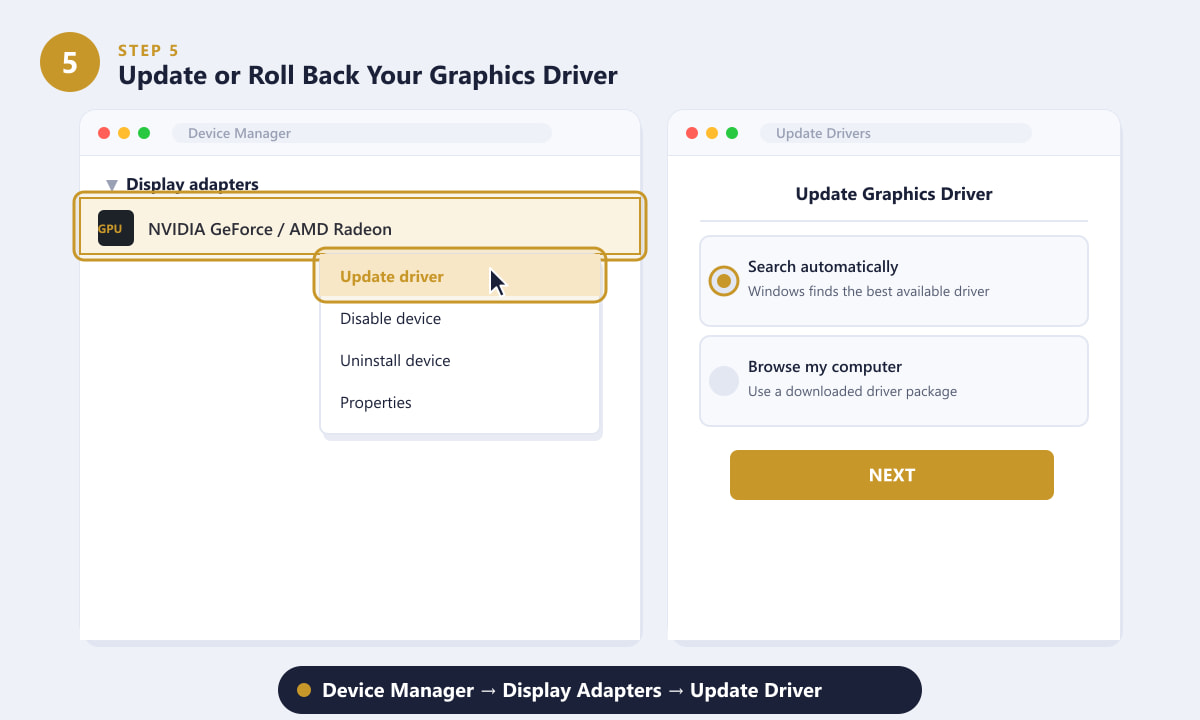
Kliknij prawym przyciskiem myszy kartę graficzną w Menedżerze urządzeń i zaktualizuj sterownik — lub cofnij jego instalację, jeśli awarie zaczęły się po niedawnej instalacji sterownika. -
Krok 6: Zamknij aplikacje działające w tle, które powodują konflikty
Nakładki Discord, OBS Studio, oprogramowanie do nagrywania, intensywne skanowanie antywirusowe, a nawet przeglądarki z wieloma otwartymi kartami mogą zakłócać działanie League of Legends, powodując awarie, zacinanie się gry lub problemy z uruchomieniem. Naciśnij Ctrl + Shift + Esc, aby otworzyć Menedżera zadań, kliknij nagłówki kolumn CPU lub Pamięć , aby posortować dane według użycia zasobów, i zakończ wszystkie zbędne procesy przed uruchomieniem gry. Zwróć szczególną uwagę na aplikacje, które wstrzykują nakładki (Discord, GeForce Experience, Steam). Jeśli problem znika po zamknięciu konkretnej aplikacji, to ona jest przyczyną problemu — spróbuj zaktualizować lub wyłączyć funkcję nakładki, zamiast całkowicie ją zamykać za każdym razem.
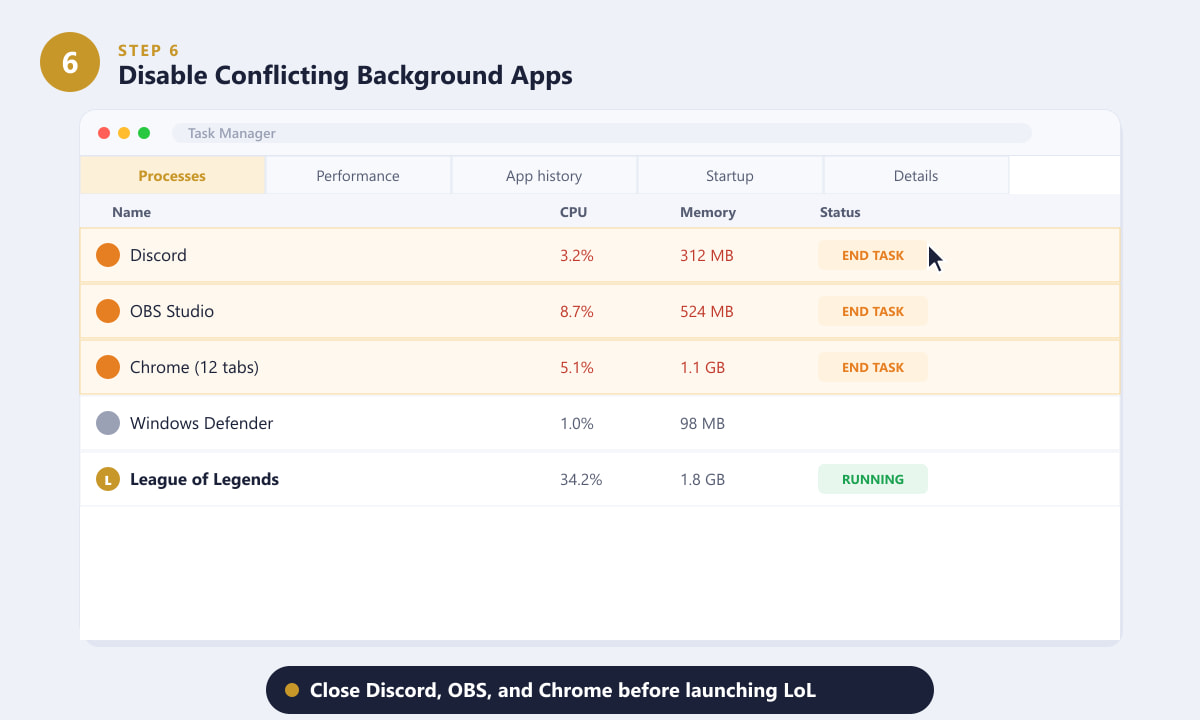
Przed uruchomieniem LoL wyłącz Discorda, OBS i Chrome w Menedżerze zadań, aby zwolnić procesor i pamięć oraz wyeliminować konflikty nakładek.
Dodatkowe wskazówki
- Uruchom jako administrator. Kliknij prawym przyciskiem myszy program uruchamiający LoL i wybierz „Uruchom jako administrator”, jeśli klient zawiesi się na ekranie ładowania lub nie uda się zainstalować aktualizacji.
- Tymczasowo wyłącz oprogramowanie antywirusowe. Niektóre pakiety bezpieczeństwa poddają pliki poprawek LoL kwarantannie. Dodaj folder Riot Games do listy wykluczeń oprogramowania antywirusowego zamiast całkowicie wyłączać ochronę.
- Sprawdź zaporę sieciową. Upewnij się, że Zapora systemu Windows — lub dowolna zapora innej firmy — zezwala na połączenia wychodzące z LeagueClient.exe i League of Legends.exe.
- Zwolnij miejsce na dysku. League of Legends potrzebuje kilku gigabajtów wolnego miejsca, aby zainstalować poprawki. Jeśli dysk jest prawie pełny, poprawki zatrzymują się lub nie działają poprawnie.
Rozwiązywanie problemów
Klient zatrzymuje się na poziomie 0% podczas łatania
Prawie zawsze oznacza to, że zapora sieciowa lub program antywirusowy blokuje pobieranie. Dodaj folder Riot Games do listy wykluczeń w oprogramowaniu zabezpieczającym, a następnie spróbuj ponownie zainstalować poprawkę. Jeśli to nie pomoże, uruchom klienta jako administrator.
W grze ciągle pojawia się błąd „Nie udało się połączyć z serwerem”
Ten błąd pojawia się, gdy klient gry nie może połączyć się z serwerami Riot w trakcie meczu. Najpierw sprawdź status.riotgames.com. Jeśli serwery działają, przyczyną jest zazwyczaj zapora blokująca porty gry lub reguła Zapory systemu Windows, która została dodana automatycznie. Usuń wszystkie reguły LoL z Zapory systemu Windows, uruchom ponownie i poczekaj, aż system Windows ponownie wyświetli monit o zezwolenie na dostęp.
League of Legends zawiesza się zaraz po ekranie powitalnym
Zazwyczaj jest to wina uszkodzonej instalacji lub sterownika. Najpierw uruchom narzędzie do naprawy klienta (krok 2). Jeśli to nie pomoże, zaktualizuj lub przywróć starszą wersję sterownika karty graficznej (krok 5). W ostateczności odinstaluj grę za pomocą programu Riot Uninstaller i pobierz nową wersję z oficjalnej strony.
Często zadawane pytania
Dlaczego League of Legends ciągle rozłącza się w trakcie gry?
Rozłączenia w trakcie gry są prawie zawsze spowodowane problemem sieciowym — utratą sygnału Wi-Fi, przeciążeniem routera lub utratą pakietów u dostawcy usług internetowych. Przełącz się na przewodowe połączenie Ethernet, zrestartuj router i zamknij aplikacje działające w tle, które zużywają przepustowość. Jeśli rozłączenia nadal występują, uruchom śledzenie tras do serwerów Riot, aby zlokalizować miejsca utraty pakietów.
Jak naprawić czarny ekran League of Legends przy uruchomieniu?
Czarny ekran podczas uruchamiania zazwyczaj jest spowodowany uszkodzonym plikiem gry lub konfliktem sterownika karty graficznej. Najpierw uruchom narzędzie do naprawy klienta. Jeśli po naprawie ekran nadal jest czarny, zaktualizuj sterownik karty graficznej i upewnij się, że częstotliwość odświeżania monitora w Ustawieniach wyświetlania systemu Windows odpowiada częstotliwości faktycznie obsługiwanej przez kartę graficzną.
Czy ponowna instalacja League of Legends rozwiązuje większość problemów?
Pełna ponowna instalacja powinna być ostatecznością, a nie pierwszym krokiem, ponieważ zajmuje dużo czasu i wymaga dużej przepustowości. Wbudowane narzędzie naprawcze (Krok 2) w większości przypadków równie skutecznie naprawia uszkodzone pliki. Ponowną instalację należy przeprowadzić tylko wtedy, gdy naprawa, aktualizacja sterowników i usunięcie pamięci podręcznej zawiodą.
Dlaczego ping w League of Legends jest wysoki, mimo że mam szybkie połączenie internetowe?
Prędkość internetu (przepustowość) i ping (opóźnienie) to dwie różne rzeczy. Wysoka prędkość pobierania nie gwarantuje niskiego pingu. Ping zależy od fizycznej odległości od serwerów Riot, liczby przeskoków między routerami i obciążenia sieci. Połączenie przewodowe i zmiana adresu DNS na 8.8.8.8 zazwyczaj obniżają ping bardziej niż zmiana abonamentu internetowego.
Jak zapobiec zawieszaniu się gry League of Legends w trakcie gry rankingowej?
Awarie w trakcie gry rankingowej są zazwyczaj spowodowane problemami ze sterownikiem karty graficznej, nakładką (Discord, GeForce Experience) lub przegrzaniem. Zaktualizuj lub przywróć sterownik karty graficznej, wyłącz wszystkie nakładki i użyj narzędzia takiego jak HWMonitor, aby sprawdzić, czy temperatura procesora lub karty graficznej przekracza 90°C podczas gry. Jeśli tak, wyczyść wentylatory i radiatory komputera z kurzu.
Ostatnie przemyślenia
Większość problemów z League of Legends można rozwiązać, wykonując jedną z trzech czynności: sprawdzając status serwera Riot, uruchamiając narzędzie do naprawy klienta lub aktualizując sterownik karty graficznej. Wykonaj sześć powyższych kroków w podanej kolejności, a rozwiążesz większość problemów, z którymi borykają się gracze. W przypadku problemów, które nie ustąpią po wykonaniu wszystkich sześciu kroków, portal pomocy technicznej Riot oferuje system zgłoszeń oraz przeszukiwalną bazę wiedzy, która obejmuje przypadki specyficzne dla Twojego regionu i sprzętu.









