Pobranie Overwatch 2 na system Windows jest bezpłatne i wymaga zaledwie kilku kliknięć za pośrednictwem aplikacji Battle.net. Overwatch 2 to darmowa strzelanka 5 na 5 od Blizzard Entertainment, a oficjalną metodą instalacji na komputerze z systemem Windows jest skorzystanie z autorskiego programu uruchamiającego Battle.net firmy Blizzard. Ten poradnik przeprowadzi Cię przez każdy krok – od sprawdzenia komputera, przez instalację Battle.net, po kliknięcie przycisku „Graj”.
Nie musisz nic kupować, aby grać. Podstawowa wersja gry jest darmowa, więc cały proces opisany poniżej polega na skonfigurowaniu programu uruchamiającego, zalogowaniu się na konto Blizzard i pobraniu gry.
Czego potrzebujesz przed rozpoczęciem
- Komputer z systemem Windows 10 lub Windows 11 (64-bitowym).
- Bezpłatne konto Battle.net (Blizzard) — możesz je utworzyć podczas logowania.
- Stabilne łącze szerokopasmowe , ponieważ gra ma spory rozmiar do pobrania.
- Około 50 GB wolnego miejsca na dysku, na którym chcesz przeprowadzić instalację.
- Sprzęt spełniający minimalne wymagania dotyczące karty graficznej i procesora.
Jak pobrać Overwatch 2 na system Windows
-
Krok 1: Sprawdź, czy Twój komputer z systemem Windows jest gotowy
Przed pobraniem upewnij się, że Twój komputer ma system Windows 10 lub Windows 11 (wersja 64-bitowa) i około 50 GB wolnego miejsca na dysku, na którym chcesz zainstalować grę. Połączenie przewodowe lub stałe Wi-Fi sprawi, że pobieranie będzie szybsze i bardziej niezawodne. Ponieważ gra Overwatch 2 jest darmowa, nie musisz nic kupować – potrzebujesz jedynie konta Blizzard, które również jest darmowe.
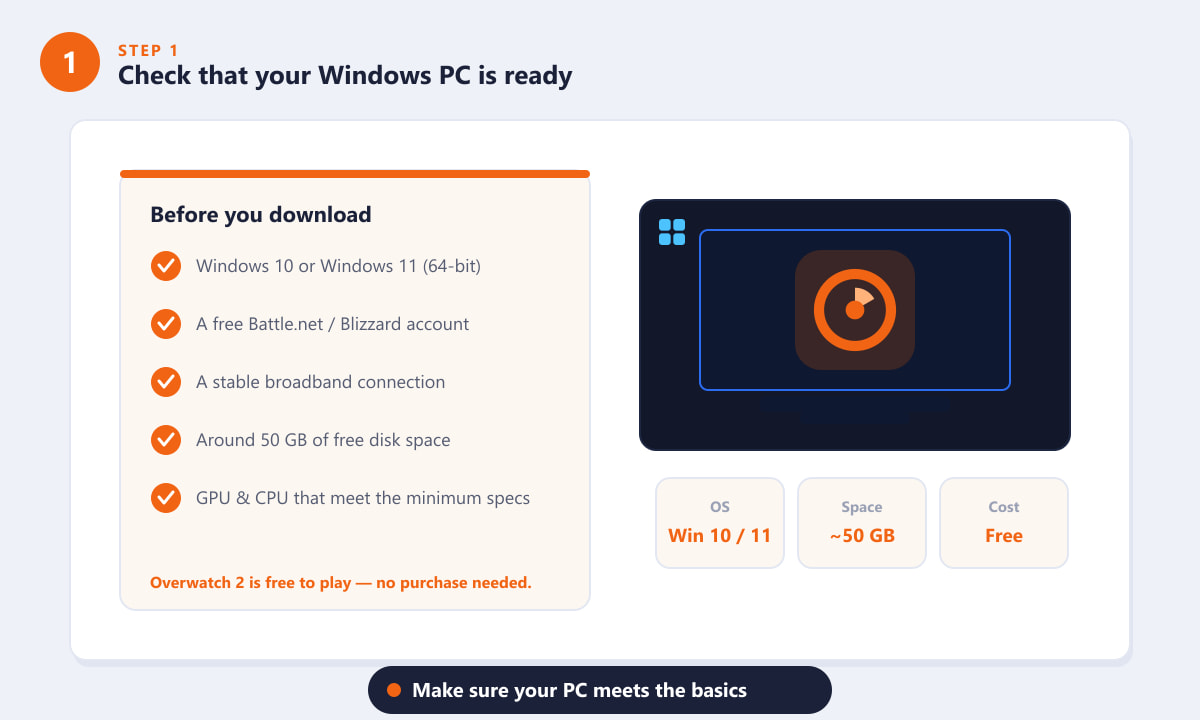
Przed rozpoczęciem pobierania sprawdź swój system operacyjny, ilość wolnego miejsca na dysku i konto. -
Krok 2: Pobierz aplikację Battle.net na komputer
Overwatch 2 na PC jest dostępny za pośrednictwem programu uruchamiającego Blizzard, więc przejdź na oficjalną stronę pobierania Battle.net i kliknij przycisk „Pobierz dla systemu Windows” . Twoja przeglądarka zapisze plik instalacyjny (o nazwie podobnej do Battle.net-Setup.exe ) w folderze Pobrane. Aby zachować bezpieczeństwo, pobieraj program uruchamiający wyłącznie z oficjalnej strony Blizzard.
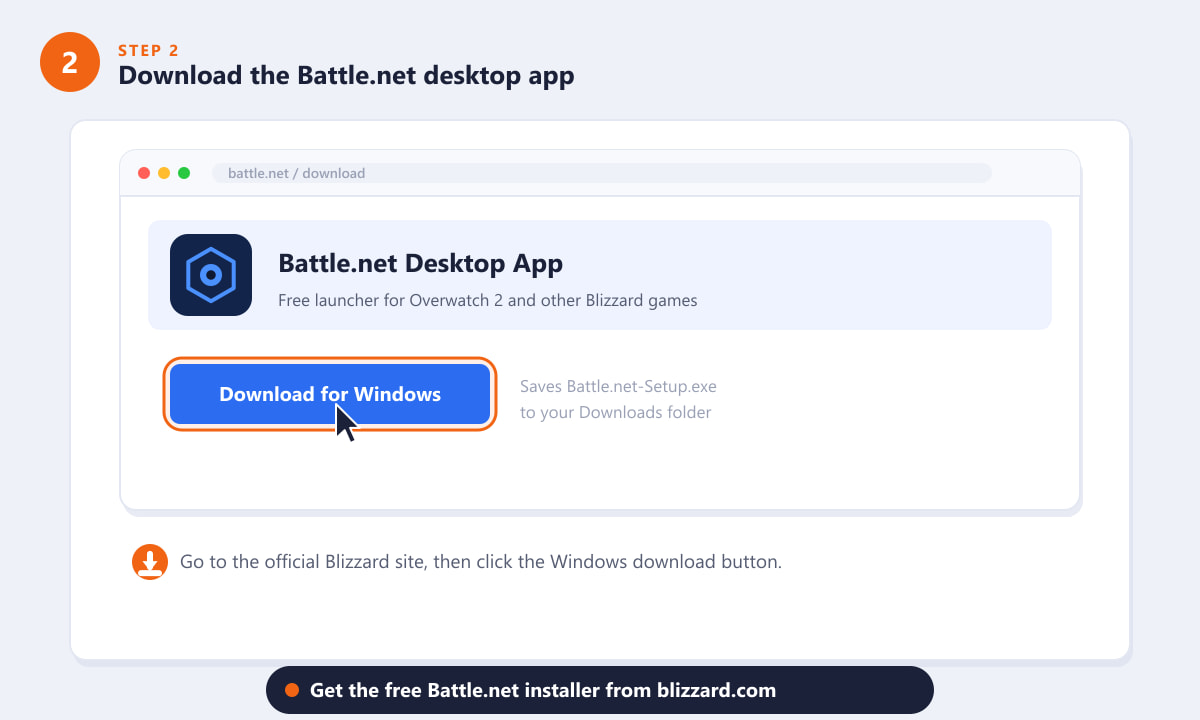
Pobierz darmowy instalator Battle.net z oficjalnej strony pobierania firmy Blizzard. -
Krok 3: Zainstaluj Battle.net i zaloguj się
Otwórz pobrany plik Battle.net-Setup.exe i zainstaluj go – zajmie to tylko chwilę. Po otwarciu aplikacji zaloguj się na swoje konto Battle.net (Blizzard). Jeśli jeszcze go nie posiadasz, kliknij „ Utwórz bezpłatne konto” i postępuj zgodnie z instrukcjami. Zajmie to kilka minut i jest całkowicie bezpłatne.
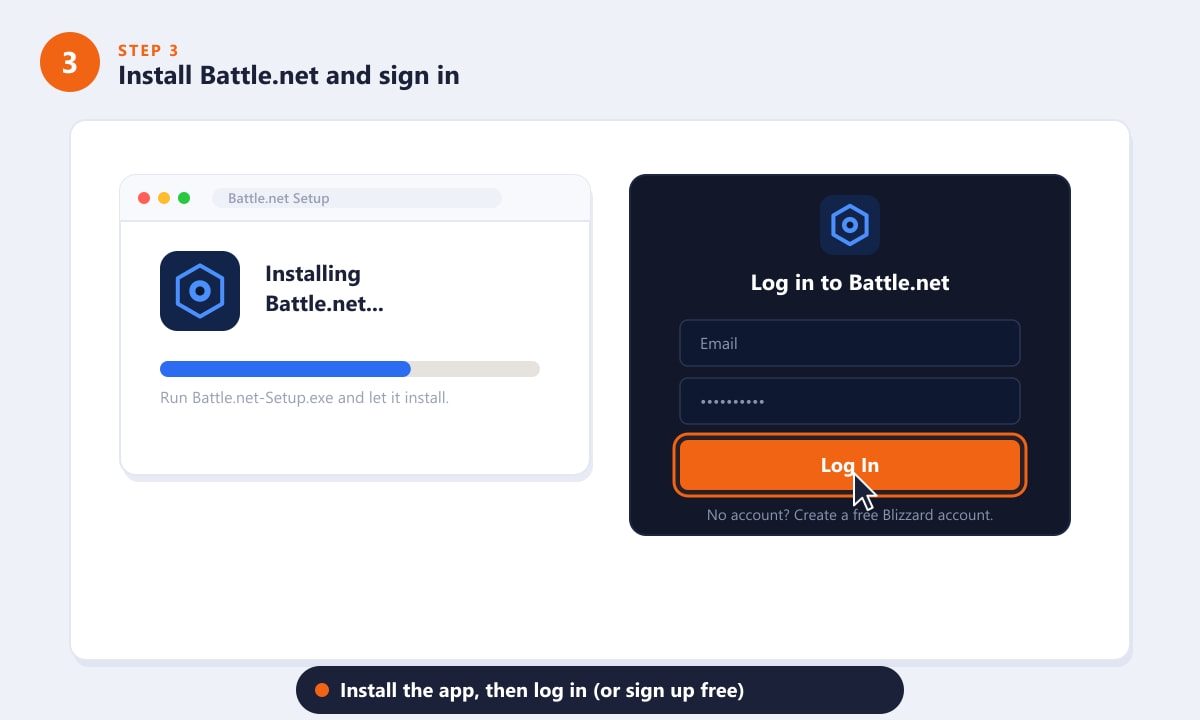
Uruchom instalator, a następnie zaloguj się lub utwórz bezpłatne konto Blizzard. -
Krok 4: Otwórz Battle.net i zainstaluj Overwatch 2
W aplikacji Battle.net znajdź Overwatch 2 na liście gier po lewej stronie. Wybierz ją, aby otworzyć jej stronę, a następnie kliknij pomarańczowy przycisk „ Instaluj ”. Zostaniesz zapytany o miejsce instalacji — wybierz dysk z wystarczającą ilością wolnego miejsca i potwierdź. Pobieranie rozpocznie się automatycznie.
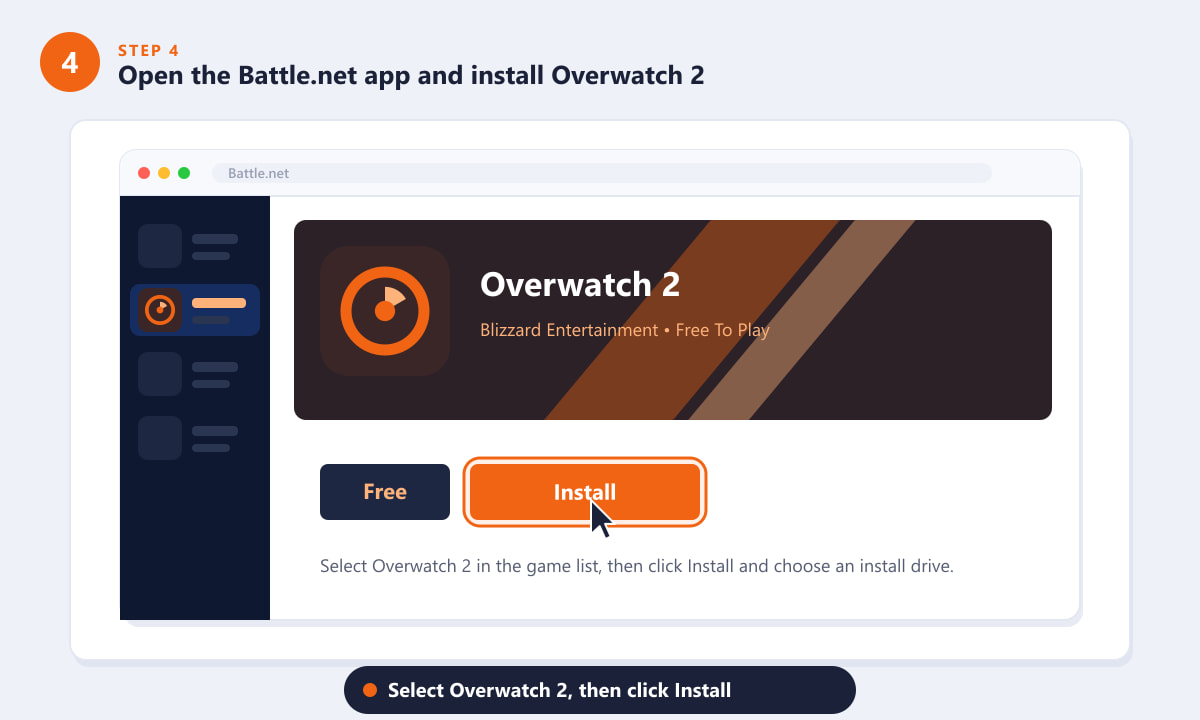
Wybierz Overwatch 2 w bibliotece Battle.net i kliknij Zainstaluj. -
Krok 5: Poczekaj na pobranie, a następnie kliknij Odtwórz
Battle.net pobierze i zainstaluje Overwatch 2; czas instalacji zależy od szybkości połączenia. Po zakończeniu przycisk zmieni się z „Instaluj” na „Graj” . Kliknij „Graj” , aby uruchomić grę – pierwsze uruchomienie może spowodować szybką aktualizację przed dotarciem do menu, po czym będziesz gotowy do gry.
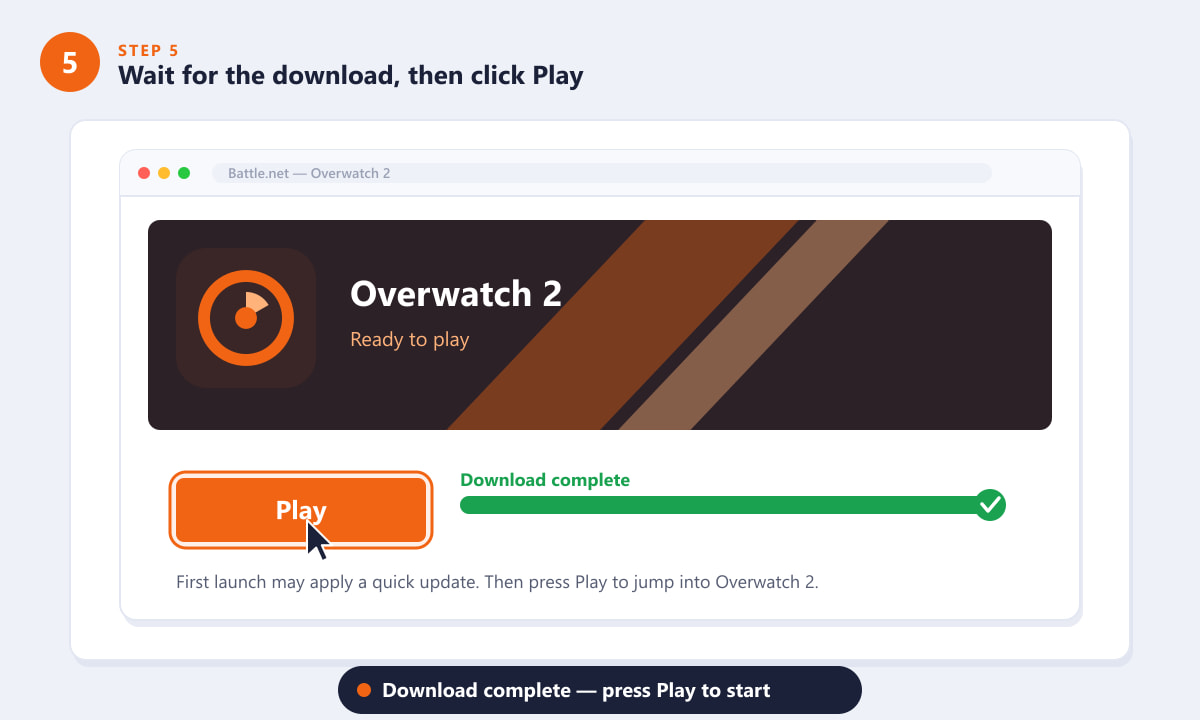
Po zakończeniu pobierania naciśnij przycisk Odtwórz, aby uruchomić Overwatch 2.
Wskazówki dotyczące płynnej instalacji
- Najpierw zwolnij miejsce. Jeśli na głównym dysku jest mało miejsca, zainstaluj na drugim dysku, mając co najmniej 50 GB wolnego miejsca, aby uniknąć błędów w trakcie pobierania.
- Jeśli to możliwe, korzystaj z połączenia przewodowego. Ethernet pobiera duże pliki gry niezawodniej niż Wi-Fi.
- Utrzymuj Battle.net włączony. Launcher automatycznie obsługuje przyszłe aktualizacje i poprawki, więc zostaw go zainstalowanego.
- Włącz uwierzytelnianie dwuskładnikowe. Zabezpieczenie konta Blizzard za pomocą Authenticatora pomoże chronić Twoje postępy i elementy kosmetyczne.
Rozwiązywanie problemów
Pobieranie jest zablokowane lub bardzo wolne
Wstrzymaj i wznów pobieranie w Battle.net, uruchom ponownie program uruchamiający lub sprawdź połączenie internetowe. Jeśli prędkość nadal jest niska, możesz spróbować zmienić region pobierania w ustawieniach aplikacji.
Wyświetla mi się błąd „za mało miejsca na dysku”
Zwolnij miejsce lub wybierz inny dysk instalacyjny. Overwatch 2 potrzebuje około 50 GB plus dodatkowe miejsce na aktualizacje.
Overwatch 2 nie uruchamia się po zainstalowaniu
Upewnij się, że sterowniki graficzne są aktualne, a następnie użyj narzędzia Skanuj i napraw w Battle.net (w ustawieniach gry, pod ikoną koła zębatego), aby naprawić wszelkie uszkodzone pliki.
Często zadawane pytania
Czy Overwatch 2 można pobrać za darmo na system Windows?
Tak. Overwatch 2 jest grą darmową, więc pobranie i zainstalowanie jej na komputerze z systemem Windows przez Battle.net jest bezpłatne. Opcjonalne elementy kosmetyczne i karnet bojowy są płatne.
Czy potrzebuję Battle.netu, żeby grać w Overwatch 2 na PC?
W systemie Windows, tak. Aplikacja Battle.net to oficjalny launcher służący do pobierania, aktualizacji i uruchamiania Overwatch 2 na PC.
Jak duży jest plik do pobrania Overwatch 2?
Zaplanuj około 50 GB wolnego miejsca na dysku. Dokładny rozmiar może ulec zmianie wraz z wydawaniem przez Blizzard nowych sezonów i aktualizacji.
Czy mogę pobrać Overwatch 2 na system Windows 11?
Tak. Overwatch 2 działa zarówno w systemie Windows 10, jak i Windows 11 (wersja 64-bitowa), a kroki instalacji są identyczne w obu wersjach.
Czy potrzebuję konta Blizzard, aby pobrać Overwatch 2?
Tak, do zalogowania się i pobrania gry wymagane jest bezpłatne konto Battle.net (Blizzard). Możesz je założyć bezpłatnie podczas logowania.
Ostatnie przemyślenia
Instalacja Overwatch 2 na komputerze z systemem Windows jest prosta: sprawdź system, zainstaluj darmową aplikację Battle.net, zaloguj się na konto Blizzard, zainstaluj Overwatch 2 i naciśnij przycisk „Graj”. Ponieważ gra jest darmowa, cały proces polega na konfiguracji, a nie na zakupie – więc po zakończeniu pobierania możesz od razu rozpocząć rozgrywkę.









