Pingowanie w League of Legends to najszybszy sposób komunikacji z drużyną bez pisania – jedno naciśnięcie klawisza G otwiera koło z czterema opcjami, które w niecałą sekundę wysyła kolorowe powiadomienie do każdego członka drużyny. Niezależnie od tego, czy chcesz ostrzec o zaginionym przeciwniku, wezwać pomoc, czy zasygnalizować zmianę, opanowanie systemu pingowania zamienia niejasne przeczucia w natychmiastowe informacje, które mogą pomóc wygrać walkę.

Pingi są zawsze dostępne podczas gry na żywo, działają zarówno na mapie głównej, jak i na minimapie i są całkowicie darmowe – nie trzeba włączać żadnych ustawień. Poniższy poradnik omawia każdą metodę, od podstawowego pokrętła po skróty klawiaturowe.
Czego potrzebujesz
- Trwa rozgrywka na żywo w League of Legends (pingi nie są dostępne w lobby klienta).
- Domyślne skróty klawiszowe — domyślnym klawiszem ping jest G. Jeśli zmieniłeś jego przypisanie, zaznacz Gra > Skróty klawiszowe > Komunikacja w ustawieniach.
Jak pingować w League of Legends
-
Krok 1: Przytrzymaj G, aby otworzyć koło ping
Podczas gry najedź kursorem na punkt na mapie, który chcesz pingować, a następnie przytrzymaj klawisz G. Pod kursorem natychmiast pojawi się okrągłe koło z czterema kolorowymi sekcjami. Trzymaj klawisz G wciśnięty — zbyt wczesne zwolnienie spowoduje zamknięcie koła bez wysyłania żadnych danych.
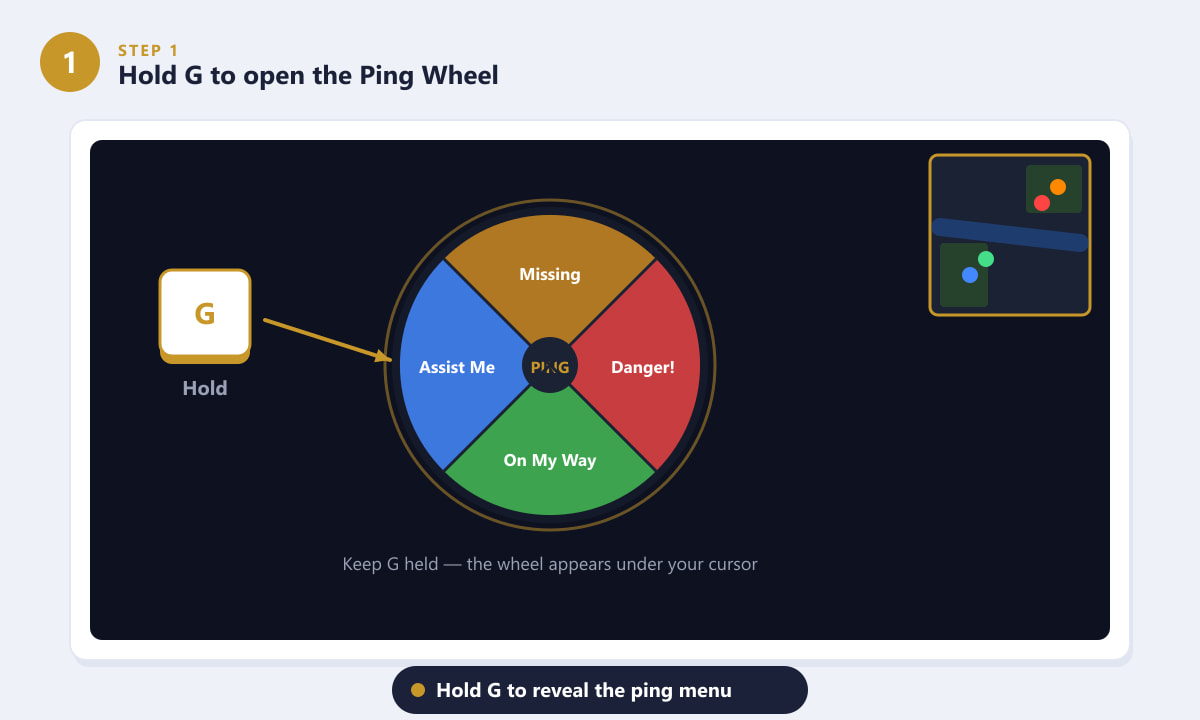
Przytrzymaj klawisz G nad miejscem docelowym, a przy kursorze pojawi się koło z czterema opcjami pingowania. -
Krok 2: Przesuń myszkę, aby wybrać typ pingu
Trzymając wciśnięty klawisz G, przesuń myszkę w jednym z czterech kierunków, aby podświetlić żądany sygnał. Każdy kierunek odpowiada konkretnemu komunikatowi: w górę – Niebezpieczeństwo, w prawo – Jadę, w dół – Pomóż mi, a w lewo – Pudło. Wybrany kwadrant rozjaśni się, potwierdzając wybór.
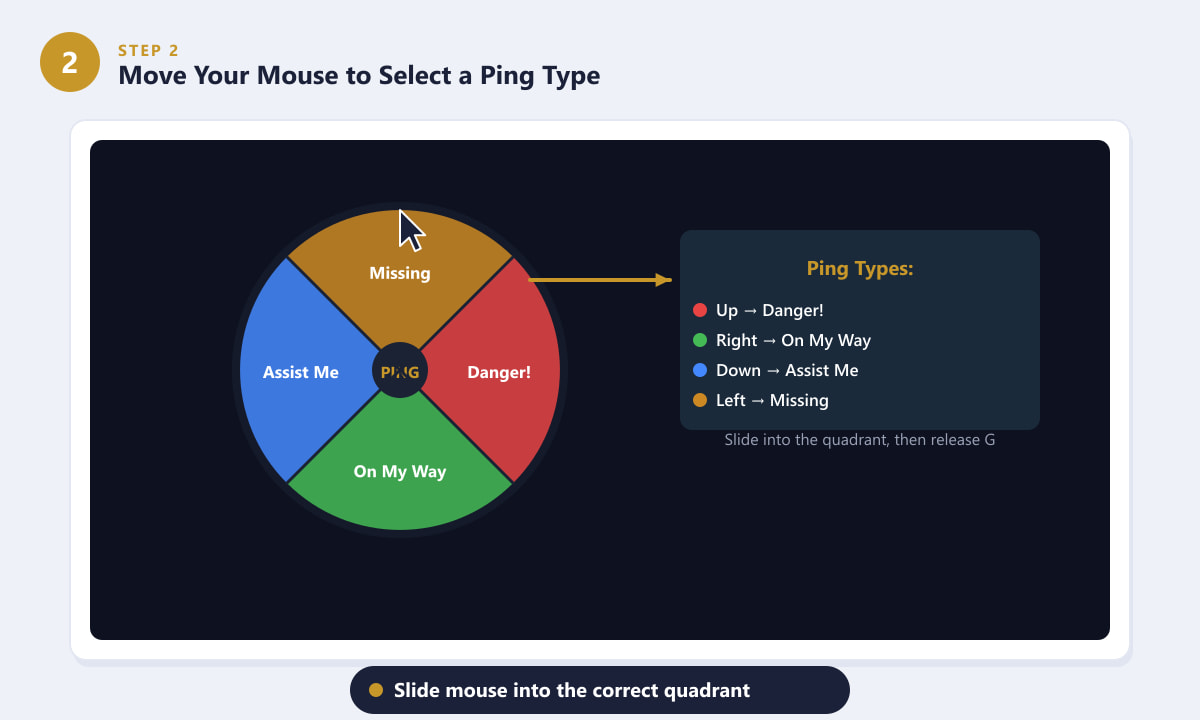
Przesuń myszkę do odpowiedniego kwadrantu — w górę dla „Niebezpieczeństwo”, w prawo dla „W drodze”, w dół dla „Pomóż mi”, w lewo dla „Poszukiwany”. -
Krok 3: Puść G, aby uruchomić ping
Gdy kursor myszy znajdzie się w odpowiedniej sekcji, puść klawisz G. Sygnał zostanie natychmiast aktywowany, a twoi towarzysze zobaczą kolorowy, animowany znacznik zarówno na mapie głównej, jak i na minimapie, wraz z krótkim komunikatem głosowym twojego bohatera. Odpowiedni komunikat pojawi się również w dzienniku czatu, dzięki czemu nie da się go przegapić.
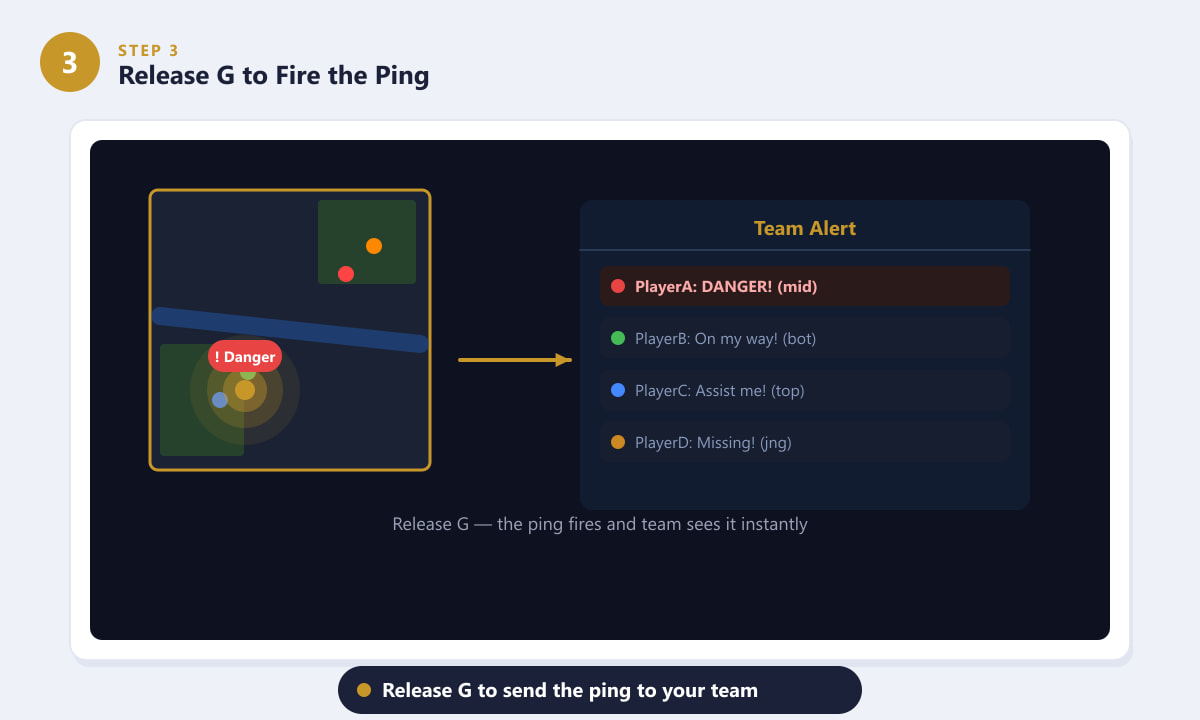
Puść klawisz G, a sygnał zostanie natychmiast rozesłany do całej drużyny poprzez mapę i dziennik czatu. -
Krok 4: Użyj skrótów szybkiego pingowania, aby szybciej wywołać wywołania
Jeśli chcesz pingować jeszcze szybciej bez otwierania koła, użyj kombinacji klawisza modyfikatora i kliknięcia bezpośrednio na mapie. Alt + kliknięcie wysyła ping „Niebezpieczeństwo” na miejscu. Ctrl + kliknięcie wysyła ping „W drodze”. Możesz również przytrzymać Alt + G (lub nacisnąć V), aby wysłać ping „Wizja”, nakazując swojej drużynie umieszczenie totemów na danym obszarze. Te skróty są szczególnie przydatne w ferworze walki drużynowej.
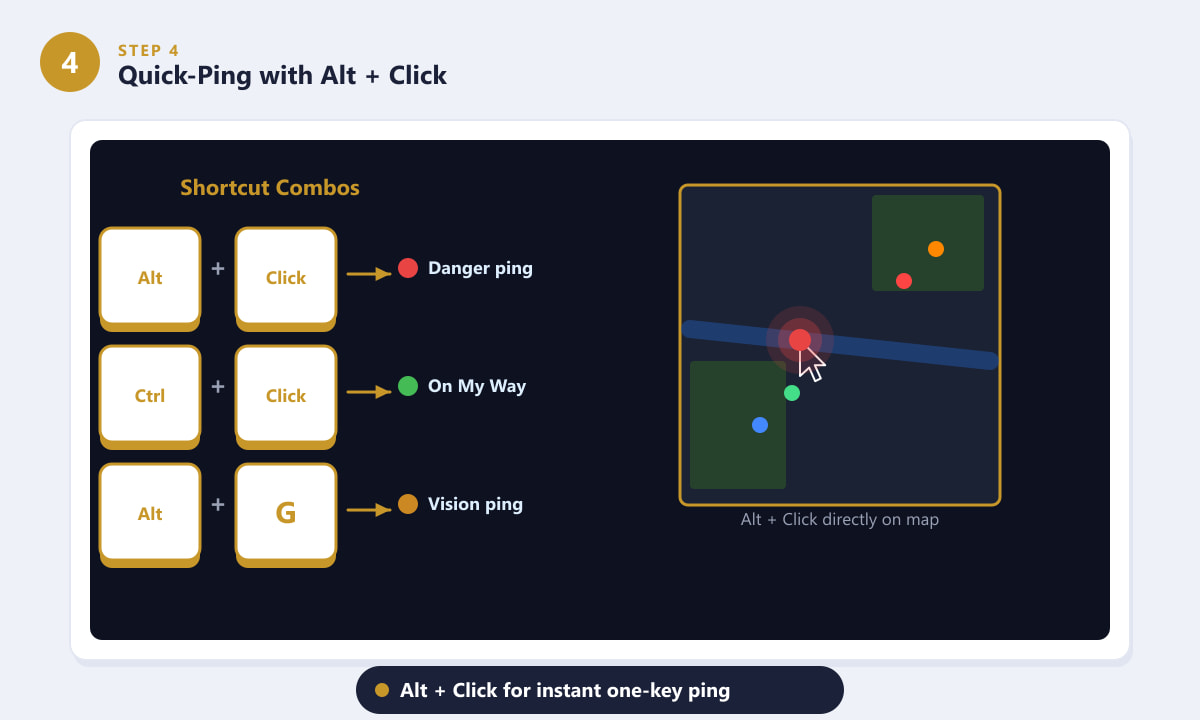
Alt + kliknięcie natychmiast wysyła sygnał „Niebezpieczeństwo”, Ctrl + kliknięcie wysyła sygnał „W drogę” — nie jest potrzebne żadne kółko. -
Krok 5: Pinguj minimapę, aby wyświetlić lokalizacje wrogów
Wszystkie powyższe metody działają równie dobrze na minimapie w rogu ekranu. Pingowanie minimapy jest szczególnie skuteczne w przypadku powiadomień MIA (Missing In Action – zaginiony w akcji) – gdy przeciwnik zniknie z Twojej linii, przytrzymaj klawisz G nad ostatnim znanym miejscem na minimapie, przesuń się do sekcji „Zaginiony” i puść. Cała Twoja drużyna zobaczy powiadomienie nałożone na mapę i usłyszy sygnał dźwiękowy. Pingowanie celów na minimapie około 30 sekund przed ich pojawieniem się to również standardowy sposób przygotowania drużyny do walki.
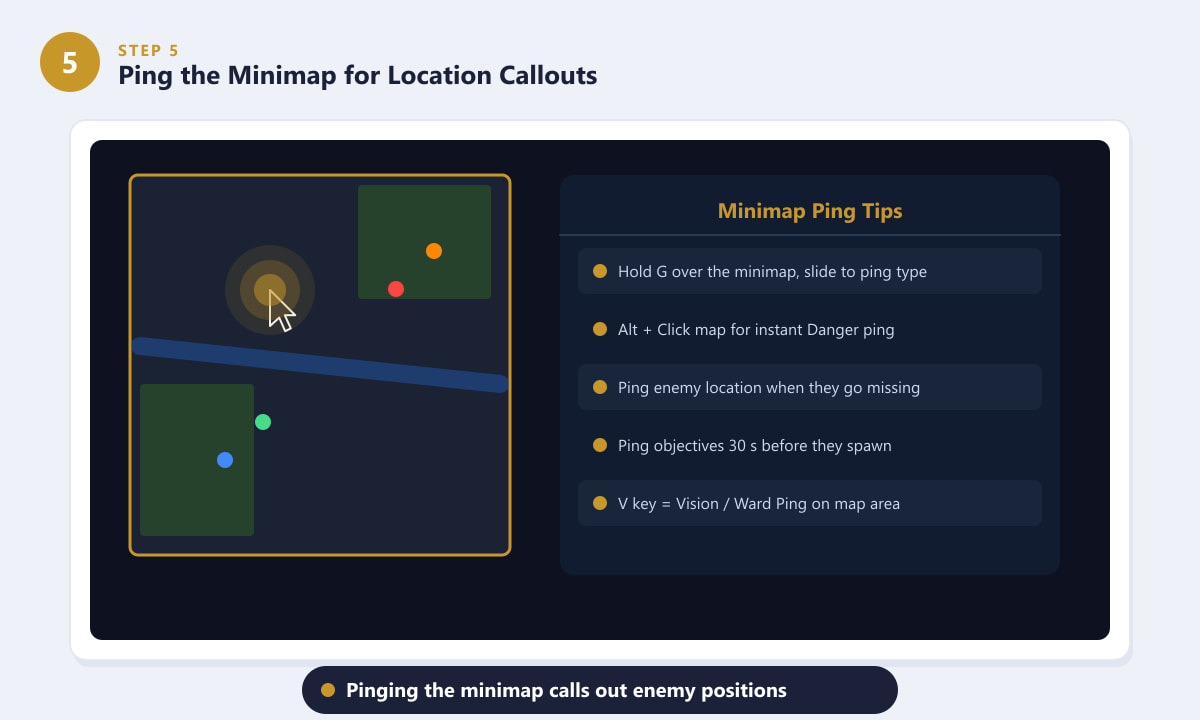
Pingowanie minimapy to najprostszy sposób na poinformowanie o pozycjach wroga i oznaczenie zbliżających się celów.
Wskazówki dotyczące skutecznego pingowania
- Wyślij sygnał „W drodze” przed rozpoczęciem obrotu. Wyślij sygnał „W drodze” na tor, zanim zaczniesz się poruszać – towarzysze mogą dostosować swoją pozycję, aby wykorzystać twoje przybycie.
- Nie spamuj. Wysyłanie zbyt wielu pingów uniewrażliwia Twój zespół. Dwa lub trzy ukierunkowane pingi mają większą wagę niż tuzin chaotycznych.
- Wcześnie sygnalizuj cele. Daj znać Smokowi lub Baronowi około 20–30 sekund przed ich pojawieniem się, aby twoja drużyna mogła dokończyć aktualne zadanie i zebrać się na czas.
- Aktywnie korzystaj z pingów wizji. Jeśli zauważysz, że jakaś część mapy nie jest otoczona totemem, wyślij tam ping wizji, aby przypomnieć sojusznikom o umieszczeniu totemu przy następnym powrocie.
- W razie potrzeby zmień przypisanie klawisza G. Jeśli klawisz G koliduje z inną często używaną akcją, zmień przypisanie w Ustawieniach > Skróty klawiszowe > Komunikacja.
Rozwiązywanie problemów
Trzymanie G nic nie daje
Możliwe, że przypisałeś klawisz ping. Otwórz ustawienia gry (Escape), przejdź do sekcji „Skróty klawiszowe” i poszukaj w sekcji „Koło ping” przypisania. Przywróć je do klawisza G lub przypisz klawisz, który Ci odpowiada.
Sygnał ping jest wysyłany w złym kierunku
Kółko rejestruje kwadrant, w którym znajduje się kursor względem środka. Spróbuj przesunąć mysz nieco dalej od środka, zanim ją zwolnisz, aby kierunek był jednoznaczny.
Mój kolega z drużyny wyciszył moje pingi
Gracze mogą wyciszyć poszczególne źródła pingów, klikając ikonę pingu obok nazwy gracza na tablicy wyników (Tab). Jeśli Twoje pingi nie docierają do kogoś, jest to najprawdopodobniejsza przyczyna — i odwrotnie, jeśli ich pingi nie docierają do Ciebie.
Często zadawane pytania
Jaki jest domyślny klawisz ping w League of Legends?
Domyślnym klawiszem otwierającym koło pingów jest G. Przytrzymanie klawisza G nad miejscem na mapie lub minimapie otwiera koło czterech opcji; zwolnienie go powoduje uruchomienie wybranego pingu.
Jak wysłać ping „missing” w League of Legends?
Przytrzymaj klawisz G nad ostatnią znaną pozycją wroga, przesuń mysz do lewej części koła (oznaczonej jako Brakująca), a następnie zwolnij klawisz G. Możesz również skorzystać ze szybkiego skrótu, najeżdżając kursorem na minimapę i naciskając brakujący klawisz ping skonfigurowany w ustawieniach.
Jakie są rodzaje pingów w League of Legends?
Podstawowe koło zawiera cztery pingi: Niebezpieczeństwo (czerwony wykrzyknik – zauważono wroga, wycofaj się), W drodze (zielony – obracasz się, aby pomóc), Pomoc (niebieski – potrzebujesz wsparcia) i Zaginiony (złoty – wróg zniknął ze swojej linii). Dodatkowe pingi kontekstowe, takie jak Wycofaj się, Przytrzymaj, Pchnij i Wizja, są również dostępne poprzez rozszerzone menu pingów lub dedykowane skróty.
Czy w League of Legends można pingować przedmioty i umiejętności?
Tak. Alt + kliknięcie dowolnego przedmiotu, umiejętności lub zaklęcia przywoływacza w interfejsie HUD spowoduje wyświetlenie na czacie czasu odnowienia lub kosztu, informując twoją drużynę o statusie bez konieczności wpisywania. Działa to również na ikony zaklęć przeciwnika, które są widoczne po wybraniu celu.
Czy istnieje sposób na wyciszenie pingów w League of Legends?
Otwórz tablicę wyników, naciskając klawisz Tab, a następnie kliknij małą ikonę pingu obok nazwy gracza, aby wyciszyć jego pingi. Możesz również wyciszyć wszystkie pingi jednocześnie, naciskając przycisk pełnego wyciszenia w tym samym wierszu tablicy wyników.
Ostatnie przemyślenia
Pingowanie to jedno z najskuteczniejszych narzędzi komunikacji w League of Legends, a jego sprawne używanie wymaga jedynie odrobiny praktyki. Pamiętaj o podstawach: przytrzymaj G, aby otworzyć koło, przesuń, aby wybrać rodzaj pingu, i zwolnij, aby strzelić. Aby przyspieszyć rozgrywkę, polegaj na kombinacji Alt + klik, aby natychmiast aktywować pingi Danger, oraz Ctrl + klik, aby aktywować On My Way. Konsekwentne, wyraźne pingowanie — bez spamu — sprawi, że będziesz zauważalnie lepszym członkiem drużyny na każdej pozycji. Pełną listę ustawień i sterowania w grze znajdziesz na oficjalnej stronie League of Legends .









