Strona główna
» 🎮 Esport
»
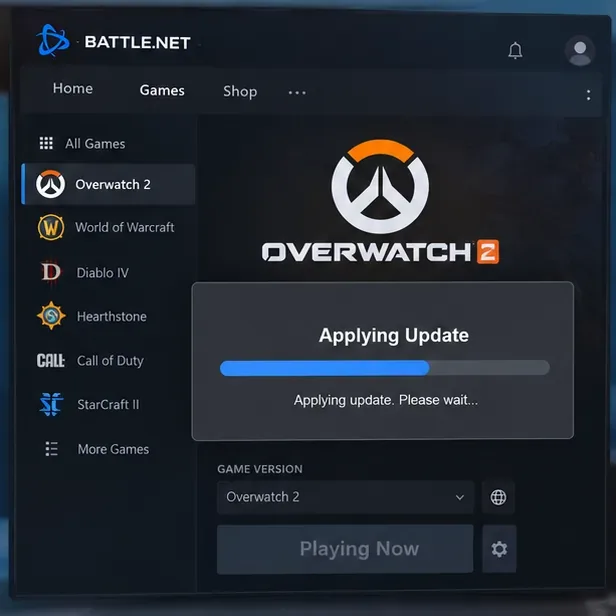
Jak naprawić zaciętą pętlę „Zastosowanie aktualizacji” w Overwatch 2
Jak naprawić zaciętą pętlę „Zastosowanie aktualizacji” w Overwatch 2
Jeśli Overwatch 2 zatrzymuje się na etapie „Wdrażanie aktualizacji” i nigdy nie otwiera menu, nie zakładaj, że sama aktualizacja z sezonu październikowego 2026 jest uszkodzona. Aktualne informacje o aktualizacji Overwatch od Blizzarda wskazują na aktualizację z 6 października 2026 roku, ale opublikowane informacje nie wskazują na nową, powszechną pętlę „Wdrażanie aktualizacji”. Dlatego najbezpieczniejszym podejściem jest to samo, które stosuje się w przypadku problemów z aktualizacją Battle.net: najpierw należy wykluczyć tymczasowy problem z usługą/aktualizacją, następnie naprawić lokalne dane gry, wyczyścić pamięć podręczną programu uruchamiającego i dopiero wtedy, gdy prostsze rozwiązania zawiodą, przejść do sieci lub ponownej instalacji.
Gra Overwatch 2 może się zawiesić, gdy Battle.net stosuje lokalne dane aktualizacji. Jeśli ekran się nie dokończy, należy odczekać chwilę, a następnie przejść do kroków naprawczych.
Najpierw upewnij się, że jest rzeczywiście zablokowany
Aktualizacja może wymagać czasu na rozpakowanie, weryfikację lub zastąpienie plików po zakończeniu pobierania. Przed wprowadzeniem jakichkolwiek zmian, odczekaj kilka minut i sprawdź, czy aktywność dysku lub wskaźnik postępu Battle.net nadal się zmieniają. Jeśli komunikat wyraźnie się zawiesił, zamknij Overwatch 2 i całkowicie zamknij aplikację Battle.net, zamiast wielokrotnie wymuszać ponowne uruchamianie gry.
Sprawdź również kanały wsparcia Blizzarda lub informacje o poprawkach, jeśli problem pojawił się zaraz po konserwacji lub dużej aktualizacji. Lokalna ponowna instalacja nie naprawi awarii po stronie serwera, a wielokrotne ponowne instalacje jedynie wydłużają czas pobierania. Jeśli inni gracze mogą się połączyć, a sam program uruchamiający nadal się zacina, kontynuuj lokalne poprawki poniżej.
1. Przed naprawą czegokolwiek uruchom ponownie Battle.net
Zacznij od resetu, który nie będzie miał większego wpływu na środowisko. Wyjdź z Overwatch 2. Następnie zamknij Battle.net z menu lub zasobnika systemowego. Jeśli program uruchamiający nie chce się zamknąć, otwórz Menedżera zadań systemu Windows i zakończ pozostałe procesy Battle.net, Blizzard, Agent lub Overwatch. Ponownie uruchom Battle.net i poczekaj, aż zakończy wszelkie oczekujące aktualizacje programu uruchamiającego, zanim naciśniesz przycisk Odtwórz.
Ma to znaczenie, ponieważ agent aktualizacji aplikacji desktopowej obsługuje pobieranie i instalowanie plików gier Blizzard. Jeśli stary proces nadal utrzymuje otwarty plik, kolejne uruchomienie może wydawać się powtarzać tę samą aktualizację, mimo że sam plik jest już pobrany.
Jeśli gra teraz uruchamia się normalnie, przerwij w tym miejscu. Nie czyść folderów ani nie instaluj ponownie działającego klienta tylko dlatego, że problem wystąpił raz.
2. Uruchom skanowanie i naprawę w Overwatch 2
Jeśli pętla się powtórzy, skorzystaj z wbudowanej funkcji naprawy Battle.net. Blizzard prowadzi dedykowaną stronę pomocy technicznej dotyczącą naprawy gier Battle.net, poświęconą temu procesowi.
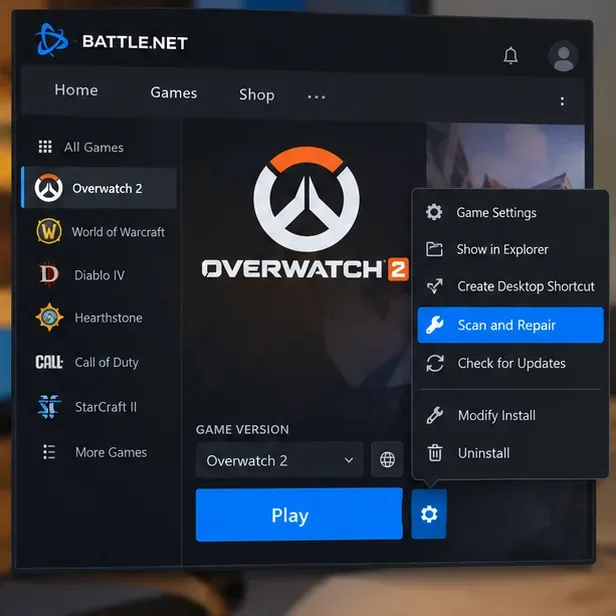
Otwórz ustawienia gry Overwatch 2 w Battle.net i użyj opcji Skanuj i napraw, aby sprawdzić zainstalowane pliki, zanim rozważysz pełną ponowną instalację.
Otwórz aplikację Battle.net i wybierz Overwatch 2 .
Otwórz menu ustawień/opcji gry obok przycisku Graj.
Wybierz opcję Skanuj i napraw , a następnie rozpocznij skanowanie.
Pozwól Battle.netowi zakończyć sprawdzanie i naprawę plików przed ponownym uruchomieniem gry.
Naprawa jest lepszym rozwiązaniem niż ponowna instalacja, ponieważ usuwa brakujące lub uszkodzone pliki bez konieczności ponownego pobierania całej gry. To właściwy drugi krok, gdy program uruchamiający wielokrotnie uważa, że nadal należy zainstalować aktualizację.
3. Wyczyść pamięć podręczną Battle.net, jeśli program uruchamiający ciągle instaluje tę samą aktualizację
Uszkodzona lub nieaktualna pamięć podręczna programu uruchamiającego może utrzymywać zły stan aktualizacji, nawet gdy same pliki gry są w porządku. Blizzard opublikował osobny artykuł pomocy technicznej dotyczący czyszczenia pamięci podręcznej Battle.net dla tego typu problemów.
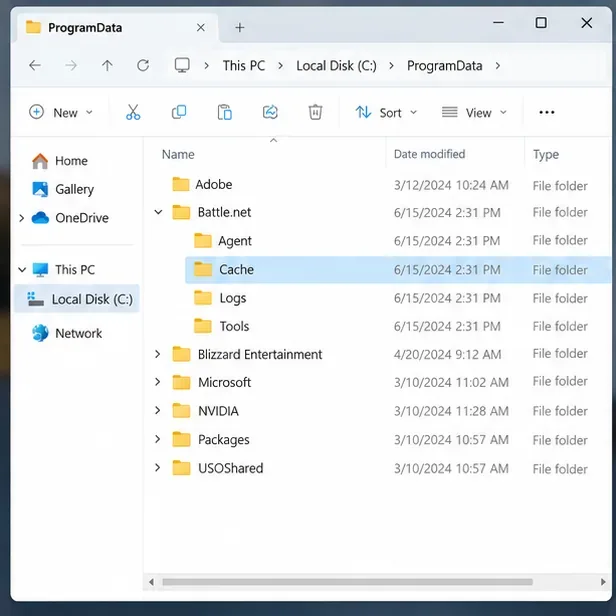
Przed usunięciem danych z pamięci podręcznej zamknij całkowicie procesy Blizzard. W systemie Windows pamięć podręczna Battle.net jest przechowywana w folderach danych systemowych, a nie w instalacji Overwatch 2. Postępuj zgodnie z aktualnymi instrukcjami Blizzard, zamiast usuwać losowe foldery z katalogu gry.
Battle.net przechowuje dane programu uruchamiającego w folderach systemowych Windows, takich jak ProgramData; zamknij procesy Blizzard przed usunięciem danych z pamięci podręcznej zgodnie z instrukcjami Blizzard.
Czyszczenie pamięci podręcznej różni się od odinstalowywania Overwatch 2. Celem jest usunięcie stanu programu uruchamiającego, który można automatycznie odbudować, a nie usunięcie zainstalowanej gry. Po oczyszczeniu uruchom ponownie system Windows, ponownie otwórz Battle.net, poczekaj na zainicjowanie programu uruchamiającego, a następnie spróbuj ponownie uruchomić Overwatch 2.
Jeśli pętla zniknie, usuwanie dodatkowych folderów Battle.net nie przyniesie żadnych korzyści. Bardziej agresywne czyszczenie może zmusić program uruchamiający do ponownego wykrycia gier lub odtworzenia danych konfiguracyjnych, dlatego należy je stosować tylko wtedy, gdy wyraźnie wymaga tego pomoc techniczna Blizzard.
4. Sprawdź ścieżkę połączenia, jeśli aktualizacje nie powiodą się lub będą się wielokrotnie restartować
Jeśli skanowanie i naprawa działa, ale kolejna aktualizacja nadal się nie udaje, problem może leżeć w połączeniu między agentem aktualizacji Battle.net a serwerami zawartości Blizzarda. Jest to szczególnie prawdopodobne, gdy oprócz pętli „Wdrażanie aktualizacji” pobieranie zostaje przerwane, uruchomione ponownie lub pojawiają się błędy związane z połączeniem.
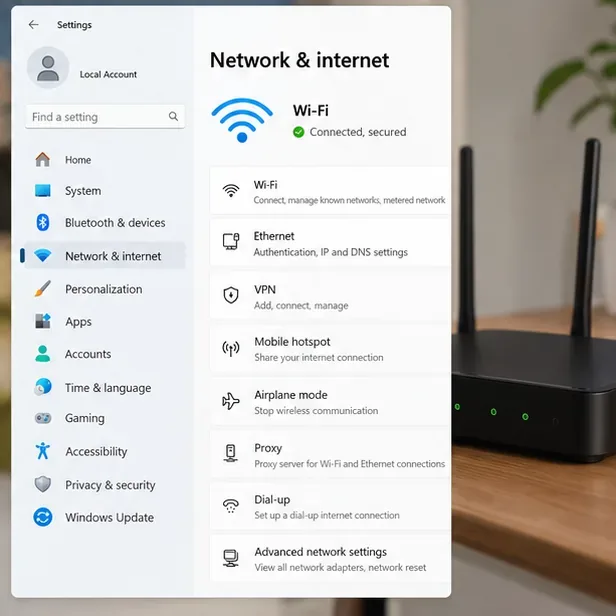
Sprawdź, czy połączenie systemu Windows jest stabilne. Jeśli instalacja poprawki często się restartuje, przeprowadź test bez zakłócania połączenia przez sieć VPN lub serwer proxy i ponownie uruchom lokalny sprzęt sieciowy.
Uruchom ponownie komputer i modem/router.
Tymczasowo wyłącz sieć VPN lub serwer proxy i przetestuj ponownie.
Jeśli to możliwe, przetestuj przewodowe połączenie Ethernet zamiast niestabilnego połączenia Wi-Fi.
Upewnij się, że oprogramowanie zabezpieczające nie blokuje Battle.net ani jego agenta aktualizacji.
Unikaj uruchamiania wielu dużych plików do pobrania, gdy Battle.net naprawia lub instaluje aktualizację.
Nie wyłączaj trwale ochrony antywirusowej ani zapory sieciowej tylko po to, by gra działała. Jeśli tymczasowe wyłączenie warstwy zabezpieczeń zmieni rezultat, włącz ją ponownie i utwórz odpowiednie uprawnienia dla Battle.net/Overwatch.
A co ze starym obejściem Practice Range?
W 2023 roku zespół Blizzarda zgłosił problem z „Aplikowaniem aktualizacji” na oficjalnym forum Overwatch i zasugerował wczytanie pola treningowego po zalogowaniu się przed ustawieniem się w kolejce do innych trybów. Było to obejście konkretnego problemu, a nie uniwersalna poprawka na 2026 rok. Obecnie nie ma komunikatu Blizzarda z października 2026 roku, który określałby ten krok pola treningowego jako wymagane rozwiązanie dla dzisiejszej pętli aktualizacji.
Nadal możesz użyć opcji „Zakres ćwiczeń” jako szybkiego testu po pomyślnym uruchomieniu klienta: jeśli gra może załadować lokalną przestrzeń rozgrywki, a następnie powrócić do menu, aktualizacja prawdopodobnie została ukończona. Jeśli jednak nie możesz w ogóle przejść przez „Wprowadzanie aktualizacji”, priorytetem powinna być naprawa programu uruchamiającego i kroki związane z pamięcią podręczną, zamiast traktować stare obejście jako trwałe rozwiązanie.
Kiedy należy ponownie zainstalować Overwatch 2 lub Battle.net?
Ponowna instalacja powinna być na końcu, a nie na początku procedury rozwiązywania problemów. Rozważ ponowną instalację Battle.net , jeśli sam launcher wielokrotnie nie aktualizuje wielu gier Blizzarda, nie może uruchomić naprawy lub ciągle odtwarza ten sam stan aktualizacji po wyczyszczeniu pamięci podręcznej. Rozważ ponowną instalację Overwatch 2, jeśli naprawa stale zgłasza uszkodzone dane lub instalacja gry pozostaje bezużyteczna po przywróceniu prawidłowego działania launchera.
Jeśli zainstalowałeś Overwatch 2 przez Steam, a nie przez Battle.net, skorzystaj z własnego procesu weryfikacji plików i aktualizacji Steam zamiast szukać przycisku „Skanuj i napraw” na Battle.net. Zasada jest ta sama: najpierw zweryfikuj pliki lokalne, a następnie wyczyść lub odśwież stan launchera/platformy przed ponownym pobraniem całej gry.
Szybka kolejność rozwiązywania problemów
Zamówienie
Działanie
Dlaczego warto z tego korzystać?
Kompromis
1
Całkowicie zrestartuj Overwatch 2 i Battle.net
Czyści zawieszony proces lub stan agenta aktualizacji
Bardzo niskie ryzyko
2
Skanuj i napraw
Wyszukuje brakujące lub uszkodzone pliki gry
Może zająć trochę czasu na wolniejszych dyskach
3
Wyczyść pamięć podręczną Battle.net
Odbudowuje nieaktualny stan programu uruchamiającego/aktualizacji
Wymaga całkowitego zamknięcia procesów Blizzard
4
Sieć testowa/ścieżka bezpieczeństwa
Wykrywa zablokowany lub niestabilny ruch poprawek
Może wymagać zmiany routera lub zapory sieciowej
5
Zainstaluj ponownie program uruchamiający lub grę
Resetuje trwałe uszkodzenie
Największy koszt czasu i przepustowości
Jak potwierdzić poprawkę
Nie oceniaj sukcesu tylko na podstawie tego, czy ekran „Wprowadzanie aktualizacji” zniknie raz. Niezawodna poprawka powinna przetrwać pełny restart. Zamknij grę, zamknij Battle.net, zrestartuj system Windows, otwórz Battle.net i ponownie uruchom Overwatch 2. Następnie wczytaj tryb o niskiej stawce, taki jak poligon treningowy, przed przejściem do trybu rywalizacji.
Jeśli pętla powraca po każdym restarcie, zbierz dokładny tekst błędu, zanotuj, czy Battle.net wyświetla również powtarzające się pobieranie lub aktywność naprawczą, i skontaktuj się z pomocą techniczną Blizzard, korzystając z tych informacji. Kluczowe jest to, czy awaria dotyczy klienta gry, programu uruchamiającego/agenta aktualizacji Battle.net, czy ścieżki sieciowej. Rozwiązywanie problemów w tej kolejności pozwala uniknąć niepotrzebnych ponownych instalacji i daje jaśniejszy obraz problemu, jeśli zajdzie potrzeba jego eskalacji.