Strona główna
» 🎮 Esport
»
Jak naprawić wysoki ping w grze Halo Infinite i problemy z wyszukiwaniem na serwerze
Jak naprawić wysoki ping w grze Halo Infinite i problemy z wyszukiwaniem na serwerze
Jeśli Halo Infinite znajduje dopasowania, ale ping jest wysoki, zmień region wyszukiwania z „Rozszerzony” na „Lokalny”. „Lokalny” utrzymuje matchmaking w Twoim bieżącym regionie, co może zmniejszyć opóźnienie, ale może wydłużyć kolejkę lub utrudnić znalezienie dopasowania. Jeśli nie możesz znaleźć gier, przełącz się z powrotem na „Rozszerzony”. Jeśli gra wyświetla komunikat „Brak pingu do naszych centrów danych”, potraktuj to jako problem blokujący sieć, a nie jako zwykły mecz z wysokim pingiem.
Ping to czas potrzebny urządzeniu i serwerowi gry na komunikację i odpowiedź. Wysoki ping może sprawiać wrażenie opóźnionego. „Matchmaking” to system Halo służący do wyszukiwania i dobierania graczy. Oba te systemy mogą być zależne od wybranego regionu, ale powolne wyszukiwanie i wysoki ping podczas meczu to dwa różne objawy. Poniższe kroki opierają się na wskazówkach pomocy technicznej Halo, sprawdzonych 8 października 2026 r.; etykiety menu mogą ulec zmianie wraz z aktualizacjami. Poniższe rysunki to uproszczone przykłady interfejsu, a nie nagrania na żywo z gry lub routera gracza.
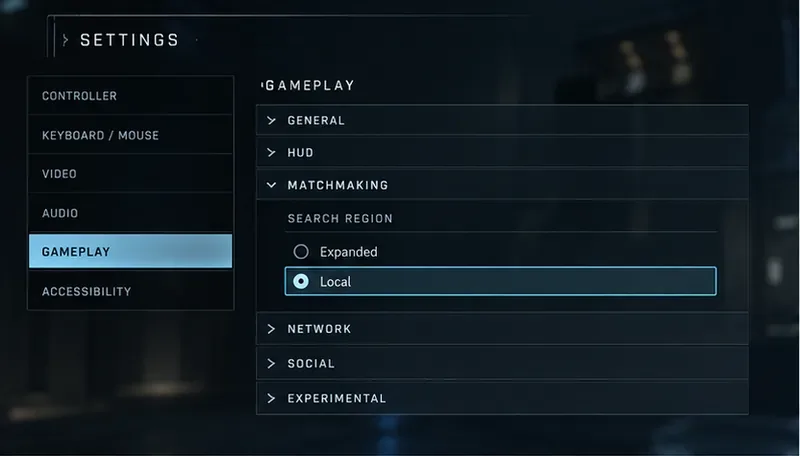
Przykład regionu wyszukiwania pokazuje opcję Lokalny wybraną w ustawieniach rozgrywki. Może to zapewnić mniejsze opóźnienie i zawęzić wyszukiwanie dopasowań.
Wybierz ustawienie odpowiadające Twojemu objawowi
Co widzisz
Pierwsza akcja
Czego się spodziewać
Mecze się rozpoczynają, ale ping jest stale wysoki
Ustaw region wyszukiwania na lokalny
Ping może się poprawić, kolejki mogą trwać dłużej
Lokalne wyszukiwanie trwa zbyt długo lub przekracza limit czasu
Zmień region wyszukiwania na rozszerzony
Szersze wyszukiwanie może pomóc w szybszym znalezieniu dopasowania, czasami z większym opóźnieniem
„Brak pingów do naszych centrów danych”
Sprawdź ścieżkę sieciową, zaporę sieciową, router lub administratora sieci
Wsparcie Halo identyfikuje zablokowany dostęp do ważnego serwera jako możliwą przyczynę
Tylko jeden mecz ma wysoki ping
Sprawdź statystyki sieciowe w kilku kolejnych meczach
Różne centra danych w obrębie regionu mogą generować różne wyniki
1. Ustaw region wyszukiwania na Lokalny, gdy opóźnienie ma największe znaczenie
W menu głównym otwórz Ustawienia , wybierz Rozgrywkę i w sekcji Dobieranie graczy poszukaj Regionu wyszukiwania . Wybierz Lokalny . Dział pomocy technicznej Halo opisuje Lokalny jako ograniczenie dobierania graczy do graczy z Twojego regionu i twierdzi, że może to poprawić ping i opóźnienie. Nie pozwala on na wybór konkretnego miasta ani serwera.
Użyj opcji Lokalny, jeśli większość meczów jest grywalna, ale regularnie pojawiają się opóźnienia, zwłaszcza gdy grasz solo lub z drużyną w tym samym regionie. Po zmianie opcji przeprowadź kilka wyszukiwań i porównaj statystyki sieciowe w meczu, zamiast opierać się wyłącznie na ekranie kolejki.
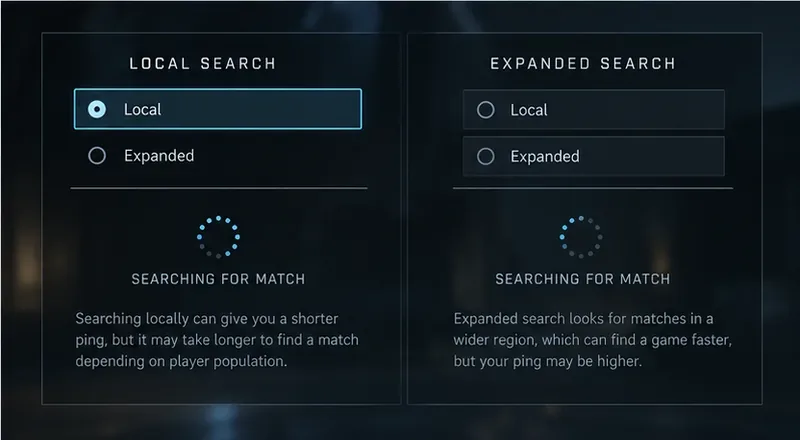
Wróć do trybu rozszerzonego , jeśli lokalna pula graczy jest mała, playlista jest mniej aktywna lub kolejka staje się niepraktyczna. Tryb rozszerzonego wyszukiwania jest szerszy i może skrócić czas oczekiwania oraz poprawić dopasowanie umiejętności, ale mecz można umieścić na bardziej oddalonym serwerze. Właściwy wybór zależy od tego, czy zależy Ci na krótszym oczekiwaniu, czy na bardziej stabilnym opóźnieniu w danej sesji.
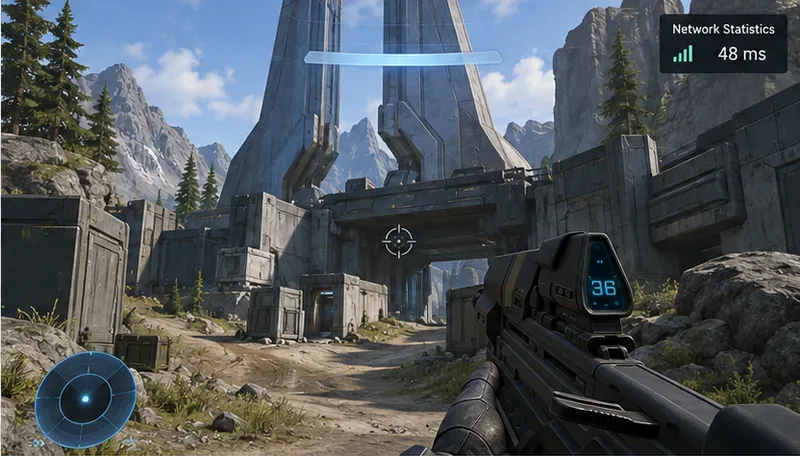
Przykład HUD wyświetla przykładową wartość statystyk sieciowych wynoszącą 48 ms. Ma ona charakter poglądowy i nie stanowi pomiaru połączenia.
2. Mierz ping w dopasowaniach, a nie tylko podczas wyszukiwania
Aby zobaczyć licznik opóźnień sieciowych podczas gry, otwórz Ustawienia i włącz Statystyki sieciowe w ustawieniach HUD. Przewodnik po ustawieniach Halo informuje, że wyświetla on licznik opóźnień sieciowych w prawym górnym rogu ekranu. Ping jest zazwyczaj podawany w milisekundach (ms); niższa wartość zazwyczaj oznacza mniejsze opóźnienie w obie strony, ale nie ma jednego progu, który gwarantowałby płynne działanie dla każdego gracza lub połączenia.
Porównaj licznik dla kilku dopasowań. Jeśli lokalny licznik generuje niższe i bardziej stabilne odczyty, zachowaj go, gdy czas oczekiwania jest akceptowalny. Jeśli w każdym dopasowaniu licznik nadal jest wysoki, zmiana regionu wyszukiwania może nie rozwiązać problemu z trasą lub siecią domową. Jeśli jedno dopasowanie ma wysoki wynik, a kolejne jest normalne, pamiętaj, że lokalny licznik nadal może korzystać z różnych centrów danych w Twoim regionie, a ich trasy nie są identyczne.
Grając w drużynie ogniowej, Halo korzysta z ustawienia „Region wyszukiwania” lidera drużyny. System uwzględnia również lokalizację członków podczas określania regionu lokalnego. Jeśli jesteś w grupie rozproszonej po różnych kontynentach, ustawienie, które pasuje liderowi, może nie zapewnić każdemu członkowi drużyny niskiego pingu. Na przykład, gracz z Ameryki Północnej dołączający do lidera w Azji może doświadczyć większych opóźnień, mimo że lider korzysta z trybu lokalnego. Przetestujcie wspólnie połączenie w grupie i niech lider przełącza się między trybem lokalnym a rozszerzonym tylko wtedy, gdy kompromis będzie odpowiadał wszystkim.
3. Przed zmianą routera sprawdź, czy nie wystąpiła przerwa w działaniu usługi
Jeśli menu trybu wieloosobowego nie ładuje się, gra wyświetla komunikat Offline lub Transitioning, albo kilku graczy nie może połączyć się jednocześnie, najpierw sprawdź informacje o awarii sieci Halo oraz stan usługi Xbox lub Steam dla swojej platformy. Dział pomocy technicznej Halo wymienia błędy związane z serwerem dedykowanym, usługą lobby i niedostępnością trybu wieloosobowego jako możliwe objawy awarii. Zmiana lokalnego routera nie naprawi awarii usługi gry.
Zezwól również na dokończenie ładowania menu głównego przed rozpoczęciem wyszukiwania. Strona „Znane problemy z trybem wieloosobowym Halo Infinite”, zaktualizowana 18 listopada 2025 r., a sprawdzona 8 października 2026 r., opisuje przypadek, w którym szybkie rozpoczęcie rozgrywki na konsoli Xbox One może uniemożliwić wczytanie matchmakingu lub gier niestandardowych; problem występuje rzadziej, gdy najpierw wczyta się zawartość menu. Na konsoli Xbox należy całkowicie zamknąć grę Halo Infinite i ponownie ją uruchomić, jeśli wznowiono ją za pomocą funkcji szybkiego wznawiania, a tryb wieloosobowy jest niedostępny. Ta sama strona informuje, że funkcja szybkiego wznawiania lub natychmiastowego włączania może powodować błąd na konsolach Xbox.
4. Ustabilizuj połączenie, jeśli ping pozostaje wysoki podczas meczów
Najpierw porównaj to samo urządzenie na przewodowym połączeniu Ethernet, jeśli to możliwe. W przeciwnym razie, zbliż się do routera Wi-Fi i wstrzymaj pobieranie dużych plików, tworzenie kopii zapasowych w chmurze lub strumieniowanie w tej samej sieci na czas testu. Ponowne uruchomienie routera i konsoli lub komputera może rozwiązać tymczasowy problem z siecią. Te kontrole są przydatne, gdy inne gry online lub urządzenia również się zawieszają; jeśli problem dotyczy tylko gry Halo, przed wprowadzeniem szerszych zmian sprawdź powiadomienia serwisowe i wskazówki dotyczące sieci od pomocy technicznej Halo.
W systemie Windows: sprawdź, czy komputer jest podłączony do sieci i skorzystaj z instrukcji rozwiązywania problemów z siecią firmy Microsoft, jeśli połączenie zostanie zerwane lub inne aplikacje również przestaną działać.
Na konsoli Xbox: uruchom test sieciowy konsoli, a następnie, jeśli zostaną zgłoszone problemy z NAT lub łącznością, skorzystaj z pomocy technicznej Xbox w celu rozwiązania problemów z połączeniem.
Na platformie Steam: skorzystaj z poradnika dotyczącego rozwiązywania problemów z połączeniem sieciowym platformy Steam, jeśli sam Steam zgłosi problemy z połączeniem lub problem dotyczy innych gier Steam.
Wartość pobierania z testu prędkości to nie to samo, co ping w grze. Szybki plan może nadal wiązać się z niestabilnym łączem Wi-Fi, dużym ruchem w sieci domowej lub długą trasą do wybranego centrum danych. Zwróć uwagę na mniejszą liczbę nagłych skoków i rozłączeń, a nie tylko na większą przepustowość.
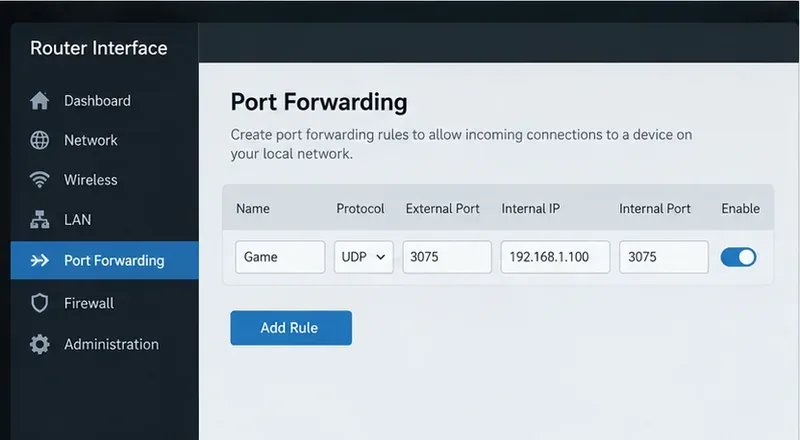
Na ogólnym panelu routera wyświetlany jest wpis UDP 3075 i przykładowy prywatny adres IP. To ustawienie dotyczy wyłącznie konkretnego przypadku rozwiązywania problemów: „Brak pingów do naszych centrów danych”.
Kiedy należy otworzyć port?
Nie przekierowuj portów tylko dlatego, że mecz ma wysoki ping. W artykule pomocy technicznej Halo „Brak pingu do naszych centrów danych” napisano, że ten błąd może wystąpić, gdy router, zapora sieciowa, dostawca internetu lub zarządzana sieć blokuje kluczowy serwer. Obejściem problemu dla komputerów PC i konsoli Xbox jest zezwolenie na port UDP 3075 wraz z wymaganymi portami sieciowymi konsoli Xbox lub zwrócenie się do dostawcy internetu lub administratora sieci o jego odblokowanie.
Zmień przekierowanie portów tylko wtedy, gdy wystąpi ten błąd lub pozytywny wynik testu sieciowego wskazuje na zablokowane połączenie. Postępuj zgodnie z instrukcjami producenta routera, przekieruj port do prawidłowego urządzenia w sieci domowej i unikaj kopiowania przykładowego adresu IP pokazanego na obrazku. Jeśli nie jesteś administratorem routera, korzystasz z sieci Wi-Fi na terenie uczelni lub w miejscu pracy albo nie masz pewności, co zmienia reguła, skontaktuj się z właścicielem sieci lub dostawcą internetu. Unikaj umieszczania konsoli lub komputera w strefie DMZ routera jako ogólnego rozwiązania; naraża to większą część urządzenia na ruch przychodzący i nie jest udokumentowanym pierwszym krokiem.
Porównanie trybów lokalnego i rozszerzonego podsumowuje udokumentowany kompromis w przypadku gry Halo: wyszukiwanie ograniczone do regionu może skrócić opóźnienie, ale jednocześnie zająć więcej czasu.
Jak stwierdzić, czy zmiana pomogła
Zanotuj ustawienia Regionu wyszukiwania, przybliżony czas oczekiwania w kolejce i statystyki sieciowe odczytane z kilku meczów. Szukasz powtarzalnego wzorca: tryb lokalny zapewnia stabilniejsze lub niższe opóźnienie bez nieakceptowalnego oczekiwania, a tryb rozszerzony pozwala szybciej dołączyć do gry, gdy pula graczy jest ograniczona. Nie oczekuj, że każdy mecz będzie miał dokładnie taki sam ping.