Skoki pingu w Valorant zamieniają ostre strzelaniny w gumowaty bałagan z błędami rejestracji trafień – ale rozwiązanie jest zazwyczaj jedną z kilku typowych przyczyn. Ten poradnik przeprowadzi Cię przez pięć praktycznych kroków, aby zapobiec skokom pingu i utrzymać niskie i stabilne opóźnienie za każdym razem, gdy czekasz w kolejce.
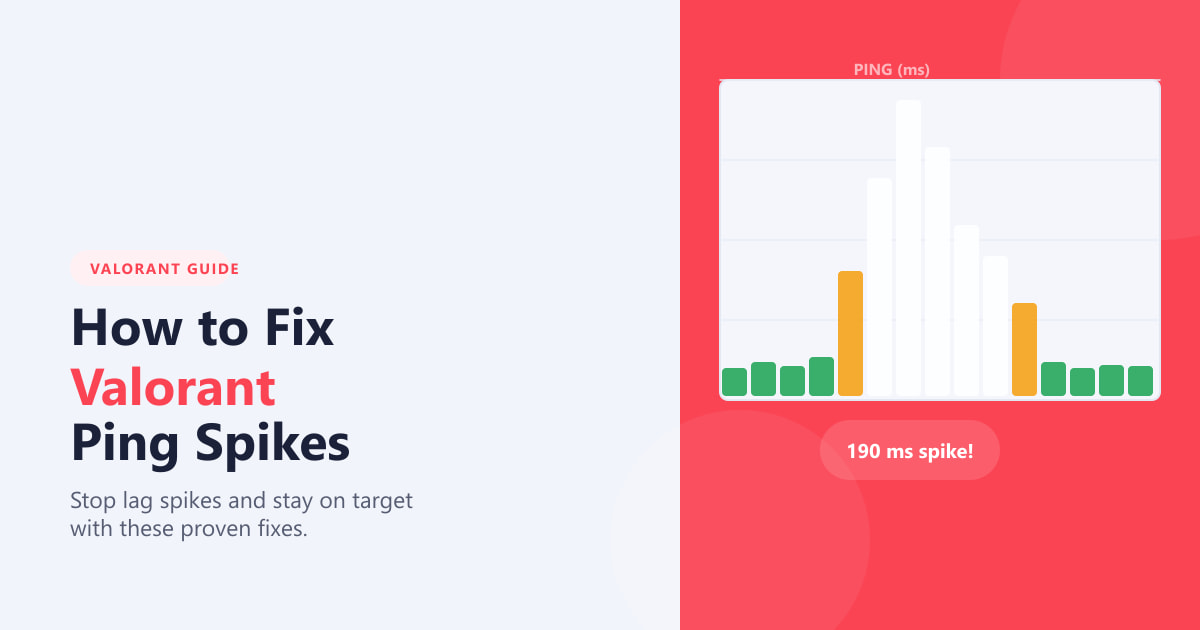
Zanim zaczniesz, otwórz Valorant i włącz nakładkę statystyk sieciowych w grze: przejdź do Ustawienia → Wideo → Statystyki i włącz opcję Czas podróży sieciowej . Ten licznik na żywo pozwoli Ci sprawdzić, czy każda poprawka działa. Teraz wykonaj poniższe kroki po kolei — większość graczy znajdzie przyczynę problemu już po pierwszych dwóch krokach.
Czego potrzebujesz
- Komputer z systemem Windows 10 lub 11 i grą Valorant (poniższe kroki dotyczą systemu Windows, ale wskazówki dotyczące wyboru serwera i sieci Ethernet mają zastosowanie do każdej platformy)
- Dostęp administratora umożliwiający uruchamianie poleceń wiersza poleceń w kroku 5
- Kabel Ethernet, jeśli masz dostęp do routera (opcjonalny, ale zdecydowanie zalecany)
Jak naprawić skoki pingu w Valorant
-
Krok 1: Zamknij aplikacje działające w tle, które zużywają dużo przepustowości
Najczęstszą przyczyną nagłych skoków pingu jest inna aplikacja zużywająca przepustowość podczas gry. Otwórz Menedżera zadań ( Ctrl+ Shift+ Esc), kliknij nagłówek kolumny „Sieć ”, aby posortować dane według wykorzystania, i zakończ każdy proces zużywający znaczną przepustowość — typowe przyczyny to aktualizowanie gier na Steamie w tle, strumieniowanie wideo z Discorda, pobieranie aktualizacji Windows Update, synchronizowanie dużych plików z OneDrive lub Google Drive oraz strumieniowanie wideo z kart przeglądarki. Zamknięcie tych aplikacji przed uruchomieniem Valorant często natychmiast eliminuje skoki.
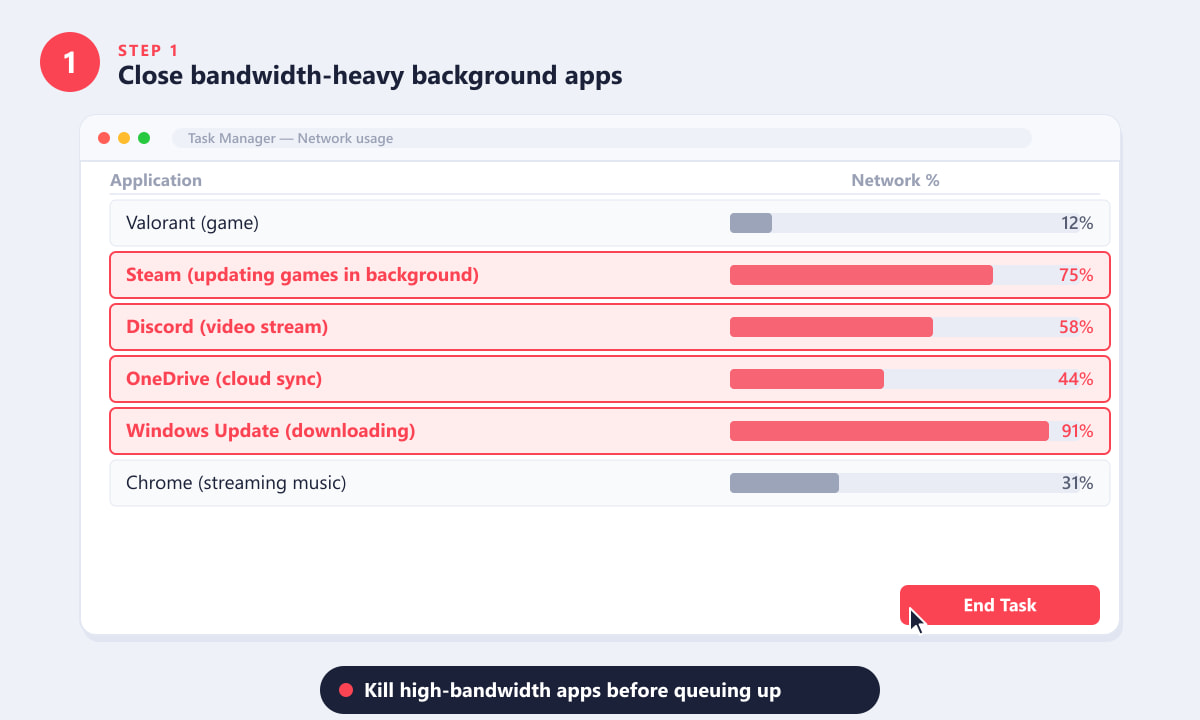
Posortuj Menedżera zadań według kolumny Sieć, aby sprawdzić, które aplikacje konkurują z Valorant o przepustowość, a następnie zakończ ich zadania. -
Krok 2: Przejdź na przewodowe połączenie Ethernet
Wi-Fi jest wygodne, ale z natury niestabilne w grach rankingowych. Zakłócenia radiowe z sąsiednich sieci, kuchenek mikrofalowych i grubych ścian powodują drgania, które wyglądają dokładnie tak samo, jak skoki pingu w Valorant. Podłączenie standardowego kabla Ethernet Cat 5e lub Cat 6 z komputera do routera całkowicie eliminuje te zakłócenia i zazwyczaj zmniejsza zarówno średni ping, jak i różnice. Jeśli bezpośrednie połączenie kablowe nie jest praktyczne, zestaw adapterów Powerline stanowi solidne rozwiązanie pośrednie — kieruje sygnał sieciowy przez instalację elektryczną budynku i zapewnia znacznie bardziej stabilne połączenie niż Wi-Fi.
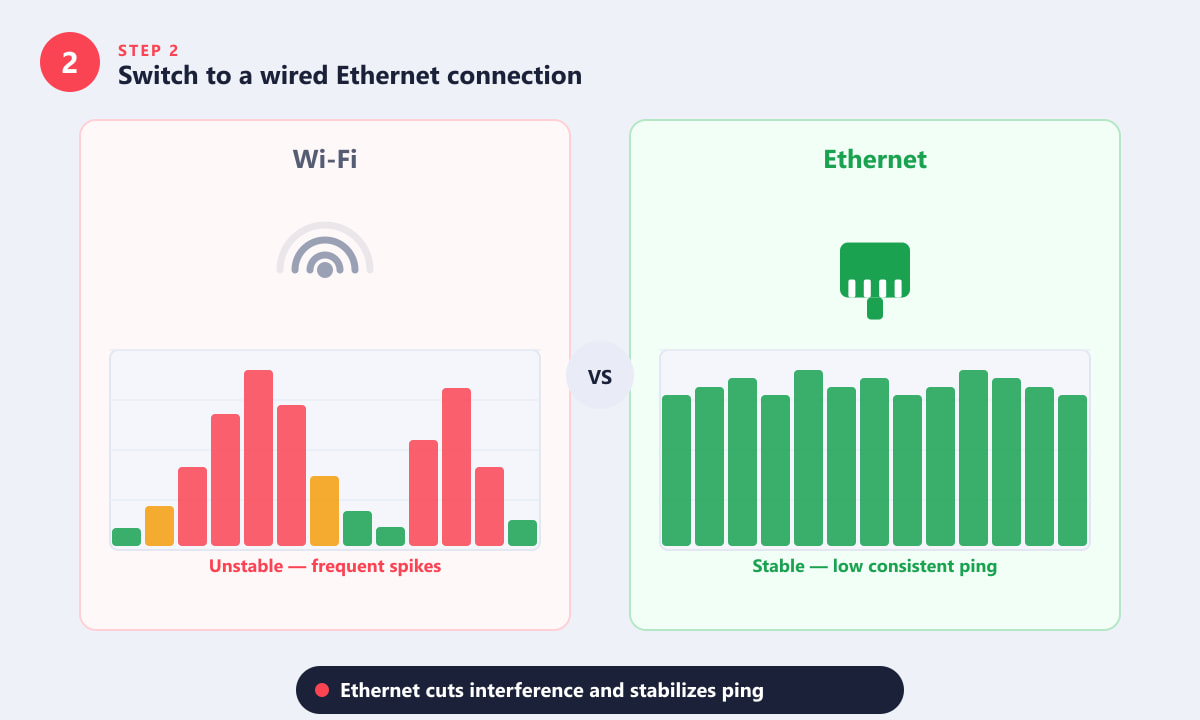
Wykres pingów po lewej stronie pokazuje nieregularne skoki typowe dla Wi-Fi; Ethernet (po prawej) zapewnia płaskie połączenie o niskim opóźnieniu. -
Krok 3: Wybierz najbliższy serwer gry Valorant
Valorant automatycznie kieruje Cię do serwerów, ale czasami wybiera odległe centrum danych – zwłaszcza jeśli znajdujesz się w pobliżu granicy regionalnej. Przejdź do Ustawień → Ogólne , przewiń w dół do sekcji Wybór serwera i sprawdź, które serwery są na liście. Ustaw region główny na ten geograficznie najbliższy, a następnie sprawdź ping wyświetlany obok każdej opcji. Samo wymuszenie najbliższego serwera może obniżyć średnie opóźnienie o 30–80 ms. Jeśli selektor w grze nie wyświetla wyraźnie pingów poszczególnych serwerów, sprawdź dostępność regionalną na stronie stanu serwerów Valorant na oficjalnej stronie Riot.
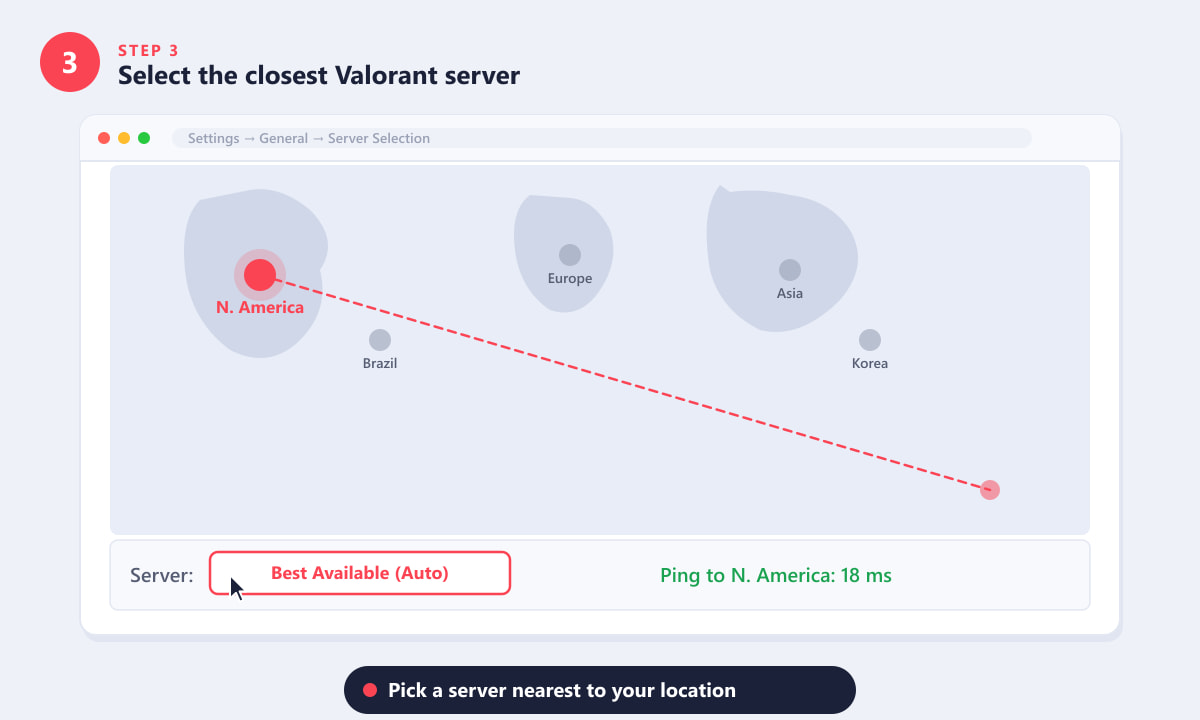
Wybierz region serwera z najniższym odczytem ping — najbliższe centrum danych powinno wykazywać opóźnienie na poziomie od jednocyfrowego do dwucyfrowego. -
Krok 4: Zaktualizuj lub ponownie zainstaluj sterowniki karty sieciowej
Nieaktualne lub uszkodzone sterowniki sieciowe to zaskakująco częste źródło okresowych skoków opóźnień, które wyglądają na losowe, ale występują zgodnie ze sprzętowym timerem. Kliknij prawym przyciskiem myszy przycisk Start i otwórz Menedżer urządzeń , rozwiń sekcję Karty sieciowe , a następnie kliknij prawym przyciskiem myszy kartę główną (kontroler Ethernet w przypadku połączenia przewodowego lub kartę Wi-Fi w przypadku połączenia innego niż przewodowe). Wybierz Aktualizuj sterownik → Wyszukaj automatycznie . Jeśli system Windows wyświetla komunikat o aktualizacji sterownika, ale nadal występują skoki opóźnień, odwiedź stronę pomocy technicznej producenta płyty głównej lub laptopa, pobierz ręcznie najnowszy pakiet sterowników sieciowych i uruchom instalator. Nowa instalacja sterownika resetuje również wszelkie uszkodzone sterowniki, których nie można naprawić poprzez samą aktualizację.
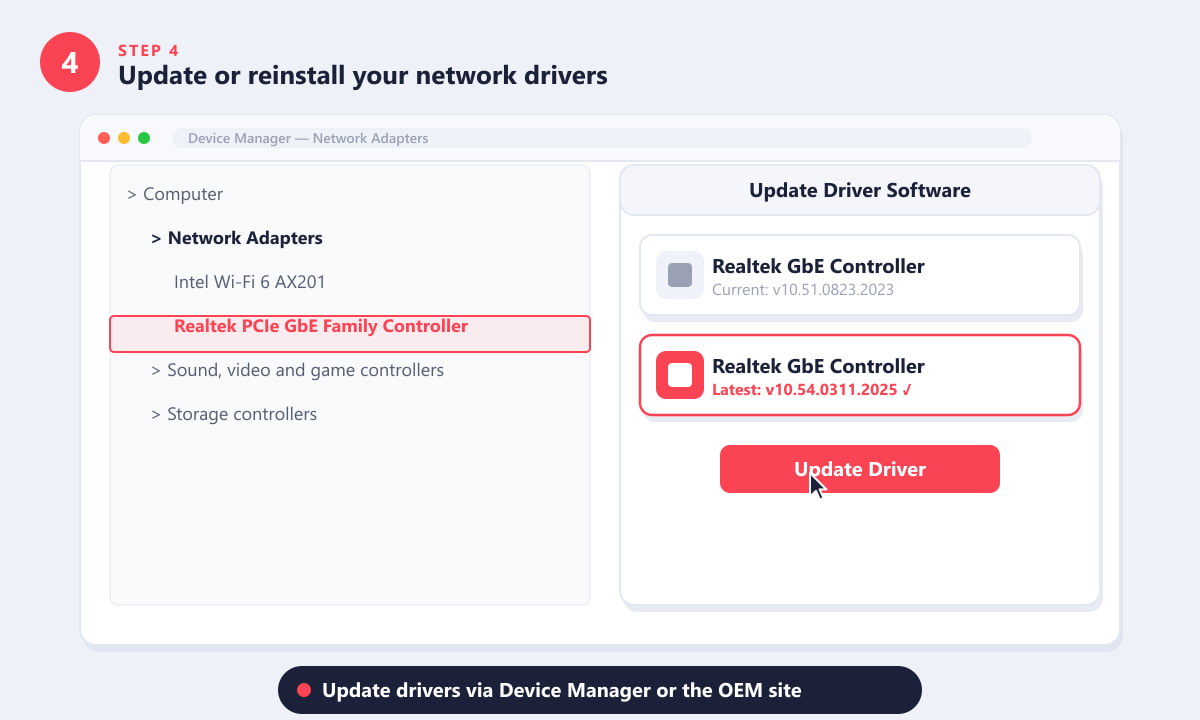
Rozwiń pozycję Karty sieciowe w Menedżerze urządzeń, wybierz kartę i zaktualizuj sterownik — lub pobierz najnowszą wersję ze strony producenta. -
Krok 5: Opróżnij pamięć podręczną DNS i przełącz się na szybszy serwer DNS
Nieaktualna pamięć podręczna DNS lub powolny resolver DNS przypisany przez dostawcę usług internetowych (ISP) może wydłużyć czas oczekiwania na połączenie Valorant o dziesiątki milisekund i wywołać sporadyczne skoki. Otwórz wiersz polecenia jako administrator (wyszukaj cmd , kliknij prawym przyciskiem myszy i wybierz Uruchom jako administrator ) i uruchom po kolei te trzy polecenia:
ipconfig /flushdns— czyści lokalną pamięć podręczną DNSnetsh int ip reset— resetuje stos TCP/IPnetsh winsock reset— resetuje katalog gniazd systemu Windows
Uruchom ponownie po uruchomieniu wszystkich trzech. Następnie otwórz Ustawienia sieciowe → Zmień opcje karty sieciowej , kliknij kartę prawym przyciskiem myszy, wybierz Właściwości → Protokół internetowy w wersji 4 (TCP/IPv4) → Właściwości i ustaw preferowany serwer DNS na 1.1.1.1 (Cloudflare) i alternatywny na 8.8.8.8 (Google). Oba są szybsze i bardziej niezawodne niż większość serwerów rozpoznawania nazw (resolverów) dostarczanych przez dostawców usług internetowych.
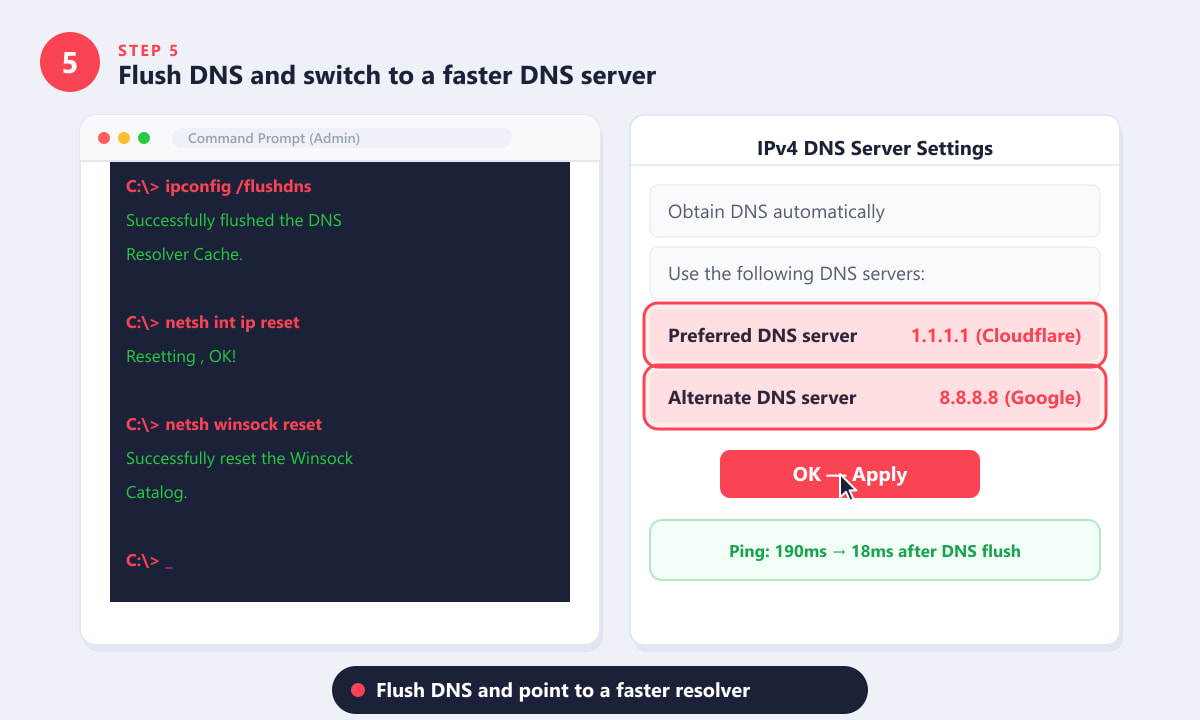
Uruchom trzy polecenia resetowania w wierszu poleceń z podwyższonym poziomem uprawnień, a następnie przełącz się na usługę DNS Cloudflare (1.1.1.1) lub Google (8.8.8.8), aby uzyskać szybsze i bardziej stabilne połączenie.
Dodatkowe wskazówki, jak zmniejszyć skoki pingu w Valorant
- Uruchom ponownie router. W routerze, który działał przez kilka tygodni, mogą wystąpić wycieki pamięci, które powodują nieregularne routing. Proste wyłączenie i włączenie zasilania (odłączenie na 30 sekund) często rozwiązuje problem skoków napięcia, które wydawały się losowe.
- Ustaw priorytet procesu Valorant na Wysoki. W Menedżerze zadań kliknij prawym przyciskiem myszy proces VALORANT na karcie Szczegóły i wybierz Ustaw priorytet → Wysoki . Spowoduje to, że system Windows zaplanuje dla gry operacje wejścia/wyjścia sieciowego przed procesami w tle.
- Wyłącz funkcje ograniczania przepustowości na routerze. Niektóre routery włączają ustawienia QoS, które omyłkowo ograniczają ruch w grach. Sprawdź panel administracyjny routera (zazwyczaj 192.168.1.1) i poszukaj opcji QoS lub kształtowania przepustowości — ich wyłączenie może pomóc.
- Używaj VPN tylko w ostateczności. VPN do gier może pomóc, jeśli Twój dostawca internetu nieefektywnie kieruje ruch do serwerów Riot, ale często powoduje opóźnienia. Wypróbuj to tylko wtedy, gdy wszystkie inne kroki zawiodą.
Rozwiązywanie problemów
Skoki pingu zdarzają się tylko wieczorem
Wskazuje to na przeciążenie dostawcy usług internetowych w godzinach szczytu. Twoi sąsiedzi korzystają z tego samego segmentu sieci, a przeciążenie występuje między 18:00 a 22:00. Skontaktuj się z dostawcą usług internetowych, aby zgłosić przeciążenie, lub rozważ zmianę planu lub dostawcy na mniej obciążony. Korzystanie z sieci VPN do gier, która omija przeciążony węzeł dostawcy usług internetowych, może czasami pomóc.
Ping jest stabilny w zakresie treningowym, ale skoki występują podczas meczów na żywo
Poligon łączy się z serwerem lokalnym, podczas gdy mecze na żywo trafiają do określonego regionalnego centrum danych. Zazwyczaj oznacza to, że problem leży po stronie serwera lub routingu do tego konkretnego centrum danych. Spróbuj tymczasowo przełączyć się na inny region serwera, aby to potwierdzić, a następnie sprawdź stronę stanu serwera Riot Games pod kątem zgłoszonych incydentów.
Nic z powyższych nie zadziałało — skoki napięcia utrzymują się
Przeprowadź ciągły test pingowania podczas gry: otwórz wiersz polecenia i uruchom ping 1.1.1.1 -t. Jeśli zauważysz, że limity czasu żądania zbiegają się ze skokami w grze, problem leży w sieci lokalnej lub u Twojego dostawcy usług internetowych. Jeśli ping zewnętrzny utrzymuje się na stabilnym poziomie, ale Valorant i tak ma skoki, problem leży po stronie serwera lub w sieci Riot — możesz tylko poczekać, aż Riot go rozwiąże.
Często zadawane pytania
Dlaczego mój ping w Valorant losowo wzrasta?
Najczęstszymi przyczynami są aplikacje działające w tle, które zużywają przepustowość, zakłócenia Wi-Fi, powolna lub przeciążona trasa dostawcy internetu oraz nieaktualne sterowniki sieciowe. Wykonaj pięć powyższych kroków, aby zidentyfikować i usunąć konkretną przyczynę.
Czy zamknięcie Discorda zmniejsza ping w Valorant?
Tak, jeśli Discord obsługuje transmisję wideo lub udostępnianie ekranu, może to znacznie obciążać transfer danych. Przełącz Discorda na tryb głosowy (bez wideo) lub zamknij go całkowicie podczas gry, aby zwolnić transfer danych dla Valoranta.
Czy VPN może rozwiązać problem skoków pingu w Valorant?
Czasami. Sieć VPN może ominąć przeciążoną trasę dostawcy usług internetowych, ale dodaje również dodatkowy przeskok sieciowy, co może zwiększyć opóźnienie bazowe. Przetestuj sieć VPN dopiero po wypróbowaniu wszystkich pozostałych kroków — jeśli pogorszy to ping, rozłącz ją.
Jaki jest dobry ping w Valorant?
Wartość poniżej 40 ms jest zazwyczaj uznawana za odpowiednią do rozgrywek turniejowych. Wartość między 40 a 70 ms jest akceptowalna dla większości graczy. Powyżej 100 ms powoduje zauważalne opóźnienie, a skoki powyżej 150 ms sprawią, że poczujesz się, jakbyś grał na połączeniu satelitarnym.
Czy Valorant ma wbudowany limit pingu lub blokadę regionalną?
Valorant nie blokuje Cię na stałe w regionie, ale na podstawie regionu Twojego konta określa domyślną pulę serwerów. Możesz zmienić region w Ustawieniach, ale Twoja ranga i historia meczów są powiązane z pierwotnym regionem.
Podsumowanie
Skoki pingu w Valorant prawie zawsze da się naprawić, wykonując jeden z powyższych kroków – zacznij od zamknięcia aplikacji obciążających przepustowość w tle i przejścia na Ethernet, a problem prawdopodobnie zostanie rozwiązany jeszcze przed wykonaniem kroku 3. Jeśli po zastosowaniu wszystkich pięciu rozwiązań nadal występują skoki, problem prawdopodobnie dotyczy routingu u Twojego dostawcy usług internetowych lub jest to tymczasowy problem z serwerami Riot. Oba problemy rozwiążą się same. Oficjalne aktualizacje statusu serwerów znajdziesz na stronie Riot Games .









