Strona główna
» 🎮 Esport
»
Jak naprawić rozgrywkę w Street Fighter 6 w zwolnionym tempie na komputerze
Jak naprawić rozgrywkę w Street Fighter 6 w zwolnionym tempie na komputerze
Kiedy Street Fighter 6 wydaje się działać w zwolnionym tempie na PC, pierwsze pytanie brzmi, czy gra renderuje się zbyt wolno, czy też rozgrywka online reaguje z opóźnieniem. Powolna animacja w walce offline zazwyczaj wskazuje na problemy z liczbą klatek na sekundę lub wydajnością systemu. Opóźnione sygnały sterujące, przeskakiwanie przeciwników lub rozłączanie się tylko w trybie online sugerują raczej problem z połączeniem. Poprawki są różne, więc przed zmianą ustawień należy zidentyfikować problem.
Przykład ilustrujący: Załóżmy, że Maya, hipotetyczny gracz, zauważa, że Street Fighter 6 działa płynnie na sali treningowej, ale zwalnia podczas niektórych walk World Tour. Ten przykład to jedynie sposób na zastosowanie kroków rozwiązywania problemów; nie jest to prawdziwy raport gracza ani wynik testu. Maya powinna najpierw skupić się na obciążeniu grafiki i konkretnym trybie, w którym występuje spowolnienie, a nie od razu ponownie instalować grę lub modyfikować pliki systemowe Windows.
1. Sprawdź, czy prawdopodobną przyczyną jest niska liczba klatek na sekundę
Street Fighter 6 to bijatyka, w której liczy się spójny timing. Jeśli sama akcja wydaje się wolniejsza, a nie tylko chaotyczna, komputer może mieć problemy z nadążaniem za sceną. Sprawdź, czy problem występuje w więcej niż jednym trybie: spróbuj krótkiej sesji offline Training lub Fighting Ground, a następnie porównaj ją z trybem, w którym problem został zauważony po raz pierwszy. Jeśli opóźnienie występuje tylko w trybie online, a animacja offline działa normalnie, zmiany w grafice mogą nie rozwiązać głównego problemu.
Zwróć również uwagę na miejsce i moment wystąpienia spowolnienia. Spowolnienie ograniczone do zatłoczonego lub wizualnie zatłoczonego obszaru wskazuje na obciążenie renderowania, które może się różnić w zależności od sceny. Jeśli cała gra zwalnia, łącznie z menu, sprawdź, czy inne aplikacje nie zużywają zasobów systemowych i czy komputer korzysta z docelowego procesora graficznego.
Wskazówki dotyczące rozwiązywania problemów z komputerem PC firmy Capcom zalecają porównanie komputera z wymaganiami systemowymi gry i niższymi ustawieniami graficznymi w przypadku niestabilnej wydajności. Obecnie na liście Steam wymagane są co najmniej: system Windows 10 64-bit, procesor Intel Core i5-7500 lub AMD Ryzen 3 1200, 8 GB pamięci RAM oraz karta graficzna GTX 1060 z 6 GB pamięci VRAM lub Radeon RX 580 z 4 GB pamięci VRAM. Ostrzega również, że liczba klatek na sekundę może spaść w scenach wymagających intensywnej grafiki. Przed założeniem, że samo ustawienie rozwiąże problem, sprawdź aktualne wymagania systemowe gry Street Fighter 6 na Steamie ; specyfikacje sklepu mogą ulec zmianie.
2. Najpierw zmniejsz obciążenie grafiki gry
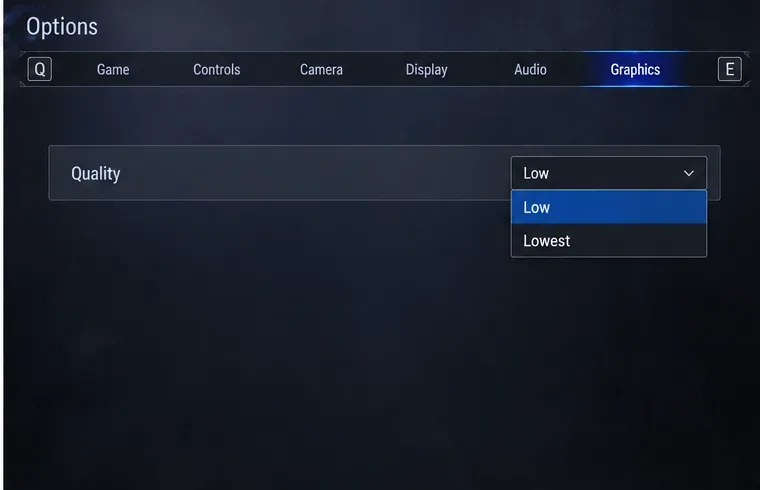
W menu Grafika można ustawić kontrolę jakości, aby obniżyć ją, gdy podczas wymagających scen pojawi się zwolnione tempo.
W przypadku hipotetycznego spowolnienia w grze Maya World Tour, najmniej uciążliwa pierwsza zmiana nastąpi w samej grze. Otwórz menu Multi, wybierz Opcje , otwórz zakładkę Grafika , a następnie ustaw opcje w sekcji Jakość na Niską lub Najniższą . W poście Capcom dotyczącym rozwiązywania problemów na PC podano to jako zalecany punkt wyjścia dla niestabilnej liczby klatek na sekundę. Jeśli menu oferuje wybór ogólnej jakości, najpierw ją obniż; jeśli problem będzie się utrzymywał, zmniejsz poszczególne opcje jakości w razie potrzeby.
Niższe ustawienia mogą sprawić, że otoczenie i efekty będą mniej szczegółowe. To jest kompromis: bardziej przejrzysta, stabilna walka może być bardziej użyteczna niż dodatkowe szczegóły wizualne, gdy czas jest zaburzony. Zmieniaj jedną grupę ustawień na raz, jeśli chcesz sprawdzić, która zmiana pomaga. Capcom zaznacza, że większość zmian graficznych wymaga ponownego uruchomienia gry, aby zadziałały, więc zamknij i ponownie uruchom SF6 przed oceną zmiany.
Jeśli gra oferuje wybór rozdzielczości, a niska jakość nie wystarcza, wypróbuj niższą rozdzielczość ekranu jako osobny test. Obraz będzie wyglądał na bardziej miękki, ale renderowanie mniejszej liczby pikseli może zmniejszyć obciążenie grafiki. Unikaj jednoczesnego nakładania wielu niepowiązanych ze sobą poprawek; w przeciwnym razie trudno będzie stwierdzić, czy spowolnienie spowodowane zostało użytecznym ustawieniem, czy przypadkową różnicą w scenie.
3. Sprawdź wybór zasilacza i procesora graficznego
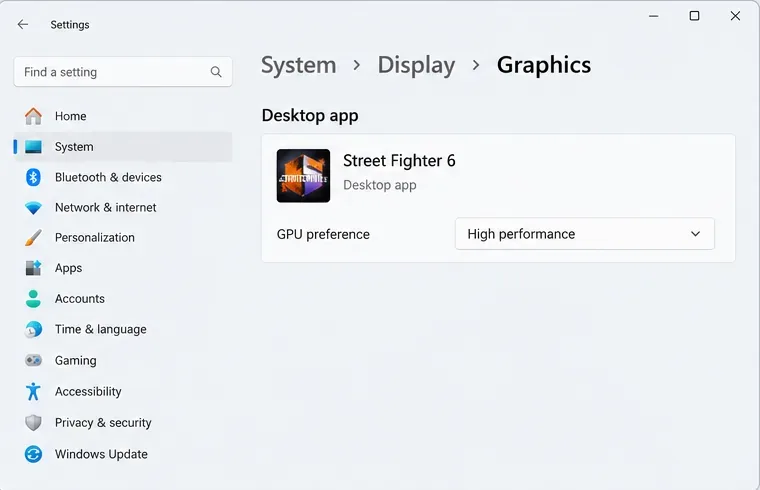
Ustawienia grafiki systemu Windows umożliwiają przypisanie gry Street Fighter 6 do wydajnego procesora graficznego na komputerze z więcej niż jednym procesorem graficznym.
Jeśli grasz na laptopie, podłącz go do zasilacza przed porównaniem wydajności. Wskazówki wsparcia technicznego firmy Capcom wyraźnie zalecają pozostawienie laptopa podłączonego do zasilania i sprawdzenie ustawień zasilania. Tryb oszczędzania baterii może ograniczyć wydajność niektórych komputerów, a tryb zasilania skoncentrowany na wydajności może zużywać więcej energii i wytwarzać więcej ciepła. Korzystaj ze standardowych ustawień zasilania systemu Windows określonych przez producenta; unikaj zmiany ustawień BIOS-u, chyba że producent komputera lub personel wsparcia technicznego zaleci inaczej.
Na komputerze z systemem Windows 11, zarówno ze zintegrowaną, jak i dedykowaną kartą graficzną, możesz ustawić w systemie Windows preferowanie wydajniejszego układu GPU dla gry. Otwórz Ustawienia > System > Ekran > Grafika , wybierz lub dodaj Street Fighter 6 jako aplikację komputerową, wybierz Opcje , wybierz opcję Wysoka wydajność, jeśli jest dostępna, i zapisz. Następnie uruchom grę ponownie. To ustawienie jest przydatne, gdy system Windows ma do wyboru więcej niż jeden układ GPU; komputer z jednym układem GPU może nie wyświetlać sensownej alternatywy. Firma Microsoft wyjaśnia preferencje dotyczące grafiki dla poszczególnych aplikacji w swoim przewodniku po ustawieniach grafiki w systemie Windows 11 .
Zamknij wymagające aplikacje działające w tle podczas testowania, zwłaszcza do nagrywania wideo, streamingu i innych aplikacji 3D. Capcom zauważa, że te programy mogą obciążać procesor, kartę graficzną, pamięć lub przepustowość pamięci masowej. Nie musisz wyłączać wszystkich aplikacji startowych ani funkcji bezpieczeństwa; zamknij tymczasowo tylko te, które nie są niezbędne, i porównaj tę samą sytuację w grze.
4. Sprawdź pliki gry, jeśli spowolnienie nadal występuje
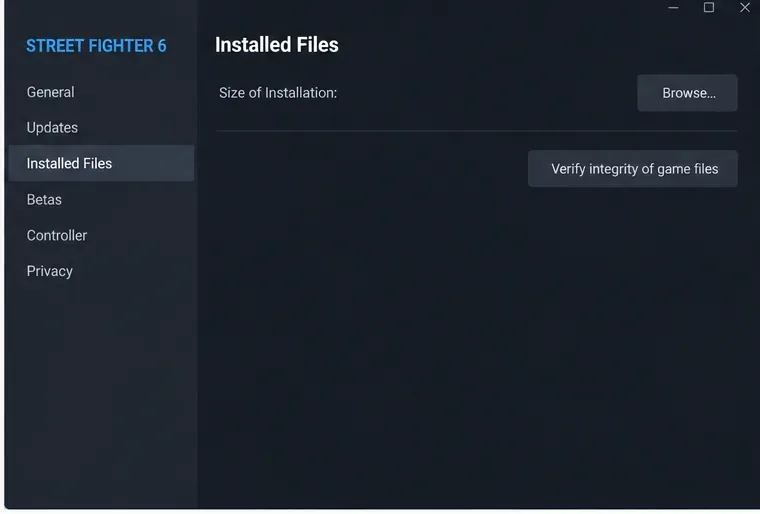
Na stronie Zainstalowane pliki platformy Steam znajduje się polecenie weryfikacji plików umożliwiające sprawdzenie brakujących lub uszkodzonych plików instalacyjnych.
Użyj weryfikacji plików, jeśli spowolnienie zaczęło się po aktualizacji, towarzyszy mu brak lub uszkodzenie zasobów albo utrzymuje się po zmniejszeniu obciążenia grafiki. W Steamie otwórz Bibliotekę , kliknij prawym przyciskiem myszy Street Fighter 6, wybierz Właściwości , wybierz Zainstalowane pliki i kliknij Sprawdź integralność plików gry . Steam sprawdza zainstalowane pliki i może odzyskać brakujące lub uszkodzone pliki. Sprawdzanie może potrwać kilka minut, a Steam ostrzega, że niektóre pliki mogą nie przejść weryfikacji, ponieważ są lokalnymi plikami konfiguracyjnymi. Postępuj zgodnie z aktualnymi instrukcjami weryfikacji Steam .
Poczekaj na zakończenie weryfikacji, a następnie uruchom ponownie Steama i grę. Nie usuwaj folderu instalacyjnego na początku: weryfikacja jest mniej destrukcyjna i służy do sprawdzania zainstalowanych plików gry. Jeśli używasz wersji SF6 zainstalowanej poza Steamem, skorzystaj z funkcji naprawy lub weryfikacji tego sklepu; ścieżka menu Steam nie ma zastosowania do każdej instalacji na komputerze.
Sprawdź wynik tym samym testem
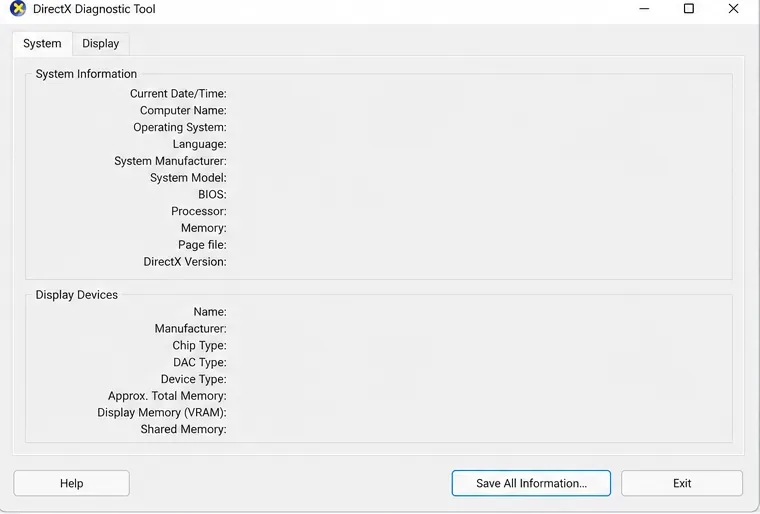
W kartach System i Ekran narzędzia DxDiag wyświetlane są informacje o komputerze i grafice, które można porównać z minimalnymi wymaganiami gry lub udostępnić działowi pomocy technicznej.
Po zmianie odtwórz ponownie ten sam tryb i typ sceny, w którym wystąpiło zwolnione tempo. W przypadku Mayi oznacza to najpierw sprawdzenie tego samego rodzaju walki w World Tour, a następnie porównanie z Treningiem. Jeśli jeden tryb działa płynnie, a inny nadal zwalnia, zanotuj to rozróżnienie, zamiast opisywać całą grę jako zepsutą. Wzorzec specyficzny dla trybu pomaga zawęzić, czy problem jest związany ze złożonością sceny, systemem, czy instalacją.
Jeśli wydajność nadal jest niska, przed skontaktowaniem się z pomocą techniczną zbierz dokładne dane dotyczące komputera. Naciśnij Windows+ R, Enter dxdiagi otwórz narzędzie diagnostyczne DirectX. Sprawdź karty System i Ekran , aby uzyskać informacje o procesorze, pamięci, urządzeniu graficznym i sterownikach. W poście dotyczącym rozwiązywania problemów firmy Capcom użytkownicy zgłaszający problemy techniczne proszeni są o podanie specyfikacji komputera, ustawień graficznych, lokalizacji występowania problemu oraz informacji o tym, czy ponowne uruchomienie rozwiązało problem. Nie należy umieszczać danych logowania ani niepowiązanych danych osobowych w raporcie diagnostycznym.
Którą naprawę powinieneś wybrać?
Zwolnione tempo tylko w scenach wymagających dużej widoczności: obniż ustawienie Grafika > Jakość na Niską lub Najniższą i uruchom grę ponownie.
Zwolnione tempo na laptopie: przeprowadź test przy podłączonym zasilaniu, a następnie sprawdź, czy system Windows korzysta z dedykowanego procesora graficznego (jeśli system go posiada).
Spowolnienie nastąpiło po aktualizacji lub pojawiły się brakujące zasoby: Przed ponowną instalacją sprawdź pliki instalacyjne Steam.
Opóźnienia występują tylko w przypadku rozgrywek online: Porównaj z rozgrywką offline; jeśli animacja offline działa normalnie, sprawdź osobno połączenie.
Komputer nie spełnia minimalnych wymagań: Niższe ustawienia mogą pomóc, ale firma Capcom nie gwarantuje akceptowalnej wydajności na nieobsługiwanym sprzęcie.
W przypadku przykładowej gry Maya, taka kolejność pozwala na skupienie się na procesie: obniżenie ustawień jakości gry, upewnienie się, że laptop jest zasilany i korzysta z docelowej karty graficznej, weryfikacja plików, jeśli problem nadal występuje, i ponowne porównanie tego samego trybu. Pozwala to zaoszczędzić czas i konfigurację niż natychmiastowa ponowna instalacja, a jednocześnie daje jasny sygnał do zebrania szczegółów systemu i skontaktowania się z pomocą techniczną Capcom, jeśli spowolnienie nadal występuje.
Wątek Capcomu dotyczący rozwiązywania problemów i zgłaszania problemów z grą Street Fighter 6 na PC zawiera wskazówki dotyczące wymagań, jakości grafiki, aplikacji działających w tle oraz raporty pomocy technicznej. Etykiety menu i opcje sterowników mogą ulec zmianie wraz z aktualizacjami gry lub systemu Windows, dlatego należy korzystać z aktualnych ustawień sterowania w grze i ustawień producenta wyświetlanych na komputerze.