Strona główna
» 🎮 Esport
»
Jak naprawić problem z PUBG, który utknął podczas inicjalizacji na Steamie
Jak naprawić problem z PUBG, który utknął podczas inicjalizacji na Steamie
Aby naprawić problem z PUBG, który zatrzymuje się na ekranie „Inicjalizacja” na Steamie, najpierw sprawdź, czy nie ma przerwy w działaniu usługi, zrestartuj Steama i komputer, usuń niestandardowe opcje uruchamiania i zweryfikuj pliki gry. Jeśli gra nadal się uruchamia, ale nie dociera do lobby, sprawdź połączenie przed ponownym pobraniem całej gry. Ponowna instalacja nie rozwiąże problemu z awarią serwera ani z normalnym połączeniem internetowym.
Ten poradnik dotyczy gry PUBG: BATTLEGROUNDS na systemie Windows za pośrednictwem platformy Steam. Nie dotyczy PUBG Mobile. Instrukcje zostały sprawdzone pod kątem zgodności z oficjalnymi dokumentami pomocy technicznej z 8 października 2026 r. W kilku artykułach o PUBG zachowano starsze nazwy menu Steam; poniższe instrukcje weryfikacji plików korzystają z aktualnej, udokumentowanej etykiety Steam „Zainstalowane pliki”.
Zidentyfikuj problem z uruchomieniem, który występuje
Komunikat „Inicjowanie”, który pozostaje na ekranie gry, to objaw, a nie diagnoza. Uszkodzone pliki, zawieszona sesja klienta i problem z połączeniem należy traktować jako potencjalne przyczyny do zbadania. Żadnego z nich nie da się potwierdzić na podstawie samego tego słowa.
Co widzisz
Od czego zacząć
Gra otwiera się i pozostaje w trybie „Inicjowanie”
Sprawdź powiadomienia serwisowe, uruchom ponownie, a następnie przetestuj pliki i łączność.
Osobny błąd „Nie udało się zainicjować STEAM”
Skoncentruj się na uruchamianiu Steam, opcjach uruchamiania i uprawnieniach.
Okno zamyka się po wyświetleniu logo PUBG
Przejrzyj gałąź awarii podczas uruchamiania, włączając w to sprawdzanie systemu Windows i sterowników graficznych.
Steam nie może dokończyć aktualizacji PUBG
Przed przetestowaniem lobby rozwiąż problem z pobieraniem lub instalacją.
Artykuł PUBG o błędzie inicjalizacji Steam dotyczy konkretnie PUBG, który nie może poprawnie załadować Steama. To co innego niż założenie, że każdy zawieszony ekran ładowania ma tę samą przyczynę.
Przed zmianą instalacji sprawdź informacje serwisowe
Sprawdź oficjalne wiadomości i ogłoszenia PUBG oraz kanał stanu serwera, do którego link znajduje się w oficjalnym przewodniku łączności . Sprawdź platformę, datę i strefę czasową w przypadku powiadomienia o konserwacji. Przerwa konserwacyjna konsoli nie oznacza automatycznie problemu ze Steam.
Jeśli potwierdzono istotną przerwę, poczekaj na ogłoszone przywrócenie i spróbuj ponownie. Niniejszy artykuł nie określa, czy serwery są dostępne w momencie, gdy go czytasz.
1. Uruchom ponownie PUBG, Steam i komputer
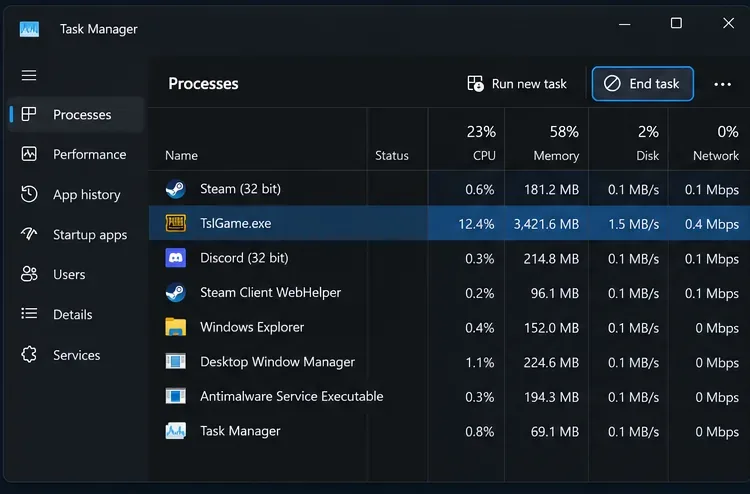
Zamknij grę. Jeśli nie będzie reagować, naciśnij Ctrl + Shift + Esc, znajdź proces gry PUBG w Menedżerze zadań i zakończ to zadanie. Całkowicie zamknij Steam, a następnie uruchom ponownie komputer. Otwórz Steam, poczekaj na zakończenie aktualizacji PUBG i uruchom grę z biblioteki.
Ilustracja interfejsu: Menedżer zadań podświetla plik TslGame.exe obok opcji Zakończ zadanie, umożliwiając zamknięcie nieodpowiadającej instancji PUBG.
Na przykład, jeśli gra wcześniej działała i zawiesiła się po aktualizacji, ten test pomoże odróżnić tymczasowy problem z sesją od problemu, który przetrwa pełny restart. Unikaj otwierania kilku instancji PUBG podczas oczekiwania.
2. Usuń niestandardowe opcje uruchamiania Steam
W Steamie kliknij prawym przyciskiem myszy PUBG: BATTLEGROUNDS, wybierz Właściwości i otwórz Ogólne. Skopiuj dowolny tekst z Opcji uruchamiania do notatki, a następnie wyczyść pole. Zamknij Właściwości i uruchom ponownie.
Ilustracja interfejsu: Właściwości ogólne PUBG pokazują puste pole Opcje uruchamiania, umożliwiające przeprowadzenie testu bez niestandardowych poleceń startowych.
Ogólny poradnik PUBG dotyczący awarii i wydajności , zaktualizowany 26 lutego 2026 r., zaleca usunięcie starych poleceń uruchamiania. Zacznij od pustego pola, zamiast dodawać zbiór rzekomych flag optymalizacji.
Jeśli pole jest już puste, przejdź dalej. Jeśli usunięcie opcji pomoże, pomiń je, sprawdzając jednocześnie, czy ulepszenie przetrwa kolejne uruchomienie. Starszy artykuł o inicjalizacji Steam wspomina o dodatkowych flagach, ale nie jest to dowód na to, że flagi te naprawiają oddzielny ekran „Inicjowanie”.
3. Sprawdź zainstalowane pliki PUBG
Zamknij PUBG i otwórz bibliotekę Steam.
Kliknij prawym przyciskiem myszy PUBG: BATTLEGROUNDS i wybierz Właściwości.
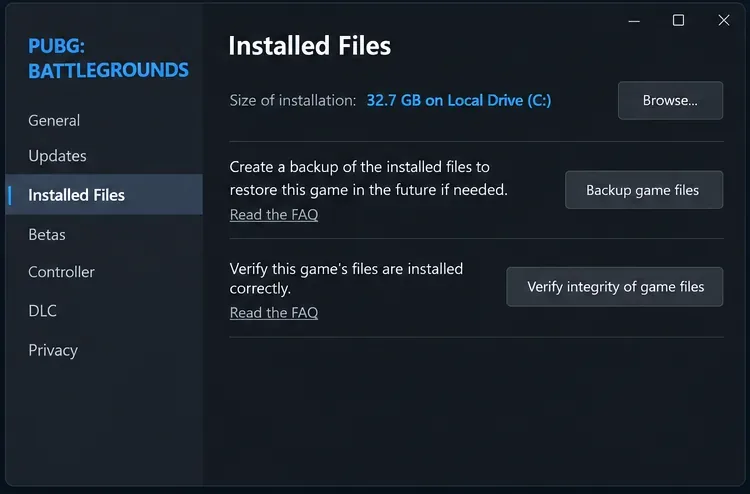
Wybierz Zainstalowane pliki
Kliknij Sprawdź integralność plików gry.
Poczekaj na zakończenie weryfikacji i wszelkich pobrań, a następnie ponownie uruchom PUBG.
Ilustracja interfejsu: strona Zainstalowane pliki platformy Steam przedstawia przycisk Sprawdź integralność plików gry, służący do sprawdzania instalacji PUBG.
Instrukcje weryfikacji plików Steama wyjaśniają, że weryfikacja ta sprawdza instalację. Nie weryfikuj jednocześnie wielu gier ani nie przeprowadzaj intensywnego skanowania dysku. Steam informuje również, że niektóre lokalne pliki konfiguracyjne mogą nie przejść weryfikacji, nie sygnalizując uszkodzenia instalacji.
Weryfikacja jest szczególnie przydatna po przerwaniu aktualizacji. Nie testuje ona połączenia między komputerem a usługami PUBG. Jeśli instalacja przebiegła pomyślnie, ale lobby nadal się nie pojawia, wykonaj poniższe kroki, aby zawęzić problem.
4. Wyczyść pamięć podręczną pobierania Steam, jeśli aktualizacje również nie powiodą się
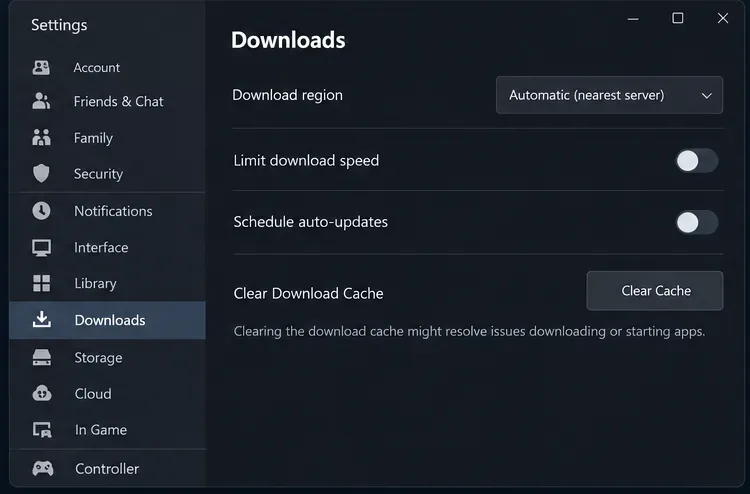
Użyj tej gałęzi, gdy pobieranie na Steamie się zatrzymuje, próby aktualizacji powtarzają się lub instalacja nie może się zakończyć. Otwórz Ustawienia Steam, wybierz Pobieranie i wybierz opcję czyszczenia pamięci podręcznej pobierania. Przygotuj metodę logowania, zanim przejdziesz dalej.
Ilustracja interfejsu: Ustawienia pobierania w Steamie pokazują wiersz Wyczyść pamięć podręczną pobierania i przycisk Wyczyść pamięć podręczną, ułatwiający rozwiązywanie problemów z pobieraniem.
Postępuj zgodnie z oficjalnymi instrukcjami Steam dotyczącymi pamięci podręcznej pobierania , a następnie pozwól Steamowi zakończyć aktualizację PUBG przed jej przetestowaniem. Wyczyszczenie pamięci podręcznej rozwiązuje problem z pobieraniem; nie jest to uniwersalne rozwiązanie problemu z połączeniem w lobby.
Jeśli aktualizacje przebiegają prawidłowo, a zawiesza się tylko ekran „Inicjowanie” gry, pomiń wielokrotne czyszczenie pamięci podręcznej. Powtarzanie niezmienionego testu dostarcza niewiele nowych informacji.
5. Przetestuj połączenie za pomocą jednej kontrolowanej zmiany
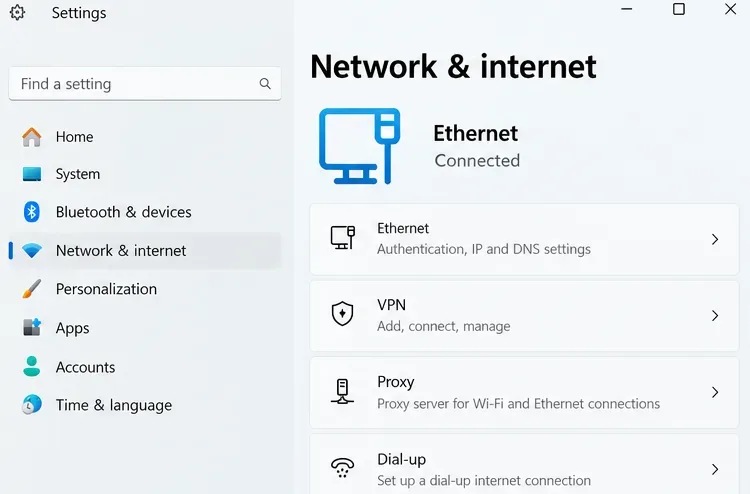
Wskazówki dotyczące łączności PUBG zalecają ponowne uruchomienie routera, wypróbowanie połączenia przewodowego, wyłączenie oprogramowania VPN innej firmy na potrzeby testu i sprawdzenie alternatywnego połączenia, np. tetheringu mobilnego.
Ilustracja interfejsu: Ustawienia sieci i Internetu systemu Windows pokazują, że sieć Ethernet jest podłączona, co umożliwia przeprowadzenie testu połączenia przewodowego.
Wprowadzaj jedną zmianę na raz. Jeśli korzystasz z Wi-Fi, przetestuj Ethernet, jeśli to możliwe. Jeśli masz włączoną sieć VPN, rozłącz ją i uruchom ponownie. Jeśli żadna z tych opcji nie pomoże, przetestuj krótko zaufane połączenie alternatywne, monitorując zużycie danych mobilnych.
Przykład ilustrujący: załóżmy, że ten sam komputer łączy się z lobby za pośrednictwem hotspotu telefonicznego, ale pozostaje zablokowany w domowym internecie. Taki wynik wskazuje na różnicę w ścieżce połączenia lub konfiguracji sieci. Nie dowodzi to jednak, że za problem odpowiada router, dostawca usług internetowych ani serwer DNS. Zapisz wynik dla pomocy technicznej zamiast od razu ponownie instalować system Windows.
Miej włączoną zaporę sieciową. Nie otwieraj dowolnych portów ani nie wyłączaj oprogramowania anty-cheat tylko dlatego, że zaleca to ogólny poradnik internetowy.
6. Sprawdź system Windows, sterowniki i uprawnienia, jeśli objawy są widoczne
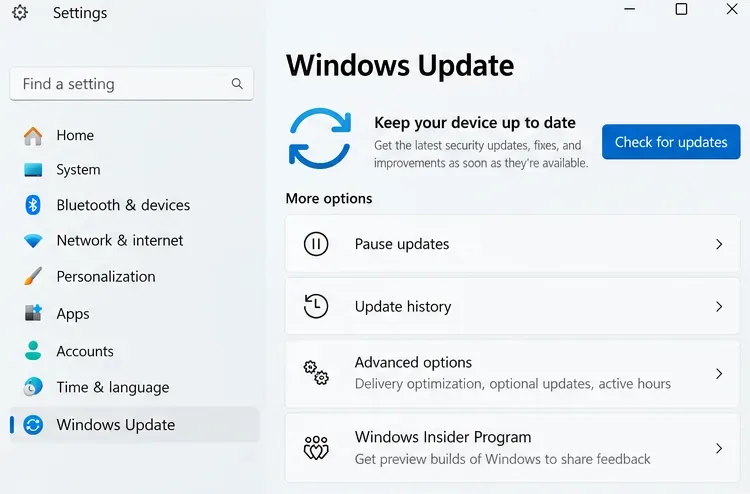
Jeśli PUBG się zawiesza, wyświetla czarne okno lub nie uruchamia się przed załadowaniem grafiki lobby, sprawdź Windows Update i sterownik karty graficznej za pośrednictwem oficjalnego oprogramowania producenta sprzętu lub strony pomocy technicznej. Zainstaluj odpowiednie aktualizacje, uruchom ponownie i przetestuj ponownie. Wskazówki dotyczące awarii podczas uruchamiania PUBG zalecają wykonanie obu tych czynności.
Ilustracja interfejsu: Usługa Windows Update wyświetla przycisk Sprawdź aktualizacje w gałęzi rozwiązywania problemów z awariami podczas uruchamiania systemu.
W przypadku błędu „Nie udało się zainicjować STEAM”, PUBG zaleca również uruchomienie Steama i PUBG jako administrator. Potraktuj podniesienie uprawnień jako celowy test diagnostyczny: najpierw zamknij oba konta, a następnie użyj polecenia „Uruchom jako administrator” w systemie Windows dla zainstalowanej aplikacji. Zanotuj, czy to zmieni wynik.
Jeśli gra wyświetla się normalnie, a nie można załadować tylko lobby online, testowanie połączenia jest kolejnym krokiem, który daje lepsze informacje niż ciągłe przechodzenie między ustawieniami graficznymi. Unikaj jednoczesnej zmiany kilku niezwiązanych ze sobą ustawień; stracisz kontrolę nad tym, która zmiana wpłynęła na uruchomienie.
7. Zainstaluj ponownie PUBG dopiero po wcześniejszych kontrolach
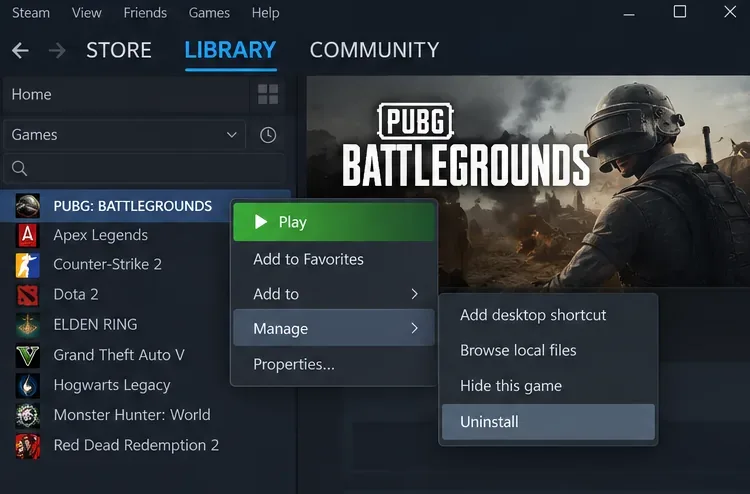
Ponowna instalacja staje się uzasadniona, gdy problem utrzymuje się po ponownym uruchomieniu i testach połączenia, zwłaszcza jeśli naprawa instalacji również nie powiedzie się. Zapisz zrzuty ekranu ustawień i zachowaj wszelkie logi, które mogą być potrzebne do pomocy technicznej. Odinstaluj PUBG za pomocą menu zarządzania biblioteką Steam i zainstaluj go ponownie przez Steam.
Ilustracja interfejsu: Menu kontekstowe biblioteki Steam w PUBG otwiera opcję Zarządzaj i podświetla opcję Odinstaluj w celu przeprowadzenia ponownej instalacji.
Standardowa ponowna instalacja i udokumentowana czysta instalacja PUBG to dwie różne operacje. Procedura czystej instalacji usuwa również lokalne dane PUBG i określone pliki resztkowe. Przed wykonaniem tego dodatkowego kroku zapoznaj się z oficjalnym poradnikiem dotyczącym wydajności, do którego link znajduje się powyżej; ustawienia lokalne mogą zostać zresetowane. Nie usuwaj współdzielonych folderów anty-cheat ani niepowiązanych folderów Steam.
Sama ponowna instalacja Steama to osobna eskalacja. Nie zaczynaj od niej, jeśli Steam działa normalnie w innych grach, a jedynym problemem jest ładowanie lobby PUBG.
8. Zweryfikuj odzyskiwanie lub wyślij przydatny raport pomocy technicznej
Po wprowadzeniu zmian sprawdź, czy zniknęło polecenie „Inicjowanie”:
Hol otwiera się i reaguje na wprowadzanie danych.
Druga łódź także dociera do holu.
Możesz wejść w dostępny tryb i wrócić do lobby.
Wynik będzie obowiązywał przy normalnym połączeniu.
Jeśli problem nadal występuje, skorzystaj z oficjalnego formularza pomocy technicznej PUBG . Podaj datę wystąpienia problemu, dokładny ekran lub błąd, swój kraj i dostawcę usług internetowych oraz wyniki weryfikacji i testów sieci alternatywnej. Opisz, czy problem występuje przy uruchamianiu, czy po powrocie z rozgrywki.
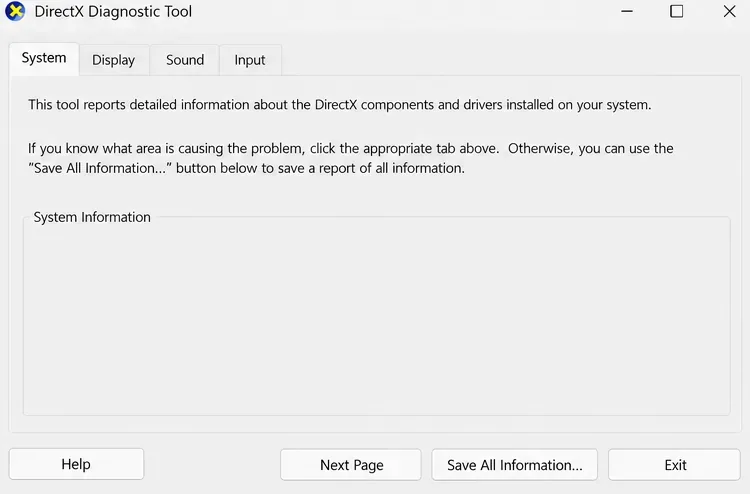
Ilustracja interfejsu: Narzędzie diagnostyczne DirectX wyświetla opcję Zapisz wszystkie informacje w celu przygotowania załącznika pomocy technicznej PUBG.
Przewodnik wydajności PUBG wymaga informacji DxDiag i dostępnych plików awarii. Naciśnij Windows + R, Enter dxdiagi użyj opcji Zapisz wszystkie informacje, aby przygotować raport diagnostyczny. Sprawdź %localappdata%\TslGame\Saved\Crashes, czy istnieje odpowiedni raport awarii, jeśli taki istnieje. Zawieszenie się ładowania może nie spowodować utworzenia zrzutu awaryjnego; poinformuj o tym, zamiast załączać niepowiązany plik.
Przydatnym rezultatem jest albo powtarzalny powrót do lobby, albo raport, który wyraźnie oddziela instalację, uruchamianie i zachowanie połączenia. Jeśli po tych sprawdzeniach problem nadal występuje, konieczna jest dalsza diagnostyka; nie ma pojedynczej udokumentowanej poprawki dla każdego zawieszenia PUBG na etapie „Inicjalizacji”.