Strona główna
» 🎮 Esport
»
Jak naprawić optymalizację shaderów w Warzone, która utknęła na poziomie 0 procent
Jak naprawić optymalizację shaderów w Warzone, która utknęła na poziomie 0 procent
Jeśli Call of Duty: Warzone pokazuje optymalizację shaderów lub wstępne ładowanie shaderów na poziomie 0% i w ogóle się nie rusza, najlepszym rozwiązaniem jest ustalenie, co faktycznie jest przyczyną problemu. Krótkie opóźnienie na poziomie 0% może być normalne podczas inicjalizacji procesu przez grę, natomiast stały stan 0% może wskazywać na uszkodzone pliki gry, przerwane wstępne ładowanie, problem ze sterownikiem graficznym lub oprogramowanie zakłócające działanie gry.
Według aktualnego stanu na październik 2026 roku, wskazówki Activision dotyczące rozwiązywania problemów z Warzone na PC wskazują, że wstępne wczytywanie shaderów jest ważną częścią pierwszego uruchomienia i powinno być możliwe z poziomu menu głównego. Activision ostrzega również, że opuszczenie menu głównego może przerwać wstępne wczytywanie. W systemie śledzenia znanych problemów z 25 września 2026 roku nie odnotowano żadnego incydentu związanego z optymalizacją shaderów na poziomie 0% na całej platformie, dlatego rozsądna jest lokalna procedura rozwiązywania problemów, chyba że niedawno ogłoszono nową awarię lub problem związany z aktualizacją. Przed wprowadzeniem większych zmian sprawdź oficjalną stronę znanych problemów Warzone .
Które rozwiązanie należy wypróbować w pierwszej kolejności?
Zacznij od najmniej uciążliwej opcji, która odpowiada Twojej sytuacji. Nie ma jednego rozwiązania, które sprawdzi się najlepiej dla każdego komputera.
Opcja
Najlepiej kiedy
Kompromis
Poczekaj w menu głównym
Gra została właśnie zaktualizowana, zmieniono sterownik lub proces shader'a został niedawno uruchomiony
Zajmuje trochę czasu, ale nic nie zmienia na Twoim komputerze
Uruchom ponownie Warzone i system Windows
Procent utrzymywał się na poziomie 0% przez kilka minut bez widocznej aktywności dysku lub procesora
Bardzo niskie ryzyko, ale może nie naprawić uszkodzonych plików
Zweryfikuj lub napraw pliki gry
Problem pojawił się po aktualizacji, awarii, przerwaniu pobierania lub błędzie pamięci masowej
Może to potrwać kilka minut i spowodować ponowne pobranie uszkodzonych plików
Zaktualizuj system Windows i sterownik graficzny
Możesz również zauważyć awarie, błędy graficzne lub problem, który pojawił się po aktualizacji gry
Aktualizacja sterownika może sama wywołać nową przebudowę shadera
Czysty rozruch lub test ingerencji oprogramowania zabezpieczającego
Prostsze rozwiązania zawodzą, a nakładki, narzędzia monitorujące lub oprogramowanie antywirusowe mogą powodować zakłócenia
Więcej pracy i tymczasowe wyłączenie nieistotnego oprogramowania
1. Najpierw upewnij się, że proces shader'a jest naprawdę zablokowany
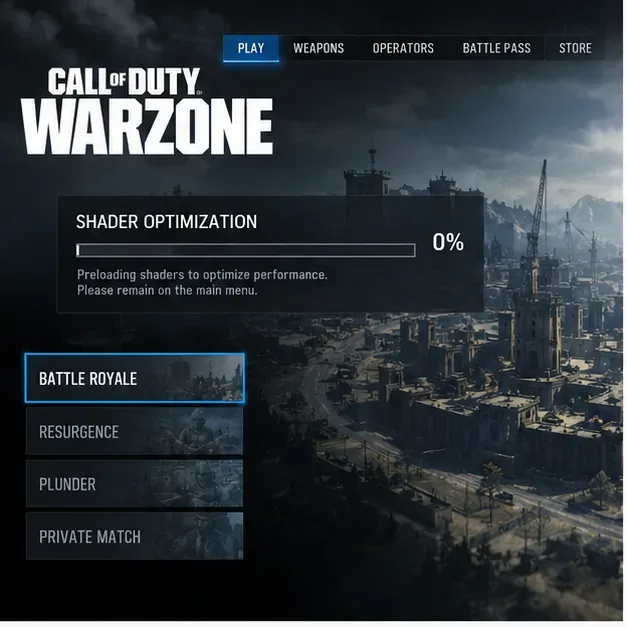
Uruchom Warzone i pozostań w menu głównym. Nie wchodź do rozgrywki, nie przełączaj się na inny tryb gry ani nie przemieszczaj się wielokrotnie między menu, gdy trwa wstępne ładowanie shaderów. Activision wyraźnie twierdzi, że opuszczenie menu głównego powoduje zatrzymanie wstępnego ładowania shaderów i może prowadzić do problemów z wydajnością. Dlatego „poczekaj bez opuszczania menu” to pierwszy test o najniższym ryzyku.
Daj procesowi rozsądny czas na rozpoczęcie. Nie ma obecnie oficjalnego dokumentu pomocy technicznej Warzone, który określałby dokładną liczbę minut przy 0%, co dowodziłoby, że proces jest zawieszony, więc nie traktuj krótkiego wyświetlania 0% jako potwierdzonego błędu. Jeśli wartość procentowa zacznie się zmieniać, opuść grę w menu głównym do momentu zakończenia.
Pierwsza kontrola jest prosta: pozostaw Warzone w menu głównym, podczas gdy rozpoczyna się optymalizacja shaderów, zamiast przechodzić w tryb, który może przerwać wstępne ładowanie.
Wybierz tę opcję, jeśli: niedawno zainstalowałeś aktualizację gry lub sterownik GPU, a komputer jest poza tym stabilny. Przejdź dalej, jeśli: po ponownym uruchomieniu komputer utrzymuje się na poziomie 0% i nie widać żadnych postępów.
2. Uruchom ponownie Warzone, a następnie uruchom ponownie system Windows
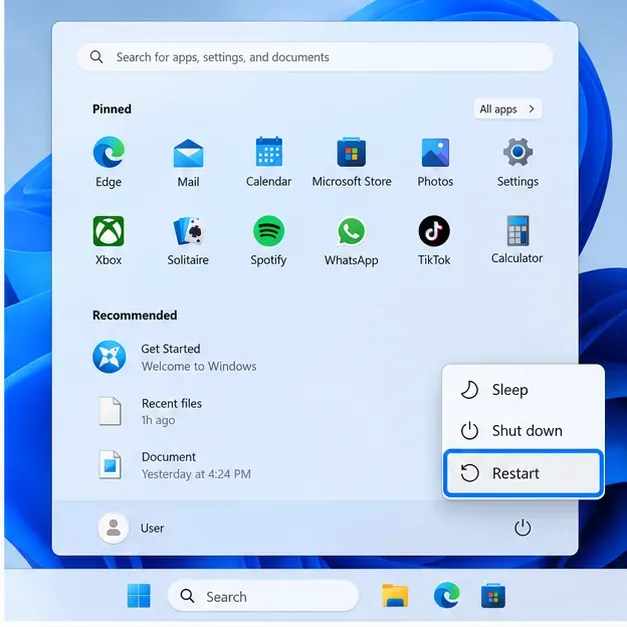
Zamknij Warzone całkowicie, zamknij program uruchamiający i uruchom ponownie komputer. Ponowne uruchomienie usuwa tymczasowy stan procesów, zwalnia zablokowane pliki i daje grze możliwość ponownego uruchomienia wstępnego ładowania shaderów. Po powrocie systemu Windows otwórz tylko program uruchamiający i Warzone, a następnie pozostań w menu głównym.
Ponowne uruchomienie systemu Windows to sposób o niskim ryzyku na usunięcie tymczasowych blokad procesów i plików przed kolejną próbą czystego załadowania shaderów Warzone.
Jest to lepsze rozwiązanie niż natychmiastowe usuwanie pamięci podręcznej lub ponowna instalacja gry, ponieważ jest odwracalne i szybkie. Jeśli problem powraca natychmiast po czystym restarcie, warto zadać sobie pytanie, czy zainstalowane pliki gry są nienaruszone.
3. Sprawdź lub napraw instalację gry
Steam: sprawdź integralność plików gry
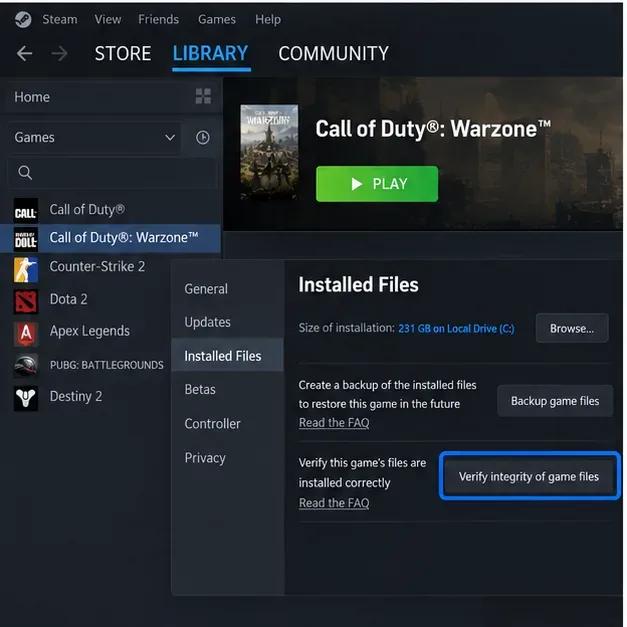
Oficjalne instrukcje pomocy technicznej Steam firmy Valve: uruchom ponownie komputer, uruchom Steam, kliknij prawym przyciskiem myszy Warzone w bibliotece lub użyj ikony koła zębatego, wybierz Właściwości, otwórz Zainstalowane pliki i wybierz opcję Sprawdź integralność plików gry . Steam sprawdzi instalację i zastąpi pliki, które nie pasują. Valve zauważa, że jeden lub więcej lokalnych plików konfiguracyjnych może czasami nie przejść weryfikacji, nie sygnalizując poważnego problemu.
Na platformie Steam użyj opcji Właściwości, następnie Zainstalowane pliki, a potem Sprawdź spójność plików gry, aby sprawdzić instalację Warzone przed próbą bardziej inwazyjnych rozwiązań.
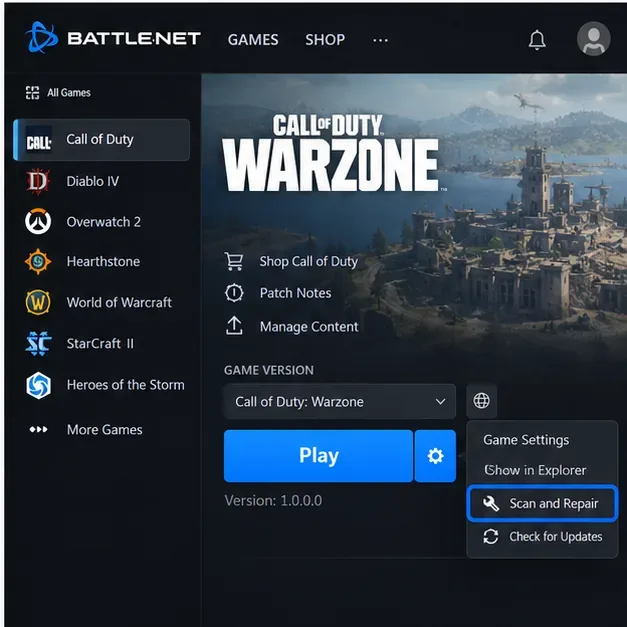
W przypadku Battle.net strona Activision dotycząca rozwiązywania problemów z Warzone na PC zaleca graczom skorzystanie z funkcji skanowania i naprawy Battle.net. Otwórz Call of Duty w Battle.net, otwórz menu ustawień gry obok przycisku Graj i uruchom funkcję skanowania i naprawy. Poczekaj na jej zakończenie, zanim ponownie uruchomisz Warzone.
Użytkownicy Battle.net mogą uruchomić opcję Skanuj i napraw z menu ustawień gry Call of Duty. Jest to zalecana przez Activision ścieżka naprawy podczas rozwiązywania problemów z grą Warzone na komputerze.
Wybierz naprawę lub weryfikację, jeśli: problem 0% pojawił się natychmiast po zainstalowaniu poprawki, awarii, przerwaniu aktualizacji lub problemie z pamięcią masową. Wada: może to potrwać dłużej niż restart i umożliwia pobranie plików zastępczych, ale nadal jest znacznie mniej uciążliwe niż ponowna instalacja całej gry.
4. Zaktualizuj system Windows i użyj odpowiedniego sterownika graficznego
Kompilacja shaderów w dużym stopniu zależy od sterownika karty graficznej, więc problem ze sterownikiem może objawiać się problemami z wstępnym ładowaniem shaderów. Strona rozwiązywania problemów Activision Warzone na PC, zaktualizowana 11 marca 2026 r., zaleca graczom z problemami graficznymi korzystanie z obsługiwanych sterowników graficznych i informuje, że najnowsza wersja systemu Windows 11 poprawia stabilność kart graficznych firmy NVIDIA. Ponieważ zalecenia dotyczące sterowników mogą ulec zmianie po aktualizacji gry, sprawdź aktualną stronę pomocy technicznej Activision i oficjalną stronę producenta karty graficznej ze sterownikami, zamiast polegać na starym numerze wersji skopiowanym z posta na forum.
NVIDIA: skorzystaj z oficjalnego sterownika NVIDIA lub aplikacji NVIDIA.
AMD: użyj oprogramowania AMD i oficjalnej witryny pomocy technicznej AMD.
Intel: użyj oficjalnych narzędzi obsługi grafiki firmy Intel.
Zainstaluj również aktualne aktualizacje systemu Windows. Firma Microsoft dokumentuje aktualizacje sterowników za pośrednictwem usługi Windows Update i Menedżera urządzeń i zaleca ponowne uruchomienie komputera po zainstalowaniu sterownika. Jeśli problem pojawił się natychmiast po zainstalowaniu nowego sterownika, nowsza poprawka lub przywrócenie poprzedniego, znanego, dobrego sterownika może być bardziej odpowiednie niż wielokrotna ponowna instalacja tej samej wersji.
Wada: instalacja sterownika graficznego może unieważnić istniejące pamięci podręczne shaderów i zmusić gry do ponownej kompilacji shaderów. Może to spowolnić pierwsze uruchomienie, nawet jeśli aktualizacja rozwiąże problem.
5. Jeśli nadal utrzymuje się na poziomie 0%, wyizoluj konflikty oprogramowania
Activision wymienia konflikty oprogramowania działającego w tle jako cel rozwiązywania problemów, a konkretnie wskazuje NZXT CAM, MSI Afterburner i Razer Cortex jako aplikacje, które mogą kolidować z Warzone. Strona pomocy technicznej zaleca również czysty rozruch, gdy problemy nadal występują. Czysty rozruch uruchamia system Windows z niezbędnymi usługami Microsoft i wybranymi elementami startowymi, co pozwala sprawdzić, czy inna aplikacja nie koliduje z systemem.
Oficjalne instrukcje firmy Microsoft dotyczące czystego rozruchu wyjaśniają, jak ukryć usługi Microsoft, wyłączyć pozostałe usługi innych firm, wyłączyć elementy startowe, ponownie uruchomić komputer, przetestować go, a następnie przywrócić normalne uruchamianie.
Oprogramowanie antywirusowe może również powodować konflikty, ale nie należy wyłączać globalnie zabezpieczeń jako pierwszego rozwiązania. Activision zaleca dodanie folderu z grą Warzone do listy wyjątków antywirusowych w przypadku podejrzenia ingerencji antywirusa. Należy to zrobić tylko w przypadku zaufanej, legalnej instalacji i po sprawdzeniu, czy oprogramowanie zabezpieczające zgłasza rzeczywiste zagrożenie. Zaletą jest to, że unika się zakłóceń skanowania; wadą jest to, że wykluczenie zmniejsza zakres skanowania dla danego folderu.
Co z usunięciem folderów pamięci podręcznej shaderów?
Znajdziesz porady społeczności, które zalecają graczom usunięcie folderów Call of Duty, pamięci podręcznej DirectX lub pamięci podręcznej shaderów GPU. Może to pomóc w przypadku niektórych problemów z grafiką, ale aktualna strona Activision dotycząca rozwiązywania problemów z Warzone na PC nie zawiera uniwersalnej procedury „usuń ten konkretny folder shaderów Warzone” dla 0% wstępnego wczytania. Ponieważ nazwy folderów i lokalizacje pamięci podręcznej mogą się zmieniać w różnych wersjach Call of Duty, ten poradnik nie przedstawia niezweryfikowanej ścieżki usuwania jako standardowego rozwiązania.
Jeśli zdecydujesz się wyczyścić pamięć podręczną GPU, postępuj zgodnie z aktualnymi instrukcjami producenta GPU lub systemu Windows, zamiast usuwać nieznane foldery po nazwie. Pamiętaj, że wyczyszczenie pamięci podręcznej shaderów zazwyczaj oznacza konieczność ich ponownego utworzenia przy kolejnym uruchomieniu, więc bezpośrednim rezultatem może być dłuższe ładowanie lub chwilowe zacinanie się, zanim sytuacja się poprawi.
Jak ocenić, czy poprawka zadziałała
Procent cieniowania zwiększa się powyżej 0%, dopóki pozostajesz w menu głównym.
Wstępne ładowanie odbywa się bez konieczności wielokrotnego resetowania po każdym uruchomieniu.
Rozgrywka w Warzone rozpoczyna się bez zacinania się i przycinania, które mogą wystąpić w przypadku niekompletnego wstępnego wczytania shaderów.
Problem znika po kolejnym ponownym uruchomieniu gry.
Jeśli weryfikacja wykryje uszkodzone pliki, a następnie rozpocznie się proces shaderów, naprawa prawdopodobnie była istotna. Jeśli czysty rozruch to jedyny warunek, w którym shadery działają, ponownie włączaj elementy startowe w małych grupach, aż zidentyfikujesz oprogramowanie powodujące konflikt.
Kiedy należy zaprzestać rozwiązywania problemów lokalnie
Jeśli po czystym restarcie, naprawie plików, zainstalowaniu aktualnych sterowników systemu Windows i karty graficznej oraz teście czystego rozruchu, Warzone nadal pokazuje 0%, sprawdź ponownie stronę znanych problemów Activision. Problem, który pojawia się natychmiast po aktualizacji Warzone i dotyczy wielu graczy, może wymagać naprawy w samej grze, a nie dalszych zmian na komputerze.
Jeśli problem nie jest wymieniony, prześlij powtarzalny raport o błędzie za pośrednictwem oficjalnego formularza Activision do przesyłania opinii i zgłoszeń błędów . Podaj datę wystąpienia problemu, swój program uruchamiający, model karty graficznej i wersję sterownika, informację, czy weryfikacja plików wykryła błędy oraz czy zachowanie zmienia się po czystym rozruchu. Te informacje są bardziej przydatne niż po prostu zgłoszenie „zatrzymanie na 0%”.
Praktyczna kolejność jest następująca: poczekaj w menu głównym, uruchom ponownie, napraw pliki gry, zaktualizuj sterowniki systemu Windows i karty graficznej, a następnie wyizoluj konflikty oprogramowania. Ta kolejność minimalizuje niepotrzebne zmiany, jednocześnie obejmując przyczyny, które Activision i dokumentacja pomocy technicznej platformy faktycznie rozpoznają.