Strona główna
» 🎮 Esport
»
Jak naprawić odwrócony dźwięk w Rainbow Six Siege: sprawdź kanały i ustawienia audio
Jak naprawić odwrócony dźwięk w Rainbow Six Siege: sprawdź kanały i ustawienia audio
Jeśli w Rainbow Six Siege kroki po lewej stronie stale słyszalne są w prawym uchu, najpierw sprawdź, czy to samo dzieje się poza grą. To porównanie pozwoli Ci ustalić, czy powinieneś rozwiązać problem ze słuchawkami i wyjściem audio, czy skupić się na Siege. Pełny restart gry to rozsądna pierwsza próba rozwiązania problemu występującego tylko w sesji, ale nie jest to pewne i trwałe rozwiązanie.
Ten poradnik pozwala odróżnić prawdziwe odwrócenie kierunku dźwięku od braku separacji stereo i mylącego kierunku dźwięku. Poniższe kontrole to zalecenia diagnostyczne, a nie wyniki przetestowanej naprawy. Źródła zostały sprawdzone 8 października 2026 r.; nie zweryfikowano żadnego uniwersalnego rozwiązania ani aktualnej poprawki rozwiązującej każdy objaw odwróconego dźwięku.
Co zostało potwierdzone w kwestii błędu odwróconego dźwięku?
To historyczne potwierdzenie, a nie dowód na to, że Twój obecny objaw ma tę samą przyczynę. Ubisoft zapowiedział później ulepszenie dźwięku w Siege X w 2025 roku, co zostało opisane w planie działania na rok 10. Dlatego stare obejście problemu należy traktować jako coś do oceny, a nie jako sprawdzoną poprawkę dla dzisiejszej instalacji.
Twoje następne działanie: zidentyfikuj, co jest nie tak, zanim zmienisz ustawienia. Czy każdy wyraźny dźwięk po lewej stronie jest odwrócony, czy wszystko brzmi centralnie, czy tylko kroki za ścianami wydają się nie na miejscu?
Co słyszysz
Co sugeruje
Przydatna następna kontrola
Test lewego kanału z etykietą odtwarzany jest w prawym uchu poza Siege
Orientacja zestawu słuchawkowego, routing kanałów lub inny problem z łańcuchem wyjściowym
Sprawdź etykiety nauszników i inne połączenia
Oba testy lewe i prawe są wyśrodkowane dźwiękowo
Wyjście mono lub utracona separacja kanałów
Sprawdź ustawienia mono
Dźwięk z zewnątrz jest poprawny, ale widoczne źródła w Siege są stale odwracane
Problem z dźwiękiem specyficzny dla Siege lub konkretnej aplikacji
Uruchom ponownie, uprość przetwarzanie i przetestuj ponownie
Tylko ukryte źródła są mylące
Propagacja, przeszkoda lub lokalny problem z grą
Porównaj widoczne i zasłonięte źródła
Przed zmianą gry sprawdź zestaw słuchawkowy
1. Potwierdź fizyczną lewą i prawą stronę
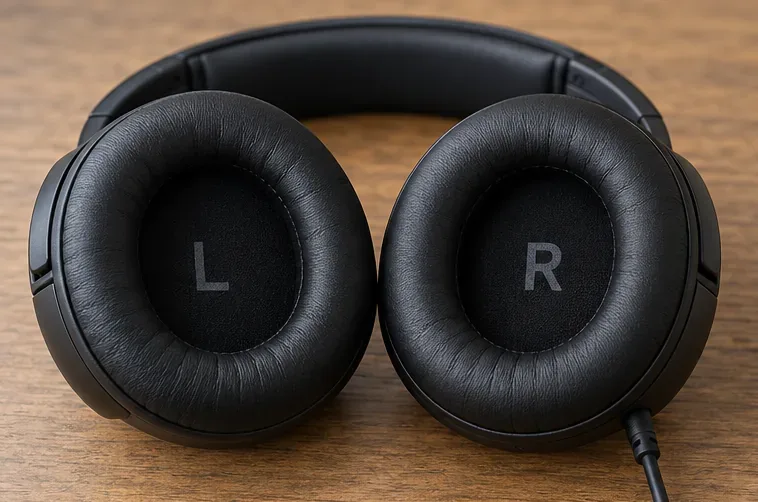
Sprawdź oznaczenia L i R na słuchawkach. Załóż L na lewe ucho, a R na prawe. W przypadku oddzielnych głośników upewnij się, że fizyczny lewy głośnik jest podłączony do lewego wyjścia. Nie zakładaj słuchawek odwrotnie jako rozwiązania tymczasowego: może to zamaskować jeden z objawów podczas odwracania prawidłowo skierowanego sygnału audio w innym miejscu.
Przed sprawdzeniem, czy kanały audio są odwrócone, sprawdź oznaczenia L i R na słuchawce.
Jeśli to możliwe, skorzystaj z testu kanałów producenta zestawu słuchawkowego lub znanego testu stereo, który identyfikuje każdy kanał osobno. Zwykła piosenka to kiepski punkt odniesienia, ponieważ możesz nie wiedzieć, gdzie zostały zmiksowane instrumenty. Słuchaj z komfortową głośnością i zanotuj, które ucho odbiera każdy z opisanych kanałów.
Interpretacja: odwrócenie poza Siege przesuwa śledztwo w kierunku łańcucha wyjściowego. Prawidłowe kanały poza Siege nie dowodzą, że gra jest wadliwa, ale zmniejszają prawdopodobieństwo trwałego odwrócenia fizycznego. Zachowaj ten test zewnętrzny jako punkt odniesienia podczas rozwiązywania problemów.
2. Porównaj prostsze połączenie i nową sesję gry
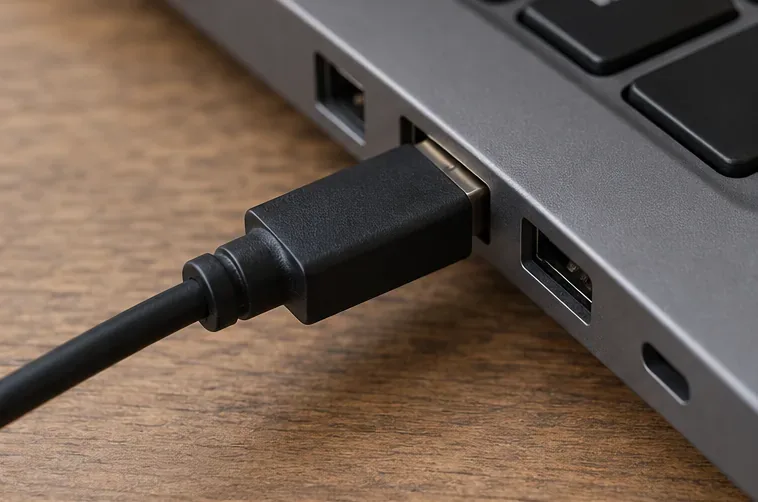
W miarę możliwości porównuj słuchawki za pomocą bezpośredniego, kompatybilnego połączenia, zamiast dodatkowego koncentratora lub adaptera. Drugie słuchawki to kolejne przydatne porównanie. Wymieniaj tylko jeden komponent na raz, aby wynik był zrozumiały.
Bezpośrednie, kompatybilne połączenie zestawu słuchawkowego zapewnia prostsze porównanie niż dodatkowy koncentrator lub adapter.
Jeśli test zewnętrzny nadal będzie prawidłowy, zamknij Siege całkowicie i uruchom go ponownie. Na konsolach zamknij aplikację, zamiast po prostu wracać do ekranu głównego. Zrób to po meczu lub w prywatnej sesji testowej; opuszczenie meczu na żywo może zakłócić pracę drużyny.
Ponowne uruchomienie, które przywraca kierunek, sugeruje tymczasowy problem ze stanem, ale nie identyfikuje jego przyczyny. Zwróć uwagę, czy objaw powraca po zmianie trybu, nowym meczu, oglądaniu gry lub ponownym podłączeniu zestawu słuchawkowego. To obserwacje do zebrania, a nie zweryfikowane czynniki wyzwalające dla każdego gracza.
Na komputerze PC wyizoluj ustawienia wyjściowe i przetwarzanie dźwięku
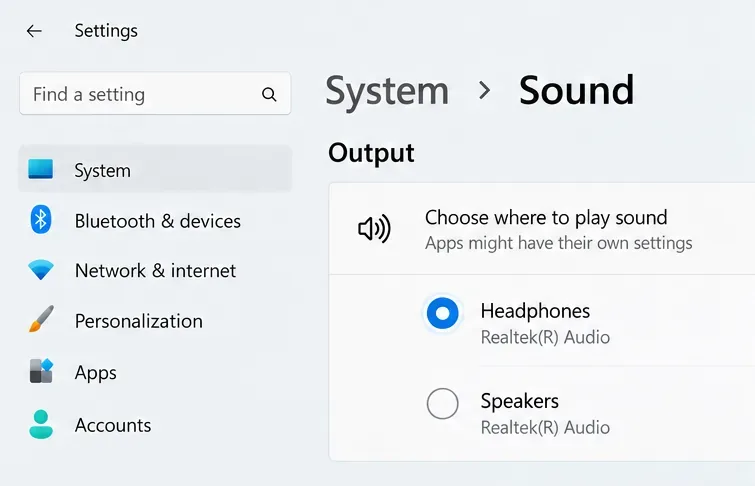
Poniższe przykłady dotyczą systemu Windows 11. Układy menu i dostępne właściwości zależą od kompilacji systemu Windows i sterownika audio. Ilustracje przedstawiają przykładowe widoki ustawień, a nie dowód na to, że dana konfiguracja naprawia Siege.
Przykładowy widok wyjściowy systemu Windows z wybranymi słuchawkami do sprawdzenia urządzenia odtwarzającego.
Sprawdź, czy wyjścia fizyczne i wirtualne mają podobne nazwy. Aplikacja zestawu słuchawkowego może ujawnić więcej niż jedno urządzenie, a monitor HDMI może również się pojawić. Wybierz rozważnie; sama znajoma nazwa urządzenia nie określa używanej ścieżki przetwarzania. Powtórz test kanału zewnętrznego dla tego wyjścia przed ponownym uruchomieniem Siege.
4. Sprawdź dźwięk mono, nie myląc go z odwróceniem kanałów
Dźwięk mono łączy kanały stereo. Może to usunąć użyteczną separację kanałów lewy/prawy, ale nie powoduje zamiany kanałów. Microsoft wyjaśnia to w artykule „ Ułatwić słyszenie w systemie Windows” .
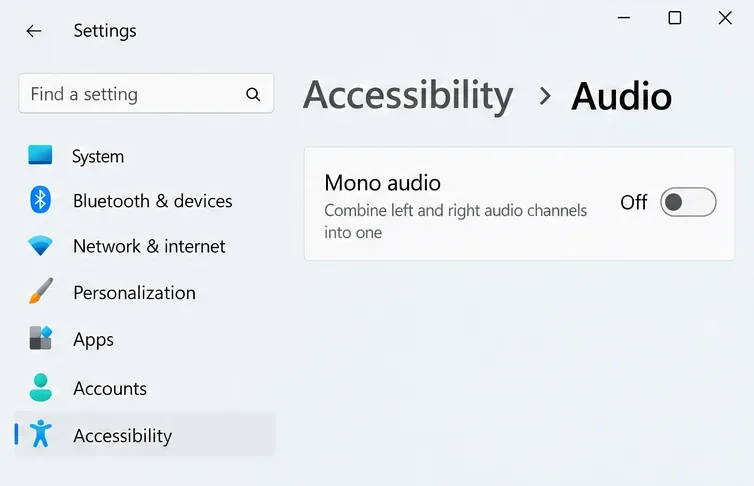
Aby przeprowadzić diagnostykę stereo, otwórz Ustawienia > Ułatwienia dostępu > Dźwięk i wyłącz opcję Dźwięk mono . Jeśli korzystasz z dźwięku mono w celu ułatwienia dostępu, zdecyduj, czy tymczasowe porównanie dźwięku stereo jest dla Ciebie odpowiednie, a następnie przywróć preferowane ustawienie.
Przykładowe ustawienie mono w systemie Windows wyłączone w celu porównania kanałów stereo.
Następne działanie: powtórz test kanałów oznaczonych etykietą. Jeśli kanały teraz rozdzielają się prawidłowo, problem z separacją stereo został rozwiązany. Nie opisuj tego wyniku jako potwierdzenia błędu odwróconego dźwięku.
5. Tymczasowo wyłącz ulepszenia dźwięku
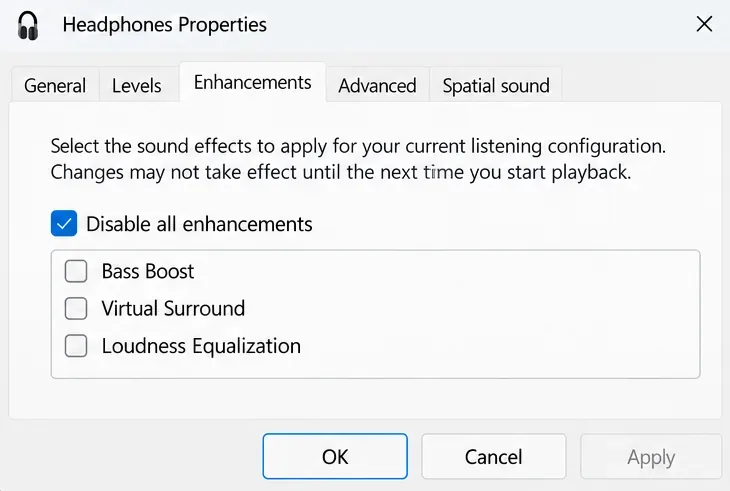
Firma Microsoft zaleca wyłączenie ulepszeń podczas rozwiązywania problemów z dźwiękiem. We właściwościach urządzenia wyjściowego wyłącz ulepszenia dźwięku , jeśli ta opcja jest dostępna. Starsze okna dialogowe urządzeń mogą zamiast tego oferować kartę Ulepszenia i pole wyboru „Wyłącz wszystkie”.
Przykładowe właściwości urządzenia z wyłączonymi ulepszeniami, umożliwiające porównanie wyników bez tych efektów.
To porównanie, a nie stwierdzenie, że każde ulepszenie odwraca kanały. Zapisz oryginalną konfigurację i przetestuj ten sam dźwięk z wyłączonym przetwarzaniem. Jeśli kierunek się poprawi, ponownie wprowadź opcjonalne efekty indywidualnie. Unikaj jednoczesnej zmiany głośności, korekcji, urządzenia wyjściowego i trybu dźwięku przestrzennego: utracisz możliwość identyfikacji, która zmiana była istotna.
6. Porównaj przetwarzanie przestrzenne z prostszą bazą
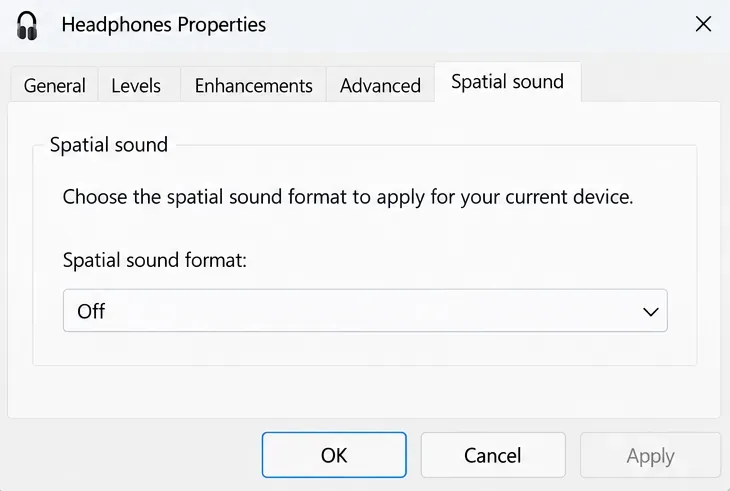
Dźwięk przestrzenny przetwarza dźwięk, aby przekazać położenie wokół słuchacza. Dokumentacja technologii Windows Sonic i powiązanych opcji firmy Microsoft znajduje się w przewodniku po dźwięku przestrzennym systemu Windows . We właściwościach wybranego urządzenia wyjściowego tymczasowo ustaw opcję Dźwięk przestrzenny na Wyłączone.
Przykładowe ustawienie dźwięku przestrzennego wyłączone w celu uzyskania prostszej bazy przetwarzania.
Jeśli oprogramowanie zestawu słuchawkowego osobno zapewnia wirtualny dźwięk przestrzenny, porównaj je również z wyłączonym. Sterowanie różni się w zależności od producenta, więc skorzystaj z jego dokumentacji, zamiast szukać wymyślonego, uniwersalnego przełącznika. Prostsza ścieżka wyjściowa może pomóc w odizolowaniu przetwarzania, ale ten artykuł nie dowodzi, że Windows Sonic, Dolby Atmos lub DTS uniwersalnie powodują odwrócenie dźwięku Siege.
Następne działanie: ponowne przetestowanie z uproszczoną konfiguracją, a następnie przywracanie funkcji pojedynczo, jeśli kierunek pozostaje poprawny. Zachowaj tę konfigurację, która zapewnia spójne rezultaty na Twoim sprzęcie.
Napraw uporczywe problemy bez konieczności ponownej instalacji
7. Zaktualizuj Siege i sprawdź instalację na komputerze
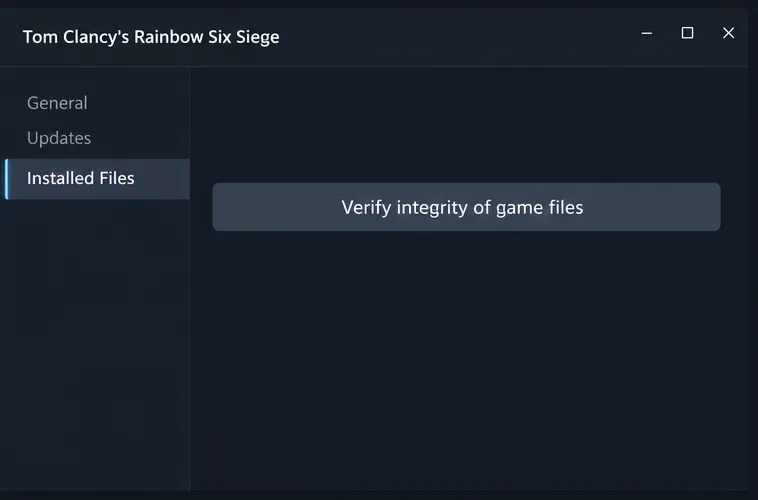
Zainstaluj wszystkie oczekujące aktualizacje gry przed oceną powtarzającego się problemu tylko w Siege. W przypadku instalacji Steam, zamknij grę, kliknij ją prawym przyciskiem myszy w Bibliotece, wybierz Właściwości > Zainstalowane pliki i wybierz opcję Sprawdź integralność plików gry . Te kroki pochodzą z instrukcji weryfikacji plików firmy Valve . W przypadku innego programu uruchamiającego, skorzystaj z funkcji weryfikacji lub naprawy obsługiwanej przez ten program.
Weryfikacja sprawdza pliki instalacyjne; nie jest w stanie ustalić, czy błąd dźwięku w czasie wykonywania został naprawiony. Jeśli żadne pliki nie wymagają naprawy, a problem nadal występuje, ponowna weryfikacja dostarcza niewiele informacji. Ponowna instalacja całej gry powinna nastąpić później, zwłaszcza gdy inne dowody wskazują na problem z zestawem słuchawkowym lub powtarzający się problem ze stanem gry.
8. Na konsolach sprawdź ustawienia wyjścia i mono
Pomiń sterowanie w systemie Windows podczas grania na PlayStation lub Xbox. Najpierw porównaj zestaw słuchawkowy w innej grze, a następnie sprawdź ustawienia wyjściowe obsługiwane przez konsolę i zestaw słuchawkowy. Unikaj zapożyczania zmian w rejestrze komputera ani poprawek w plikach konfiguracyjnych w przypadku problemów z konsolą.
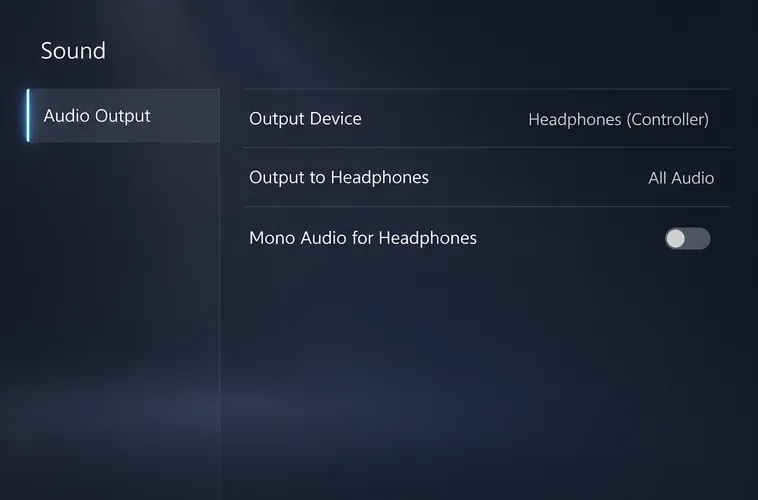
Na PS5 przejdź do Ustawienia > Dźwięk > Wyjście audio . Potwierdź urządzenie wyjściowe i zaznacz opcję Dźwięk mono dla słuchawek . Sony podaje w dokumentacji wyjścia audio PS5 , że dźwięk mono odtwarza ten sam dźwięk na obu słuchawkach .
Przykładowy widok wyjściowy PS5 pokazujący wybrany zestaw słuchawkowy i sterowanie mono używane w konsoli.
Na konsoli Xbox porównaj dostępne formaty wyjściowe zestawu słuchawkowego, korzystając z aktualnego menu konsoli i instrukcji producenta zestawu słuchawkowego. Potraktuj zmiany w przetwarzaniu dźwięku przestrzennego jako porównania diagnostyczne, a nie jako potwierdzone rozwiązania. Połączenie drugiego kompatybilnego zestawu słuchawkowego lub kontrolera może pomóc zawęzić problem bez resetowania całej konsoli.
Dwa błędne przekonania, które mogą skierować rozwiązywanie problemów na złą drogę
Każdy mylący krok oznacza odwrócenie kanałów stereo
Historyczne wyjaśnienie Ubisoftu opisuje dźwięki podążające przez drzwi, okna i otwory destrukcyjne. Dźwięk docierający przez drzwi może wydawać się inny niż dźwięk dochodzący z linii prostej za ścianą. Obecne zachowanie należy nadal testować, a nie zakładać, że jest poprawne.
Twoja następna akcja: w grze niestandardowej z innym graczem porównaj widoczne źródło po lewej i prawej stronie, zanim przejdziesz przez ścianę. Zachowaj stały punkt widzenia. Stałe odwracanie się z widocznym źródłem to silniejszy dowód niż jeden mylący krok przez zniszczony pokój.
Zmiana zakresu dynamiki jest taka sama jak ustalanie routingu lewo/prawo
Zakres dynamiki dotyczy różnicy między cichszymi i głośniejszymi dźwiękami. Raport Ubisoftu dotyczący ułatwień dostępu potwierdza sterowanie zakresem dynamiki, ale nie opisuje go jako naprawy kanału odwróconego.
Następne działanie: pozostaw preferowane ustawienie zakresu niezmienione podczas testowania kanału. Dostosuj komfort słuchania później. Głośniejsze kroki nie oznaczają, że ich kierunek jest teraz prawidłowy.
Jak potwierdzić odzyskanie i zgłosić powtarzający się błąd
Stosuj te same kontrole przed i po każdej zmianie: zewnętrzny test lewej/prawej strony, widoczne źródło dźwięku w grze po obu stronach oraz źródło dźwięku zasłonięte. Powtórz po nowej sesji. Udane odtwarzanie dźwięku z zewnątrz i spójny kierunek w grze mają większe znaczenie niż pojedynczy mecz, który wydaje się lepszy.
Jeśli problem powróci, zgłoś go za pośrednictwem strony zgłaszania błędów R6Fix firmy Ubisoft . Wyszukaj pasujący problem i w razie potrzeby prześlij odpowiednie dowody. Firma Ubisoft zwróciła się z prośbą o raporty z odtwarzalnym dźwiękiem.
Platforma, zainstalowana wersja gry, model zestawu słuchawkowego i typ połączenia.
Opisz, czy dźwięk zewnętrzny pozostaje prawidłowy i czy ponowne uruchomienie zmienia objaw.
Uwzględnij mapę, tryb, punkt widzenia, widoczną pozycję źródła i sekwencję zdarzeń prowadzącą do problemu.
Jeśli to możliwe, udostępnij krótki klip z zachowanym dźwiękiem stereo i wyjaśnij, jakie dźwięki są odwrócone.
Nagranie mono nie może wykazać odwrócenia kierunku lewy/prawy. Podobnie nagranie zarejestrowane przed przetwarzaniem zestawu słuchawkowego może nie zauważyć problemu wprowadzonego później w torze wyjściowym. Opisz, jak to zarejestrowałeś. Jeśli powtarzalne odwrócenie kierunku tylko w Siege przejdzie pomyślnie te kontrole, przydatny raport o błędzie będzie lepszym rozwiązaniem niż stała zamiana kanałów lub wielokrotne pełne reinstalacje.