Niskie FPS klienta w Valorant to jeden z najczęstszych problemów z wydajnością i prawie zawsze można go rozwiązać samodzielnie, korzystając z oprogramowania lub ustawień – bez konieczności modernizacji sprzętu. Niezależnie od tego, czy liczba klatek na sekundę (FPS) zatrzymała się na 60, czy też występują ciągłe zacięcia, czy też w prawym górnym rogu ekranu pojawia się ostrzeżenie „Niski FPS klienta”, ten poradnik przeprowadzi Cię przez wszystkie etapy rozwiązywania problemu w kolejności ich wpływu.

Komunikat „Niska liczba klatek na sekundę (FPS) u klienta” oznacza konkretnie, że procesor ma problemy z przesyłaniem klatek do karty graficznej z wystarczającą szybkością – co nie jest wąskim gardłem GPU. Większość poniższych poprawek ma na celu właśnie to: zmniejszenie obciążenia procesora, zwolnienie pamięci i usunięcie funkcji systemu Windows, które po cichu kradną czas przetwarzania Valorant.
Zanim zaczniesz
Przed wykonaniem tych kroków upewnij się, że Valorant i system Windows są w pełni zaktualizowane. Riot regularnie publikuje poprawki poprawiające wydajność, a oczekująca aktualizacja systemu Windows może ograniczyć zgodność sterowników. Te poprawki dotyczą systemów Windows 10 i Windows 11.
Jak naprawić niską liczbę klatek na sekundę (FPS) w Valorant
-
Krok 1: Obniż ustawienia grafiki w grze
To najszybsze i najbardziej efektywne rozwiązanie. Otwórz Valorant, przejdź do Ustawienia → Wideo → Jakość grafiki i ustaw wszystkie opcje na Niską lub Wyłącz . Najważniejsze ustawienia to: Jakość materiałów, Jakość tekstur, Jakość detali, Antyaliasing (ustaw na Brak) i Filtrowanie anizotropowe (ustaw na 1x). Włącz renderowanie wielowątkowe — dzięki temu Valorant będzie mógł korzystać ze wszystkich rdzeni procesora i będzie to jeden z największych przyrostów liczby klatek na sekundę (FPS). Wyłącz również efekty Bloom, Distortion i Cast Shadows.
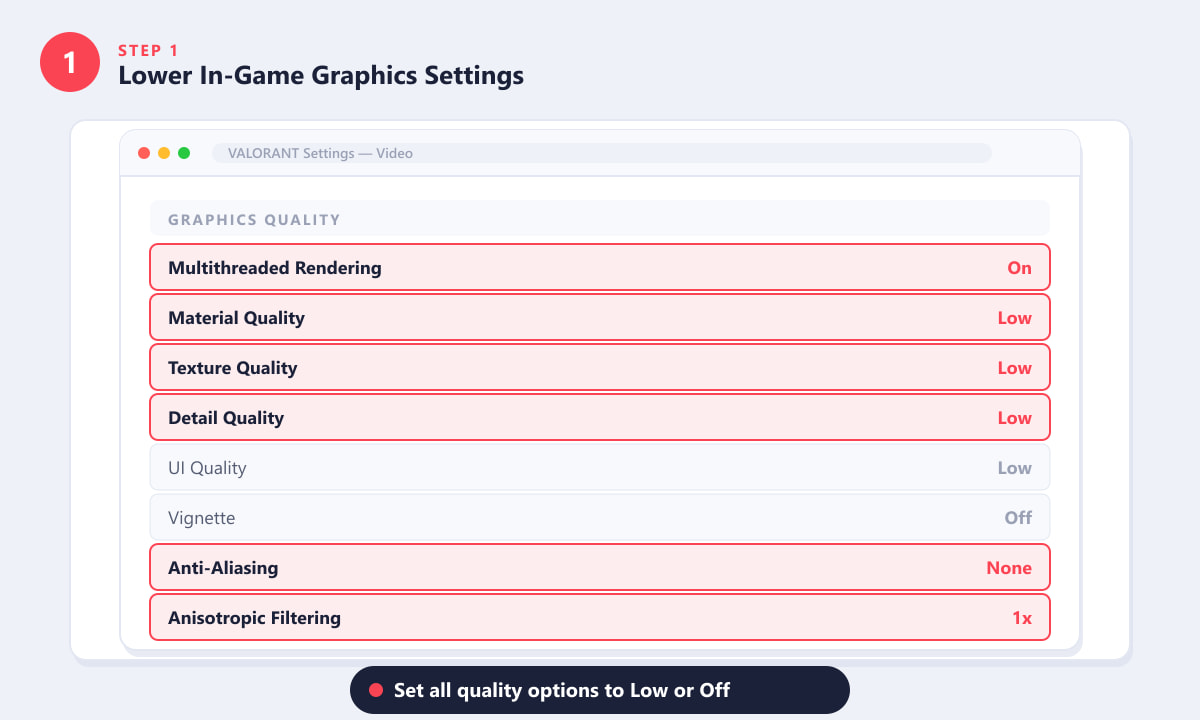
Ustaw jakość materiału, jakość tekstury, jakość szczegółów i wygładzanie krawędzi na niską lub brak w Ustawienia → Wideo. -
Krok 2: Zdejmij limit FPS i przełącz się na plan zasilania o wysokiej wydajności
Valorant jest domyślnie dostarczany z włączonymi limitami FPS. Przejdź do Ustawienia → Wideo → Ogólne i ustaw opcje Maks. FPS (Zawsze) i Maks. FPS (Menu) na Wyłączone . Pozostawienie tych limitów na niskim poziomie sztucznie ogranicza liczbę klatek na sekundę, nawet jeśli komputer mógłby osiągnąć znacznie wyższą. Jednocześnie otwórz Panel sterowania → Opcje zasilania i wybierz Wysoka wydajność (lub Najwyższa wydajność w systemie Windows 11). Tryb zrównoważony ogranicza taktowanie procesora, aby oszczędzać energię — co jest nieodpowiednim zachowaniem, gdy potrzebujesz każdej klatki.
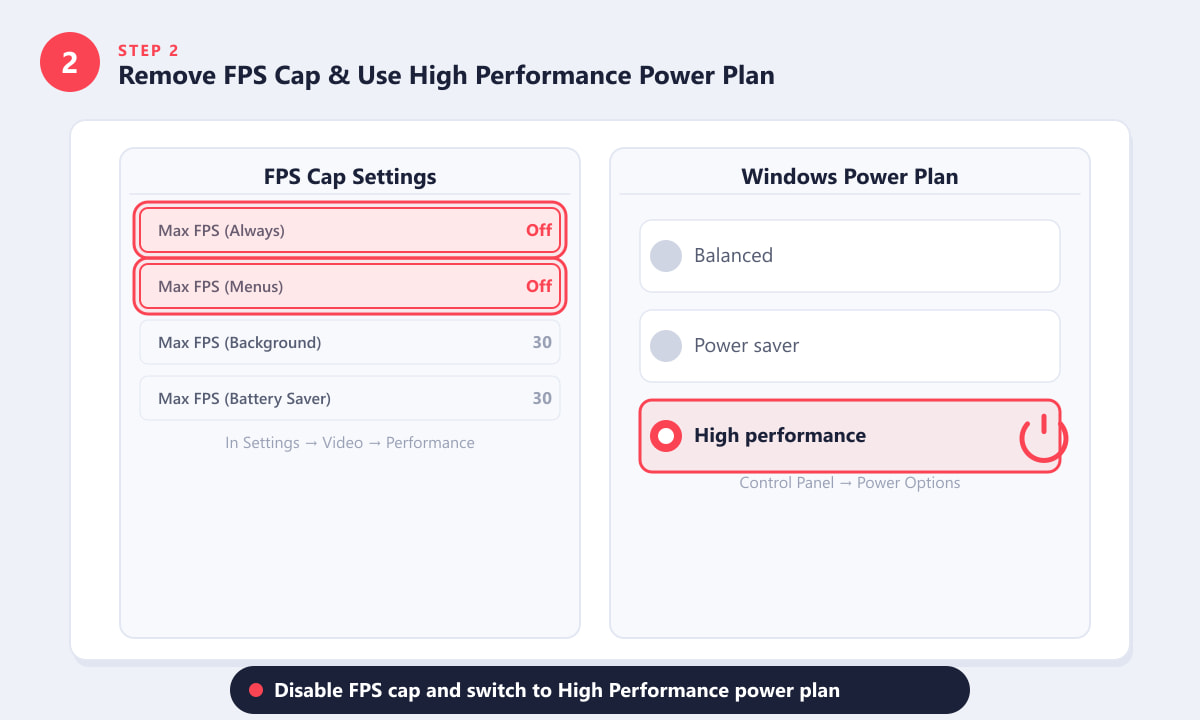
Wyłącz limit FPS w ustawieniach grafiki w Valorant i przełącz system Windows na plan zasilania Wysoka wydajność. -
Krok 3: Zamknij aplikacje działające w tle i wyłącz nakładki
Otwórz Menedżera zadań (Ctrl + Shift + Esc), kliknij kartę Procesy i zakończ wszystkie niepotrzebne aplikacje podczas gry: Discord (jeśli nie używasz głosu), karty Chrome, Spotify, oprogramowanie do streamingu, takie jak OBS, oraz wszelkie aplikacje do oświetlenia RGB. W szczególności wyłącz nakładki w grze z Discorda, Steama, NVIDIA GeForce Experience i Xbox Game Bar – każda nakładka jest powiązana z potokiem renderowania Valoranta i obciąża procesor, co bezpośrednio zmniejsza liczbę klatek na sekundę (FPS) klienta. Całkowicie wyłącz pasek Xbox Game Bar w Ustawieniach → Gry → Xbox Game Bar .
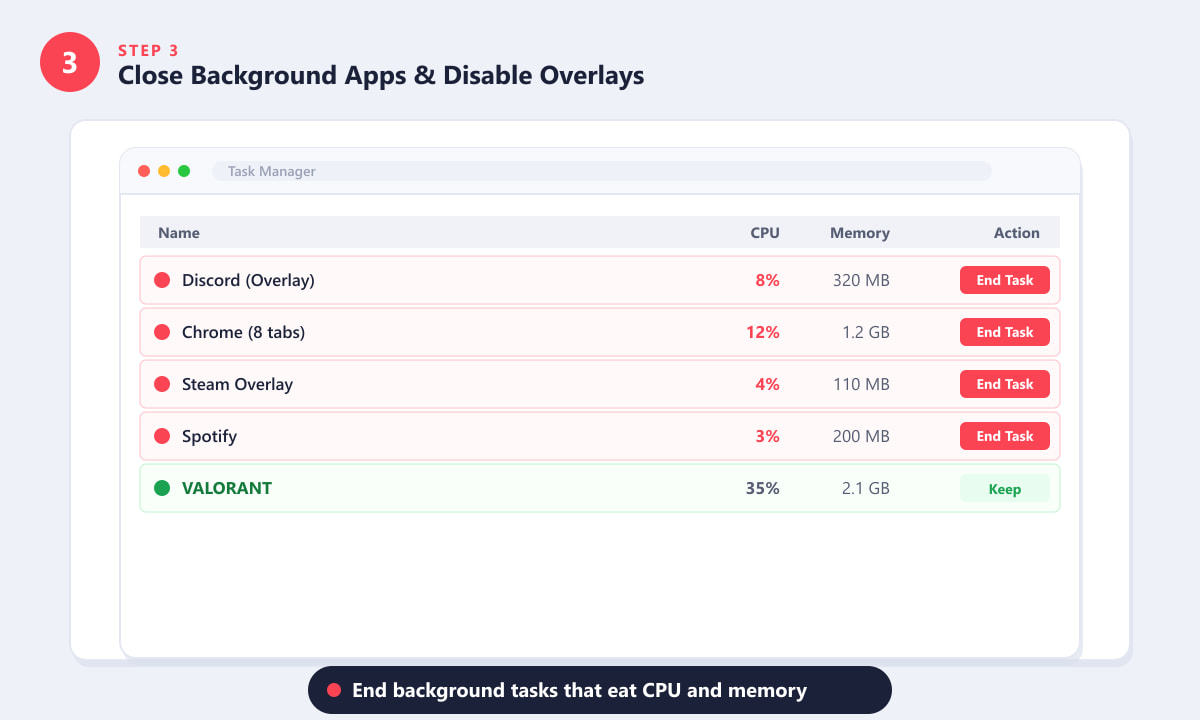
Zakończ działanie Discorda, Chrome, nakładki Steam i Spotify w Menedżerze zadań — niech włączy się tylko VALORANT. -
Krok 4: Zaktualizuj sterowniki GPU
Przestarzałe sterowniki GPU to cichy zabójca FPS. NVIDIA i AMD regularnie publikują aktualizacje sterowników, które zawierają optymalizacje dla gier takich jak Valorant. Jeśli masz kartę NVIDIA, otwórz GeForce Experience i kliknij Sterowniki → Sprawdź aktualizacje. W przypadku AMD użyj oprogramowania AMD: Adrenalin Edition . Możesz również pobrać sterowniki bezpośrednio z oficjalnej strony NVIDIA . Zawsze uruchamiaj ponownie komputer po zainstalowaniu nowego sterownika — zmiany nie zostaną w pełni uwzględnione do momentu ponownego uruchomienia systemu.
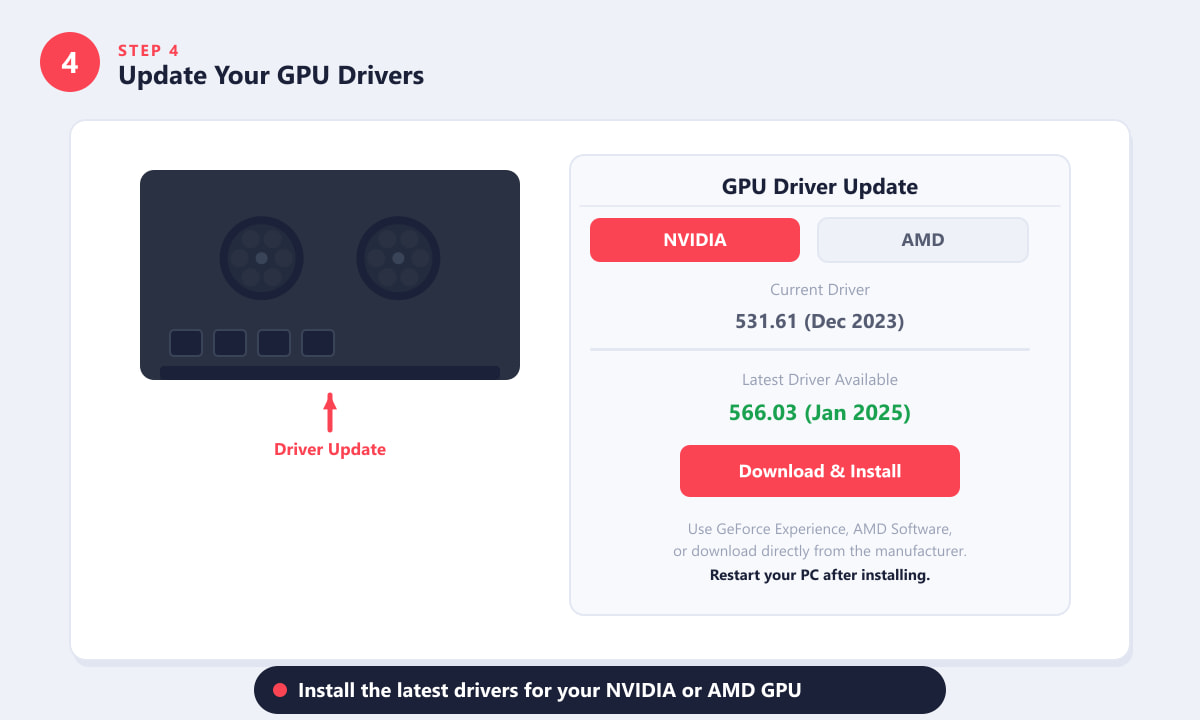
Sprawdź dostępność i zainstaluj najnowszy sterownik GPU za pomocą GeForce Experience (NVIDIA) lub AMD Software. -
Krok 5: Włącz tryb gry i wyłącz optymalizację pełnoekranową
System Windows ma dwa ustawienia, które razem znacząco poprawiają wydajność gry Valorant. Po pierwsze, włącz tryb gry : przejdź do Ustawienia → Gry → Tryb gry i ustaw przełącznik w pozycji włączonej. Dzięki temu system Windows będzie priorytetowo traktował zasoby procesora i pamięci Valorant oraz opóźniał ponowne uruchamianie usługi Windows Update podczas rozgrywki. Po drugie, kliknij prawym przyciskiem myszy plik VALORANT.exe w folderze instalacyjnym (zazwyczaj
C:\Riot Games\VALORANT\live\ShooterGame\Binaries\Win64), wybierz Właściwości → Zgodność i zaznacz opcję „Wyłącz optymalizacje pełnoekranowe”. Zaznacz również opcję „Uruchom ten program jako administrator”. Kliknij Zastosuj, a następnie OK.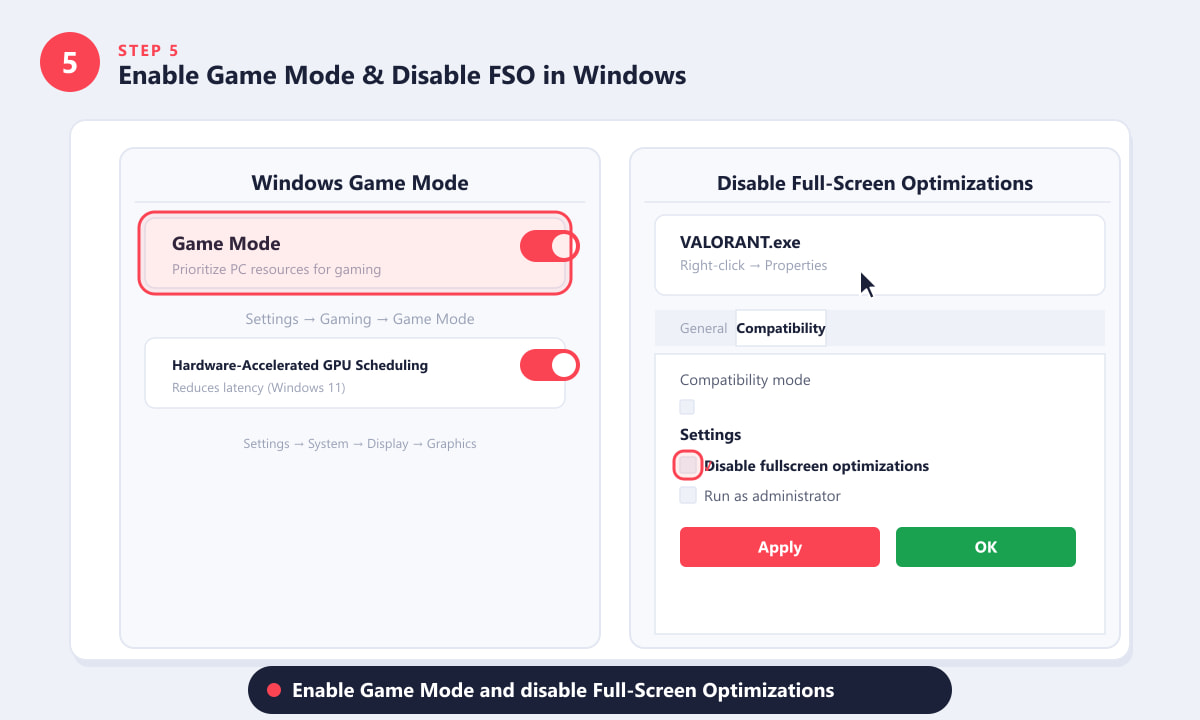
Włącz tryb gry systemu Windows w Ustawieniach i wyłącz optymalizacje pełnoekranowe we właściwościach pliku VALORANT.exe. -
Krok 6: Ustaw priorytet procesu Valorant na wysoki
Podczas działania Valoranta otwórz Menedżer zadań → zakładkę Szczegóły . Znajdź plik VALORANT.exe , kliknij go prawym przyciskiem myszy, najedź kursorem na Ustaw priorytet i wybierz Wysoki . Zrób to samo z wszystkimi innymi wpisami procesów VALORANT. Spowoduje to, że system Windows będzie udzielał Valorantowi pierwszego dostępu do czasu procesora, pomijając inne usługi działające w tle. Pamiętaj, że to ustawienie resetuje się po każdym ponownym uruchomieniu gry, więc musisz je ustawić w każdej sesji — lub utworzyć mały skrypt wsadowy, który będzie obsługiwał je automatycznie po uruchomieniu. Unikaj wybierania priorytetu „Czas rzeczywisty”, ponieważ może to zdestabilizować system Windows.
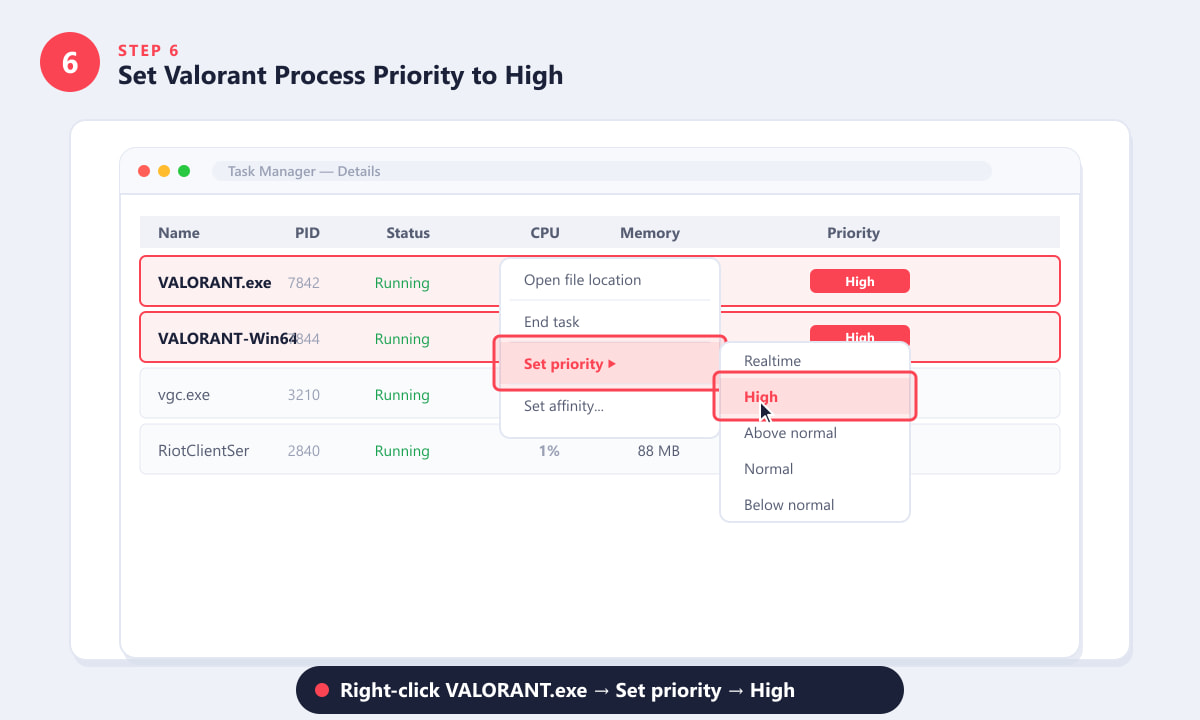
W Menedżerze zadań → Szczegóły, kliknij prawym przyciskiem myszy VALORANT.exe → Ustaw priorytet → Wysoki.
Dodatkowe wskazówki, jak zwiększyć liczbę klatek na sekundę w Valorant
- Użyj ekskluzywnego trybu pełnoekranowego. W Ustawieniach → Wideo → Ogólne ustaw Tryb wyświetlania na „Pełny ekran” (nie Okno ani Bez ramki). Ekskluzywny tryb pełnoekranowy zmniejsza opóźnienie sygnału wejściowego i obciążenie procesora.
- Wyłącz NVIDIA G-Sync lub AMD FreeSync w Valorant. Zmienna częstotliwość odświeżania dodaje niewielką warstwę przetwarzania. Jeśli zależy Ci na maksymalnej liczbie klatek na sekundę (FPS), wyłącz ją podczas rozgrywek rankingowych.
- Obniż rozdzielczość. Zmniejszenie z 1920×1080 do 1280×960 (rozciągniętej) to powszechna taktyka w grach turniejowych — zmniejsza obciążenie GPU i pozwala odzyskać znaczną ilość klatek na sekundę (FPS) dla procesora.
- Utrzymuj porządek w systemie Windows i na dysku SSD. Prawie pełny dysk SSD spowalnia kompilację shaderów i ładowanie map. Utrzymuj co najmniej 10–15% wolnego miejsca na dysku.
- Sprawdź temperaturę procesora. Ograniczanie termiczne imituje problem „niskiej liczby klatek na sekundę” (Low Client FPS). Użyj narzędzia takiego jak HWiNFO lub Core Temp, aby monitorować procesor podczas gry. Jeśli temperatura regularnie przekracza 95°C, wyczyść chłodzenie lub nałóż nową pastę termoprzewodzącą.
Rozwiązywanie problemów
Ostrzeżenie „Niska liczba klatek na sekundę (FPS) klienta” pojawia się nadal nawet po zastosowaniu tych poprawek
To ostrzeżenie pojawia się, gdy liczba klatek na sekundę klienta spadnie poniżej około 30 kl./s. Jeśli problem się powtarza, sprawdź, czy procesor nie jest ograniczany z powodu przegrzania, upewnij się, że renderowanie wielowątkowe jest włączone i upewnij się, że żaden program antywirusowy nie skanuje plików gry Valorant w czasie rzeczywistym — dodanie wyjątku dla folderu instalacyjnego Valorant może znacząco pomóc.
Spadki liczby klatek na sekundę (FPS) występują szczególnie podczas walk drużynowych lub na niektórych mapach
Skoki w efektach wizualnych podczas walk obciążają zarówno procesor, jak i kartę graficzną. Obniż jeszcze bardziej ustawienia jakości szczegółów i cząsteczek oraz rozważ zmniejszenie rozdzielczości renderowania w grze. Na mapach o dużej skali trudności, takich jak Breeze czy Fracture, jest to oczekiwane zachowanie na sprzęcie średniej klasy.
Wczoraj FPS był w porządku, ale w nocy spadł
Aktualizacja systemu Windows lub aktualizacja sterownika zainstalowana w tle to najczęstsza przyczyna nagłego spadku liczby klatek na sekundę (FPS). Sprawdź historię aktualizacji systemu Windows i wersję sterownika karty graficznej, a następnie w razie potrzeby przywróć poprzednią wersję.
Często zadawane pytania
Co oznacza „niska liczba klatek na sekundę (FPS) u klienta” w Valorant?
Oznacza to, że procesor nie przesyła klatek do GPU z wystarczającą szybkością – wąskie gardło leży po stronie klienta (procesora), a nie serwera. Typowe przyczyny to wysokie obciążenie procesora przez aplikacje działające w tle, ustawienie limitu klatek na sekundę (FPS), nieaktualne sterowniki lub system Windows działający w trybie niskiego poboru mocy.
Czy renderowanie wielowątkowe faktycznie pomaga w Valorant?
Tak — dla większości graczy to największa zmiana ustawień w grze, jaką można wprowadzić. Rozdziela ona wywołania losowe Valoranta na wszystkie rdzenie procesora, zamiast polegać na jednym. Jedynym wyjątkiem są bardzo stare procesory z mniej niż czterema rdzeniami, gdzie może to czasami powodować niestabilność.
Czy w Valorant powinienem używać trybu pełnoekranowego, trybu bez ramek czy trybu okienkowego?
Użyj trybu pełnoekranowego , aby uzyskać najlepszą liczbę klatek na sekundę (FPS) i najniższe opóźnienie sygnału wejściowego. Tryb okienkowy bez obramowania jest wygodny do przełączania się między ekranami za pomocą klawiszy Alt+Tab, ale dodaje warstwę kompozycji, która zużywa cykle procesora. Tryb okienkowy ma najgorszą wydajność.
Czy obniżenie rozdzielczości poprawia liczbę klatek na sekundę w grze Valorant?
Pomaga przede wszystkim w scenariuszach z obciążeniem GPU, ale ponieważ Valorant jest w dużej mierze ograniczony przez CPU, zysk może być niewielki. Jednak niższe rozdzielczości zmniejszają obciążenie związane z pobieraniem tekstur i mogą zwolnić miejsce na procesor w przypadku zintegrowanych kart graficznych lub bardzo słabych kart dedykowanych.
Czy liczba klatek na sekundę w grze Valorant zależy od szybkości pamięci RAM?
Tak, i to znacząco. Valorant intensywnie wykorzystuje procesor, a procesory – zwłaszcza AMD Ryzen – działają lepiej z szybszą pamięcią RAM. Jeśli masz pamięć DDR4, upewnij się, że działa ona z nominalną prędkością XMP/EXPO w BIOS-ie, a nie z domyślną prędkością 2133 MHz.
Ostatnie przemyślenia
Naprawa niskiego FPS klienta w Valorant prawie zawsze sprowadza się do dostosowania oprogramowania i ustawień, a nie do kupowania nowego sprzętu. Zacznij od ustawień graficznych w grze (krok 1), włącz renderowanie wielowątkowe, usuń limit FPS, zamknij nakładki i przełącz się na plan zasilania Wysoka wydajność – te pięć zmian wystarczy, aby odzyskać większość utraconych klatek u większości graczy. Jeśli po wykonaniu wszystkich sześciu kroków nadal wyświetla się ostrzeżenie „Niski FPS klienta”, kolejnym problemem do zbadania jest dławienie termiczne lub wąskie gardło sprzętowe w procesorze starszym niż pięć lat.









