Strona główna
» 🎮 Esport
»
Jak naprawić niezgodność wersji sprzedawcy SMITE na Steamie
Jak naprawić niezgodność wersji sprzedawcy SMITE na Steamie
Jeśli SMITE odmawia połączenia na Steamie i wyświetla komunikat o niezgodności wersji lub dostawcy, najpierw sprawdź, czy otworzyłeś właściwą grę i czy Steam zakończył jej aktualizację. Następnie uruchom ponownie klienta i sprawdź zainstalowane pliki. Wyczyść pamięć podręczną pobierania Steam tylko wtedy, gdy proces aktualizacji nadal wydaje się zablokowany lub niekompletny.
Ten poradnik dotyczy oryginalnej wersji SMITE na system Windows, dostępnej na platformie Steam. SMITE 2 to osobna gra, a publiczna instalacja testowa to nie to samo, co standardowa wersja. Przed wprowadzeniem jakichkolwiek zmian przeczytaj cały tytuł w swojej bibliotece i zapisz dokładny tekst błędu.
Oficjalne dokumenty Steam i Hi-Rez potwierdzają poniższe procedury konserwacyjne, ale źródła sprawdzone 8 października 2026 roku nie definiują dokładnego terminu „niezgodność dostawcy wersji” ani nie wskazują jednej, gwarantowanej przyczyny. Potraktuj ten komunikat jako powód do sprawdzenia stanu instalacji i aktualizacji, a nie jako dowód uszkodzenia konta.
Co musisz wiedzieć przed rozwiązywaniem problemów
Klient to oprogramowanie gry zainstalowane na Twoim komputerze. Serwer to usługa zdalna, z którą łączy się w celu gry online. Łatka to aktualizacja gry. Kompilacja to konkretna, skompilowana wersja oprogramowania.
Niezgodność wersji sugeruje, że niektóre oczekiwane wersje oprogramowania nie są zgodne. Warto zbadać niedokończoną aktualizację lub niezamierzoną instalację testową, ale samo sformułowanie nie identyfikuje odpowiedzialnego komponentu. Samo słowo „dostawca” nie gwarantuje, że zmiana sklepu lub odłączenie konta rozwiąże problem.
Pamiętaj o trzech rozróżnieniach:
Przed ponownym, sensownym przetestowaniem gry należy rozwiązać problem z pobieraniem na platformie Steam.
Jeśli po zakończeniu aktualizacji wystąpi niezgodność, może być konieczna weryfikacja pliku lub pomoc programisty.
Przerwy w świadczeniu usług lub przerwy konserwacyjnej nie da się naprawić, zastępując pliki na komputerze.
Przygotuj się na czystą, powtarzalną kontrolę
Zamknij SMITE i zapisz zrzut ekranu z komunikatem. Zanotuj, kiedy się pojawił, uwzględniając strefę czasową i czy pojawił się po aktualizacji. Upewnij się, że masz połączenie internetowe i możesz zalogować się ponownie do Steama w razie potrzeby, w tym uzyskać dostęp do Steam Guard.
Zapoznaj się z ogłoszeniami deweloperów dostępnymi na oficjalnej liście SMITE na Steamie . Jeśli w ogłoszeniu jest mowa o konserwacji danej usługi, należy przestrzegać podanych terminów i instrukcji przed wprowadzeniem lokalnych zmian. Niniejszy artykuł nie potwierdza faktycznej awarii.
Sprawdź również tytuł gry. W katalogu Steam oryginalna gra jest identyfikowana jako SMITE i osobno wspomina o testach publicznych. Jeśli zamierzasz grać w standardową wersję, użyj tego wpisu w bibliotece, a nie klienta testowego lub SMITE 2.
Poniższe obrazy to uproszczone przykłady interfejsu, służące orientacji, a nie zrzuty ekranu z testowanego komputera. Rozmieszczenie przycisków może się różnić w zależności od zainstalowanego klienta Steam; należy przestrzegać nazw elementów sterujących.
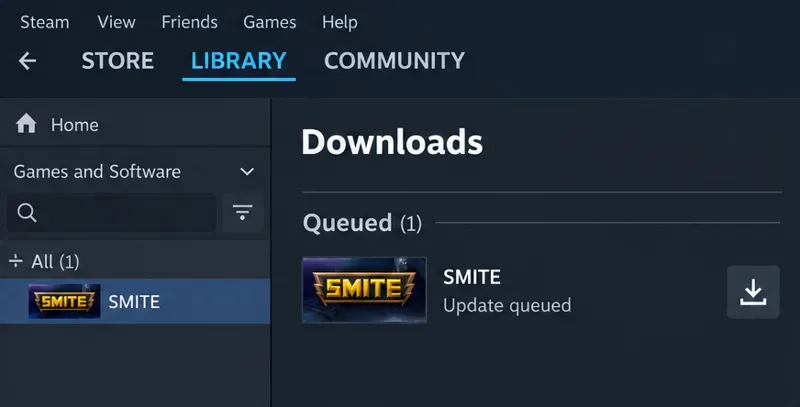
Otwórz widok Pobieranie na Steamie i poszukaj SMITE. Jeśli aktualizacja jest w kolejce lub wstrzymana, skorzystaj z dostępnej opcji pobierania lub wznawiania. Pozwól Steamowi dokończyć pobieranie i zainstalować aktualizację przed uruchomieniem gry.
Przed uruchomieniem sprawdź wpis dotyczący pobierania SMITE i zakończ oczekujące aktualizacje.
Pobieranie i instalowanie to dwa różne etapy procesu aktualizacji. Aktywność sieciowa może zostać zatrzymana, gdy Steam nadal pracuje nad plikami na dysku. Nie zakładaj, że cichy wykres sieciowy oznacza błąd aktualizacji i nie przerywaj aktualizacji tylko dlatego, że jej ostatnia faza instalacji trwa dłużej niż oczekiwano.
Jeśli Steam wyświetla konkretny błąd pobierania, zapisz jego treść. Brak miejsca na dysku, błąd zapisu lub nieudane połączenie to osobna przeszkoda, którą należy rozwiązać przed kolejną próbą logowania. Unikaj wymyślania numeru wersji docelowej na podstawie starego posta na forum: wymagana kompilacja może ulec zmianie.
Wyobraź sobie na przykład, że otworzyłeś SMITE, gdy jego łatka wciąż była w kolejce. Dokończenie tej aktualizacji daje sensowny kolejny test. Nie dowodzi to jednak, że każdy gracz z tym samym komunikatem ma ten sam problem.
Krok 2: Uruchom ponownie Steama, a następnie uruchom z biblioteki
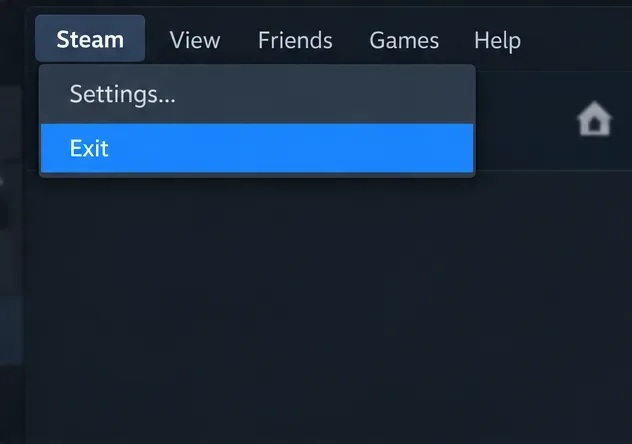
Po zakończeniu aktualizacji zamknij SMITE i wybierz Steam > Wyjdź . Otwórz ponownie Steam i uruchom standardowy wpis SMITE z biblioteki. Zamknięcie okna Steam może spowodować, że klient pozostanie uruchomiony, dlatego użyj opcji Wyjdź w tym celu.
Przed ponownym otwarciem klienta należy zamknąć go za pomocą polecenia Exit w Steamie.
Jeśli pojawi się ten sam komunikat, uruchom ponownie system Windows i powtórz uruchomienie biblioteki. Valve wymienia ponowne uruchomienie Steama i komputera jako jedną z podstawowych metod w swoim poradniku „Problemy z aktualizacją i instalacją” . Ponowne uruchomienie to rozsądny krok czyszczący, a nie sposób na obejście wymagań wersji serwera.
Uruchamianie za pośrednictwem biblioteki ułatwia również identyfikację wybranej instalacji. Unikaj używania skrótu skopiowanego z innego programu uruchamiającego lub pliku wykonywalnego pozostawionego w starym folderze instalacyjnym podczas testowania kopii Steam.
Sprawdź wynik po wykonaniu tego kroku. Jeśli możesz przejść do normalnego lobby bez niezgodności, przerwij wprowadzanie zmian. Jeśli pojawi się inny błąd, zapisz go i sprawdź, czy wystąpił, zamiast kontynuować, jakby nic się nie zmieniło.
Krok 3: Zweryfikuj zainstalowane pliki gry
Weryfikacja sprawdza, czy pliki gry są poprawnie zainstalowane i umożliwia Steamowi ponowne pobranie plików w razie potrzeby. Jest to bardziej precyzyjne rozwiązanie niż odinstalowywanie całej gry.
Zamknij SMITE.
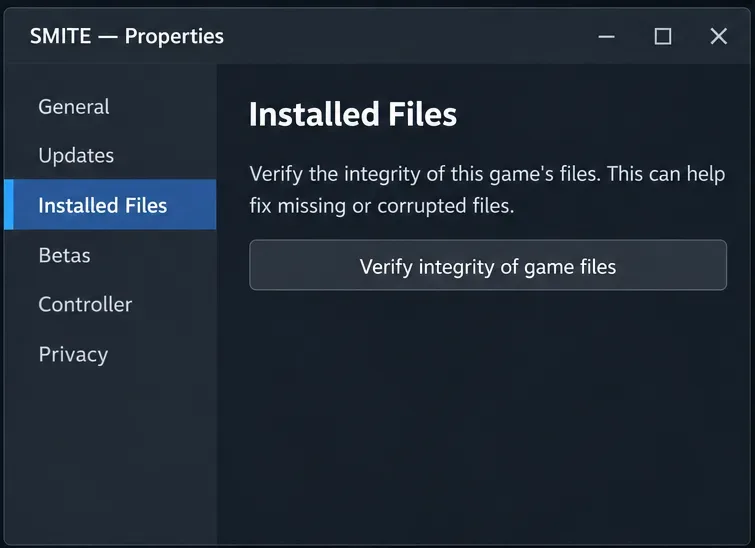
W bibliotece Steam kliknij prawym przyciskiem myszy SMITE i wybierz Właściwości .
Wybierz Zainstalowane pliki .
Kliknij opcję Sprawdź integralność plików gry i poczekaj na zakończenie procesu.
Sprawdź standardową instalację SMITE w Właściwościach i Zainstalowanych plikach.
Przeprowadzaj weryfikację pojedynczo i unikaj intensywnej pracy dysku w jej trakcie. Jeśli Steam pobiera pliki zastępcze, poczekaj na zakończenie tej czynności przed ponownym uruchomieniem. Valve zauważa, że niektóre lokalne pliki konfiguracyjne mogą nie przejść weryfikacji w normalnych warunkach; niewielka liczba nieudanych plików sama w sobie nie świadczy o poważnym błędzie instalacji.
Weryfikacja nie dowodzi dostępności usługi online ani zakończenia wdrażania poprawki. Jeśli pliki zostaną zweryfikowane, ale niezgodność nadal występuje, zapisz wynik. Powtarzanie tej samej kontroli w nieskończoność dostarcza mniej przydatnych informacji niż zgłaszanie poprawnej weryfikacji wraz z samym błędem.
Krok 4: Wyczyść pamięć podręczną pobierania, jeśli aktualizacja nadal jest niestabilna
Pamięć podręczna to tymczasowe dane przechowywane przez aplikację do ponownego wykorzystania. Pamięć podręczna pobierania Steam jest oddzielona od zainstalowanej zawartości gry SMITE. Wyczyszczenie jej jest istotne, gdy Steam nie może poprawnie pobrać lub uruchomić zawartości; nie jest to potwierdzona naprawa każdej niezgodności dostawcy.
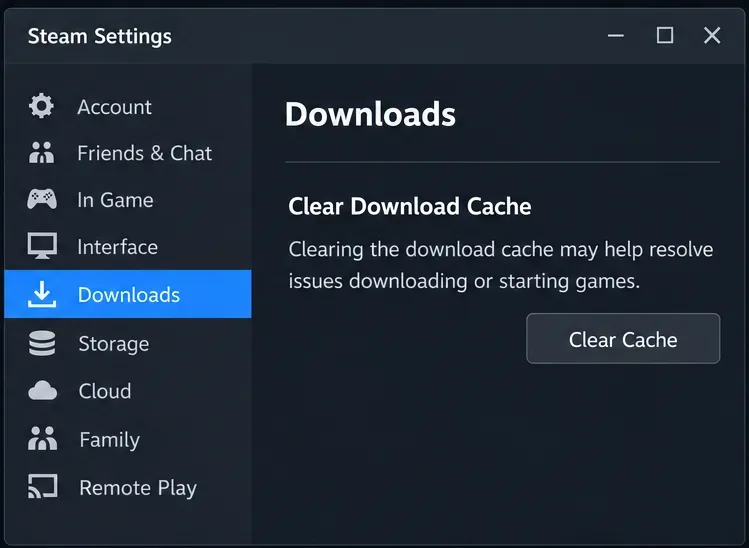
Wyczyść pamięć podręczną pobierania tylko wtedy, gdy problem z aktualizacją platformy Steam nadal wymaga rozwiązania.
Zamknij grę, a następnie otwórz Steam > Ustawienia > Pobieranie . Znajdź opcję Wyczyść pamięć podręczną pobierania i użyj jej opcji czyszczenia. Potwierdź monit i zaloguj się ponownie do Steam, jeśli zostaniesz o to poproszony. Wróć do Pobierania i sprawdź, czy SMITE ma teraz możliwość dokończenia aktualizacji.
Artykuł pomocy technicznej Valve dotyczący buforowania pobierania wyjaśnia tę procedurę i informuje, że konieczne będzie ponowne zalogowanie. Nie spowoduje to odinstalowania aktualnie zainstalowanych gier. Przed kontynuowaniem przygotuj dane logowania i dostęp do Steam Guard.
Po zakończeniu każdej nowo dostępnej aktualizacji uruchom ponownie SMITE z biblioteki. Jeśli kolejka pobierania jest już sprawna, a ta sama niezgodność nadal występuje, dalsze resetowanie pamięci podręcznej raczej nie dostarczy cennych dowodów. Zamiast wprowadzać niezwiązane z tym zmiany w systemie, lepiej zwrócić się do działu wsparcia.
Błędy, które mogą utrudnić diagnozę
Odłączanie kont jako eksperyment: komunikat o wersji nie oznacza problemu z łączeniem kont. Zachowaj pierwotny błąd i skontaktuj się z pomocą techniczną przed zmianą relacji między kontami.
Poprawiono przestarzałe usługi launchera: instrukcje dotyczące starego programu Hi-Rez Updater mogą nie pasować do instalacji Steam. Nie instaluj losowych pakietów usług ani nie edytuj usług systemu Windows wyłącznie na podstawie starego posta.
Naprawa oprogramowania anty-cheat bez błędu oprogramowania anty-cheat: Hi-Rez udostępnia oddzielne wskazówki dotyczące łatwego oprogramowania anty-cheat, ale nie jest to gwarancja, że naprawa oprogramowania anty-cheat rozwiąże ten problem.
Pobieranie zastępczych plików DLL lub nieoficjalnych poprawek: zamiast zastępować nieznane pliki, użyj obsługiwanego przez Steam mechanizmu naprawczego.
Natychmiastowa ponowna instalacja: nowa instalacja nadal nie może rozwiązać problemu zdalnej konserwacji lub nierozwiązanego problemu z dystrybucją.
Kiedy skontaktować się z pomocą techniczną i co wysłać
Jeśli poprawny wpis SMITE został zaktualizowany, pełny restart nie pomógł, a weryfikacja zakończyła się bez rozwiązania błędu, skontaktuj się z Hi-Rez za pośrednictwem oficjalnej strony rozwiązywania problemów z komputerem . Strona zawiera opis korzystania z czatu pomocy technicznej i szczegółowy opis problemu.
Dołącz dokładny komunikat, zrzut ekranu, wersję systemu Windows, potwierdzenie korzystania ze Steam, godzinę i strefę czasową oraz informację, czy problem pojawił się po zainstalowaniu poprawki. Wypisz wykonane sprawdzenia i ich wyniki. Jeśli w grze widoczny jest numer kompilacji, podaj go; nie zgaduj go ani nie zastępuj identyfikatorem aplikacji Steam.
W przypadku uporczywego błędu pobierania lub instalacji Steam, skorzystaj z instrukcji instalacji pomocy technicznej Steam i zachowaj błąd wyświetlany przez Steam. W przypadku niezgodności, która utrzymuje się po pomyślnej aktualizacji i weryfikacji, przekaż Hi-Rez wyniki instalacji, aby mógł odróżnić problem lokalny od błędu związanego z grą.
Ostateczna kontrola jest prosta: Steam nie ma niedokończonej aktualizacji SMITE, uruchomiłeś zamierzoną standardową grę, a niezgodność nie pojawia się już po dotarciu do lobby. Dopóki te warunki nie zostaną spełnione, opisz wynik dokładnie jako nierozwiązany lub zmieniony – a nie jako udane rozwiązanie tylko dlatego, że narzędzie naprawcze zostało ukończone.