Strona główna
» 🎮 Esport
»
Jak naprawić Brawl Stars, które utknęły na poziomie ładowania 92%
Jak naprawić Brawl Stars, które utknęły na poziomie ładowania 92%
Jeśli Brawl Stars zatrzymuje się na 92% ekranu ładowania, liczba ta jest objawem, a nie diagnozą. Zatrzymanie ładowania może być związane z tymczasowym problemem w grze, zerwaniem połączenia podczas uruchamiania lub problemem na jednym urządzeniu. Firma Supercell udokumentowała wcześniej problem z zawieszaniem się gry na 92%: w notatkach serwisowych z 12 września 2024 roku podano, że zespół naprawił problem z zatrzymywaniem się graczy na 92%. Ta historyczna poprawka potwierdza, że objaw występował wcześniej, ale nie identyfikuje przyczyny ponownego zatrzymywania się gry. Zacznij od sprawdzenia, czy problem dotyczy całej usługi, czy nie, i zostaw ponowną instalację na koniec.
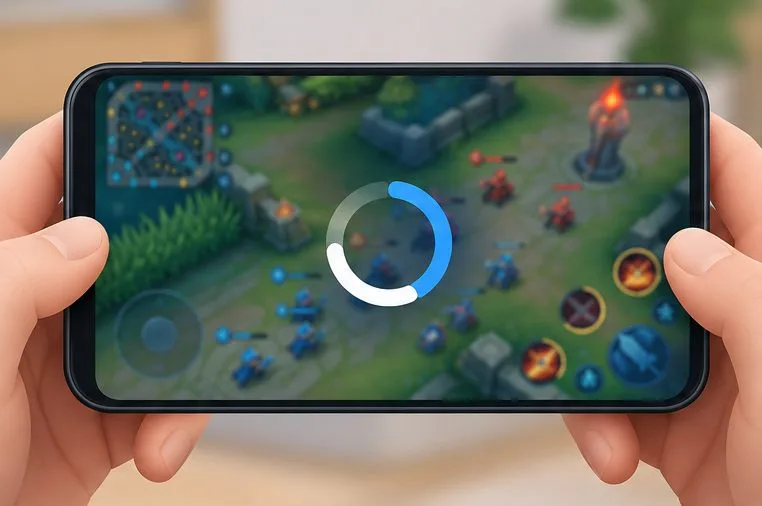
Objaw ten ilustruje ogólny ekran areny gry z ikoną ładowania. Nie jest to zrzut ekranu aktualnego ekranu Brawl Stars.
1. Sprawdź, czy problem jest tymczasowy, czy ogranicza się do Twojego urządzenia
Najpierw obserwuj, co się dzieje, zamiast wielokrotnie stukać w ekran. Pozostaw grę otwartą na chwilę, a następnie zamknij ją całkowicie i uruchom ponownie. Jeśli ekran ładowania przesuwa się po krótkim oczekiwaniu lub jednorazowym ponownym uruchomieniu, mogło ustąpić tymczasowe opóźnienie uruchamiania. Jeśli za każdym razem zatrzymuje się w tym samym miejscu, wykonaj poniższe czynności.
Sprawdź najnowsze powiadomienia na oficjalnych kanałach Brawl Stars oraz oficjalną stronę pomocy technicznej i rozwiązywania problemów Brawl Stars . Portal pomocy technicznej Supercell zawiera temat „Niestabilne połączenie”, a oficjalne notatki do poprawki zawierają listę poprawek zarówno dla połączenia, jak i dla uruchamiania gry. Oznacza to, że incydent lub defekt w grze jest możliwy, ale samo wyświetlenie 92% nie dowodzi, że serwery są wyłączone. Jeśli trwa aktywne powiadomienie lub przerwa konserwacyjna, poczekaj na jego zakończenie przed zmianą ustawień urządzenia; jeśli nie ma powiadomienia, przejdź do kontrolowanego testu sieci.
2. Porównaj Wi-Fi z danymi mobilnymi
Porównaj dane Wi-Fi i dane komórkowe osobno, aby sprawdzić, czy awaria ładowania następuje po jednym połączeniu.
Na telefonie lub tablecie przełącz się z Wi-Fi na dane komórkowe lub z danych komórkowych na stabilną sieć Wi-Fi i spróbuj uruchomić grę jednorazowo. Nie zmieniaj kilku ustawień sieciowych jednocześnie. Jeśli Brawl Stars ładuje się przy jednym połączeniu, a nie przy drugim, to dobry dowód: skup się na problematycznej sieci, routerze, operatorze lub usłudze VPN lub filtrującej, z której korzystasz. Nie dowodzi to jednak, który komponent sieciowy jest przyczyną problemu.
Jeśli sieć Wi-Fi nie działa, ale transmisja danych komórkowych działa, uruchom ponownie router i po ponownym nawiązaniu połączenia spróbuj ponownie nawiązać połączenie z siecią Wi-Fi.
Jeśli nie uda się połączyć z siecią komórkową, ale sieć Wi-Fi będzie działać, sprawdź, czy w grze włączono transmisję danych komórkowych i czy Twój plan zapewnia zasięg.
Jeśli korzystasz z VPN, prywatnego DNS, blokady reklam lub aplikacji filtrującej sieć, przetestuj ją krótko z wyłączoną funkcją, a następnie przywróć preferowane ustawienia. Zrób to tylko wtedy, gdy wiesz, jak ją ponownie włączyć.
Silna ikona sygnału nie gwarantuje stabilnego połączenia z grą, a test prędkości nie jest definitywnym testem serwera Brawl Stars. Przydatny wynik to sprawdzenie, czy gra zachowuje się inaczej na dwóch połączeniach. Jeśli oba połączenia zawiodą, kontynuuj rozwiązywanie problemów z urządzeniem i sprawdź, czy pojawiło się oficjalne powiadomienie, zamiast zakładać, że to wina routera.
3. Uruchom ponownie aplikację i urządzenie, a następnie sprawdź dostępność aktualizacji
Ponowne uruchomienie urządzenia i zainstalowanie dostępnej aktualizacji gry to czynności o niskim ryzyku wykonywane przed wyczyszczeniem danych lokalnych.
Zamknij Brawl Stars z ekranu ostatnio używanych aplikacji, otwórz ją ponownie i jeśli problem nadal występuje, uruchom ponownie urządzenie. Następnie sprawdź w App Store lub Google Play, czy jest dostępna aktualizacja Brawl Stars i zainstaluj dostępną wersję. Zainstaluj również oczekującą aktualizację systemu operacyjnego, jeśli zaleca ją producent urządzenia, a bateria i pamięć wystarczą na dokończenie aktualizacji.
Aktualne wytyczne Google dotyczące Androida w przypadku aplikacji, która nie otwiera się lub nie działa poprawnie, zalecają ponowne uruchomienie telefonu, sprawdzenie aktualizacji Androida i aplikacji oraz wymuszenie zatrzymania aplikacji. Dokładne nazwy menu różnią się w zależności od wersji Androida i producenta. Instrukcje Apple różnią się również w zależności od wersji iOS, dlatego na iPhonie należy użyć standardowego przełącznika aplikacji, aby zamknąć grę, zamiast postępować zgodnie z instrukcjami menu Androida.
Sprawdź również dostępną przestrzeń dyskową. Urządzenie, które jest prawie pełne, może mieć problemy z instalowaniem aktualizacji lub obsługą plików tymczasowych, chociaż sam wskaźnik 92% nie jest dowodem na brak wolnej przestrzeni dyskowej. Usuń tylko pliki, których już nie potrzebujesz; nie usuwaj danych Brawl Stars w ramach eksperymentu. Po aktualizacji i ponownym uruchomieniu spróbuj ponownie załadować grę i zanotuj, czy ekran przekroczy 92%, zawiesi się wcześniej lub wyświetli inny komunikat.
4. Ostrożnie wyczyść pamięć podręczną w systemie Android i chroń swoje konto przed ponowną instalacją
Przed odinstalowaniem i ponowną instalacją konta w ramach późniejszego rozwiązywania problemów sprawdź, czy można je odzyskać.
W niektórych telefonach z Androidem ustawienia aplikacji oferują oddzielne opcje czyszczenia pamięci podręcznej i czyszczenia pamięci masowej lub danych. Google zauważa, że ustawienia aplikacji różnią się w zależności od urządzenia, a odinstalowanie może spowodować usunięcie lokalnie zapisanych danych aplikacji. Jeśli Twój telefon oferuje opcję Brawl Stars tylko z pamięcią podręczną, możesz najpierw ją wypróbować. Przeczytaj uważnie etykiety przycisków: nie wybieraj opcji „Wyczyść pamięć”, „Wyczyść dane” ani podobnej, jeśli nie rozumiesz konsekwencji i nie zabezpieczyłeś swojego konta.
iPhone i iPad nie udostępniają tych samych opcji kontroli pamięci podręcznej dla poszczególnych aplikacji, co Android. Nie szukaj menu pamięci podręcznej Androida na iOS. Ponowne uruchomienie, aktualizacja i sprawdzenie dostępnej pamięci to bezpieczniejsze pierwsze kroki na obu platformach.
Zainstaluj ponownie dopiero po potwierdzeniu, że możesz odzyskać swoje konto Brawl Stars. Oficjalne instrukcje Supercell dotyczące ponownej instalacji Brawl Stars wyraźnie wskazują, że przed rozpoczęciem gry należy połączyć ją z Supercell ID. Jeśli nadal możesz otworzyć Ustawienia na innym urządzeniu lub po pomyślnym załadowaniu, sprawdź połączenie z kontem i upewnij się, że masz dostęp do adresu e-mail użytego do jego uruchomienia. Jeśli gra się nie uruchamia i nie masz pewności, czy postępy są powiązane, skontaktuj się z pomocą techniczną Supercell przed jej usunięciem. Nowa instalacja może naprawić uszkodzone pliki lokalne, ale nie naprawi awarii i może utrudnić odzyskanie konta, jeśli postępy nie zostały powiązane.
Jak stwierdzić, czy poprawka zadziałała
Przeprowadź powtarzalną kontrolę: uruchom zaktualizowaną grę na tym samym połączeniu, poczekaj na zakończenie ładowania i upewnij się, że lobby się otwiera. Jeśli to możliwe, zamknij i ponownie uruchom grę. Pojedyncze udane uruchomienie jest zachęcające, ale wielokrotne uruchomienie po ponownym uruchomieniu to lepszy znak, że problem ustąpił.
Zmiana podejścia na podstawie wzorca:
Działa tylko jedna sieć: rozwiąż problem z połączeniem lub poproś jej dostawcę o pomoc.
Gra będzie działać po aktualizacji lub ponownym uruchomieniu: aktualizuj urządzenie i aplikację na bieżąco i unikaj czyszczenia danych bez planu odzyskiwania.
Gra nadal zatrzymuje się na poziomie 92% w wielu sieciach: przyczyna pozostaje nieznana. Sprawdź oficjalne komunikaty, a następnie skontaktuj się z Supercell za pośrednictwem portalu pomocy technicznej.
Inne aplikacje również tracą połączenie lub się zawieszają: sprawdź sieć lub system operacyjny telefonu, nie tylko Brawl Stars.
Kontaktując się z pomocą techniczną, podaj model swojego urządzenia, wersję systemu operacyjnego, wersję gry Brawl Stars, kraj lub region, przybliżony czas nieudanej próby, informację o tym, czy Wi-Fi i dane komórkowe działają inaczej, a także jakie próby już podjąłeś. Krótkie nagranie ekranu może pomóc w zobrazowaniu dokładnego objawu. Nie podawaj haseł, jednorazowych kodów logowania ani danych płatności.
Co liczba 92% może, a czego nie może powiedzieć
Zweryfikowano: Notatki Supercell z września 2024 r. odnotowały poprawkę dla graczy, którzy utknęli na poziomie 92% podczas uruchamiania. Zależne od sytuacji: dzisiejsze powtarzające się zatrzymywanie może dotyczyć gry, połączenia lub jednego urządzenia, a testy międzysieciowe pomagają zawęzić tę kwestię. Nie można ustalić tego wyłącznie na podstawie procentu: czy obecną przyczyną jest awaria serwera, uszkodzone dane aplikacji, konkretny model telefonu, czy blokada. Nie należy od razu przywracać ustawień fabrycznych ani usuwać konta na podstawie tej liczby.