Strona główna
» 🎮 Esport
»
Jak naprawić błąd „Tryb wieloosobowy jest niedostępny” w grze Halo Infinite
Jak naprawić błąd „Tryb wieloosobowy jest niedostępny” w grze Halo Infinite
Zacznij od sprawdzenia, czy nie wystąpiła awaria usługi Halo, a następnie zamknij i ponownie uruchom Halo Infinite. Te sprawdzenia powinny zostać wykonane przed ponowną instalacją gry lub zmianą ustawień routera. Dział pomocy technicznej Halo wymienia „Tryb wieloosobowy jest niedostępny” jako jeden z możliwych objawów awarii, a strona ze znanymi problemami opisuje również ten błąd, gdy gracze Xbox wracają do gry za pomocą funkcji szybkiego wznawiania lub natychmiastowego włączania.
Ten sam komunikat może zatem mieć różne przyczyny. Nowe uruchomienie może rozwiązać udokumentowany problem z wznawianiem działania konsoli Xbox, ale nie naprawi awarii serwera. Ten poradnik przeprowadzi Cię od prostych sprawdzeń, przez aktualizacje, rozwiązywanie problemów z siecią, weryfikację plików Steam, aż po przydatny raport pomocy technicznej. Zatrzymaj grę, gdy załaduje się tryb wieloosobowy i będziesz mógł dołączyć do rozgrywki; wykonywanie wszystkich kroków jest zbędne.
Zanim zaczniesz: zidentyfikuj swoją platformę i zapisz błąd
Zapisz, czy grasz na konsoli Xbox One, Xbox Series X|S, Steam w systemie Windows, czy w aplikacji Xbox/Microsoft Store w systemie Windows. Program uruchamiający to aplikacja, która instaluje i uruchamia grę na komputerze, taką jak Steam. Instrukcje dotyczące jednego programu uruchamiającego nie mają automatycznego zastosowania do innego.
Zrób zrzut ekranu z dokładnym komunikatem i zanotuj, kiedy się pojawił, uwzględniając strefę czasową. Zapisz również, czy nastąpiło to po wybudzeniu konsoli, zainstalowaniu aktualizacji lub zmianie sieci. Zachowaj dane logowania, jeśli pojawi się monit o zalogowanie, ale nie udostępniaj haseł ani kodów weryfikacyjnych w raporcie pomocy technicznej.
Poniższe instrukcje zostały sprawdzone pod kątem zgodności z oficjalną dokumentacją 8 października 2026 r. Strona ze znanymi problemami w trybie wieloosobowym Halo wyświetlała datę aktualizacji 18 listopada 2025 r. podczas weryfikacji. Są to informacje dotyczące rozwiązywania problemów, a nie stwierdzenie, że konkretna awaria występuje w danej chwili. Etykiety i układ programu uruchamiającego mogą ulec zmianie.
1. Sprawdź, czy problem nie leży poza Twoim urządzeniem
Jeśli komunikat opisuje Twój objaw i platformę, poczekaj na kolejną aktualizację dostawcy. Nie instaluj ponownie systemu, gdy usługa jest niedostępna. Jeśli nie zostanie zgłoszony żaden pasujący incydent, kontynuuj; brak komunikatu nie oznacza, że wszystkie usługi Halo działają.
Przykładowy widok przerw w dostawie prądu: przed zmianą instalacji sprawdź oficjalne komunikaty.
2. Całkowicie zamknij grę Halo Infinite i uruchom ją ponownie
Szybkie wznawianie to funkcja konsoli Xbox Series X|S, która zachowuje sesję gry, umożliwiając szybki powrót. Powrót do zachowanej sesji różni się od rozpoczęcia gry od nowa. Strona pomocy technicznej Halo dotycząca znanych problemów w trybie wieloosobowym zaleca zamknięcie i ponowne uruchomienie gry Halo Infinite w przypadku udokumentowanego problemu z połączeniem związanego z wznawianiem.
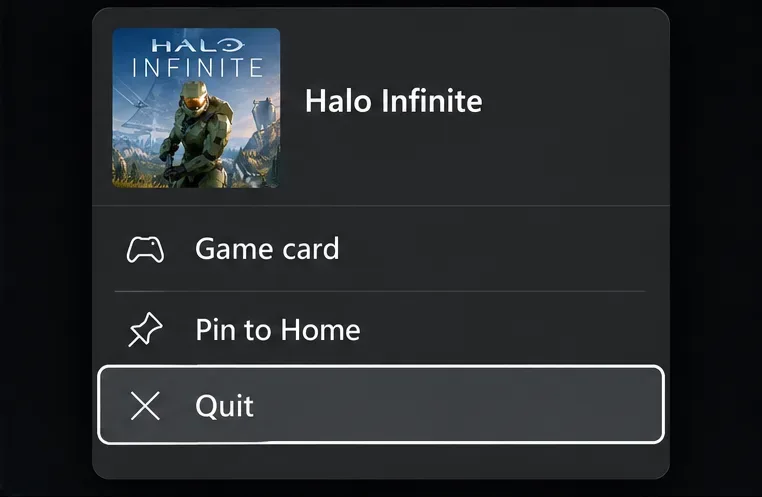
Na konsoli Xbox otwórz przewodnik przyciskiem Xbox, zaznacz Halo Infinite, naciśnij przycisk Menu na kontrolerze i wybierz opcję Zakończ . Uruchom grę ponownie. Na komputerze PC zamknij grę całkowicie, a następnie uruchom ją ponownie za pomocą programu uruchamiającego. Powrót do pulpitu nawigacyjnego lub zminimalizowanie okna komputera nie powoduje zamknięcia gry.
Przed wypróbowaniem matchmakingu, czyli systemu wyszukiwania graczy online, poczekaj na załadowanie menu głównego. Jeśli ponowne uruchomienie przywróci dostęp, możesz przerwać grę. Jeśli błąd wystąpi ponownie po ponownym użyciu funkcji szybkiego wznawiania, zapisz ten schemat, zamiast zmieniać niezwiązane z nim ustawienia.
Przykładowe menu konsoli Xbox: Wyjście zamyka grę, dzięki czemu przy następnym uruchomieniu można rozpocząć nową sesję.
3. Zainstaluj wszystkie oczekujące aktualizacje gry
Warto rozwiązać problem z oczekującą aktualizacją przed dalszym rozwiązywaniem problemów. Użyj gałęzi odpowiadającej Twojej instalacji, postępując zgodnie z instrukcjami aktualizacji pomocy technicznej Halo :
Konsola Xbox: Zamknij grę i sprawdź sekcję Aktualizacje w Moich grach i aplikacjach. Zainstaluj dowolną aktualizację Halo Infinite i poczekaj, aż się zakończy.
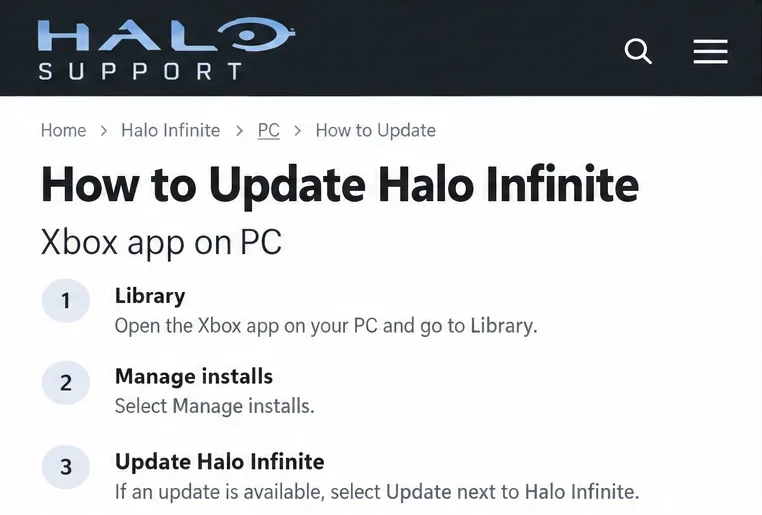
Aplikacja Xbox w systemie Windows: Otwórz Bibliotekę, wybierz Zarządzaj instalacjami i sprawdź, czy jest dostępna aktualizacja dla gry Halo Infinite.
Instalacja w sklepie Microsoft Store: Otwórz bibliotekę i sprawdź dostępność aktualizacji. Udokumentowana kontrolka „Pobierz aktualizacje” odświeża listę w razie potrzeby.
Steam: Znajdź grę Halo Infinite w bibliotece i zainstaluj wszystkie aktualizacje oferowane przez Steam przed uruchomieniem.
Nie anuluj aktualizacji w połowie i nie interpretuj kolejnego błędu połączenia jako nowej diagnozy. Po zakończeniu instalacji uruchom ponownie grę i spróbuj jeszcze raz w trybie wieloosobowym. Jeśli opisane sterowanie różni się od Twojego, sprawdź aktualną pomoc programu uruchamiającego, zamiast zgadywać, jakie przyciski mają podobne nazwy.
Ilustrujący przykład aktualizacji aplikacji Xbox na PC; użyj gałęzi aktualizacji odpowiadającej Twojej instalacji.
4. Uruchom ponownie komputer lub konsolę
Jeśli wyjście z gry nie pomogło, uruchom ponownie urządzenie. To podstawowa procedura rozwiązywania problemów, a nie pewne rozwiązanie każdego przypadku błędu.
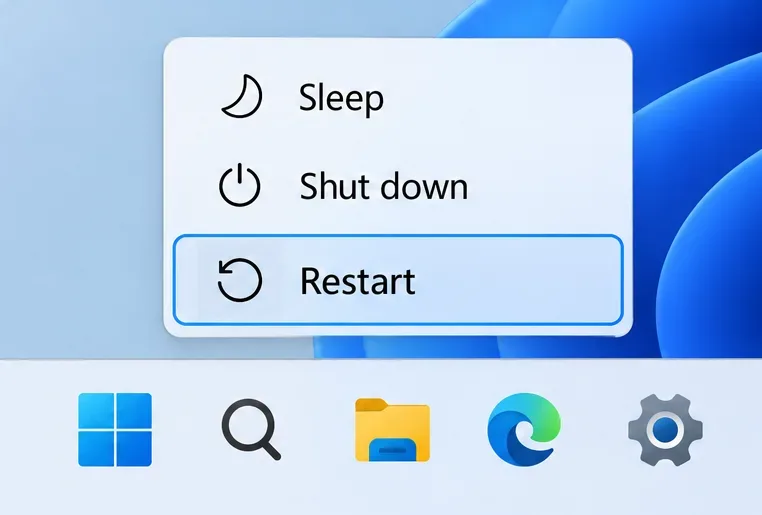
W systemie Windows zapisz pozostałe działania, a następnie wybierz Start > Zasilanie > Uruchom ponownie . Na konsoli Xbox użyj opcji ponownego uruchomienia z menu zasilania konsoli. Po ponownym uruchomieniu urządzenia uruchom Halo Infinite normalnie i przetestuj ponownie. Nie uruchamiaj ponownie routera: pierwsze uruchamia ponownie konsolę do gier, a drugie przerywa połączenie z siecią wszystkim użytkownikom.
Jeśli ponowne uruchomienie pomaga tylko tymczasowo, zanotuj, jak długo trwa dostęp i co się dzieje przed kolejną awarią. Ta informacja jest bardziej przydatna niż wielokrotne ponowne uruchamianie bez śledzenia rezultatów.
Przykładowe menu zasilania systemu Windows: Opcja „Uruchom ponownie” powoduje ponowne uruchomienie komputera, a nie tylko zamknięcie gry Halo Infinite.
5. Sprawdź połączenie internetowe na urządzeniu do gier
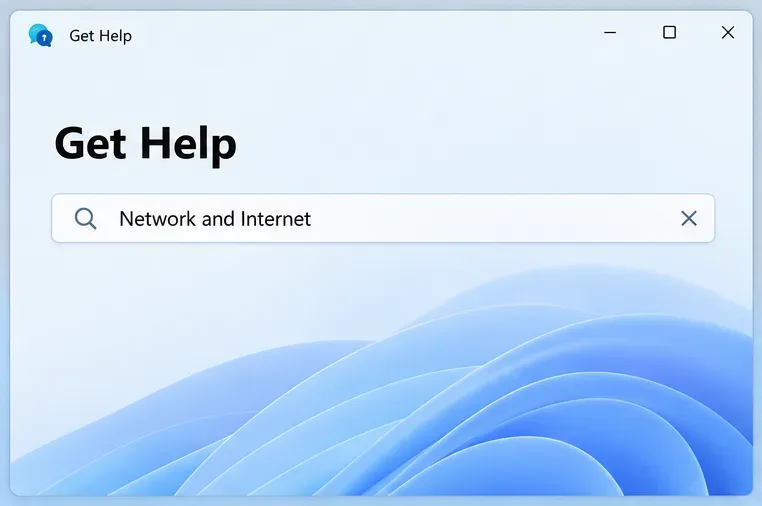
Spróbuj otworzyć inną usługę online na tym samym komputerze lub konsoli. Na konsoli Xbox użyj testu połączenia sieciowego w Ustawieniach sieci. W systemie Windows 11 firma Microsoft zaleca narzędzie do rozwiązywania problemów z siecią i internetem w aplikacji Uzyskaj pomoc. W podręczniku rozwiązywania problemów z siecią Wi-Fi w systemie Windows wyjaśniono również podstawowe procedury sprawdzania połączenia.
Jeśli zwykły dostęp do internetu zawodzi, rozwiąż ten problem przed powrotem do Halo. Jeśli strony internetowe działają, ale Halo nie, zawęziłeś problem, ale nie wykluczyłeś połączenia sieciowego: dostęp do strony internetowej nie dowodzi, że gra może korzystać z wymaganych usług.
Zwróć uwagę na inny błąd, taki jak „ Brak pingu do naszych centrów danych ”. W tym przypadku „ping” odnosi się do sprawdzenia połączenia obejmującego lokalizacje serwerów gry. Halo zapewnia szczegółowe wskazówki dotyczące błędów w centrach danych , w tym port UDP 3075. Port to numerowany punkt końcowy komunikacji sieciowej; UDP to protokół transportowy. To rozwiązanie ma na celu usunięcie udokumentowanego błędu, a nie powód do bezkrytycznego otwierania portów dla każdej niedostępnej wiadomości. W sieci zarządzanej należy skontaktować się z administratorem.
Widok „Uzyskaj pomoc” dotyczący rozwiązywania problemów z siecią systemu Windows. Nie wyświetla wyników diagnostyki.
6. Jeśli punkty kontrolne są tam, uruchom ponownie sprzęt sieci domowej.
Jeśli samo połączenie jest zawodne, uruchom ponownie modem i router zgodnie z instrukcją producenta. Modem łączy się z dostawcą internetu, a router rozdziela to połączenie między urządzenia. W niektórych domach korzysta się z jednego, połączonego urządzenia.
Ogólna procedura firmy Microsoft polega na odłączeniu zasilania, odczekaniu około 30 sekund, ponownym podłączeniu modemu, poczekaniu na jego gotowość, a następnie ponownym podłączeniu routera. Postępuj zgodnie z instrukcjami dotyczącymi swojego sprzętu i poczekaj na przywrócenie połączenia przed ponownym testowaniem.
Użyj restartu, a nie wgłębionego przycisku przywracania ustawień fabrycznych, który może usunąć konfigurację. Jeśli to możliwe, porównaj połączenie przewodowe Ethernet z Wi-Fi. Udany test połączenia przewodowego sugeruje sprawdzenie połączenia bezprzewodowego, ale nie gwarantuje, że serwery Halo działają prawidłowo.
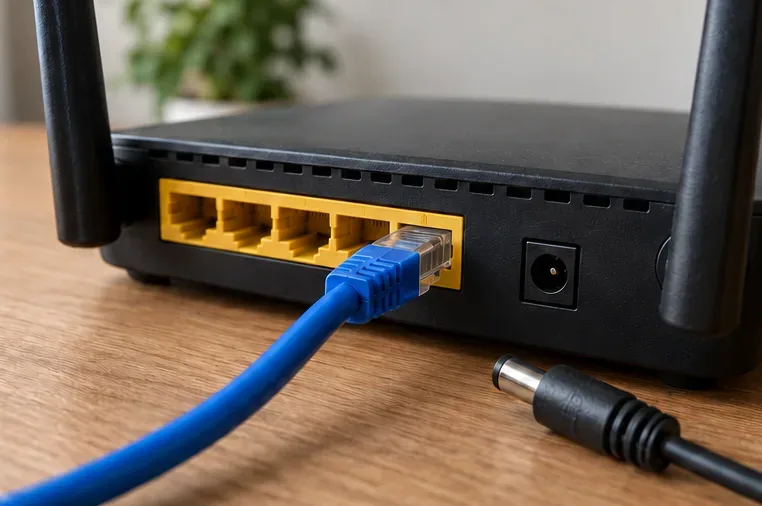
Złącze zasilania routera jest odłączone, ale kabel Ethernet pozostaje podłączony. Ponowne uruchomienie różni się od przywrócenia ustawień fabrycznych.
7. Sprawdź zainstalowane pliki gry na Steamie
Ten krok dotyczy instalacji Steam . Weryfikacja plików sprawdza, czy zainstalowane pliki gry są zgodne z oczekiwaniami Steam. Jest to uzasadnione sprawdzenie instalacji, jeśli wcześniejsze kroki się nie powiodły, zwłaszcza po przerwaniu aktualizacji; nie może ona naprawić awarii ani ograniczenia konta.
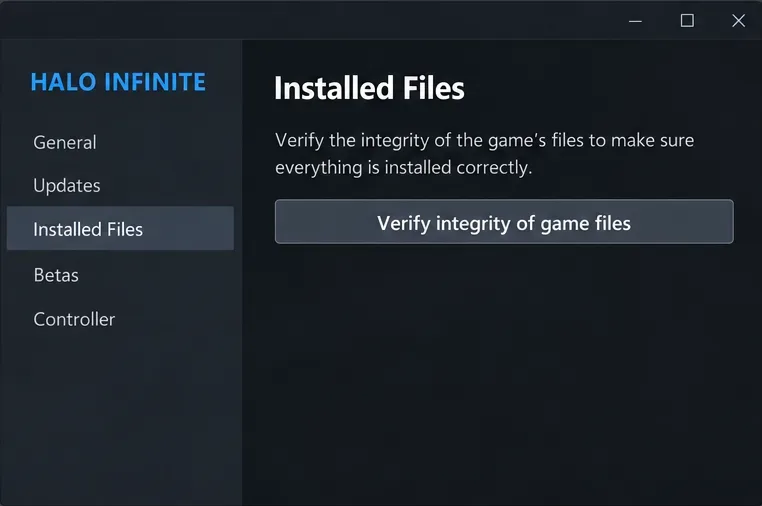
Zamknij Halo Infinite. W bibliotece Steam kliknij prawym przyciskiem myszy grę i wybierz Właściwości > Zainstalowane pliki > Sprawdź integralność plików gry . Poczekaj na zakończenie procesu, a następnie uruchom ponownie. Te ustawienia są opisane w instrukcjach weryfikacji plików Steam .
Unikaj jednoczesnej weryfikacji wielu gier lub wykonywania innych intensywnych zadań konserwacyjnych podczas sprawdzania. Steam informuje, że niektóre lokalne pliki konfiguracyjne mogą nie przejść weryfikacji, więc sam ten komunikat nie świadczy o uszkodzeniu instalacji. Jeśli korzystasz z aplikacji Xbox lub konsoli, pomiń tę gałąź specyficzną dla Steam i skorzystaj z instrukcji dotyczących obsługi odpowiedniej platformy.
Przykładowy widok właściwości Steam: weryfikacja plików sprawdza instalację, a nie dostępność usługi Halo.
8. Jeśli problem nadal występuje, wyślij szczegółowy raport
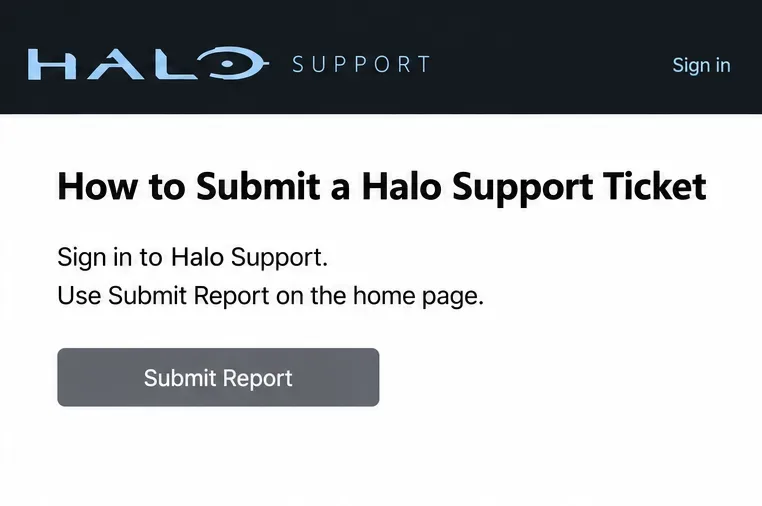
Gdy kontrole serwisowe nie wykażą pasującego incydentu, gra zostanie zaktualizowana, a połączenie domowe będzie działać, postępuj zgodnie z instrukcjami dotyczącymi zgłoszeń do pomocy technicznej Halo . Zaloguj się do pomocy technicznej Halo i skorzystaj z opcji „Prześlij raport”. Zgłoszenie rejestruje problem do zbadania, ale nie gwarantuje natychmiastowego rozwiązania.
Podaj dokładny opis błędu, platformę i program uruchamiający, czas wystąpienia wraz ze strefą czasową, informację, czy wystąpił błąd w trybie szybkiego wznawiania, oraz wynik sprawdzenia. Załącz własny zrzut ekranu, jeśli jest dostępny. W przypadku problemu z grą na komputerze, przewodnik pomocy technicznej zaleca aktualny raport DxDiag, czyli plik diagnostyczny systemu Windows opisujący system. Postępuj zgodnie z załączonym przewodnikiem, jeśli te informacje są potrzebne.
Wyślij jedno zgłoszenie dotyczące tego samego problemu, zamiast duplikatów. Dział pomocy technicznej Halo odróżnia błędy w grze od problemów z siecią, sprzętem i zakupami w Microsoft Store; w takich przypadkach może być konieczna konsultacja z działem pomocy technicznej Xbox lub dostawcą internetu.
Przykładowa informacja o pomocy technicznej: zaloguj się, a następnie kliknij opcję Prześlij raport na stronie głównej pomocy technicznej; podaj własne szczegóły błędu.
Jak interpretować wynik bez zgadywania
To, co obserwujesz
Przydatna następna czynność
Odpowiednie ogłoszenie o awarii
Poczekaj na aktualizację usługi, a następnie uruchom ponownie i przetestuj.
Świeże uruchomienie działa po awarii szybkiego wznawiania
Użyj nowego uruchomienia i udokumentuj wszelkie powtórzenia.
Inne usługi internetowe nie działają na tym urządzeniu
Najpierw rozwiąż problem z urządzeniem lub siecią domową.
Wyświetla się tylko błąd pingowania centrum danych
Skorzystaj ze specjalnego przewodnika po sieci Halo.
Halo samo w sobie nadal nie działa po podstawowych kontrolach
Złóż raport zawierający już zebrane dowody.
Sukces oznacza załadowanie menu online i możliwość dołączenia do rozgrywki wieloosobowej, a nie tylko to, że okno błędu zniknie raz. Wprowadzaj zmiany pojedynczo i testuj ponownie. Unikaj całkowitego wyłączania narzędzi bezpieczeństwa, usuwania danych logowania, przywracania ustawień fabrycznych routera ani natychmiastowej ponownej instalacji: te działania nie stanowią sprawdzonego rozwiązania tego ogólnego błędu i mogą wydłużyć czas pracy bez zidentyfikowania przyczyny.
Najlepsza ścieżka startowa pozostaje krótka: sprawdź komunikaty serwisowe, całkowicie zamknij grę i ją zaktualizuj. Kontynuuj sprawdzanie odpowiedniego urządzenia, sieci i instalacji tylko w razie potrzeby. Jeśli przyczyna leży po stronie usługi, rozwiązanie zależy od dostawcy; jeśli problem leży lokalnie, zarejestrowane wyniki pomogą zidentyfikować problem wymagający uwagi.