Strona główna
» 🎮 Esport
»
Jak naprawić błąd niskiej liczby klatek na sekundę (FPS) w VALORANT: 8 kroków do wypróbowania
Jak naprawić błąd niskiej liczby klatek na sekundę (FPS) w VALORANT: 8 kroków do wypróbowania
Czekasz na mecz, oczekując płynnego celowania, a potem VALORANT wyświetla ostrzeżenie o niskiej liczbie klatek na sekundę (FPS) u klienta , a ekran zaczyna się zacinać. To ostrzeżenie wskazuje na liczbę klatek na sekundę generowaną przez Twój komputer; różni się ona od wysokiego pingu lub niskiej liczby klatek na sekundę na serwerze. Riot twierdzi, że krótki wskaźnik może zniknąć samoistnie, ale częste lub długotrwałe ostrzeżenia oznaczają, że powinieneś zdiagnozować problem z klientem, a nie szukać rozwiązań sieciowych.
Przeprowadź te kontrole po kolei. Zacznij od wykresów wydajności w grze i prostych zmian, a następnie przejdź do sterowników, zasilania i testu czystego rozruchu, tylko jeśli to konieczne. Ten poradnik dotyczy gry VALORANT na komputerze z systemem Windows. Poniższe zrzuty ekranu przedstawiają przykładowe interfejsy; treść i wygląd menu mogą się różnić w zależności od wersji gry i kompilacji systemu Windows.
Sprawdzono 8 października 2026 r.: Wytyczne Riot dotyczące liczby klatek na sekundę zostały zaktualizowane 7 października 2026 r. Zalecają obniżenie ustawień materiałów, tekstur, szczegółów i jakości interfejsu użytkownika w VALORANT oraz przetestowanie kilku wyłączonych efektów wizualnych. Dokładna przyczyna nadal zależy od konkretnego komputera.
1. Sprawdź, czy ostrzeżenie dotyczy liczby klatek na sekundę (FPS) u klienta
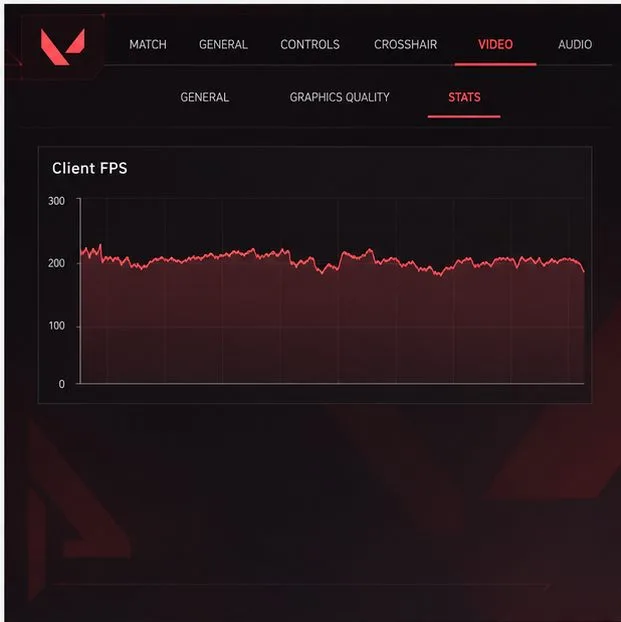
Otwórz Ustawienia > Wideo > Statystyki i włącz potrzebne wykresy wydajności. Riot zaleca korzystanie z tych wykresów, aby pomóc w ustaleniu, czy gra jest ograniczona przez procesor, czy przez kartę graficzną. Zobacz, co się dzieje, gdy pojawi się ostrzeżenie: czy liczba klatek na sekundę (FPS) klienta spada w tym samym momencie, czy też gra wydaje się opóźniona, a liczba klatek na sekundę (FPS) pozostaje stabilna?
Karta Statystyki w grze zawiera wykres FPS klienta. Przedstawiona linia ma charakter poglądowy; porównaj swoje odczyty podczas gry.
Niska liczba klatek na sekundę (FPS) może powodować, że ruch będzie wydawał się nierówny lub przeskakiwał między klatkami. Wysoki ping i utrata pakietów wpływają na komunikację z serwerem i mogą sprawiać wrażenie opóźnionych lub niespójnych działań, ale to różne problemy. Jeśli wykres FPS pozostaje stabilny, a wskaźniki sieciowe ulegają zmianie, skorzystaj z porad Riot dotyczących rozwiązywania problemów z siecią, zamiast obniżać ustawienia graficzne.
Riot zauważa, że ostrzeżenie, które pojawia się na krótko i szybko znika, można bezpiecznie zignorować. Kontynuuj poniżej, gdy ostrzeżenie pojawia się często, trwa przez całą rundę lub jest związane z wyraźnym spadkiem płynności.
2. Zamknij aplikacje konkurujące o zasoby komputera
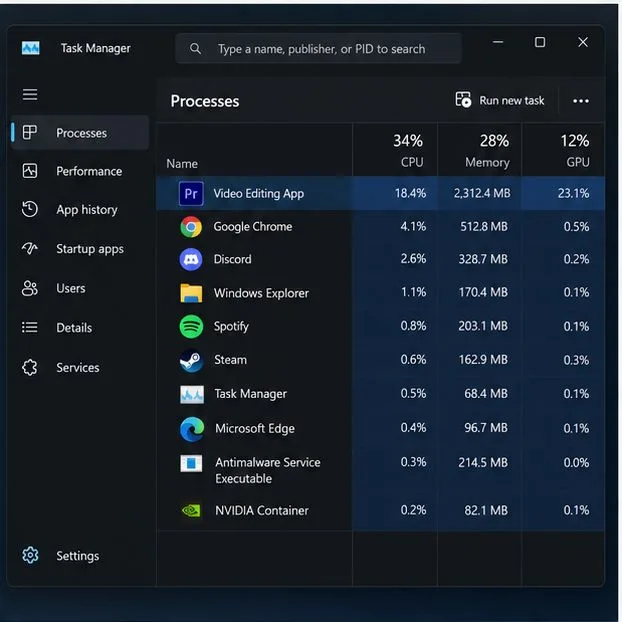
Przed zmianą ustawień graficznych lub systemu Windows zamknij programy, których nie potrzebujesz podczas rozgrywki. Przeglądarki z wieloma kartami, edytory wideo, programy uruchamiające gry pobierające aktualizacje, narzędzia do nagrywania, oprogramowanie do strumieniowania i nakładki mogą obciążać procesor, pamięć lub czas procesora graficznego.
Menedżer zadań może pomóc w identyfikacji aplikacji intensywnie korzystających z zasobów i działających równolegle z grą VALORANT. Pokazane tutaj nazwy procesów i wartości wykorzystania mają charakter poglądowy.
Naciśnij Ctrl + Shift + Esc, aby otworzyć Menedżera zadań, a następnie przejrzyj listę procesów, gdy system się spowalnia. Zamykaj tylko aplikacje, które rozpoznajesz i których nie potrzebujesz. Unikaj zamykania procesów systemowych Windows, klienta Riot ani komponentów Vanguard. Jeśli zamknięcie aplikacji pomoże, uruchamiaj ponownie używane programy pojedynczo, aby zidentyfikować ten, który powoduje konflikt.
3. Najpierw obniż ustawienia grafiki, które mają znaczenie
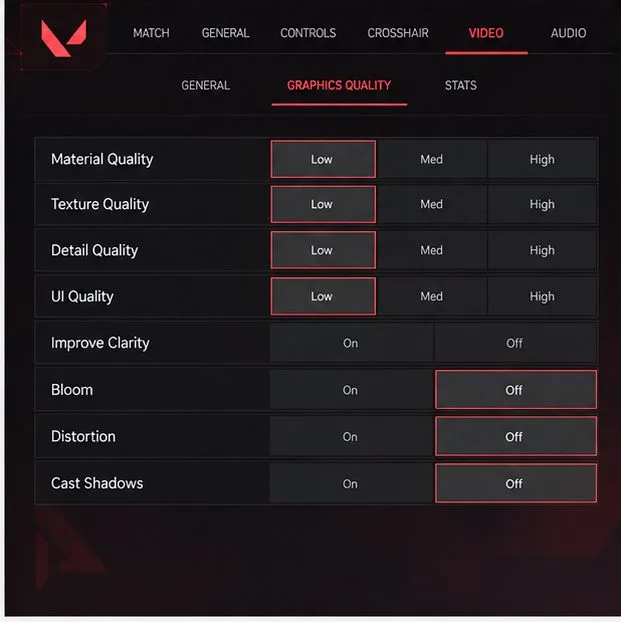
W VALORANT otwórz Ustawienia > Wideo > Jakość grafiki . Aktualne wytyczne Riot dotyczące FPS wskazują na jakość materiałów, tekstur, szczegółów i interfejsu użytkownika jako przydatne ustawienia do dostosowania. Obniżaj je stopniowo; jeśli ostrzeżenie jest poważne, użyj ustawienia „Niska” jako tymczasowego punktu wyjścia diagnostycznego.
Przydatnym testem wydajności jest obniżenie opcji jakości i wyłączenie efektów Bloom, Distortion lub Cast Shadows. Przykładem jest ten widok menu.
Riot wymienia również efekty „Popraw Przejrzystość”, „Eksperymentalne Wyostrzanie”, „Rozmycie”, „Zniekształcenie” i „Rzucanie Cieni” jako opcje, które możesz spróbować wyłączyć. Kompromisem wizualnym jest zmniejszenie szczegółowości lub przejrzystości, dlatego niskie ustawienia należy traktować jako etap diagnostyczny. Gdy liczba klatek na sekundę (FPS) się ustabilizuje, zwiększaj je o jedno ustawienie, aż znajdziesz preferowany balans. Przetestuj w grze niestandardowej przed powrotem do rozgrywek rankingowych.
4. Upewnij się, że VALORANT używa przeznaczonego dla niego procesora graficznego
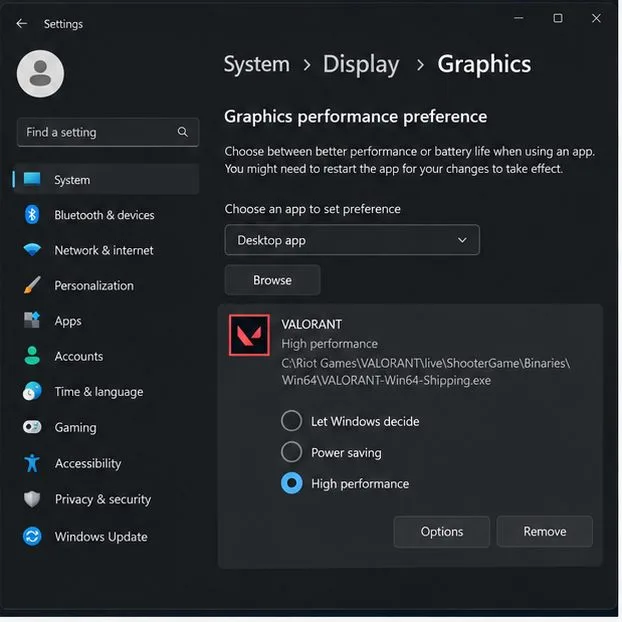
To sprawdzenie jest szczególnie istotne w przypadku laptopów i komputerów PC z kartą graficzną zintegrowaną i dedykowaną. W systemie Windows 11 otwórz Ustawienia > System > Ekran > Grafika , wybierz lub dodaj plik wykonywalny VALORANT, wybierz Opcje i wybierz opcję Wysoka wydajność, jeśli ta opcja odpowiada Twojemu dedykowanemu układowi graficznemu. Zapisz zmiany i uruchom ponownie grę.
Na komputerze z wieloma procesorami graficznymi system Windows umożliwia wybranie preferencji graficznych dla danej aplikacji. Przedstawiony na zdjęciu wpis VALORANT ma charakter poglądowy.
Nie oczekuj wzrostu wydajności w każdym systemie. Komputer stacjonarny z jednym procesorem graficznym może nie odnieść korzyści, a wysokowydajny procesor graficzny może zużywać więcej energii i generować więcej ciepła w laptopie. Jeśli system Windows nie wyświetli opcji dla Twojego komputera, przejdź do następnego kroku.
5. Zaktualizuj sterownik graficzny i system Windows
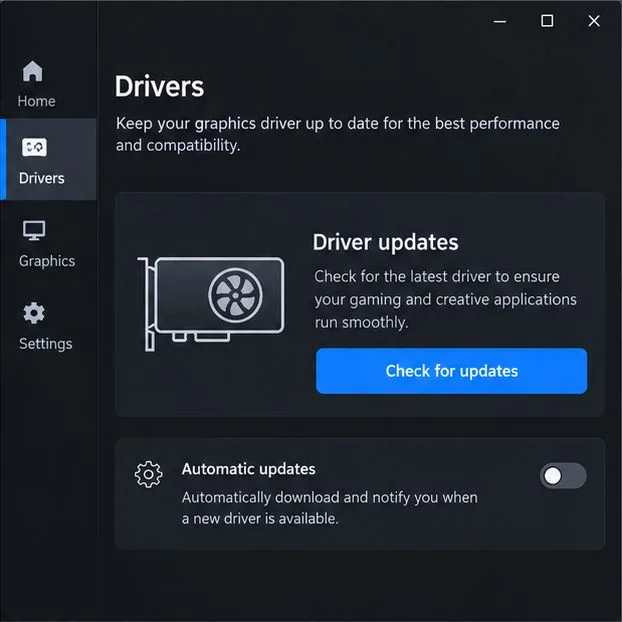
Strona Riot dotycząca rozwiązywania problemów z liczbą klatek na sekundę zaleca aktualizację sterownika karty graficznej i systemu Windows. Najpierw zidentyfikuj model karty graficznej za pomocą Menedżera urządzeń systemu Windows lub zalecanej przez Riot metody dxdiag , a następnie skorzystaj z oficjalnego narzędzia do aktualizacji lub strony pomocy technicznej firm NVIDIA, AMD lub Intel. Unikaj programów do aktualizacji sterowników innych firm.
Sprawdź dostępność sterownika za pomocą oficjalnego narzędzia lub witryny pomocy technicznej producenta Twojego procesora graficznego; ten ekran aktualizacji bez informacji o marce jest ilustracją ogólną.
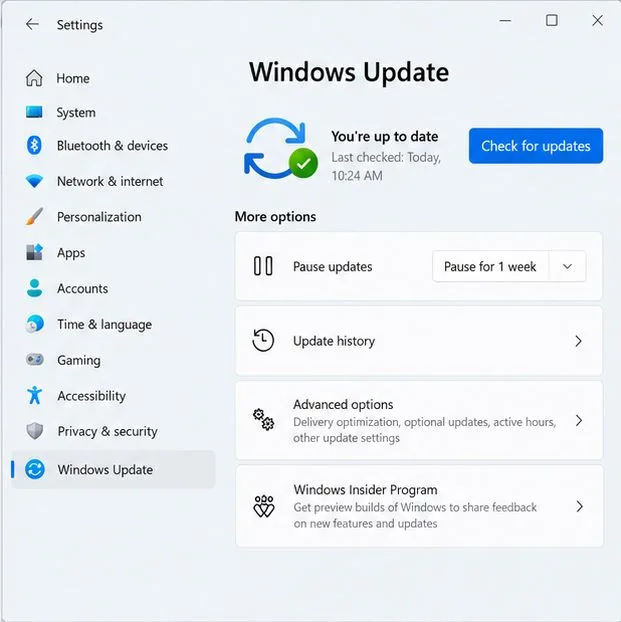
Otwórz również Ustawienia > Windows Update i zainstaluj dostępne aktualizacje, uruchamiając ponownie system Windows, gdy pojawi się monit. Aktualizacja sterownika może czasami zmienić profile aplikacji lub spowodować nowy problem. Jeśli liczba klatek na sekundę (FPS) pogorszyła się bezpośrednio po zmianie konkretnego sterownika, zanotuj wersję sterownika i zapoznaj się z oficjalnymi wskazówkami producenta karty graficznej przed przywróceniem poprzedniej wersji.
Windows Update to wbudowana funkcja sprawdzająca dostępność bieżących aktualizacji systemu Windows. Wyświetlany status ma charakter poglądowy.
6. Sprawdź limity zasilania, temperatury i liczby klatek na sekundę (FPS)
W przypadku laptopa podłącz ładowarkę i użyj standardowego profilu wydajności producenta do gier. Riot zaleca również sprawdzenie, czy komputer nie nagrzewa się nadmiernie podczas gry i w razie wystąpienia takiej sytuacji poprawę wentylacji. Utrzymuj drożne otwory wentylacyjne, umieść system na stabilnej powierzchni i usuwaj kurz wyłącznie zgodnie z instrukcjami producenta. Nie otwieraj laptopa ani nie używaj sprężonego powietrza w sposób, przed którym ostrzega producent.
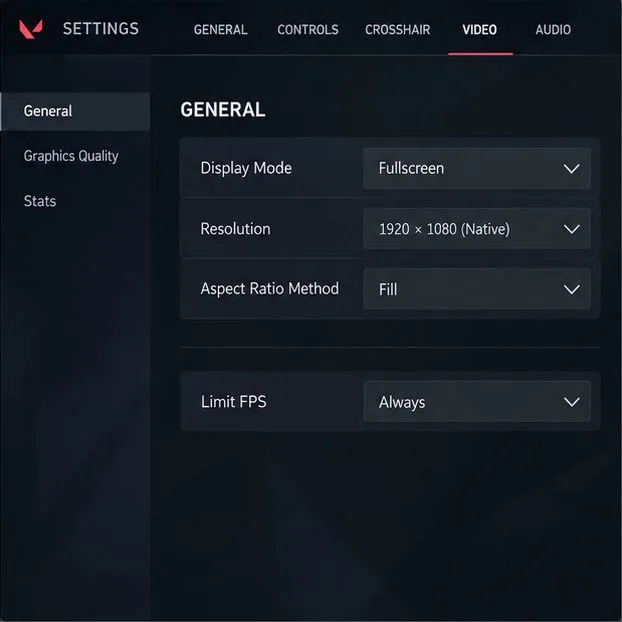
W Ustawieniach VALORANT > Wideo > Ogólne sprawdź opcję „Limit FPS Always” (Zawsze limit FPS) . Bardzo niski limit może sprawić, że liczba klatek na sekundę (FPS) będzie wydawać się utknęła poniżej tego, co Twój komputer może normalnie zapewnić. Riot sugeruje sprawdzenie limitu poniżej średniej liczby klatek na sekundę (FPS), jeśli system pracuje zbyt intensywnie lub się nagrzewa. Może to zmniejszyć zużycie energii i temperaturę, ale także ograniczyć liczbę klatek na sekundę (FPS). Porównaj rozgrywkę bez limitu z limitem, który Twój komputer może utrzymać stabilnie, i wybierz opcję na podstawie płynności i temperatury, a nie tylko wyższej wartości.
Sprawdź tryb wyświetlania i limit klatek zawsze włączonych podczas sprawdzania, czy limit nie ogranicza wydajności. Pokazane wartości menu mają charakter poglądowy.
7. Przetestuj konflikty oprogramowania w tle za pomocą czystego rozruchu
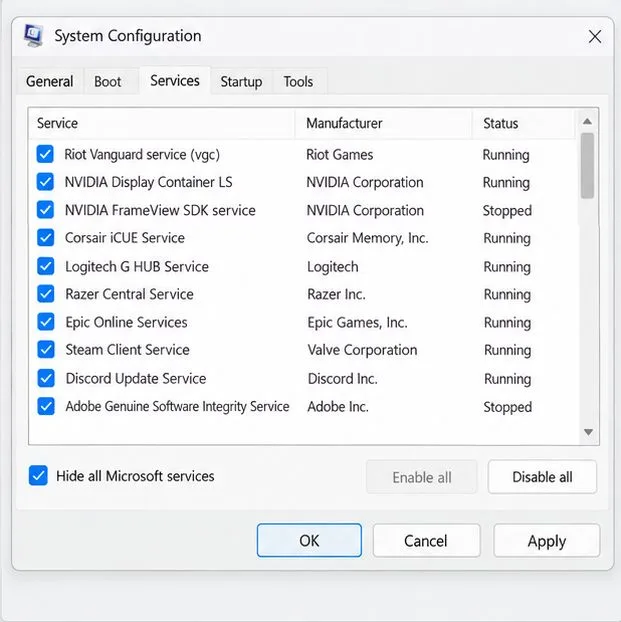
Jeśli ostrzeżenie nadal występuje po wykonaniu podstawowych kroków, Riot zaleca przeprowadzenie czystego rozruchu, aby sprawdzić, czy oprogramowanie działające w tle nie zakłóca działania systemu. Czysty rozruch uruchamia system Windows z ograniczonym zestawem programów startowych, ale może tymczasowo wyłączyć przydatne usługi i funkcje. Jest to zaawansowana diagnostyka, a nie rutynowa regulacja liczby klatek na sekundę (FPS).
W Konfiguracji systemu procedura czystego rozruchu ukrywa usługi Microsoft przed zmianą usług startowych. Ten ekran jest ilustratywny.
Postępuj dokładnie zgodnie z aktualnymi instrukcjami firmy Microsoft dotyczącymi czystego rozruchu, zanotuj, które elementy startowe wyłączasz, a następnie przywróć normalne uruchamianie. Ponieważ VALORANT korzysta z Riot Vanguard, wyłączenie tej usługi może uniemożliwić uruchomienie gry; w takim przypadku przywróć system Windows do normalnego uruchamiania zamiast próbować ominąć Vanguard. Jeśli VALORANT działa w trybie czystego rozruchu, ponownie włączaj elementy startowe małymi grupami, aby znaleźć przyczynę konfliktu, a następnie zaktualizuj lub usuń tylko oprogramowanie odpowiedzialne za ten problem.
8. Przetestuj ponownie i zdecyduj, czy poprawka zadziałała
Uruchom ponownie komputer po zmianie sterownika, systemu Windows lub preferencji graficznych. Następnie skorzystaj z tego samego obszaru testowego lub gry niestandardowej do krótkiego porównania. Podczas każdego testu zachowaj tę samą rozdzielczość, ustawienia grafiki, limit klatek i aplikacje działające w tle, aby wyniki były przydatne. Obserwuj wykres FPS klienta i zanotuj, czy ostrzeżenie pojawia się rzadziej, trwa krócej, czy znika podczas wykonywania tej samej czynności.
Liczba klatek na sekundę (FPS) poprawia się po zamknięciu aplikacji: sprawdź nakładkę tej aplikacji, nagrywanie lub ustawienia przyspieszenia sprzętowego.
Liczba klatek na sekundę (FPS) poprawia się tylko przy niższej jakości grafiki: wybierz niższe ustawienia lub sprawdź, czy komputer spełnia minimalne wymagania Riot.
Spadek liczby klatek na sekundę po kilku minutach: sprawdź temperaturę, zablokowany przepływ powietrza i tryb zasilania laptopa.
Liczba klatek na sekundę (FPS) pozostaje stabilna, ale rozgrywka nadal wydaje się opóźniona: sprawdź osobno wskaźniki pingu i utraty pakietów.
Po wykonaniu tych czynności nie zaobserwowano żadnych zmian: zbierz dzienniki Riot i wyślij zgłoszenie do pomocy technicznej, podając specyfikację komputera, wersję sterownika i opis wykonanych czynności.
Sukces oznacza, że wykres FPS klienta jest bardziej stabilny, a ostrzeżenie nie pojawia się już wielokrotnie podczas normalnej gry. Nie ma jednego ustawienia, które rozwiązuje problem na każdym komputerze: użyj wykresu, aby zawęzić przyczynę, zachowaj zmiany, które wyraźnie pomagają, i przywróć ustawienia, które jedynie obniżają jakość obrazu, nie poprawiając stabilności klatek.