Strona główna
» 🎮 Esport
»
Jak naprawić błąd „Hearthstone Playful Sprites” podczas uruchamiania
Jak naprawić błąd „Hearthstone Playful Sprites” podczas uruchamiania
Jeśli gra Hearthstone zatrzymuje się po uruchomieniu z komunikatem „Playful Sprites”, przed ponowną instalacją sprawdź, czy nie występuje problem z usługą Blizzard. Następnie zaktualizuj grę, uruchom ponownie urządzenie i porównaj dwa połączenia sieciowe. Jeśli problem nadal występuje, skorzystaj z procedury naprawy lub danych aplikacji, która ma zastosowanie do Twojej platformy.
Komunikat nie wskazuje na jeden konkretny błąd. W wyjaśnieniu pomocy technicznej Blizzard z września 2022 roku , pracownik opisał Playful Sprites jako ogólny komunikat o błędzie logowania. Incydent ten dotyczył nagród na koncie, ale nie należy zakładać, że jego przyczyną jest inna awaria.
Notatka badawcza z 8 października 2026 r.: w niniejszym poradniku nie zweryfikowano żadnego nowego oficjalnego rozwiązania wszystkich błędów związanych z uruchamianiem Playful Sprites. Podczas badań strony pomocy technicznej firmy Blizzard czasami zwracały jedynie powłokę nawigacyjną; zindeksowane instrukcje rozwiązywania problemów na urządzeniach mobilnych oraz dostępne posty pracowników firmy zawierały poniższe wskazówki. Nie przedstawiono żadnych wyników oceny stanu serwera na żywo ani testów praktycznych.
Zanim zaczniesz: zidentyfikuj przyczynę swojej awarii
Zrób zrzut ekranu całej wiadomości, łącznie z kodem w rogu. Zapisz swoją platformę, region gry i sprawdź, czy błąd pojawia się przed menu głównym. Błąd połączenia na ekranie tawerny wymaga innego dochodzenia niż aplikacja, która zamyka się bez wyświetlania komunikatu.
Do porównań używaj tego samego konta Battle.net i regionu Hearthstone. Zmiana urządzenia i regionu utrudnia interpretację udanego logowania. Przed wyczyszczeniem danych aplikacji lub ponowną instalacją upewnij się, że możesz zalogować się na swoje konto i ukończyć wszelkie testy uwierzytelniające.
Co obserwujesz
Co sugeruje
Najlepsza następna kontrola
To samo konto nie działa na dwóch urządzeniach i dwóch sieciach.
Bardziej prawdopodobny staje się problem związany z usługą, regionem lub konkretnym kontem.
Poszukaj oficjalnego powiadomienia i przygotuj raport poparcia.
Jedno z urządzeń obsługuje transmisję danych komórkowych, ale nie działa w domowej sieci Wi-Fi.
Należy zbadać połączenie Wi-Fi lub jego trasę.
Powtórz porównanie z tym samym kontem i regionem.
Twój telefon działa, ale komputer nie łączy się z tą samą siecią.
Konflikt między komputerem stacjonarnym a oprogramowaniem staje się bardziej prawdopodobny.
Zamknij narzędzia opcjonalne i napraw instalację pulpitu.
Aplikacja zamyka się bez wyświetlenia komunikatu Playful Sprites.
Może to być raczej awaria niż błąd logowania.
Skorzystaj z poradnika firmy Blizzard dotyczącego awarii na poszczególnych platformach.
To są wskazówki diagnostyczne, a nie dowody. Udane połączenie z przeglądarką nie oznacza również, że połączenie z usługami Hearthstone działa.
Osiem kontroli – od najmniej uciążliwej do czystej instalacji
1. Sprawdź oficjalne ogłoszenia serwisowe
Sprawdź wszystkie powiadomienia serwisowe wyświetlane w Battle.net i odwiedź oficjalne forum pomocy technicznej Hearthstone . Poszukaj odpowiedzi zespołu Blizzard, która pasuje do Twojej platformy, regionu i objawu. Zbiór raportów graczy może sygnalizować pewien schemat, ale nie potwierdza przyczyny ani nie dowodzi, że awaria została usunięta.
Jeśli oficjalne powiadomienie opisuje istotną przerwę w działaniu usługi, należy poczekać na jej aktualizację i spróbować ponownie. Usunięcie plików lokalnych nie naprawi serwerów Blizzard. Jeśli żadne powiadomienie nie pasuje, należy przeprowadzić sprawdzenie lokalne; brak powiadomienia nie gwarantuje, że wszystkie usługi działają prawidłowo.
Przykładowy widok forum: sprawdź oficjalne ogłoszenia personelu; pusty obszar tematu nie wskazuje na aktualny stan usługi.
2. Zakończ dostępne aktualizacje gry
Na komputerze otwórz Battle.net, wybierz Hearthstone i poczekaj na zakończenie aktualizacji przed uruchomieniem. Na urządzeniu mobilnym otwórz oficjalny App Store lub Google Play i zainstaluj dostępną aktualizację. Nie pobieraj zastępczego instalatora ani pakietu Android z nieoficjalnej strony pobierania.
Przycisk aktualizacji oznacza, że jest coś do zainstalowania; nie gwarantuje on, że aktualizacja naprawi konkretny błąd. Jeśli sklep nie wyświetla aktualizacji, kontynuuj, zamiast wielokrotnie odinstalowywać ją, aby ją wymusić. Dostępność sklepu może się różnić, dlatego przed zgłoszeniem problemu należy porównać wersję, którą faktycznie posiadasz.
Przykładowy widok sklepu z aplikacjami: zainstaluj dostępną aktualizację Hearthstone przed powtórzeniem testu startowego.
3. Uruchom ponownie klienta i urządzenie
Zamknij Hearthstone całkowicie. Na komputerze stacjonarnym zamknij również Battle.net, a następnie uruchom ponownie komputer i uruchom z Battle.net. Na telefonie lub tablecie zrestartuj urządzenie i otwórz Hearthstone ponownie po ponownym połączeniu z siecią.
To test czystego uruchomienia. Zanotuj, czy awaria wystąpiła w tym samym miejscu i z tym samym kodem. Unikaj uruchamiania wielu kopii lub wprowadzania kilku niepowiązanych ze sobą zmian między próbami; przydatna sekwencja rozwiązywania problemów pozwala na interpretację każdego wyniku.
Ilustrujące menu zasilania: uruchom ponownie komputer w celu uruchomienia czystego klienta.
4. Porównaj Wi-Fi z innym połączeniem
Na urządzeniach mobilnych spróbuj użyć danych komórkowych zamiast Wi-Fi lub Wi-Fi zamiast danych komórkowych. Weź pod uwagę wszelkie opłaty za transmisję danych. Na komputerze, krótki test za pomocą zaufanego hotspotu telefonicznego może dać podobne porównanie; unikaj pobierania pełnej reinstalacji z powodu ograniczonego planu danych.
Jeśli sieć VPN lub proxy jest już aktywne, rozłącz je na czas porównania, gdy będą dozwolone w Twojej sieci. Instalacja nowej sieci VPN nie jest koniecznym rozwiązaniem. Jeśli Hearthstone uruchamia się tylko na alternatywnym połączeniu, skup się na swojej zwykłej sieci, zamiast od razu czyścić dane gry.
Zrestartuj router domowy, jeśli masz nad nim kontrolę i nie zakłóci to innych ważnych funkcji. W przypadku połączenia w szkole lub w miejscu pracy zapytaj administratora o ograniczenia. Unikaj zmiany ustawień sieci zarządzanej lub całkowitego wyłączania zapory sieciowej.
Artykuł Blizzard dotyczący rozwiązywania problemów z połączeniem mobilnym obejmuje sprawdzanie przerw w działaniu, aktualizację, przełączanie połączeń, ponowne uruchamianie, sprawdzanie zgodności, czyszczenie pamięci podręcznej/danych aplikacji na Androida oraz ponowną instalację. Wykonaj tylko czynności związane z Twoim urządzeniem.
Widok przykładowego połączenia: porównanie danych komórkowych z danymi Wi-Fi przy użyciu tego samego konta i regionu gry.
5. Przeprowadź test bez trackerów lub nakładek na pulpicie
Jeśli korzystasz z aplikacji do śledzenia talii, narzędzia towarzyszącego lub opcjonalnej nakładki, zamknij ją całkowicie i spróbuj uruchomić Hearthstone samodzielnie. Sprawdź zasobnik systemowy lub pasek menu, aby narzędzie nie zostało zminimalizowane. Jeśli uruchamia się automatycznie, tymczasowo uniemożliwij jego uruchomienie podczas testu.
Odpowiedź zespołu Blizzarda w wątku historycznym (link powyżej) zalecała usunięcie dodatków do śledzenia talii, gdy błąd nadal występował. Zamknięcie opcjonalnych narzędzi jest mniej uciążliwym krokiem diagnostycznym. Jeśli gra działa tylko bez narzędzia, sprawdź aktualizacje tego narzędzia lub odinstaluj je za pomocą standardowego procesu w systemie operacyjnym.
To nie dowód na to, że każdy tracker powoduje Playful Sprites. Wynik ma znaczenie: powtarzalna różnica z tym samym narzędziem i bez niego jest bardziej przydatna niż obwinianie dowolnej zainstalowanej aplikacji.
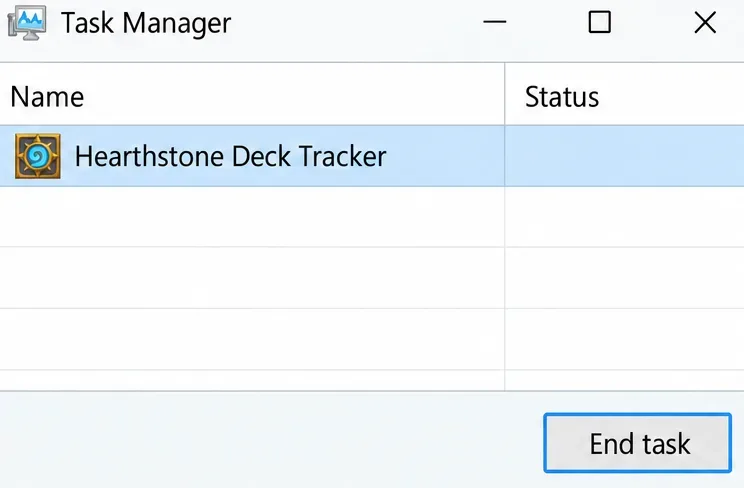
Przykładowy widok procesu: upewnij się, że opcjonalny moduł śledzenia pokładu jest całkowicie zamknięty w celu porównania startu.
6. Uruchom opcję Skanuj i napraw w instalacji na komputerze stacjonarnym
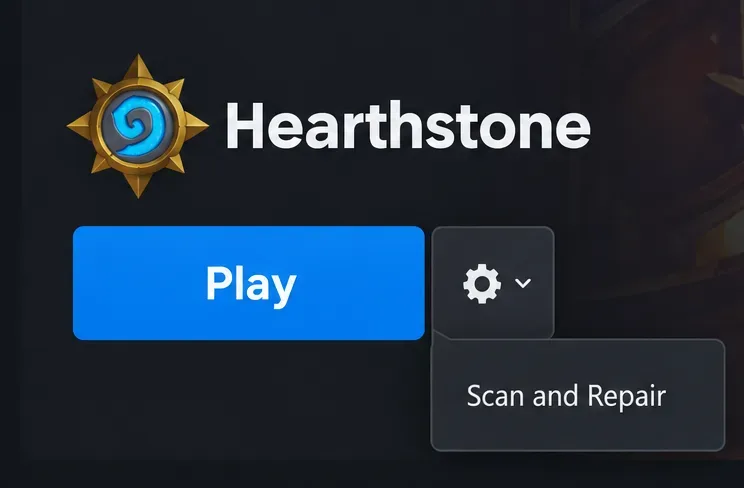
Po zamknięciu Hearthstone wybierz go w Battle.net. Otwórz koło zębate Opcje obok przycisku Graj, wybierz Skanuj i napraw , a następnie Rozpocznij skanowanie . Poczekaj, aż skanowanie i pobieranie danych dobiegną końca, zanim ponownie uruchomisz grę. Jeśli te opcje są niedostępne podczas aktualizacji, najpierw ją zakończ.
Naprawa sprawdza lokalne pliki instalacyjne. Nie jest w stanie rozwiązać wszystkich problemów z kontem ani połączeniem. Jeśli zakończy się pomyślnie, ale pojawi się ten sam komunikat, zapisz wynik, zamiast skanować ponownie bez żadnych wskazówek.
Przykładowy widok programu uruchamiającego: otwórz koło zębate Opcje i wybierz opcję Skanuj i napraw na pulpicie.
7. Wyczyść pamięć podręczną Androida przed rozważeniem resetowania danych
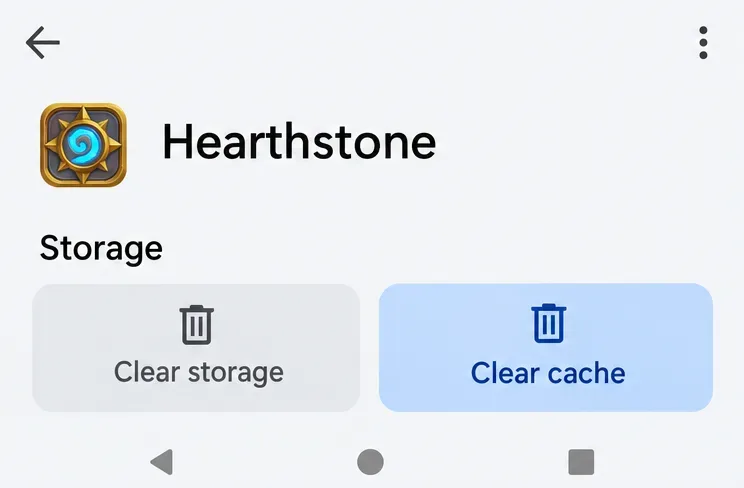
W systemie Android otwórz Ustawienia urządzenia, znajdź Hearthstone na liście aplikacji i otwórz sekcję pamięci masowej. Najpierw wybierz opcję Wyczyść pamięć podręczną , a następnie uruchom ponownie. Nazwy menu różnią się w zależności od producenta. Pamięć podręczna to tymczasowe dane lokalne; jej wyczyszczenie różni się od resetowania danych przechowywanych w aplikacji.
Jeśli to nie pomoże, wskazówki Blizzarda dotyczące urządzeń mobilnych obejmują również wyczyszczenie danych aplikacji. Wyczyść pamięć lub dane, ale potraktuj to jako bardziej uciążliwą opcję: może ona usunąć ustawienia lokalne i pobrane zasoby oraz wymagać ponownego logowania. Przed jej wybraniem potwierdź dostęp do swojego konta.
Nie kopiuj tej ścieżki Androida na iPhone'a ani iPada; nie ma uniwersalnego przycisku „Wyczyść pamięć podręczną” dla każdej aplikacji iOS. W przypadku komputerów stacjonarnych unikaj usuwania całych katalogów Blizzard lub Battle.net na podstawie starej odpowiedzi na forum. Ten poradnik nie zaleca czyszczenia folderów w systemie Windows ani Mac, ponieważ bieżąca ścieżka dla konkretnego błędu nie została zweryfikowana.
Przykładowy widok pamięci masowej: zacznij od wyczyszczenia pamięci podręcznej; wyczyszczenie pamięci masowej to osobna, bardziej uciążliwa operacja resetowania.
8. Zainstaluj ponownie dopiero po wcześniejszych kontrolach
Jeśli problem dotyczy tylko jednej instalacji, odinstaluj Hearthstone za pomocą Battle.net na komputerze stacjonarnym lub standardowej aplikacji na urządzeniu mobilnym. Zainstaluj ponownie z Battle.net, App Store lub Google Play. Poczekaj na dokończenie pobierania i uruchomienie wymaganych zasobów, a następnie zaloguj się przy użyciu tego samego konta i regionu.
Ponowna instalacja zajmuje czas i wiąże się z dużym obciążeniem łącza. To rozsądny krok końcowy, ale nieskuteczny, gdy to samo konto już nie działa na kilku urządzeniach i sieciach. W takiej sytuacji zachowaj swoje ustalenia i skontaktuj się z Blizzard zamiast powtarzać pobieranie.
Przykładowy widok sklepu: ponowna instalacja z oficjalnej listy po przeprowadzeniu wcześniejszych lokalnych kontroli.
Przed rozpoczęciem meczu rywalizacyjnego sprawdź odzyskiwanie
Uruchom Hearthstone, sprawdź, czy menu główne się wczytuje i sprawdź, czy Twoja kolekcja jest dostępna w docelowym regionie. Zamknij i ponownie uruchom grę, aby sprawdzić, czy błąd uruchamiania powróci. Jeśli logowanie jest stabilne, skorzystaj z sesji o niskiej stawce, zanim rozpoczniesz mecz rankingowy.
Pojedyncza udana próba jest zachęcająca, ale nie gwarantuje trwałego rozwiązania. Jeśli komunikat powróci, zanotuj, które połączenie i opcjonalne narzędzia były aktywne. To da konkretny punkt wyjścia do kolejnego dochodzenia.
Kiedy zakończyć rozwiązywanie problemów i skontaktować się z firmą Blizzard
Zgłoś problem, gdy to samo konto przestanie działać na wielu urządzeniach i połączeniach, gdy oficjalny incydent się zakończy, a błąd nadal występuje, lub gdy odpowiednie lokalne kroki nie pomogą. Skorzystaj z pomocy technicznej Blizzard lub oficjalnego forum pomocy technicznej, do którego link znajduje się powyżej.
Podaj pełny tekst i kod błędu.
Podaj godzinę wystąpienia awarii i swoją strefę czasową.
Wymień platformę, wersję systemu operacyjnego, wersję gry i region Hearthstone.
Opisz porównanie sieci i wszelkie testy drugiego urządzenia.
Podsumuj kroki aktualizacji, ponownego uruchomienia, naprawy, buforowania i ponownej instalacji, które faktycznie wykonałeś.
Nie publikuj haseł, kodów uwierzytelniających ani prywatnych danych konta w postach publicznych. Najbardziej przydatny raport wyjaśnia, gdzie problem się znajduje: na koncie, urządzeniu czy w połączeniu. To rozróżnienie pomaga w analizie ogólnego komunikatu Playful Sprites bez konieczności przeprowadzania kolejnej rundy niepotrzebnych reinstalacji.