Strona główna
» 🎮 Esport
»
Jak naprawić błąd EA SPORTS FC uniemożliwiający połączenie się z serwerami EA
Jak naprawić błąd EA SPORTS FC uniemożliwiający połączenie się z serwerami EA
Gdy EA SPORTS FC zatrzymuje się na komunikacie „Nie można połączyć się z serwerami EA”, trudno stwierdzić, czy problem dotyczy gry, konsoli lub komputera, konta EA, czy też awarii. Zacznij od sprawdzenia samej usługi. Jeśli serwery są dostępne, przejdź od prostych restartów do sprawdzania sieci, a następnie wypróbuj odzyskiwanie pamięci podręcznej aplikacji EA na komputerze. Ta kolejność pomoże Ci znaleźć przyczynę bez niepotrzebnej zmiany ustawień routera.
Strona statusu EA na żywo zmienia się wraz ze zgłaszaniem incydentów, dlatego niniejszy poradnik nie zakłada, że serwery są włączone lub wyłączone. Poniższe kroki mają zastosowanie do wszystkich ostatnich edycji EA SPORTS FC; etykiety menu i wymagania online mogą się różnić w zależności od edycji i platformy.
Zanim zaczniesz rozwiązywać problemy: zidentyfikuj przyczynę awarii
Błąd połączenia z serwerem oznacza, że gra nie może nawiązać połączenia z usługami online EA. Sam w sobie nie dowodzi on utraty połączenia z internetem ani zablokowania konta. „Usługi platformy” oznaczają sieć online PlayStation, Xbox, Nintendo Switch, Steam lub innego sklepu lub konsoli. Usługi gry EA i usługi platformy mogą mieć oddzielne przerwy w działaniu.
Przygotuj następujące dane: swoją edycję FC, urządzenie lub konsolę, dokładny opis błędu oraz informację, czy inne gry online lub strony internetowe działają. Nie udostępniaj swojego hasła ani jednorazowego kodu bezpieczeństwa nikomu, kto oferuje rozwiązanie.
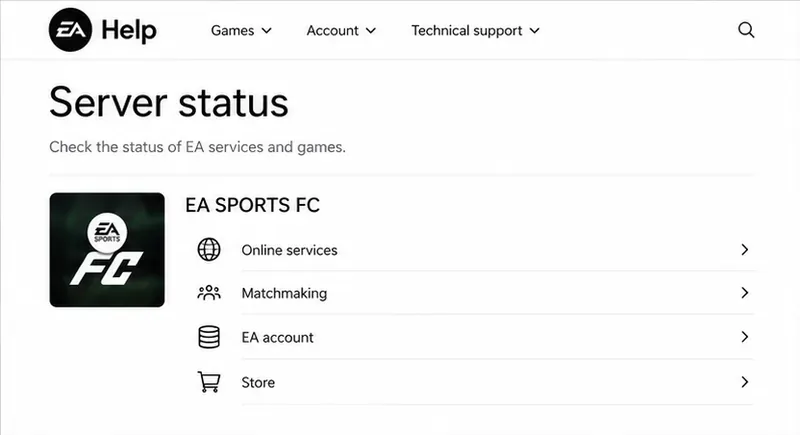
Ekran stanu pomocy EA oddziela kategorie usług EA SPORTS FC; przed zmianą ustawień lokalnych sprawdź aktualny stan.
Krok 1: Sprawdź status EA i platformy
Otwórz stronę ze statusem serwera EA i wybierz edycję EA SPORTS FC, w którą grasz. Sprawdź również status usługi swojej platformy. Strona EA może zawierać listę usług gier i wpisów dotyczących konkretnych platform, więc sprawdź linię odpowiadającą sklepowi Twojej konsoli lub komputera.
Jeśli EA lub platforma zgłoszą problem, zaczekaj i spróbuj ponownie później. Rozległej awarii nie da się naprawić poprzez ponowną instalację gry, zmianę DNS ani reset routera. Jeśli strony stanu pokazują normalną usługę, ale nadal nie możesz się połączyć, przejdź poniżej. Strony stanu mogą się opóźniać w przypadku kolejnej awarii, więc krótkie opóźnienie przed ponowną próbą również może pomóc.
Krok 2: Uruchom ponownie grę i potwierdź dostęp do konta
Zamknij całkowicie EA SPORTS FC. Na konsoli wyłącz grę z menu systemowego, zamiast pozostawiać ją w stanie wstrzymania lub w trybie szybkiego wznawiania. Na komputerze zamknij aplikację EA lub Steam, jeśli uruchamiają grę.
Uruchom ponownie konsolę lub komputer, otwórz ponownie program uruchamiający (jeśli dotyczy) i zainstaluj wszystkie aktualizacje, które oferuje. Przestarzały klient gry może nie mieć dostępu do funkcji online.
Zaloguj się na konto EA powiązane z Twoją grą. Jeśli konto jest już aktywne na innym urządzeniu, wyloguj się i spróbuj ponownie. Sprawdź, czy nie przełączyłeś się przez pomyłkę na inne konto EA.
Tryb wieloosobowy online na konsoli może wymagać płatnego członkostwa platformy, w zależności od gry, platformy i trybu. Sprawdź oficjalne konto platformy lub stronę subskrypcji, jeśli gra zgłasza brak dostępu do trybu online. W przypadku konta dziecka, rodzic lub opiekun może być zobowiązany do sprawdzenia uprawnień do komunikacji online i trybu wieloosobowego. Jeśli dostęp do konta EA jest zablokowany, sprawdź powiadomienia i wsparcie EA, zamiast wielokrotnie zmieniać ustawienia sieciowe.
Krok 3: Przetestuj połączenie lokalne
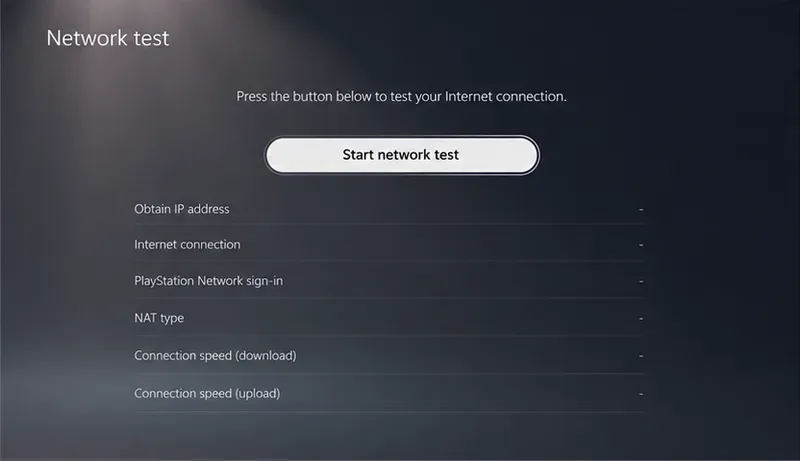
Najpierw sprawdź, czy inne urządzenie w tej samej sieci domowej ma dostęp do internetu, a następnie uruchom test sieciowy konsoli lub komputera. Na PlayStation wbudowany test może wyświetlić wyniki połączenia z internetem i PlayStation Network; inne platformy oferują własne narzędzia diagnostyczne sieci. Test sieciowy potwierdza łączność lokalną, ale nie gwarantuje, że usługa gier EA jest dostępna.
Test sieci platformy może pozwolić na odróżnienie problemu z domowym Internetem od problemu z usługą gry EA.
Zrestartuj modem i router: odłącz je od zasilania, odczekaj co najmniej 30 sekund, podłącz je ponownie i pozwól na ponowne połączenie przed uruchomieniem gry. Unikaj naciskania przycisku resetowania routera, ponieważ może to spowodować usunięcie jego konfiguracji. Jeśli korzystasz z sieci firmowej, szkolnej, hotelowej lub współdzielonej, zapora sieciowa lub strona logowania mogą ograniczać ruch w grach; przetestuj w zaufanej sieci domowej, jeśli jest dostępna.
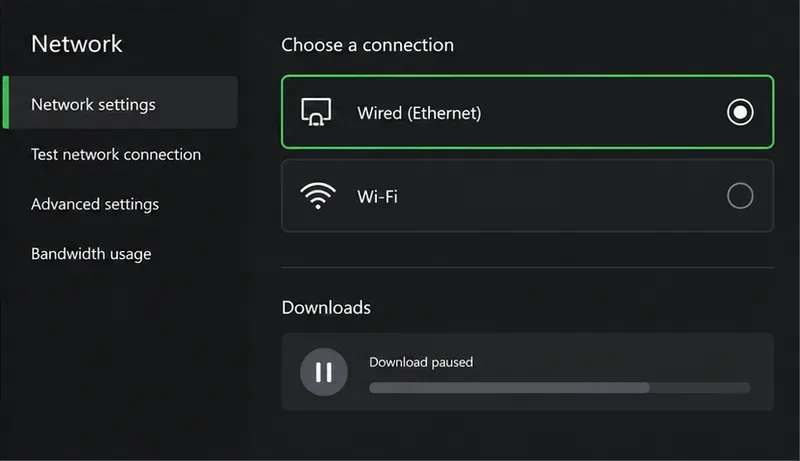
Aby szybko porównać połączenie, podłącz konsolę lub komputer przez Ethernet, jeśli to możliwe. Połączenia przewodowe pozwalają uniknąć zakłóceń bezprzewodowych. Jeśli musisz korzystać z Wi-Fi, wypróbuj 5 GHz, gdy jesteś blisko routera; 2,4 GHz ma większy zasięg, ale może być wolniejsze lub bardziej zatłoczone. Podczas testów wstrzymaj pobieranie dużych plików i strumieniowanie w wysokiej rozdzielczości na innych urządzeniach.
Przeprowadzenie testu przez sieć Ethernet i wstrzymanie pobierania dużych plików może wykazać, czy przyczyną awarii jest sieć Wi-Fi czy też ruch konkurujący.
Krok 4: Używaj poprawek specyficznych dla danego komputera tylko wtedy, gdy są odpowiednie
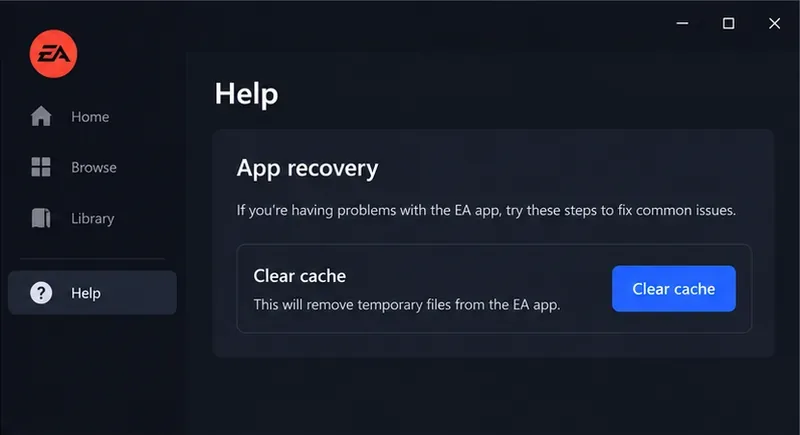
Jeśli aplikacja EA utknęła w trybie offline, nie ładuje się lub nie aktualizuje, wyczyść jej tymczasową pamięć podręczną. W aplikacji EA wybierz Pomoc > Odzyskiwanie aplikacji > Wyczyść pamięć podręczną , a następnie uruchom aplikację ponownie i zaloguj się ponownie. Pamięć podręczna oznacza tymczasowe pliki aplikacji; jej wyczyszczenie nie naprawia awarii serwera EA ani nie usuwa zainstalowanych gier. Zapoznaj się z oficjalnymi instrukcjami EA dotyczącymi pamięci podręcznej, aby poznać alternatywne rozwiązania dla systemu Windows.
Panel Odzyskiwanie aplikacji EA zawiera kontrolkę Wyczyść pamięć podręczną, która pomaga w rozwiązywaniu problemów z ładowaniem aplikacji.
Jeśli gra została zainstalowana przez Steam lub Epic, uruchom ponownie również ten program uruchamiający i sprawdź jego kolejkę pobierania lub aktualizacji. Tymczasowo rozłącz się z VPN tylko w celach diagnostycznych, a następnie połącz się ponownie, jeśli zazwyczaj z niego korzystasz. Routing VPN może wpłynąć na ścieżkę do serwera gry, ale jego wyłączenie nie jest uniwersalnym rozwiązaniem.
W przypadku problemu powtarzającego się, ograniczonego do jednej sieci domowej, sprawdź instrukcje producenta oprogramowania routera oraz powiadomienia o przerwach w działaniu od dostawcy usług internetowych. EA zaleca również sprawdzenie rozmieszczenia routera, przeciążenia kanału Wi-Fi i typu połączenia. Unikaj wyłączania zapory sieciowej lub kopiowania losowych ustawień przekierowywania portów z niezweryfikowanej witryny; takie zmiany mogą obniżyć bezpieczeństwo sieci lub uszkodzić inne urządzenia.
Tabela szybkiej diagnozy
To, co obserwujesz
Najlepiej sprawdzić później
Status EA lub platformy wskazuje na incydent
Poczekaj na przywrócenie usługi i spróbuj ponownie.
Inne urządzenia również nie mają dostępu do Internetu
Uruchom ponownie modem/router i skontaktuj się z dostawcą usług internetowych.
Internet działa, ale zawodzi tylko FC
Uruchom grę ponownie, zweryfikuj dostęp do konta, a następnie sprawdź ponownie status FC.
Aplikacja EA jest offline lub nie można jej zaktualizować
Użyj funkcji odzyskiwania aplikacji, aby wyczyścić pamięć podręczną aplikacji EA.
FC działa w innej sieci, ale nie w domu
Porównaj Ethernet i Wi-Fi; sprawdź ustawienia routera lub dostawcy usług internetowych.
Typowe błędy, których należy unikać
Nie instaluj ponownie FC jako pierwszej odpowiedzi. To zajmuje trochę czasu i nie naprawi awarii ani ograniczeń konta.
Nie zmieniaj DNS, kanałów routera ani ustawień zaawansowanych przed sprawdzeniem statusu serwera i podstawowej łączności.
Nie zakładaj, że nieudane połączenie oznacza blokadę. Zapoznaj się z oficjalnymi powiadomieniami dotyczącymi konta EA, jeśli podejrzewasz podjęcie działań egzekucyjnych.
Nie traktuj jednego udanego testu sieciowego jako dowodu, że serwery EA są dostępne; przetestuj FC ponownie w trybie online.
Ostateczna kontrola: potwierdzenie poprawki
Po każdej zmianie uruchom grę i wypróbuj tę samą funkcję online, która nie powiodła się. Sprawdź, czy możesz się zalogować, uzyskać dostęp do odpowiedniego menu online i ponownie spróbować nawiązać połączenie. Jeśli gra nadal się nie uruchamia, porównaj z inną grą online lub inną zaufaną siecią. To porównanie pomoże ustalić, czy problem dotyczy FC, Twojego urządzenia, czy połączenia domowego.
Kontaktując się z pomocą techniczną EA , podaj swoją platformę, edycję FC, dokładny tekst błędu, przybliżony czas i strefę czasową oraz wykonane już kontrole. Nigdy nie podawaj hasła. Strona rozwiązywania problemów z połączeniem EA zawiera również informacje o raporcie jakości połączenia, narzędziu do sprawdzania jakości połączenia w obsługiwanych trybach. Jest on przydatny w przypadku opóźnień lub niestabilności, natomiast brak możliwości zalogowania się może wymagać sprawdzenia serwera, platformy, konta lub sieci, o których mowa powyżej.