Strona główna
» 🎮 Esport
»
Jak naprawić awarię TEKKEN 8 UE-Polaris na silniku Unreal Engine 5
Jak naprawić awarię TEKKEN 8 UE-Polaris na silniku Unreal Engine 5
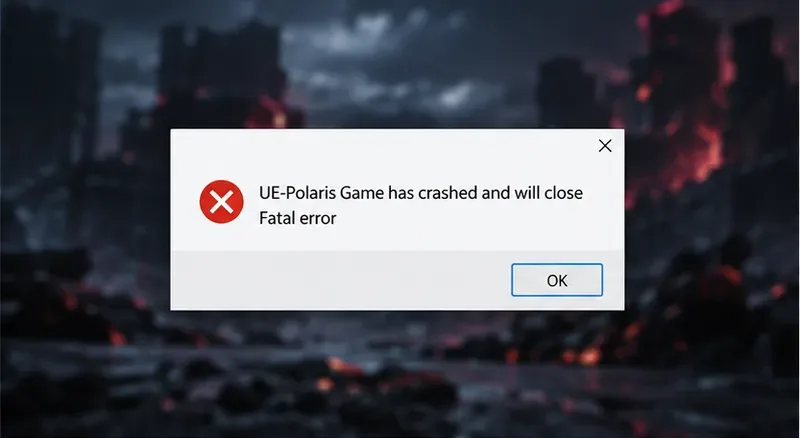
Zacznij od kontroli niskiego ryzyka: zaktualizuj TEKKEN 8, zweryfikuj instalację Steam, a następnie przetestuj z tymczasowo wyłączonymi nakładkami i ręcznym podkręcaniem. Komunikat „Gra UE-Polaris uległa awarii i zostanie zamknięta” oznacza awarię, ale sam w sobie nie dowodzi, że problem dotyczy silnika gry, karty graficznej lub konkretnego sterownika. Wdrażaj zmiany po kolei, aby sprawdzić, czy stabilność się poprawia.
Kontekst aktualizacji: Najnowsza oficjalna informacja o aktualizacji Bandai Namco, jaką znalazłem, to wersja 3.02.02 z 10 września 2026 r. Wymienione w niej poprawki dotyczą zachowania Boba podczas poruszania się oraz okna dialogowego potwierdzenia dobierania graczy; nie ma w niej poprawki błędu powodującego awarię UE-Polaris. Zainstaluj najnowszą aktualizację oferowaną przez Steam, ponieważ późniejsze zmiany w kliencie mogą nie zostać uwzględnione w starszej informacji. TEKKEN 8 został stworzony na silniku Unreal Engine 5, ale okno dialogowe z informacją o błędzie krytycznym w silniku Unreal Engine nie jest pełną diagnozą.
Upraszczając, w oknie dialogowym błędu wyświetla się komunikat UE-Polaris. Przed zmianą ustawień zapisz dokładny komunikat i godzinę wystąpienia awarii.
1. Potwierdź schemat błędu i zaktualizuj grę
Najpierw zanotuj, czy awaria wystąpiła przed ekranem tytułowym, w trakcie meczu, po powrocie do menu, czy tylko podczas dołączania do gry online. Zapisz pełny tekst błędu, wszelkie kody LowLevelFatalError lub DXGI, godzinę awarii oraz to, czy komputer również się zawiesza, restartuje lub wyświetla niebieski ekran. Awaria tylko podczas gry i pełny reset systemu wskazują na różne poziomy rozwiązywania problemów.
Uruchom ponownie Steama i system Windows, pozwól Steamowi dokończyć wszelkie oczekujące aktualizacje TEKKEN 8 i spróbuj ponownie. Porównaj swój komputer z aktualnymi wymaganiami systemowymi TEKKEN 8 na Steamie . Steam obecnie podaje system Windows 10 64-bit, 8 GB pamięci RAM, DirectX 12 i 100 GB dostępnej pamięci jako minimalne wymagania, podczas gdy zalecana konfiguracja jest wyższa. Spełnienie minimalnych wymagań nie gwarantuje stabilności danego systemu, ale ich brak jest przydatnym sygnałem. Pozostaw wystarczająco dużo wolnego miejsca, aby gra i system Windows mogły działać prawidłowo.
2. Sprawdź zainstalowane pliki gry
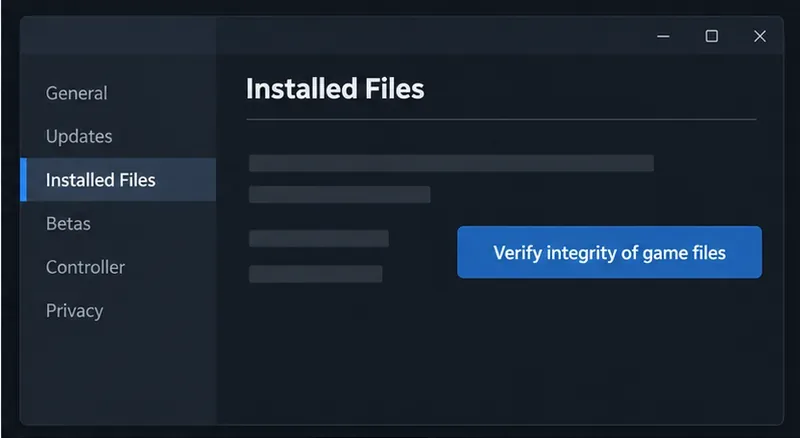
Uszkodzony lub niekompletny plik może uniemożliwić uruchomienie gry lub spowodować jej późniejszą awarię. W Steamie otwórz Bibliotekę, kliknij prawym przyciskiem myszy TEKKEN 8, wybierz Właściwości , wybierz Zainstalowane pliki i wybierz Sprawdź integralność plików gry . Steam sprawdzi instalację i może pobrać pliki zastępcze. Poczekaj na zakończenie procesu przed uruchomieniem gry i nie przerywaj go innym zadaniem wymagającym dużej ilości miejsca na dysku.
Po weryfikacji uruchom ponownie Steama i uruchom grę normalnie. Przydatnym sygnałem powodzenia jest dotarcie do menu głównego i pozostawienie gry otwartej do momentu, w którym poprzednio się zawiesiła. Jeśli Steam zgłosi, że pliki zostały odzyskane, ale pojawi się ten sam błąd, przejdź do następnego testu zamiast powtarzać weryfikację w kółko.
Użyj strony Zainstalowane pliki platformy Steam, aby sprawdzić integralność plików gry, a następnie zaczekaj na ukończenie sprawdzania przed ponownym uruchomieniem.
3. Przetestuj bez nakładek, narzędzi do przechwytywania i niestabilnego strojenia
Zamknij grę, a następnie tymczasowo wyłącz opcjonalne nakładki i narzędzia do nagrywania, takie jak nakładka Steam, nakładki czatu, monitory wydajności i narzędzia do przechwytywania ekranu. Zamknij również inne wymagające aplikacje. Programy te nie są automatycznie przyczyną problemu; to czyste uruchomienie to sposób na sprawdzenie, czy któryś z nich wchodzi w interakcję z grą.
Jeśli ręcznie podkręciłeś lub obniżyłeś napięcie procesora lub karty graficznej, przywróć ustawienia domyślne tego komponentu na potrzeby testu. Unikaj zmiany niezwiązanych z tym ustawień BIOS-u ani stosowania ogólnego profilu „optymalizacji”. Jeśli awaria ustępuje dopiero po cofnięciu konkretnej zmiany, zachowaj stabilne ustawienie i sprawdź je osobno. Po ustabilizowaniu gry włączaj ponownie nakładki i narzędzia pojedynczo, aby móc zidentyfikować konflikt bez niepotrzebnej utraty przydatnych funkcji.
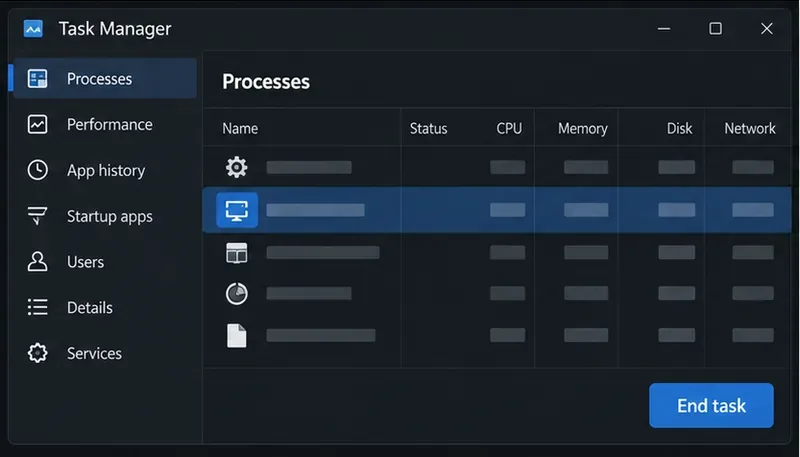
Widok Menedżera zadań ilustruje zamknięcie opcjonalnego narzędzia działającego w tle w celu czystego uruchomienia; pozostaw system Windows i procesy zabezpieczeń w spokoju.
4. Sprawdź sterowniki graficzne i obciążenie systemu
Zainstaluj aktualny sterownik graficzny ze strony pomocy technicznej producenta procesora graficznego, postępując zgodnie z instrukcjami tego dostawcy. Jeśli awarie zaczęły się natychmiast po aktualizacji sterownika, zanotuj jego wersję i rozważ standardową opcję przywracania, jeśli jest dostępna. Unikaj nieoficjalnych pakietów sterowników i edycji rejestru. Dokumentacja silnika Unreal Engine firmy Epic wyjaśnia, że awarie procesora graficznego mogą mieć kilka przyczyn, w tym obciążenie pamięci, błędy sterownika lub systemu operacyjnego, kod silnika i sprzęt; ogólne okno dialogowe nie poda, która z nich ma zastosowanie.
Podczas testu zamknij aplikacje, które wykorzystują znaczną ilość pamięci GPU, zwłaszcza edytory wideo, przeglądarki z wieloma aktywnymi kartami i inne gry. Jeśli masz dostęp do Menedżera zadań systemu Windows, w widoku Wydajność możesz sprawdzić, czy pamięć GPU jest bliska zapełnienia podczas działania gry. Wysoki odczyt jest wskazówką, którą należy zbadać, a nie dowodem na to, że pamięć spowodowała awarię. Sprawdź również, czy komputer nie przegrzewa się lub nie wyłącza pod obciążeniem; jeśli cały komputer wyłącza się lub restartuje, priorytetem powinna być stabilność systemu i diagnostyka sprzętu, a nie zmiana samych ustawień TEKKEN 8.
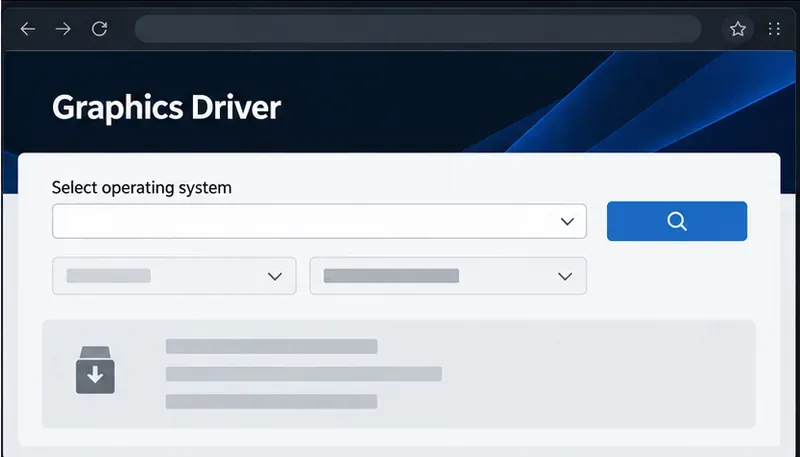
Przed zainstalowaniem sterownika skorzystaj z oficjalnej strony pomocy technicznej producenta karty graficznej, aby wybrać właściwy procesor graficzny i system operacyjny.
5. Oceń wynik i zdecyduj, kiedy eskalować
Po każdej zmianie uruchom ponownie grę i powtórz czynność, która wcześniej spowodowała awarię. Poprawka ma sens, jeśli gra teraz wielokrotnie przekracza ten punkt bez okna dialogowego Polaris, zawieszania się lub restartu systemu. Pojedyncze udane uruchomienie jest zachęcające, ale nie potwierdza, że sporadyczne awarie zniknęły. Jeśli krok nie ma znaczenia, cofnij go, jeśli to możliwe, i kontynuuj; jednoczesna zmiana sterowników, ustawień graficznych, nakładek i opcji systemu Windows utrudnia interpretację wyniku.
Nie kopiuj instrukcji edytora Unreal Engine, które modyfikują wartości rejestru limitu czasu systemu Windows lub dodają flagi wiersza poleceń dla silnika do gry w wersji pudełkowej. Instrukcje te dotyczą debugowania i scenariuszy deweloperskich, mogą zmienić zachowanie systemu i nie stanowią oficjalnej metody naprawy TEKKEN 8. Ponowna instalacja gry jest opcją późniejszą, jeśli weryfikacja wielokrotnie się nie powiedzie lub instalacja nie będzie mogła zostać naprawiona; przed odinstalowaniem upewnij się, że zapisy są zsynchronizowane lub utworzono ich kopię zapasową.
Jeśli awaria nadal występuje, zgłoś ją za pośrednictwem portalu opinii deweloperów TEKKEN firmy Bandai Namco lub skorzystaj z pomocy technicznej wskazanej dla Twojego regionu. Podaj dokładny opis błędu, datę jego wystąpienia, model procesora i karty graficznej, wersję systemu Windows, wersję sterownika karty graficznej, informację, czy weryfikacja plików coś zmieniła, oraz wypróbowane już kroki rozwiązywania problemów. Załącz zrzut ekranu lub zapis awarii, jeśli jest dostępny. Jeśli inne gry oparte na silniku Unreal Engine również ulegają awarii lub sam system Windows ulega awarii, sprawdź również kanał pomocy technicznej producenta karty graficznej lub systemu.
Co to rozwiązywanie problemów może i czego nie może ustalić
Weryfikacja plików może naprawić problemy z instalacją; czyste uruchomienie może ujawnić konflikt oprogramowania; a aktualizacja lub przywrócenie poprzedniej wersji sterownika może pomóc w zdiagnozowaniu problemu z oprogramowaniem graficznym. Żaden z tych kroków nie dowodzi, że każda awaria UE-Polaris ma tę samą przyczynę. Jeśli gra nadal się zawiesza po czystej, zaktualizowanej instalacji przy domyślnych ustawieniach procesora i karty graficznej, pozostała przyczyna może wymagać zainstalowania łatki do gry, naprawy sterownika lub diagnostyki sprzętowej. Zachowaj zarejestrowane szczegóły błędu i zgłoś powtarzalny schemat, zamiast wprowadzać ryzykowne zmiany w systemie bez dowodów.