Zastanawiasz się, jak grać w PUBG na Macu? Krótka odpowiedź brzmi: PUBG: Battlegrounds nie ma natywnej aplikacji na macOS, więc nie można jej po prostu pobrać z App Store. Dobra wiadomość: nadal możesz grać w Erangel z MacBooka lub iMaca, korzystając z gier w chmurze, Boot Camp na starszych komputerach z procesorami Intel lub darmowej aplikacji PUBG Mobile. Ten poradnik krok po kroku przeprowadzi Cię przez każdą z metod, abyś mógł wybrać tę, która będzie pasować do Twojego Maca.
Czego potrzebujesz przed rozpoczęciem
Ponieważ gra PUBG: Battlegrounds jest przeznaczona dla systemu Windows, każda metoda pozwala obejść to ograniczenie, zamiast instalować ją bezpośrednio na macOS. Zanim zaczniesz, przygotuj kilka rzeczy: w miarę szybkie i stabilne połączenie internetowe (najlepiej przewodowe lub Wi-Fi 5 GHz do streamingu), darmowe konto Steam z dodanym PUBG do biblioteki oraz myszkę, klawiaturę lub kontroler do gier dla wygodnego celowania. Posiadacze komputerów Apple Silicon (M1, M2, M3 i M4) powinni rozważyć granie w chmurze, a posiadacze komputerów Mac z procesorami Intel mogą dodatkowo skorzystać z Boot Camp.
Jak grać w PUBG na komputerze Mac
-
Krok 1: Zrozum swoje opcje
PUBG: Battlegrounds nie ma natywnej wersji na Maca, więc pierwszym krokiem jest wybór metody. Trzy realistyczne ścieżki to granie w chmurze (strumieniowanie całej gry PC przez internet), Boot Camp (uruchomienie systemu Windows na komputerze Mac z procesorem Intel) oraz PUBG Mobile (oddzielna, darmowa gra). Granie w chmurze jest najłatwiejsze, ponieważ działa na każdym komputerze Mac, w tym na modelach Apple Silicon, które w ogóle nie obsługują Boot Campa.
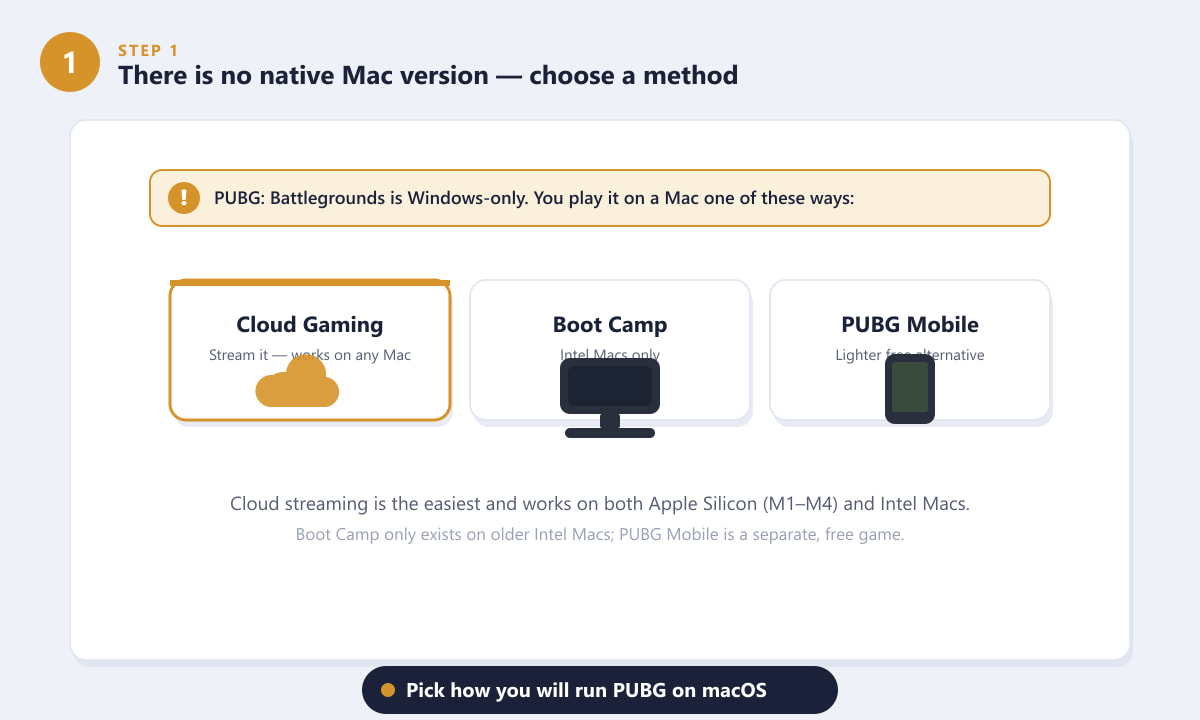
Trzy sposoby na grę w PUBG na komputerze Mac, przy czym najprostszym jest granie w chmurze. -
Krok 2: Zarejestruj się w usłudze gier w chmurze
Zalecaną opcją jest platforma do gier w chmurze obsługująca PUBG, taka jak NVIDIA GeForce NOW lub Boostorid. Te usługi uruchamiają prawdziwą wersję PC na wydajnych serwerach zdalnych i przesyłają strumieniowo wideo na komputer Mac, dzięki czemu nic wymagającego nie dzieje się na Twoim sprzęcie. Załóż konto i wybierz plan: darmowe poziomy zazwyczaj charakteryzują się czasem oczekiwania i krótszymi sesjami, podczas gdy płatne poziomy oferują priorytetowy dostęp i wyższą liczbę klatek na sekundę. Zawsze upewnij się, że PUBG znajduje się w katalogu obsługiwanych gier danej usługi, zanim dokonasz płatności.
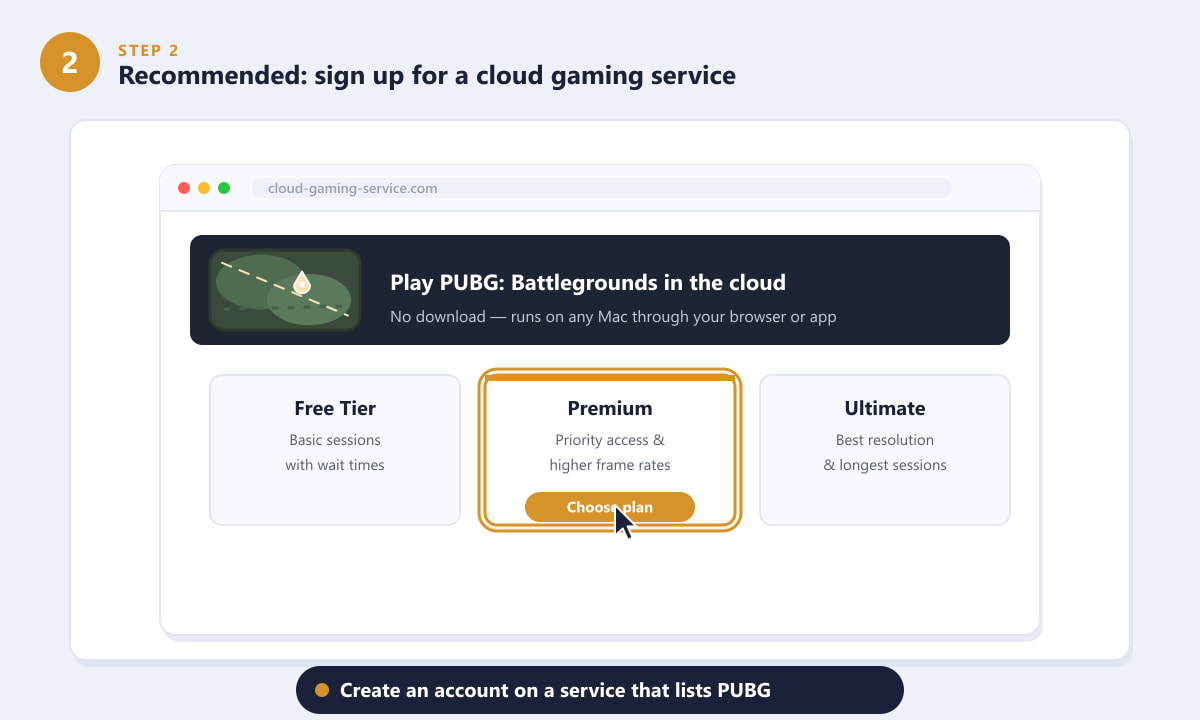
Utwórz konto w usłudze w chmurze, która zawiera listę PUBG: Battlegrounds. -
Krok 3: Połącz swoje konto Steam
W PUBG można grać za darmo, więc najpierw dodaj grę do biblioteki Steam, a następnie połącz to konto Steam z usługą w chmurze. W ustawieniach platformy wybierz Steam jako sklep i zaloguj się, aby uruchomić posiadaną grę. Większość usług w chmurze pozwala również na połączenie innych sklepów, ale standardowym miejscem dla PUBG: Battlegrounds jest Steam. Po połączeniu PUBG powinien pojawić się w bibliotece w chmurze, gotowy do uruchomienia.
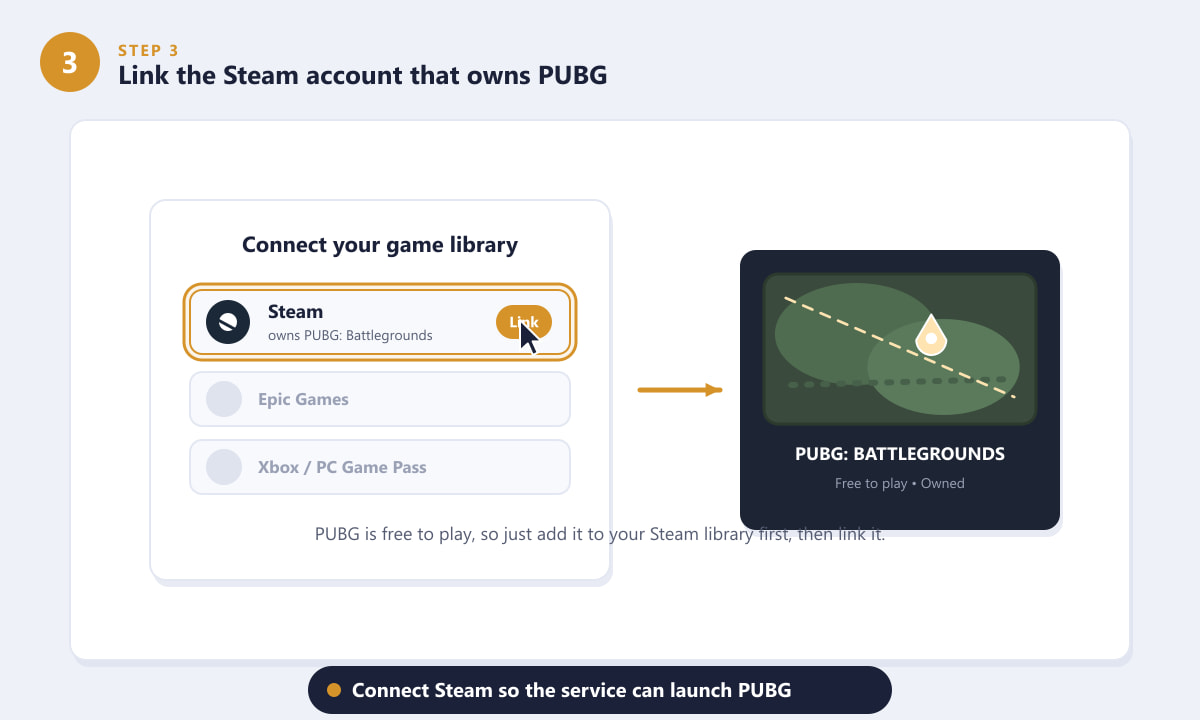
Połącz konto Steam, do którego należy PUBG, aby usługa mogła go uruchomić. -
Krok 4: Uruchom PUBG i dostrój swój strumień
Otwórz PUBG z biblioteki w chmurze i naciśnij przycisk Odtwórz . Aby uzyskać płynniejsze wrażenia, skorzystaj z przewodowego połączenia Ethernet lub usiądź blisko routera 5 GHz i podłącz kontroler lub mysz zamiast gładzika. Jeśli obraz się zacina lub jest opóźniony, obniż rozdzielczość strumienia lub liczbę klatek na sekundę, aby dopasować go do szybkości połączenia. W dynamicznych bitwach typu battle royale stabilny strumień 1080p zazwyczaj wygrywa z przerywanym strumieniem o wyższej rozdzielczości.
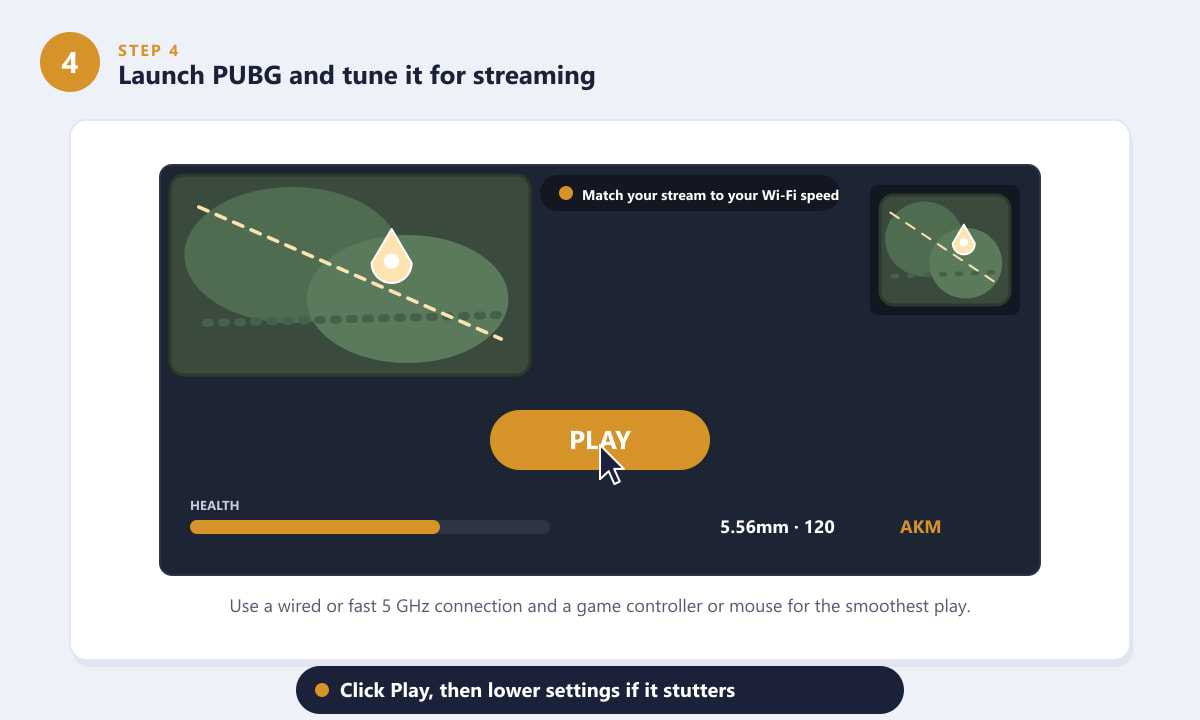
Kliknij przycisk Odtwórz, a następnie wybierz ustawienia odpowiadające prędkości Twojego łącza internetowego. -
Krok 5: Użyj Boot Camp na komputerze Mac z procesorem Intel (alternatywa)
Jeśli masz starszego Maca z procesorem Intel , możesz zainstalować system Windows natywnie za pomocą Asystenta Boot Camp i uruchomić PUBG bez żadnych opóźnień w strumieniowaniu. Skonfiguruj partycję Windows 10 lub 11, zrestartuj system Windows, a następnie zainstaluj Steam i PUBG tak jak na każdym komputerze PC. Ważne zastrzeżenie: ta opcja działa tylko na komputerach Mac z procesorem Intel. Na komputerach Mac z procesorem Apple Silicon (M1–M4) nie można uruchomić Boot Camp, a system anty-cheat BattlEye w PUBG blokuje większość maszyn wirtualnych z systemem Windows, dlatego granie w chmurze jest popularną metodą na nowoczesnych komputerach Mac.
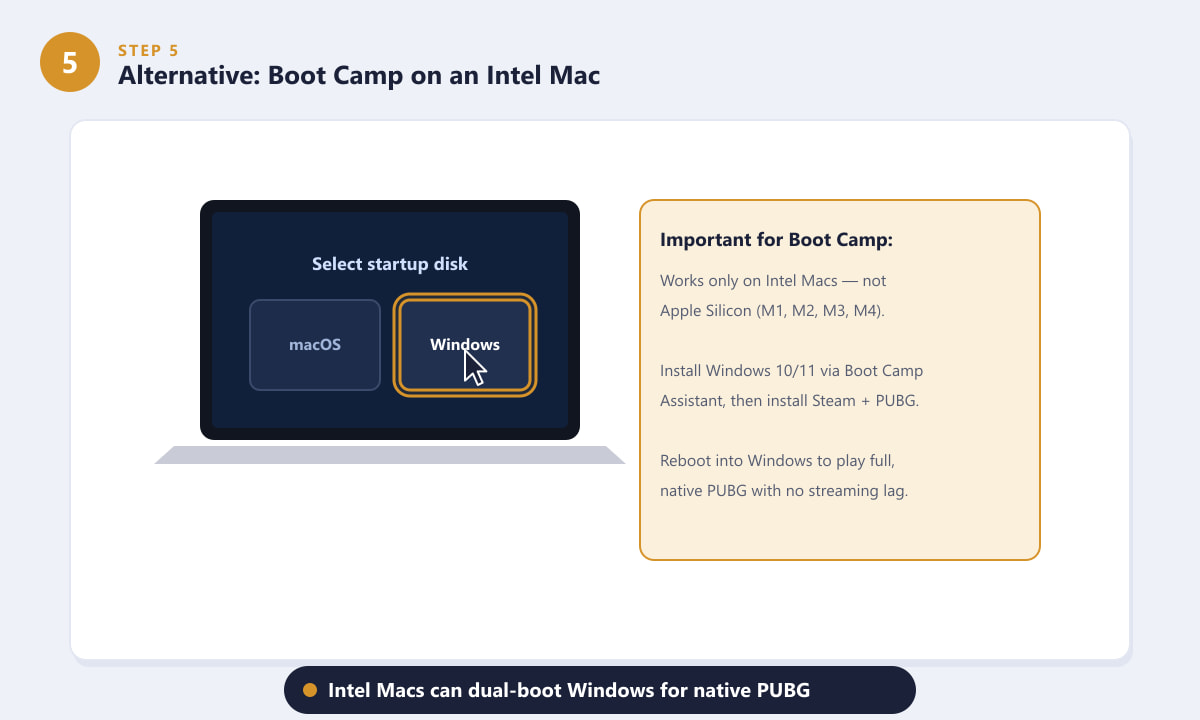
Komputery Mac z procesorem Intel umożliwiają instalację dwóch systemów Windows, co pozwala na natywną instalację PUBG bez opóźnień.
Wskazówki dotyczące najlepszych wrażeń
- Priorytetowo potraktuj swoje połączenie. Granie w chmurze zależy od opóźnień, więc połączenie przewodowe lub szybkie Wi-Fi 5 GHz ma ogromne znaczenie dla Twojego celu.
- Zabierz ze sobą kontroler lub mysz. Gładzik w MacBooku nie jest stworzony do szybkich ujęć; prawdziwa mysz lub gamepad zmienia wrażenia z gry.
- Wypróbuj PUBG Mobile jako darmową alternatywę. Jeśli Twój Mac lub internet nie radzą sobie ze strumieniowaniem, PUBG Mobile oferuje ten sam klimat battle royale i działa na lżejszych konfiguracjach.
- Sprawdź listę obsługiwanych gier. Katalogi w chmurze zmieniają się z czasem, więc przed subskrypcją sprawdź, czy PUBG jest dostępny w wybranej usłudze.
Rozwiązywanie problemów
Strumień jest opóźniony lub ciągle się zacina
Zbliż się do routera lub przełącz się na sieć Ethernet, zamknij inne aplikacje zużywające dużo przepustowości i obniż rozdzielczość przesyłania strumieniowego lub liczbę klatek na sekundę w ustawieniach usługi w chmurze.
PUBG nie uruchomi się na maszynie wirtualnej
PUBG korzysta z oprogramowania anty-cheat BattlEye, które zazwyczaj blokuje maszyny wirtualne z systemem Windows, takie jak Parallels. Zamiast tego korzystaj z gier w chmurze lub Boot Camp (tylko na komputerach Mac z procesorem Intel).
Asystent Boot Camp nie jest dostępny na moim komputerze Mac
Boot Camp działa tylko na komputerach Mac z procesorem Intel. Jeśli posiadasz komputer Mac z procesorem Apple Silicon (M1, M2, M3 lub M4), granie w chmurze to Twoja pewna droga do PUBG.
Często zadawane pytania
Czy istnieje natywna wersja PUBG na Maca?
Nie. PUBG: Battlegrounds to gra na PC dostępna wyłącznie na systemie Windows, bez oficjalnego klienta na macOS, dlatego gracze na komputerach Mac polegają na grach w chmurze lub Boot Camp.
Czy mogę grać w PUBG na komputerze Mac z procesorem M1, M2, M3 lub M4?
Tak, ale tylko poprzez gry w chmurze. Komputery Mac z procesorem Apple Silicon nie obsługują Boot Camp, więc strumieniowanie wersji PC jest praktyczną opcją.
Czy granie w PUBG na komputerach Mac jest darmowe?
W PUBG: Battlegrounds można grać za darmo na platformie Steam. Można wykupić subskrypcję gry w chmurze, ale sama gra jest darmowa.
Czy PUBG działa z Parallels na komputerach Mac?
Zazwyczaj nie. System antyoszukiwawczy BattlEye blokuje większość maszyn wirtualnych, w tym Parallels, dlatego zaleca się korzystanie z gier w chmurze.
Jaki jest najłatwiejszy sposób grania w PUBG na MacBooku?
Granie w chmurze jest najłatwiejsze. Zarejestruj się w usłudze obsługującej PUBG, połącz swoje konto Steam i streamuj grę w przeglądarce lub aplikacji.
Ostatnie przemyślenia
Nawet bez natywnej kompilacji Maca, w 2026 roku masz solidne sposoby na grę w PUBG na macOS. Granie w chmurze jest najprostsze i działa na każdym komputerze Mac, posiadacze komputerów Intel mogą w pełni korzystać z natywnej wersji dzięki Boot Camp, a PUBG Mobile oferuje darmową i lekką alternatywę. Wybierz metodę dopasowaną do Twojego sprzętu i połączenia, a w mgnieniu oka będziesz mógł grać w PUBG na swoim Macu. Najnowsze informacje na temat samej gry znajdziesz na oficjalnej stronie PUBG: Battlegrounds .









