W Overwatch 2 na Nintendo Switch możesz grać całkowicie za darmo, a rozpoczęcie gry zajmuje zaledwie kilka minut. Ta strzelanka od Blizzarda jest dostępna do pobrania w sklepie Nintendo eShop, obsługuje pełną rozgrywkę międzyplatformową na PC, PlayStation i Xbox, a po połączeniu konta Battle.net pozwala nawet przenosić postępy między platformami. Ten poradnik przeprowadzi Cię przez każdy krok, od instalacji gry po precyzyjne ustawienie celowania pod kątem sterowania na Switchu.
Czego potrzebujesz przed rozpoczęciem
Konfiguracja Overwatch 2 na Switchu jest prosta, ale kilka rzeczy sprawia, że gra jest znacznie płynniejsza. Oto krótka lista kontrolna:
- Konsola Nintendo Switch (oryginalna, OLED lub Lite) z kilkoma gigabajtami wolnej pamięci.
- Bezpłatne konto Nintendo zarejestrowane na konsoli (potrzebne do korzystania ze sklepu eShop).
- Bezpłatne konto Battle.net od firmy Blizzard, które można połączyć w grze, aby móc cieszyć się postępami międzyplatformowymi.
- Stabilne połączenie internetowe. Overwatch 2 działa tylko online, więc połączenie przewodowe jest bardzo pomocne.
Ponieważ Overwatch 2 jest grą darmową, nie potrzebujesz płatnego członkostwa Nintendo Switch Online, aby grać w nią online. Teraz zainstalujmy grę.
Jak grać w Overwatch 2 na Nintendo Switch
-
Krok 1: Pobierz grę Overwatch 2 za darmo z eShopu
Z ekranu głównego konsoli Switch otwórz sklep Nintendo eShop i wyszukaj Overwatch 2. Wybierz grę z wyników, sprawdź, czy cena jest „Darmowa” i wybierz „Pobierz” . Gra zainstaluje się w tle, a po zakończeniu instalacji pojawi się w menu głównym.
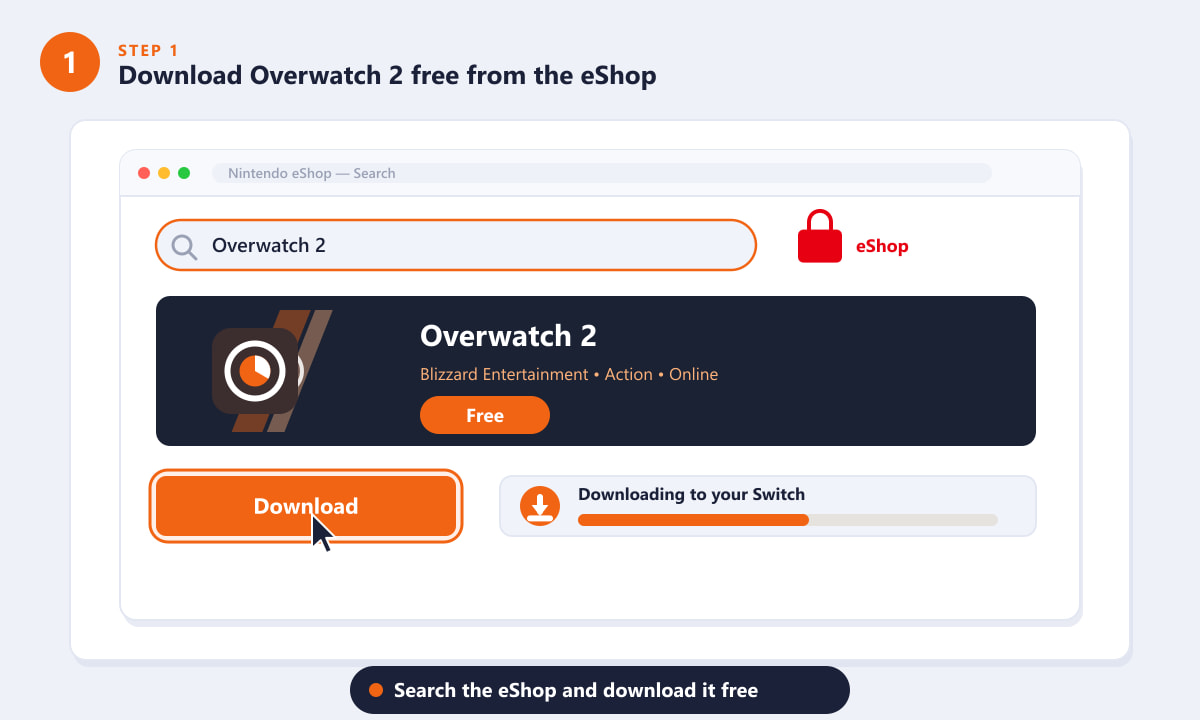
Wyszukaj w eShopie grę Overwatch 2 i pobierz ją bezpłatnie. -
Krok 2: Uruchom grę i połącz swoje konto Battle.net
Podczas pierwszego uruchomienia Overwatch 2 pojawi się monit o połączenie konta Battle.net . Na telefonie lub komputerze otwórz przeglądarkę, przejdź na stronę połączenia Battle.net widoczną na ekranie, zaloguj się (lub załóż darmowe konto) i wprowadź kod wyświetlony w grze. Połączenie umożliwia międzyplatformowe postępy , dzięki czemu bohaterowie, elementy kosmetyczne i ranga są współdzielone na wszystkich platformach, na których grasz.
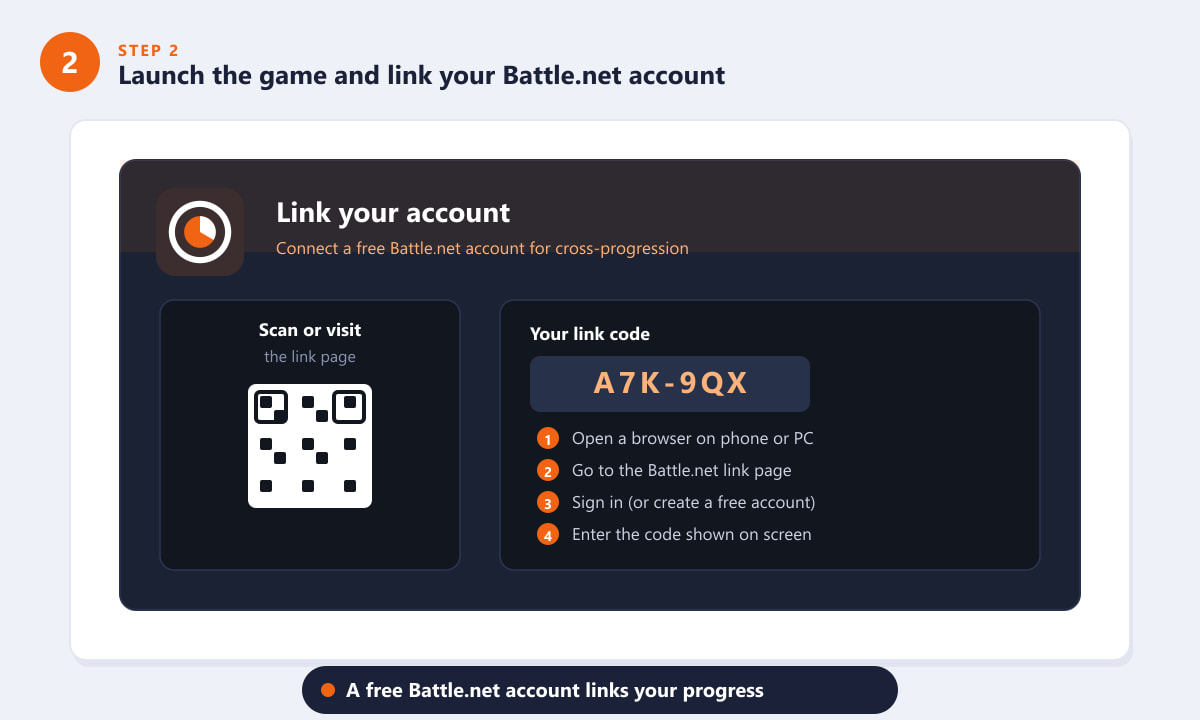
Połącz bezpłatne konto Battle.net, aby odblokować postępy międzyplatformowe i zapisać swoje postępy. -
Krok 3: Dostosuj ustawienia kontrolera i celowania
Na Switchu można grać za pomocą Joy-Conów lub kontrolera Pro . Ponieważ precyzyjne celowanie jest trudniejsze z mniejszymi gałkami, przejdź do menu sterowania i włącz celowanie żyroskopowe (kontrolę ruchu), aby uzyskać znacznie większą precyzję, pozostaw włączone wspomaganie celowania i dostosuj czułość do swoich upodobań. Kilka minut tutaj robi ogromną różnicę w odczuciach z gry.
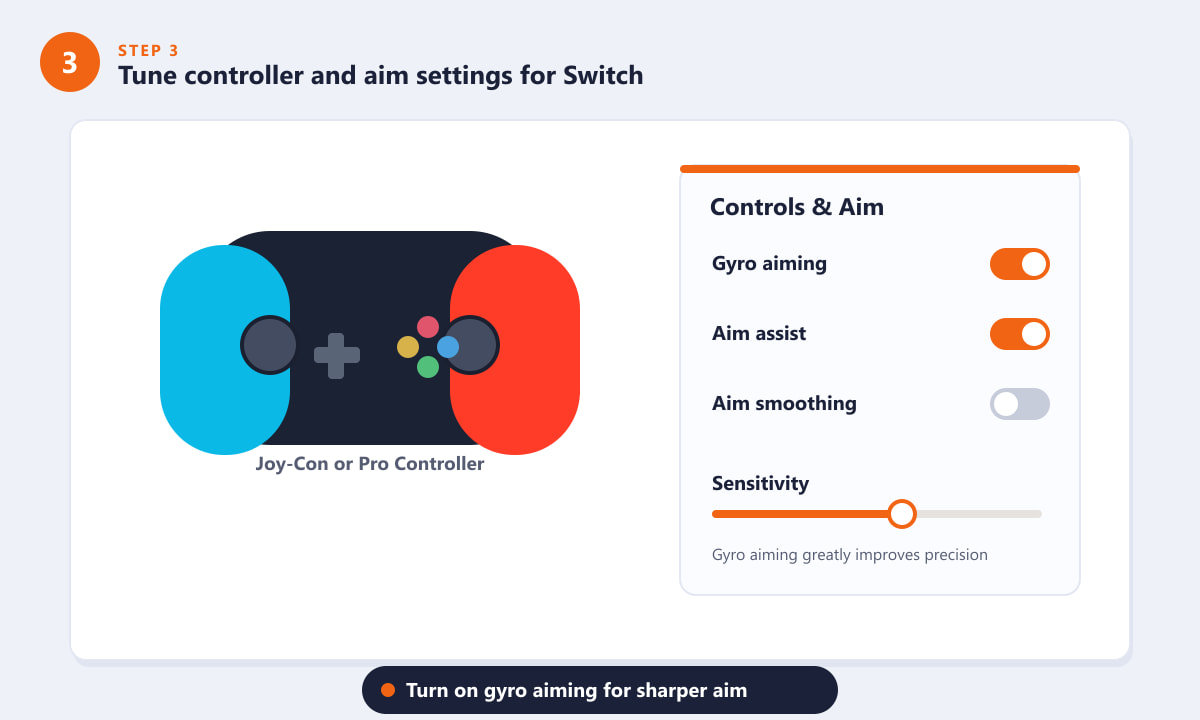
Włącz celowanie żyroskopowe i wspomaganie celowania, aby w pełni wykorzystać możliwości sterowania konsolą Switch. -
Krok 4: Włącz funkcję gry międzyplatformowej i ustaw się w kolejce do meczu
Overwatch 2 obsługuje rozgrywkę międzyplatformową na Switchu, PC, PlayStation i Xboxie, dzięki czemu możesz grać ze znajomymi na dowolnym systemie. Upewnij się, że rozgrywka międzyplatformowa jest włączona w opcjach, a następnie wybierz tryb z menu głównego. Szybka gra to najłatwiejszy sposób na rozpoczęcie rozgrywki i naciśnij przycisk „Znajdź mecz” , aby dołączyć do kolejki.
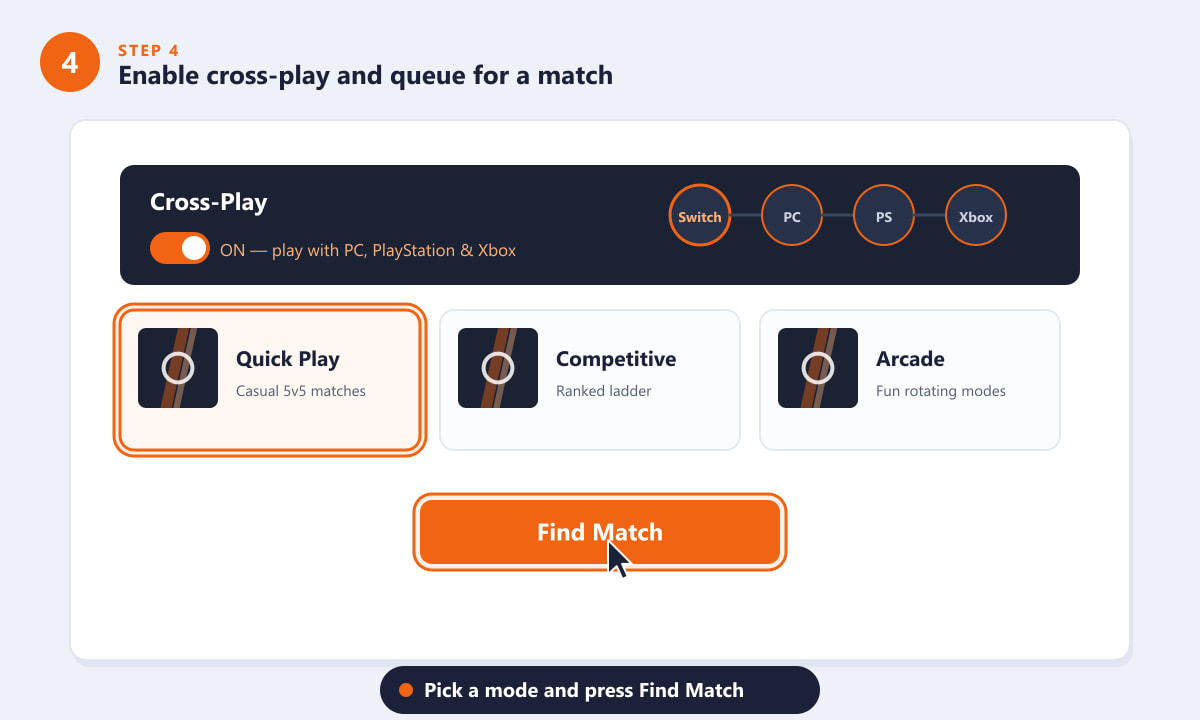
Włącz funkcję gry międzyplatformowej, wybierz tryb i kliknij przycisk Znajdź mecz, aby rozpocząć grę. -
Krok 5: Uzyskaj najlepsze wrażenia, niezależnie od tego, czy urządzenie jest podłączone do stacji dokującej, czy jest przenośne
W Overwatch 2 możesz grać w dowolnym miejscu w trybie przenośnym , ale do rozgrywek turniejowych idealnie sprawdzi się konfiguracja stacjonarna . Podłącz przewodowy adapter LAN , aby zapewnić stabilniejsze połączenie, nie odłączaj konsoli od zasilania, ponieważ gra online wyczerpuje baterię, i pamiętaj, że na Switchu gra działa w niższej rozdzielczości, aby zapewnić płynność. Dzięki tym poprawkom jesteś gotowy na poważną rozgrywkę.
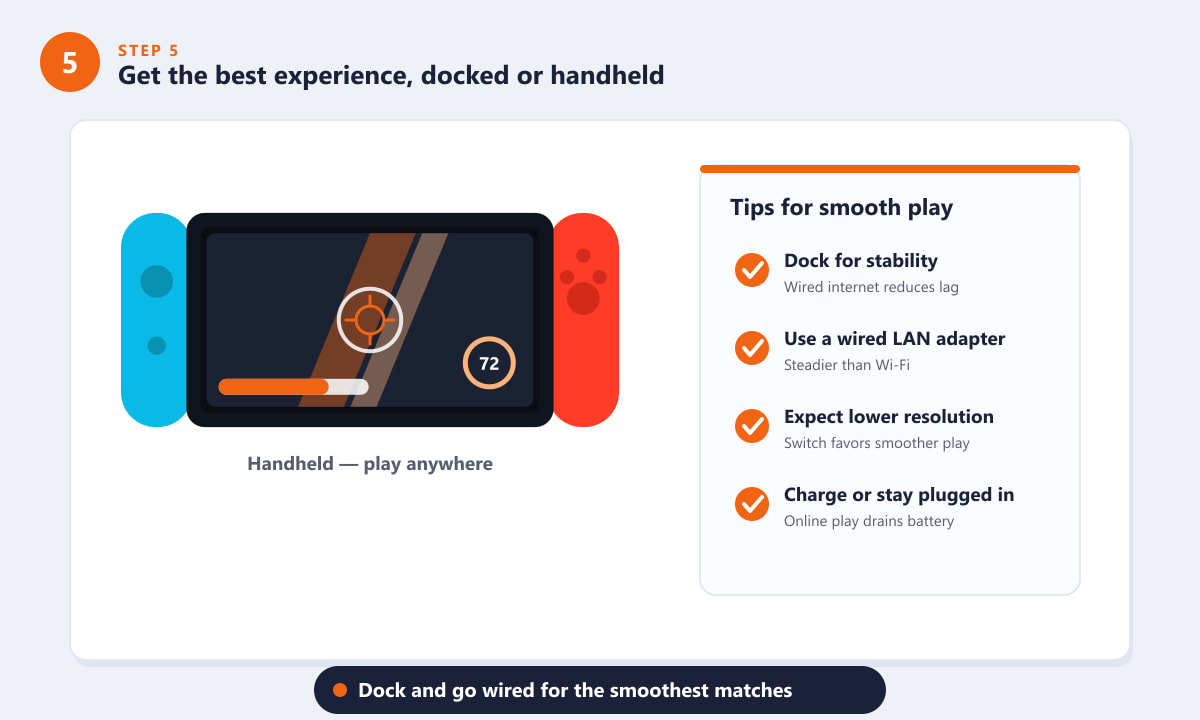
Podłącz konsolę do stacji dokującej i korzystaj z połączenia przewodowego, aby uzyskać najbardziej płynne i niezawodne połączenia.
Wskazówki dla nowych graczy Switch
- Ćwicz na poligonie. Poświęć kilka rund na naukę umiejętności każdego bohatera, zanim zaczniesz grać na żywo. Poligon to idealne miejsce do wyregulowania czułości żyroskopu.
- Zacznij od prostszych bohaterów. Postacie takie jak Żołnierz: 76, Reinhardt czy Moira są wyrozumiałe, dopóki nie przyzwyczaisz się do sterowania.
- Na początku obniż czułość. Nieco wolniejsze celowanie jest łatwiejsze do kontrolowania na mniejszym ekranie, a w miarę nabywania wprawy możesz je zwiększać.
- Użyj zestawu słuchawkowego. Słyszenie kroków i komend głosowych to prawdziwa zaleta, zwłaszcza w trybie przenośnym.
Rozwiązywanie problemów
Gra nie pozwala mi grać online
Potwierdź, że jesteś zalogowany na koncie Nintendo i połączony z internetem. Overwatch 2 działa tylko online, więc nie można w niego grać offline. Do tej darmowej gry nie potrzebujesz płatnej subskrypcji Nintendo Switch Online.
Mój kod łącza Battle.net nie działa
Sprawdź dokładnie kod na ekranie gry i upewnij się, że wpisujesz go na oficjalnej stronie Battle.net w przeglądarce. Kody mogą wygasnąć, więc jeśli nie uda Ci się ich wpisać, poproś o nowy w grze i spróbuj ponownie.
Celowanie wydaje się trudne
Włącz celowanie żyroskopowe i zmniejsz czułość drążków. Celowanie ruchem pozwala na precyzyjne regulacje za pomocą samego kontrolera, co większość graczy Switcha uważa za znacznie dokładniejsze niż same drążki.
Często zadawane pytania
Czy Overwatch 2 jest darmowy na Nintendo Switch?
Tak. W Overwatch 2 można grać za darmo na Switchu. Można pobrać grę bezpłatnie z Nintendo eShop i od razu zacząć grać.
Czy potrzebuję Nintendo Switch Online, aby grać w Overwatch 2?
Nie. Overwatch 2 jest grą darmową, więc do rozgrywki w trybie online nie jest wymagane płatne członkostwo Nintendo Switch Online, a jedynie połączenie z internetem.
Czy Overwatch 2 na Switch obsługuje funkcję rozgrywki międzyplatformowej?
Tak. Overwatch 2 oferuje funkcję rozgrywki międzyplatformowej na konsolach Switch, PC, PlayStation i Xbox, dzięki czemu możesz grać ze znajomymi niezależnie od ich platformy.
Czy mogę zachować swoje postępy, jeśli gram również na komputerze lub konsoli?
Tak. Połączenie jednego konta Battle.net umożliwia wzajemny postęp, dzięki czemu bohaterowie, elementy kosmetyczne i ranga rywalizacyjna są przenoszone między platformami, na których grasz.
Jak Overwatch 2 sprawdza się na konsoli Switch?
Wersja na Switcha działa w niższej rozdzielczości i liczbie klatek na sekundę niż na innych platformach, co zapewnia płynność rozgrywki. Granie w trybie dokowanym z wykorzystaniem połączenia przewodowego zapewnia największą stabilność.
Ostatnie przemyślenia
Granie w Overwatch 2 na Nintendo Switch to jeden z najłatwiejszych sposobów na rozpoczęcie przygody z tą strzelanką, zwłaszcza że jest całkowicie darmowa. Pobierz grę z eShopu, połącz konto Battle.net, aby zabezpieczyć swoje postępy, włącz celowanie żyroskopem i włącz funkcję gry międzyplatformowej, aby grać ze znajomymi w dowolnym miejscu. Więcej szczegółów i najnowsze informacje znajdziesz na oficjalnej stronie Overwatch .









