Gra w Fortnite na PS4 jest darmowa, szybka w konfiguracji i otwarta dla zupełnych nowicjuszy. Niezależnie od tego, czy nigdy wcześniej nie miałeś do czynienia z grą battle royale, czy dopiero co przesiadłeś się z PC, ten poradnik przeprowadzi Cię przez każdy krok – od pobrania gry, przez odwiezienie busa bojowego, po przetrwanie pierwszej rozgrywki.
Czego potrzebujesz przed rozpoczęciem
- PlayStation 4 lub PS4 Pro z połączeniem internetowym
- Bezpłatne konto PlayStation Network (PSN)
- Bezpłatne konto Epic Games (możesz je założyć podczas pierwszego uruchomienia)
- Wystarczająco dużo miejsca na dane — Fortnite ma około 30 GB
Samo pobranie i granie w Fortnite jest bezpłatne. Opcjonalne przedmioty kosmetyczne i karnet bojowy można kupić za V-dolce, ale można cieszyć się pełną wersją gry bez wydawania ani grosza.
Jak grać w Fortnite na PS4
-
Krok 1: Pobierz Fortnite ze sklepu PlayStation Store
Na PS4 otwórz PlayStation Store z ekranu głównego. Użyj paska wyszukiwania, aby wyszukać Fortnite i otworzyć listę. Gra jest oznaczona jako darmowa — dotknij „ Pobierz ”, aby rozpocząć instalację. Pobieranie zajmuje dużo czasu, więc w zależności od szybkości połączenia zajmie to od 15 do 40 minut. Postępy możesz śledzić w menu powiadomień.
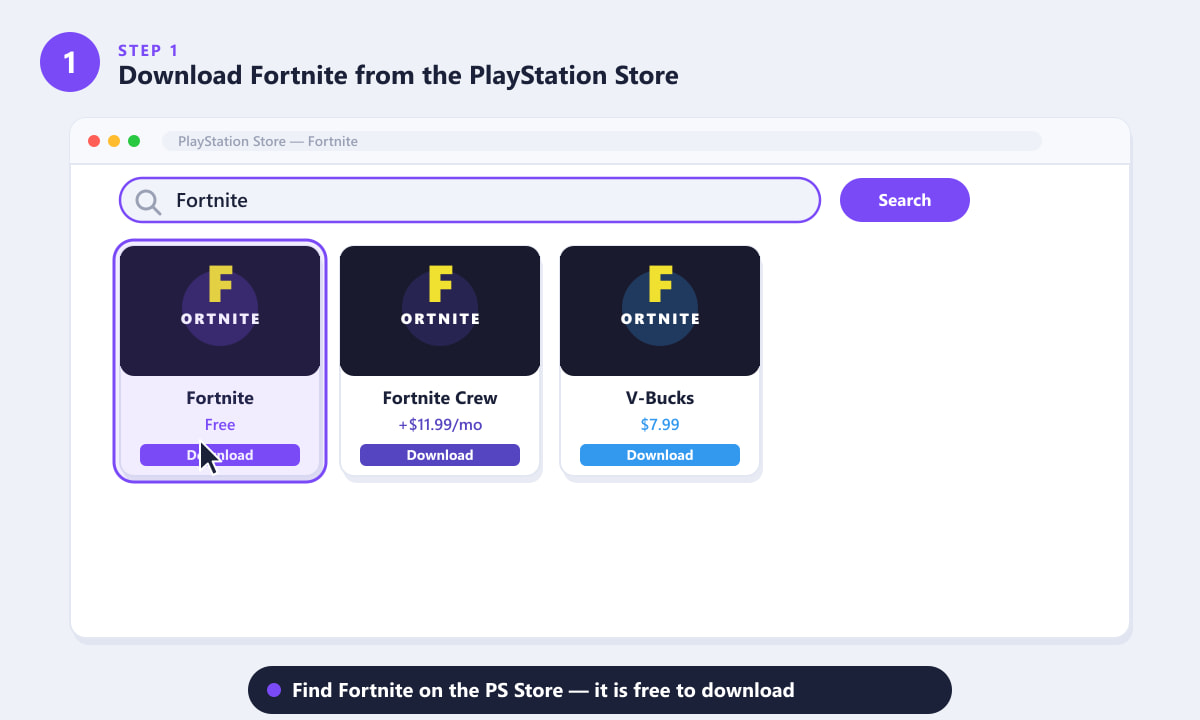
Znajdź grę Fortnite w PlayStation Store i kliknij Pobierz — to nic nie kosztuje. -
Krok 2: Uruchom grę i zaloguj się do Epic Games
Po zakończeniu pobierania otwórz Fortnite z biblioteki gier na PS4. Przy pierwszym uruchomieniu gra poprosi Cię o połączenie konta PSN z darmowym kontem Epic Games . Jeśli już je posiadasz, zaloguj się za pomocą adresu e-mail i hasła. Jeśli nie, wybierz opcję Utwórz konto i postępuj zgodnie z instrukcjami wyświetlanymi na ekranie – zajmie to tylko kilka minut. Twoje konto Epic będzie zawierało Twoje postępy, elementy kosmetyczne i V-dolce na wszystkich platformach.
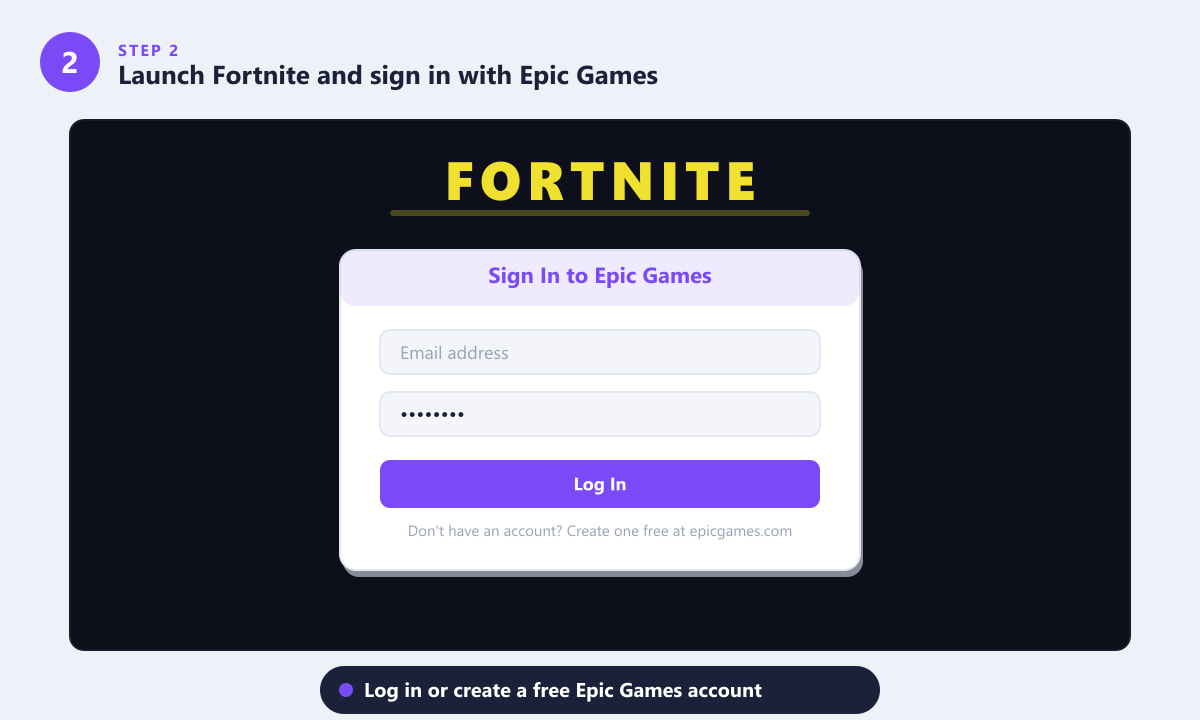
Połącz lub utwórz bezpłatne konto Epic Games przy pierwszym uruchomieniu Fortnite. -
Krok 3: Wybierz tryb gry
Po załadowaniu głównego lobby naciśnij przycisk „Zmień” (widoczny na ekranie), aby wybrać tryb. Battle Royale to klasyka: 100 graczy rywalizuje, aż zostanie jeden — to najlepszy punkt wyjścia dla początkujących. Tryb Zero Build jest identyczny, ale eliminuje mechanikę budowania, ułatwiając skupienie się na strzelaniu. Tryb kreatywny pozwala na eksplorację lub ćwiczenia na niestandardowych mapach. Jeśli jesteś zupełnie nowy w grze, zacznij od trybu Zero Build , aby nauczyć się walki bez martwienia się o budowanie budynków.
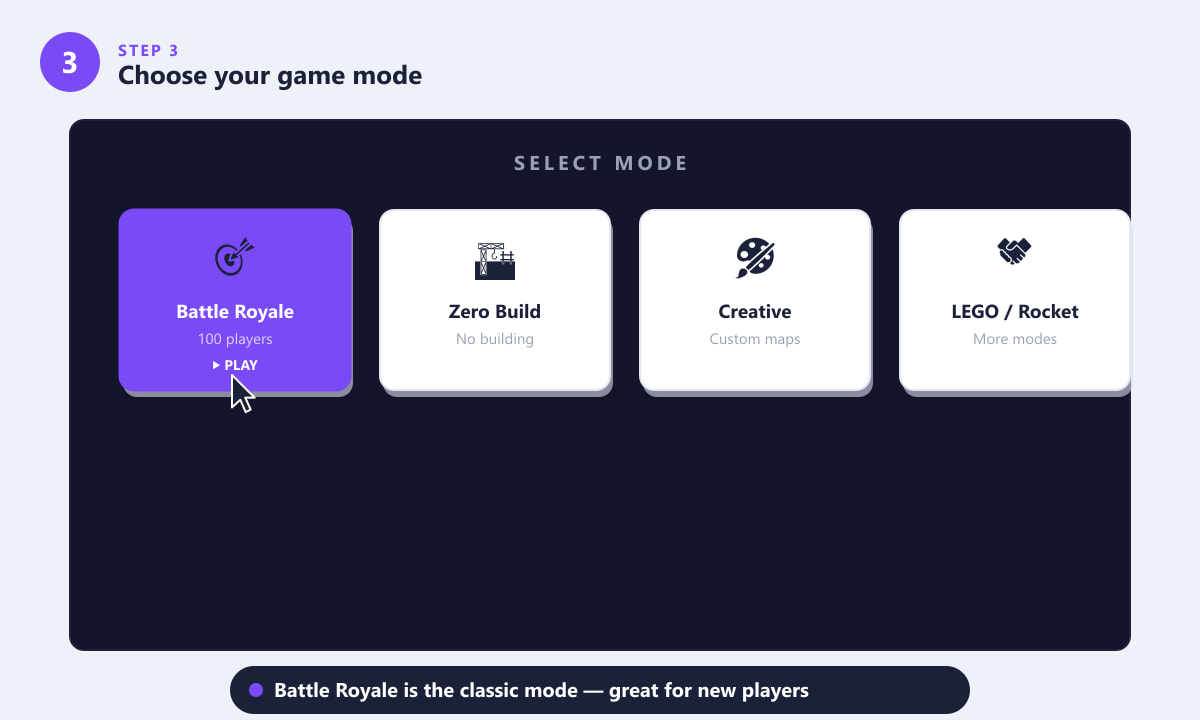
Wybierz tryb Battle Royale, aby w pełni doświadczyć gry Fortnite, lub Zero Build, jeśli wolisz czystą rozgrywkę z użyciem broni. -
Krok 4: Poznaj podstawowe sterowanie PS4
Fortnite naturalnie współpracuje z kontrolerem DualShock 4. Oto sterowanie, które musisz znać przed pierwszą rozgrywką:
- Lewy drążek — poruszaj swoją postacią
- Prawy drążek — celowanie/rozglądanie się
- L2 — Celowanie przez przyrządy celownicze (ADS)
- R2 — Wystrzel swoją broń
- X — Skok/rozkładanie szybowca
- Kwadrat — przeładuj / wejdź w interakcję z obiektami
- Trójkąt — Przełącz na kilof / poprzedni przedmiot
- Krąg — Kucanie
- R1 — Przełącz na następny slot ekwipunku
- L1 — Przełącz na poprzednie miejsce w ekwipunku
W dowolnym momencie możesz zmienić układ przycisków, czułość i ustawienia wspomagania celowania w Ustawieniach → Kontroler .
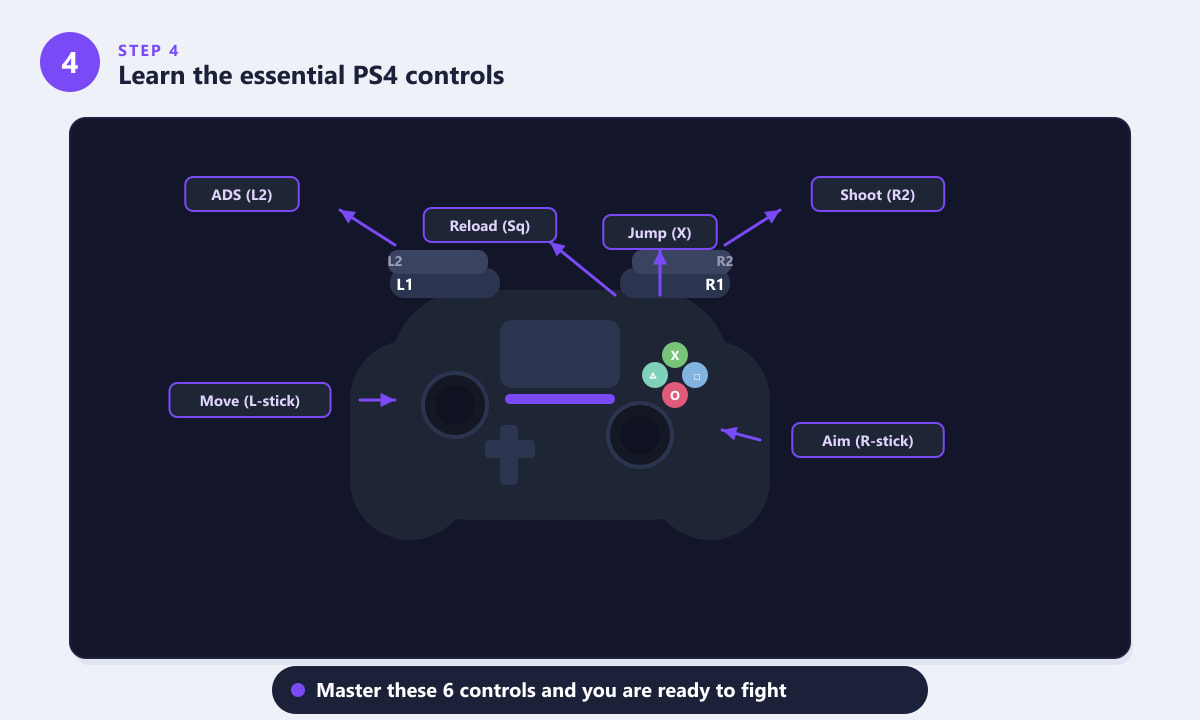
Sześć najczęściej używanych funkcji sterowania: poruszanie się, celowanie, ADS (L2), strzelanie (R2), skok (X) i przeładowywanie (kwadrat). -
Krok 5: Wsiądź do autobusu bojowego i wybierz miejsce lądowania
Gdy matchmaking zapełni się 100 graczami, rozpoczyna się odliczanie i wsiadasz do Battle Busa – gigantycznego latającego autobusu, który przemierza wyspę. Obserwuj mapę w prawym górnym rogu, aby zobaczyć jego trasę. Gdy znajdziesz się nad miejscem, w którym chcesz wylądować, naciśnij X, aby wyskoczyć z Busa, a następnie skieruj szybowiec w to miejsce. Początkujący powinni lądować z dala od nazwanych lokacji (które zazwyczaj są przedmiotem walk), aby mieć więcej czasu na zebranie łupów przed spotkaniem wrogów. Po wylądowaniu rozbijaj obiekty kilofem, aby zbierać materiały, otwieraj skrzynie z bronią i przetrwaj zamykający się krąg burzy, aby wygrać.
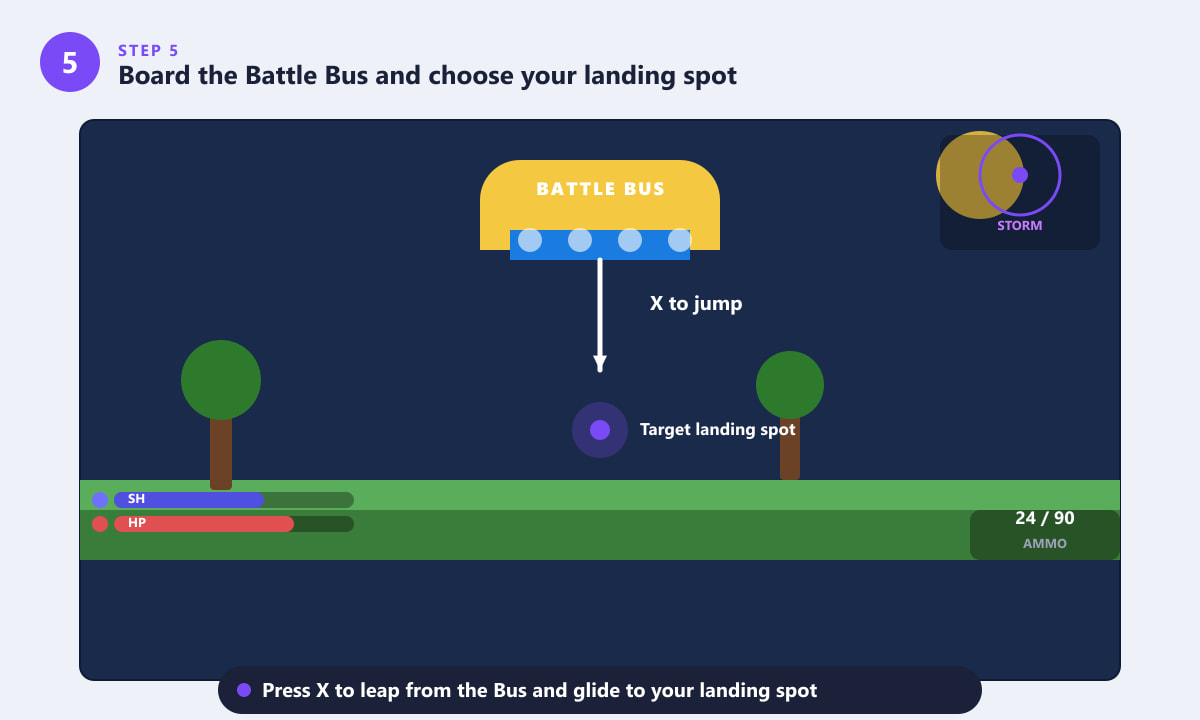
Naciśnij X, aby wyskoczyć z autobusu bojowego i poszybować w wybrane miejsce lądowania.
Wskazówki dla nowych graczy PS4
- Włącz wspomaganie celowania. Jest ono domyślnie włączone, ale sprawdź Ustawienia → Kontroler, aby się upewnić. Znacznie poprawia celowanie na kontrolerze.
- Używaj słuchawek. Dźwięk kierunkowy podpowie Ci, skąd dochodzi dźwięk kroków i strzałów, co da Ci znaczną przewagę.
- Najpierw zagraj w Zero Build. Nauka celowania i poruszania się to już samo w sobie wyzwanie — rozwijanie umiejętności może przyjść później, gdy oswoisz się z walką.
- Ląduj, plądruj i ruszaj. Po zdobyciu broni i tarcz z miejsca lądowania, ruszaj w kierunku bezpiecznej strefy, zanim dopadnie cię burza.
- Zbierz drużynę. Gra w parach lub drużynach ze znajomymi jest bardziej wyrozumiała, ponieważ towarzysze mogą cię ocucić, gdy zostaniesz powalony.
Rozwiązywanie problemów
Fortnite nie chce się pobrać na moim PS4
Upewnij się, że Twoja konsola ma co najmniej 30 GB wolnego miejsca. Możesz to sprawdzić w Ustawieniach → Pamięć. Sprawdź również, czy na Twoim koncie PSN nie ma ograniczeń wiekowych blokujących pobieranie darmowych treści.
Nie mogę zalogować się na swoje konto Epic Games
Przejdź na stronę epicgames.com w przeglądarce i skorzystaj z opcji „Zapomniałeś hasła”, aby zresetować swoje dane logowania, a następnie spróbuj ponownie w grze.
Gra się zacina lub jest opóźniona
Spróbuj przełączyć się z Wi-Fi na przewodowe połączenie Ethernet, aby uzyskać stabilniejszy sygnał. Możesz również obniżyć jakość czatu głosowego w Ustawieniach → Dźwięk, aby zmniejszyć zużycie pasma.
Czułość mojego kontrolera jest nieodpowiednia
Przejdź do Ustawień → Kontroler i poeksperymentuj z czułością patrzenia i celowania. Wielu graczy zaczyna od 5–6 dla obu ustawień i dostosowuje je do własnych potrzeb.
Często zadawane pytania
Czy Fortnite jest darmowy na PS4?
Tak. Fortnite można pobrać całkowicie za darmo z PlayStation Store i grać w niego za darmo. Przedmioty kosmetyczne i karnet bojowy to opcjonalne, płatne dodatki, ale podstawowa wersja gry nie wymaga zakupu.
Czy potrzebuję PlayStation Plus, aby grać w Fortnite na PS4?
Nie. Fortnite to jedna z niewielu gier wieloosobowych na PS4, która nie wymaga subskrypcji PlayStation Plus do grania online. Możesz dołączyć do rozgrywek, mając jedynie darmowe konto PSN.
Czy gracze korzystający z PS4 mogą grać w Fortnite z graczami na PC lub urządzeniach mobilnych?
Tak. Fortnite domyślnie obsługuje rozgrywkę międzyplatformową na PS4, PS5, Xbox, PC, Nintendo Switch i urządzeniach mobilnych. Możesz grać ze znajomymi na różnych platformach, korzystając z konta Epic Games.
Jaki tryb jest najlepszy dla początkujących graczy Fortnite na PS4?
Zero Build Battle Royale to najłatwiejszy sposób na rozpoczęcie rozgrywki, ponieważ eliminuje mechanikę budowania, pozwalając skupić się na ruchu, zdobywaniu łupów i strzelaninach bez dodatkowej złożoności związanej z budowaniem.
Jak zaktualizować Fortnite na PS4?
Fortnite aktualizuje się automatycznie, gdy masz włączoną funkcję automatycznych aktualizacji (Ustawienia → System → Automatyczne pobieranie). Możesz też zaznaczyć grę na ekranie głównym, nacisnąć Opcje i wybrać Sprawdź aktualizacje.
Gotowy do wpadnięcia
Rozpoczęcie gry w Fortnite na PS4 zajmuje tylko kilka minut. Pobierz grę za darmo z PlayStation Store, połącz swoje konto Epic Games, wybierz tryb, który pasuje do Twojego stylu i rozegraj kilka meczów, oswajając się ze sterowaniem DualShock 4. Gra nagradza cierpliwość i praktykę – każdy mecz uczy Cię czegoś nowego, a wkrótce będziesz krążyć wraz z burzą, polując na łupy ze skrzyń i walcząc o upragnione Królewskie Zwycięstwo.









