Granie w Fortnite na MacBooku jest całkowicie darmowe i zajmuje tylko kilka minut. Ponieważ Fortnite jest dystrybuowany za pośrednictwem Epic Games Launcher, a nie Mac App Store, proces wymaga jednego kroku więcej niż pobieranie z konsoli — ale jest prosty, gdy już wiesz, jak to zrobić. Ten poradnik przeprowadzi Cię przez każdy krok, od sprawdzenia zgodności, aż po pierwszą rozgrywkę.

Czego potrzebujesz
Zanim cokolwiek pobierzesz, sprawdź, czy gra działa na Twoim Macu. Fortnite wymaga systemu macOS 11 (Big Sur) lub nowszego , więc starsze komputery z systemem Catalina lub starszym nie są obsługiwane. Potrzebujesz również bezpłatnego konta Epic Games — to samo konto działa na komputerach PC, Mac, konsolach i urządzeniach mobilnych, więc możesz korzystać z istniejącego konta, jeśli je posiadasz.
- MacBook z systemem macOS Big Sur 11 lub nowszym
- Co najmniej 8 GB pamięci RAM (zalecane 16 GB)
- Około 35 GB wolnej przestrzeni dyskowej
- Stabilne szerokopasmowe połączenie internetowe
- Bezpłatne konto Epic Games (utwórz je na epicgames.com podczas konfiguracji)
Jak grać w Fortnite na MacBooku
-
Krok 1: Sprawdź, czy Twój komputer Mac spełnia wymagania systemowe
Otwórz menu Apple w lewym górnym rogu ekranu i wybierz Ustawienia systemowe , a następnie Informacje o grze . Zobaczysz wersję systemu macOS, procesor i pamięć. Fortnite obsługuje komputery Mac z procesorem Intel Core i5-7300U lub lepszym, a także wszystkie modele Apple Silicon (M1, M2, M3 i nowsze). Jeśli na komputerze Mac wyświetla się system macOS 11 lub nowszy i co najmniej 8 GB pamięci RAM, wszystko jest w porządku. W szczególności MacBooki z procesorem Apple Silicon działają płynnie w Fortnite dzięki ujednoliconej architekturze pamięci.
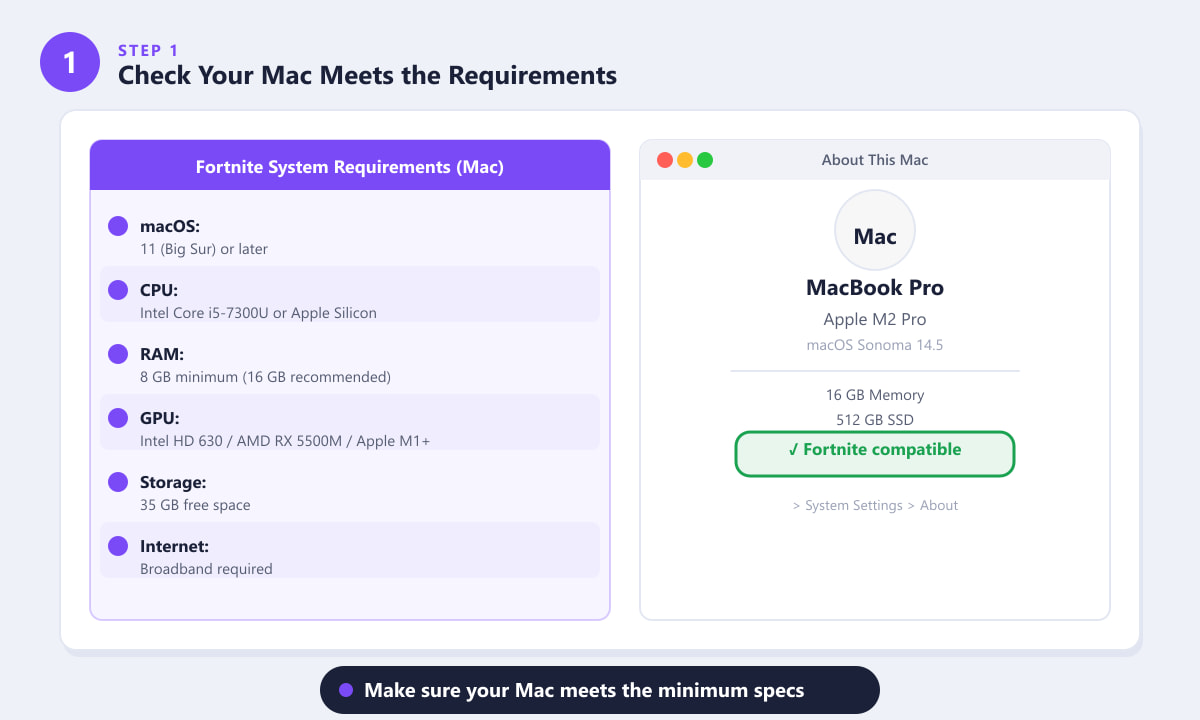
Przed pobraniem sprawdź specyfikację swojego komputera Mac i minimalne wymagania gry Fortnite. -
Krok 2: Pobierz program uruchamiający Epic Games
Fortnite nie jest dostępny w Mac App Store — instalujesz go za pomocą Epic Games Launcher . Przejdź do store.epicgames.com/download w przeglądarce i kliknij Pobierz na Maca . Spowoduje to zapisanie pliku o nazwie podobnej do EpicGamesLauncherInstaller.dmg w folderze Pobrane. Plik jest niewielki (około 70 MB), więc pobiera się szybko.
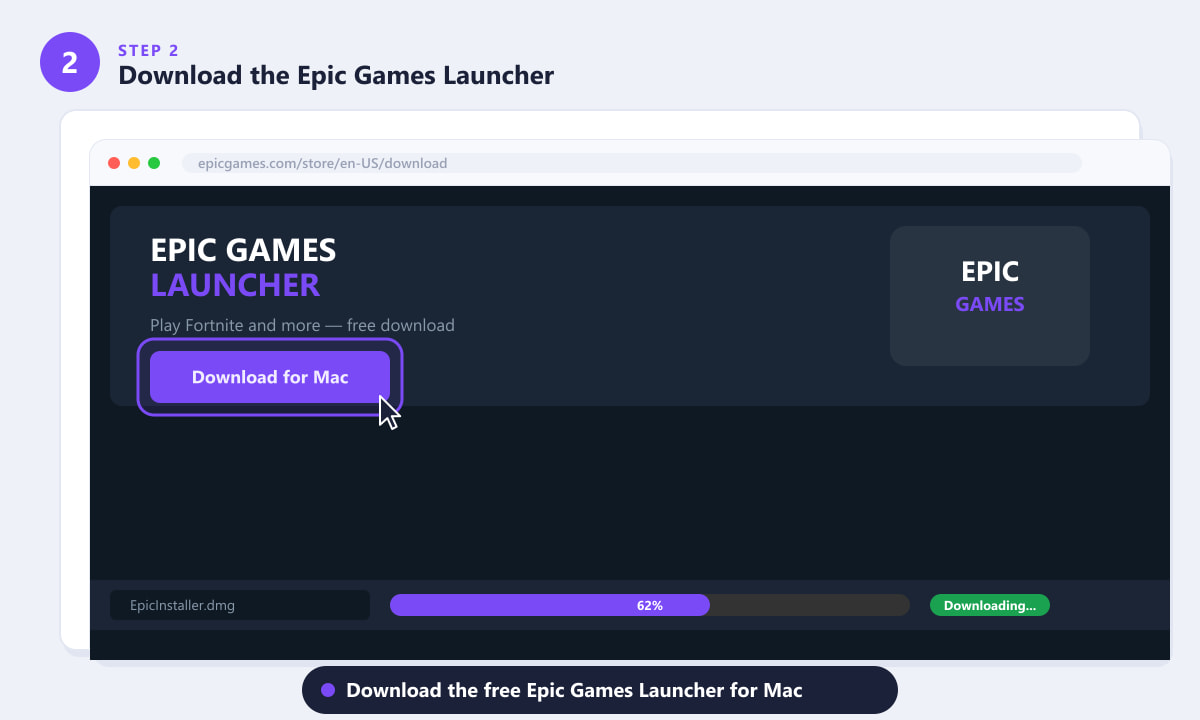
Strona internetowa Epic Games automatycznie wykrywa system macOS i oferuje odpowiedni instalator dla systemu Mac. -
Krok 3: Zainstaluj program uruchamiający i zaloguj się
Otwórz pobrany plik .dmg. Pojawi się okno z ikoną programu uruchamiającego Epic Games i folderem Aplikacje – wystarczy przeciągnąć ikonę do folderu Aplikacje , aby zainstalować aplikację, tak jak każdą inną aplikację na Macu. Po skopiowaniu otwórz Launchpad lub folder Aplikacje, uruchom program uruchamiający Epic Games i zaloguj się na swoje konto Epic Games. Jeśli jeszcze nie masz konta, kliknij „Zarejestruj się” i załóż je bezpłatnie – zajmie to tylko chwilę.
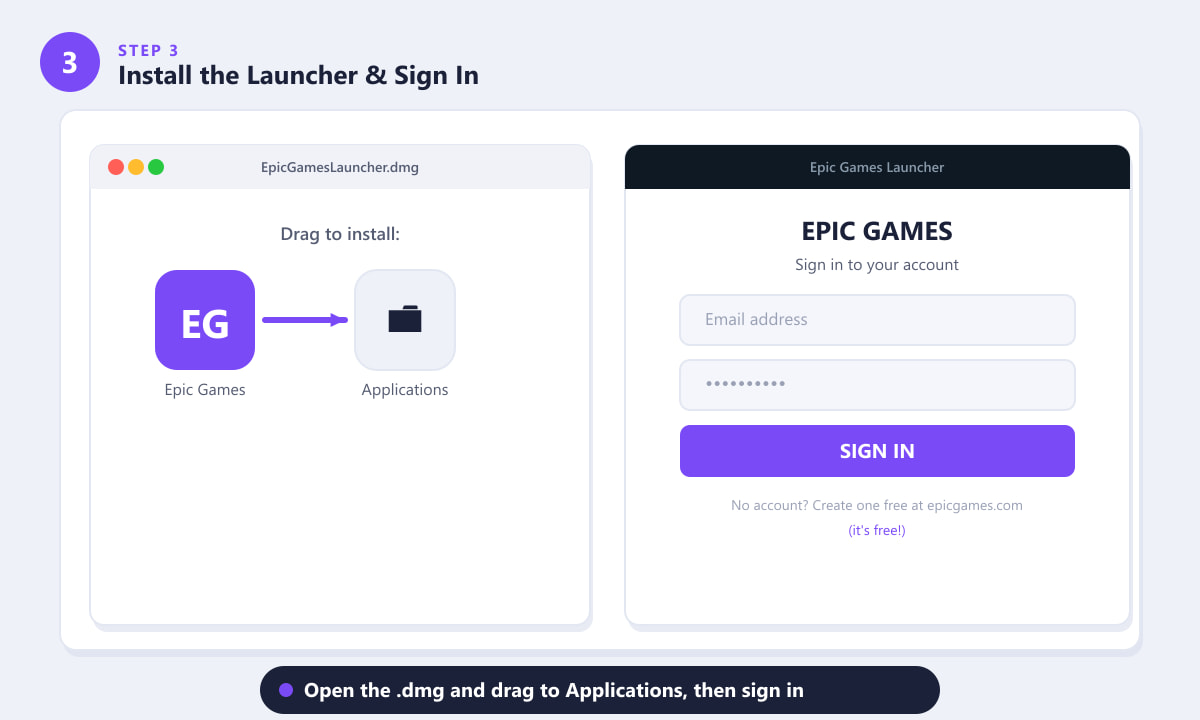
Przeciągnij program uruchamiający do Aplikacji, a następnie zaloguj się lub utwórz bezpłatne konto Epic Games. -
Krok 4: Znajdź Fortnite w programie uruchamiającym i kliknij Zainstaluj
Po zalogowaniu kliknij Fortnite na pasku bocznym po lewej stronie lub skorzystaj z paska wyszukiwania u góry, aby go znaleźć. Na stronie Fortnite kliknij niebieski (lub fioletowy) przycisk „Instaluj” . Możesz wybrać miejsce zapisu gry – wystarczy dowolny dysk z 35 GB wolnego miejsca. Samo pobieranie zajmuje dużo miejsca, więc w zależności od szybkości łącza internetowego może potrwać od 10 minut do godziny. Program uruchamiający wyświetla pasek postępu i szacowany czas pozostały do zakończenia pobierania.
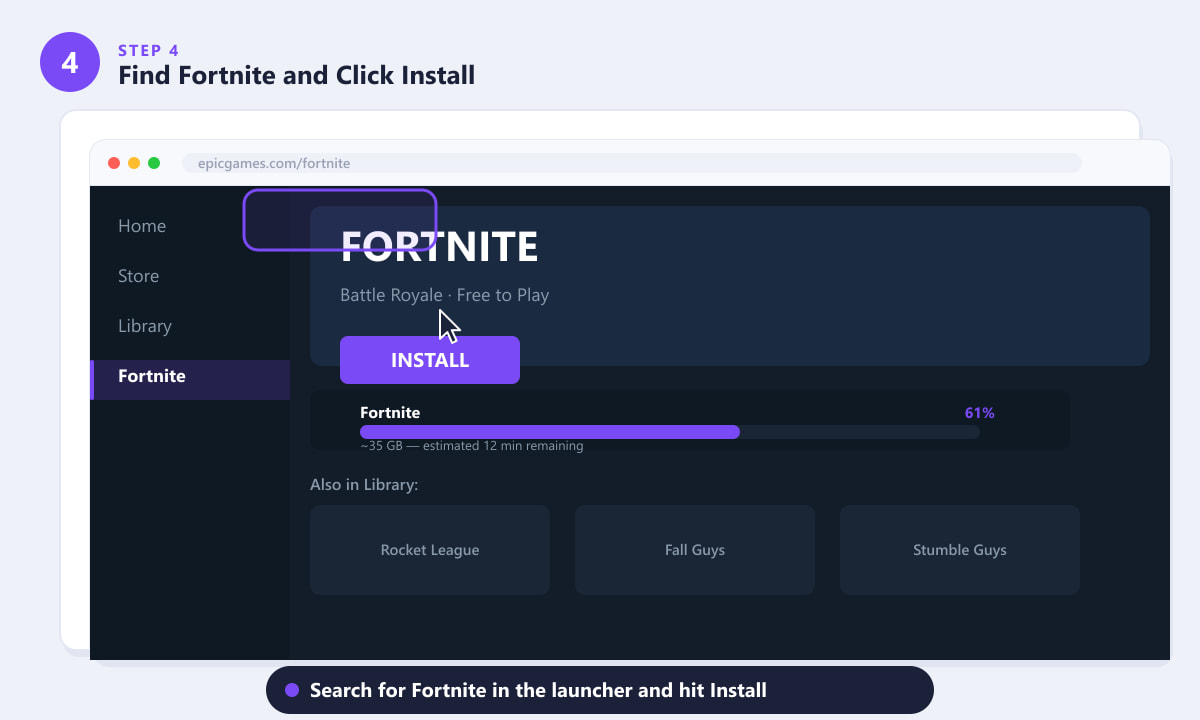
Kliknij Zainstaluj, wybierz lokalizację pobierania i poczekaj, aż pobieranie gry o rozmiarze 35 GB zostanie ukończone. -
Krok 5: Uruchom Fortnite i dostosuj ustawienia grafiki
Po zakończeniu pobierania kliknij przycisk Uruchom w programie uruchamiającym Epic Games. Uruchomi się Fortnite i przeprowadzi Cię przez krótki samouczek. Aby uzyskać najlepszą liczbę klatek na sekundę na MacBooku, przejdź do menu gry ( Esc ), otwórz Ustawienia i wybierz kartę Wideo . Ustaw ustawienia jakości na Niską i zmień Tryb renderowania na Wydajność . Te dwa ustawienia znacząco poprawiają liczbę klatek na sekundę na większości komputerów Mac, nie wpływając negatywnie na grywalność. MacBooki Apple Silicon często radzą sobie ze średnią jakością obrazu przy płynnej liczbie klatek na sekundę, więc poeksperymentuj, gdy gra już działa.
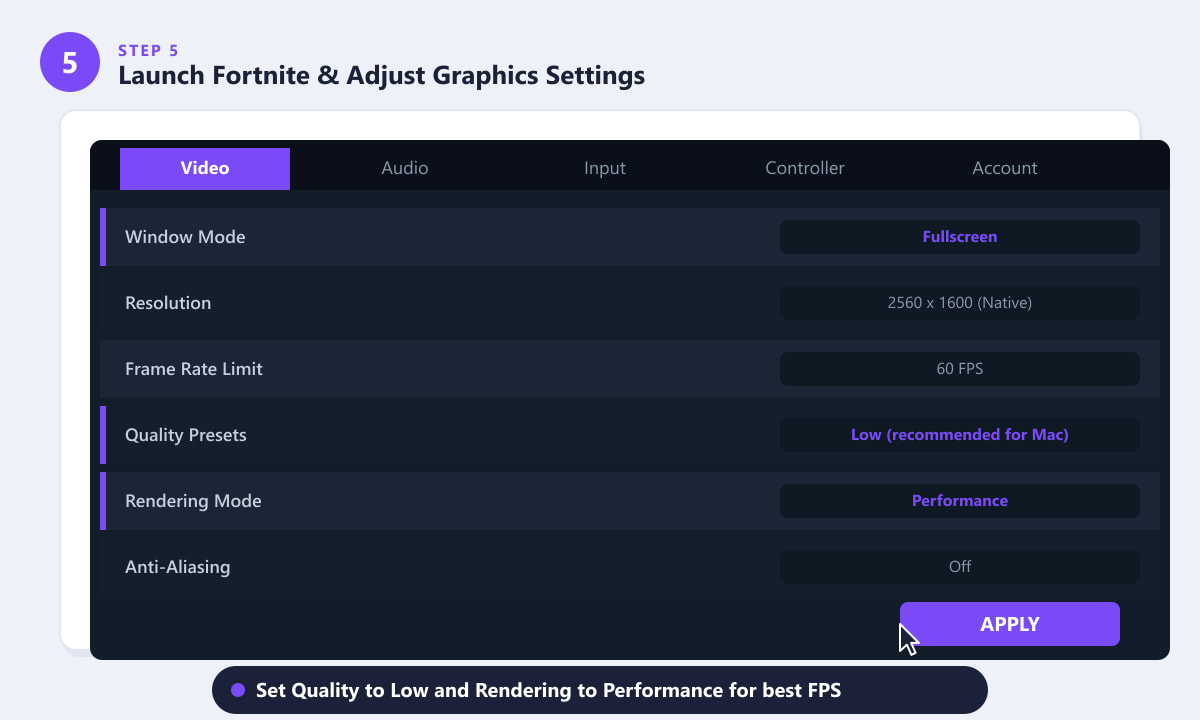
Na komputerach Mac zaleca się, aby zacząć od ustawienia Jakości na Niską i Trybu renderowania na Wydajność. -
Krok 6: Naucz się obsługi klawiatury i myszy
Fortnite na Macu korzysta z tych samych domyślnych klawiszy i myszy, co w systemie Windows. Klawisze WASD służą do poruszania postacią, spacja do skoków, Shift do sprintu lub edycji, Ctrl do kucania, a mysz do celowania i strzelania. Klawisze 1–5 przełączają między pięcioma slotami broni, a G przełącza tryb budowania. Możesz zmienić przypisanie każdego klawisza w Ustawieniach na karcie Wejście , jeśli domyślne ustawienia nie wydają się odpowiednie. Aby uzyskać najlepsze rezultaty, rozważ podłączenie zewnętrznej myszy USB lub Bluetooth – gładzik MacBooka działa, ale jest trudniejszy w obsłudze w szybkich starciach.
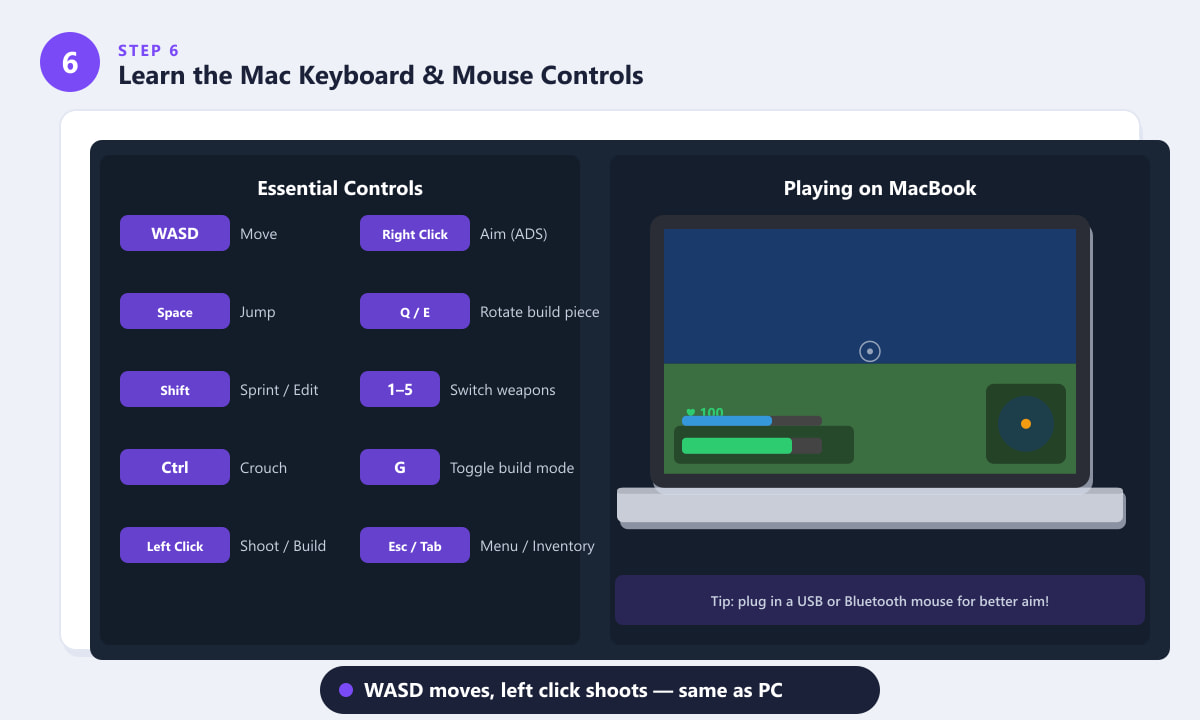
Domyślne sterowanie odzwierciedla układ komputera PC — w razie potrzeby można zmienić jego przypisanie w Ustawieniach > Wejście.
Wskazówki dotyczące lepszego korzystania z komputera Mac
- Użyj trybu wydajności. Tryb wydajnościowy w Fortnite redukuje szczegółowość grafiki, ale może potroić liczbę klatek na sekundę na starszych MacBookach z procesorem Intel, dzięki czemu gra jest o wiele bardziej grywalna w dynamicznych rozgrywkach.
- Połącz się przez Ethernet lub usiądź blisko routera. Przewodowe lub szybkie połączenie Wi-Fi zmniejsza opóźnienia, co jest kluczowe w rozgrywkach typu battle royale, gdzie liczy się czas.
- Podłącz się do prądu podczas gry. Fortnite szybko rozładowuje baterię. Ładowanie MacBooka utrzymuje wydajność i żywotność baterii.
- Zalecana jest mysz zewnętrzna. Mysz gamingowa lub dowolna mysz USB/Bluetooth zapewnia znacznie większą precyzję niż gładzik, zwłaszcza podczas budowania i celowania.
- Zamknij aplikacje działające w tle. Zamknij przeglądarki, aplikacje komunikacyjne i inne aplikacje działające w tle, aby zwolnić pamięć RAM i utrzymać stabilną liczbę klatek na sekundę.
Rozwiązywanie typowych problemów
Fortnite nie uruchamia się lub zawiesza się po uruchomieniu
Upewnij się, że Twój macOS jest zaktualizowany co najmniej do wersji Big Sur 11. Jeśli gra zainstaluje się, ale się zawiesi, otwórz program uruchamiający Epic Games, znajdź Fortnite w bibliotece, kliknij menu z trzema kropkami obok przycisku Uruchom i wybierz opcję Weryfikuj . To automatycznie sprawdzi, czy nie ma brakujących lub uszkodzonych plików i je naprawi.
Niska liczba klatek na sekundę lub zacinanie się
W ustawieniach wideo przełącz tryb renderowania na wydajność, a ustawienia jakości na niską. Ustaw również limit liczby klatek na sekundę na 60 kl./s, aby gra nie działała szybciej niż częstotliwość odświeżania ekranu. W starszych MacBookach z procesorami Intel obniżenie skali rozdzielczości do 75% zapewnia kolejną znaczącą poprawę.
Program uruchamiający Epic Games nie otwiera się
System macOS może oznaczyć program uruchamiający jako aplikację niezidentyfikowanego dewelopera przy pierwszym uruchomieniu. Przejdź do Ustawień systemowych > Prywatność i bezpieczeństwo , przewiń w dół i kliknij Otwórz mimo to obok pozycji Epic Games Launcher. Od tego momentu program uruchamia się normalnie za każdym razem.
Często zadawane pytania
Czy gra w Fortnite na komputerze Mac jest darmowa?
Tak, Fortnite można pobrać i grać w niego na Macu całkowicie za darmo. Epic Games Launcher również jest darmowy. Jedynymi dodatkowymi wydatkami są przedmioty kosmetyczne, takie jak skórki i karnet bojowy, które nie mają wpływu na rozgrywkę.
Czy Fortnite działa na MacBookach Apple Silicon (M1, M2, M3)?
Tak. Fortnite działa natywnie na komputerach Mac z procesorami Apple Silicon. Wydajność jest generalnie bardzo dobra — procesory M1 i nowsze dobrze sobie radzą z grą, często osiągając płynną liczbę klatek na sekundę nawet przy średnich ustawieniach grafiki.
Czy mogę grać w Fortnite na MacBooku, mając do dyspozycji inne platformy (funkcja cross-play)?
Tak. Fortnite obsługuje pełną rozgrywkę międzyplatformową między komputerami Mac, komputerami z systemem Windows, PlayStation, Xbox, Nintendo Switch i urządzeniami mobilnymi. Twoje konto Epic Games i postępy są dostępne na wszystkich platformach.
Ile miejsca na dysku potrzebuje gra Fortnite na komputerze Mac?
Gra wymaga około 35 GB wolnego miejsca na dysku. Epic zaleca posiadanie co najmniej 10 GB wolnego miejsca na przyszłe aktualizacje, które będą pojawiać się co kilka tygodni.
Czy mogę używać kontrolera do grania w Fortnite na MacBooku?
Tak. Fortnite obsługuje kontrolery na komputerach Mac, w tym PlayStation DualSense, kontrolery Xbox (przez USB lub Bluetooth) i większość innych standardowych gamepadów. Podłącz kontroler przed uruchomieniem gry, a Fortnite wykryje go automatycznie.
Gotowy do skoku
Uruchomienie Fortnite na MacBooku sprowadza się do sześciu prostych kroków: sprawdź zgodność, pobierz program uruchamiający Epic Games, zainstaluj go, zaloguj się, wyszukaj Fortnite i kliknij „Instaluj”. Po pobraniu gry wystarczy przejść do ustawień wideo, aby włączyć tryb wydajności, i już możesz grać w Fortnite. MacBooki z procesorami Apple Silicon oferują zaskakująco wydajne środowisko do grania w Fortnite od razu po wyjęciu z pudełka.









