Granie w Fortnite na PC jest darmowe i zajmuje mniej niż 30 minut. Cały proces przebiega przez oficjalny launcher Epic Games: pobierasz aplikację, zakładasz darmowe konto, instalujesz Fortnite, dostosowujesz kilka ustawień, a następnie ustawiasz się w kolejce do swojego pierwszego meczu Battle Royale. Ten poradnik przeprowadzi Cię przez każdy krok, abyś mógł jak najszybciej przejść od zera do lądowania na wyspie.
Czego potrzebujesz przed rozpoczęciem
Fortnite działa na większości nowoczesnych komputerów. Minimalne wymagania to system Windows 10 64-bit , DirectX 11, 8 GB pamięci RAM i około 6 GB wolnego miejsca na launcher – sama gra zajmuje około 90 GB, więc upewnij się, że masz wystarczająco dużo miejsca. Dedykowana karta graficzna (NVIDIA GTX 960 lub równoważna) zapewni zauważalnie płynniejszą grę niż zintegrowana karta graficzna. Połączenie internetowe jest wymagane przez cały czas, ponieważ Fortnite to gra wyłącznie online.
Jak grać w Fortnite na komputerze
-
Krok 1: Pobierz program uruchamiający Epic Games
Gra Fortnite jest wydawana przez Epic Games i można ją pobrać wyłącznie za pośrednictwem ich programu uruchamiającego. Otwórz przeglądarkę internetową, przejdź na stronę epicgames.com/store i kliknij Pobierz dla systemu Windows . Uruchom niewielki instalator (około 100 MB), który się pobierze, i poczekaj na jego zakończenie — program uruchamiający otworzy się automatycznie po zakończeniu instalacji.
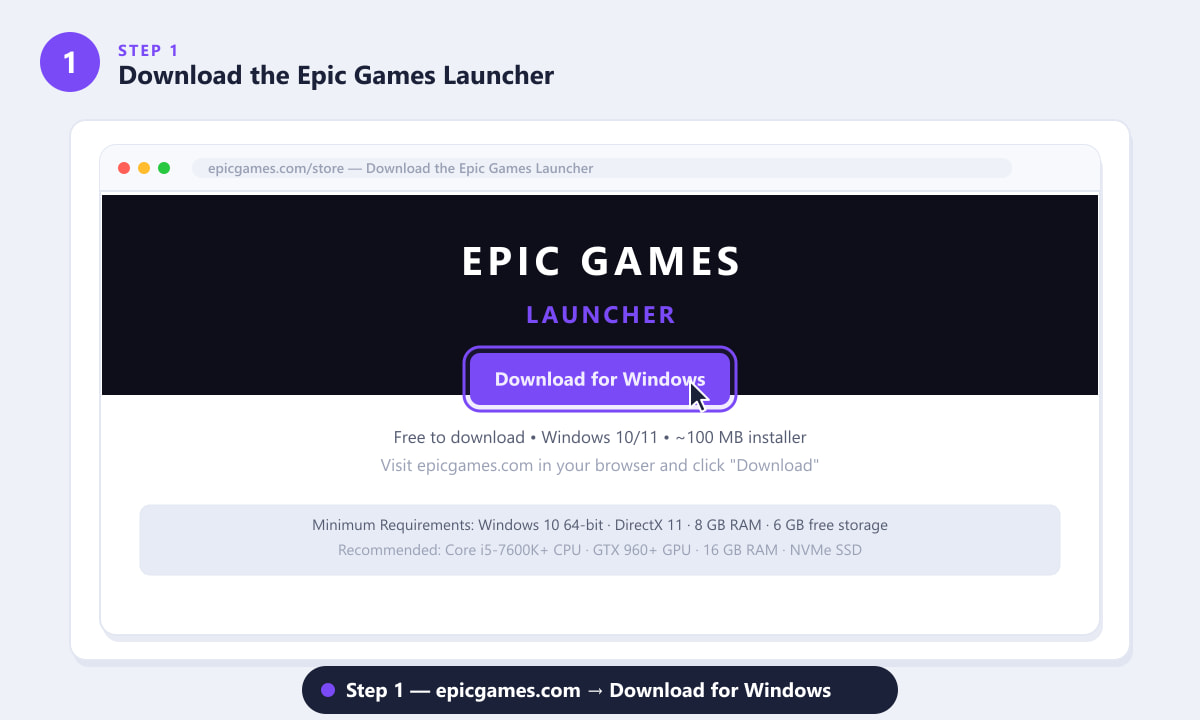
Przejdź na epicgames.com i kliknij „Pobierz dla systemu Windows”, aby pobrać bezpłatny program uruchamiający Epic Games. -
Krok 2: Utwórz bezpłatne konto Epic Games
Po otwarciu programu uruchamiającego pojawi się prośba o zalogowanie. Jeśli jeszcze nie masz konta, kliknij „Utwórz darmowe konto” i podaj swoje imię i nazwisko, adres e-mail, nazwę wyświetlaną oraz silne hasło. Potwierdź swój adres e-mail za pomocą linku przesłanego przez Epic, a następnie zaloguj się. Twoje konto Epic jest również Twoim kontem Fortnite — przechowuje ono Twoje postępy, saldo V-dolców i elementy kosmetyczne na komputerze, konsoli i urządzeniu mobilnym.
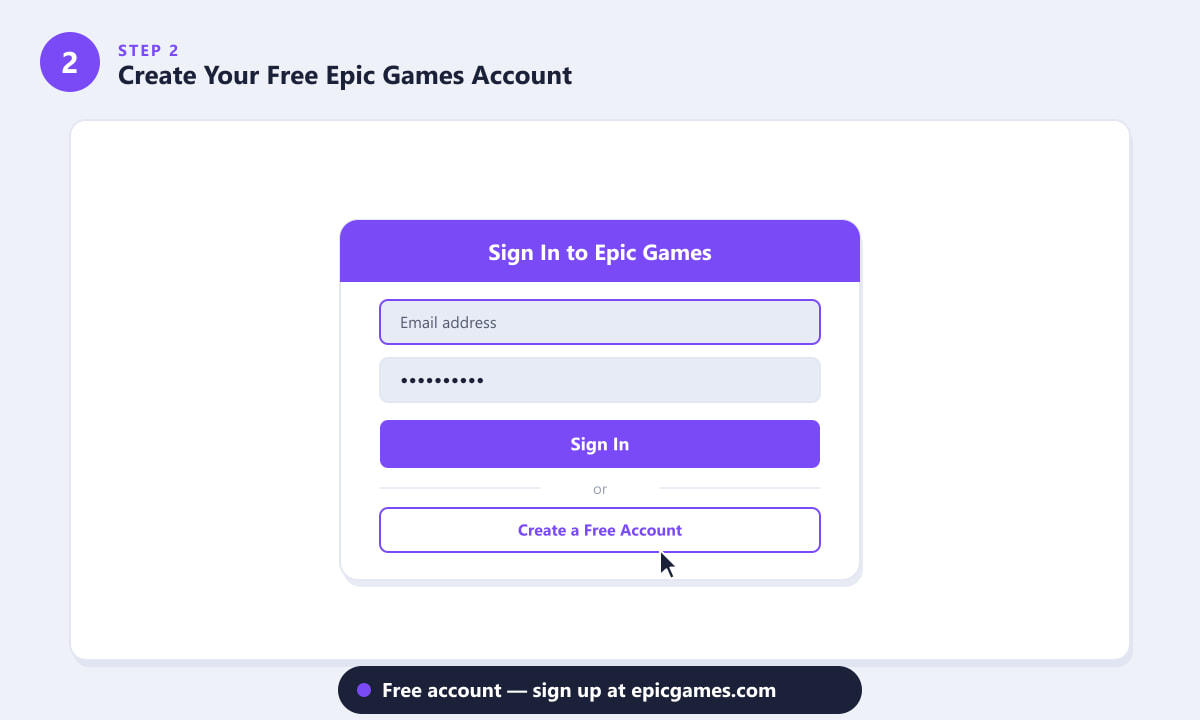
Zaloguj się lub kliknij „Utwórz bezpłatne konto” — utworzenie konta zajmie około dwóch minut. -
Krok 3: Zainstaluj Fortnite z programu uruchamiającego Epic Games
Po zalogowaniu kliknij „Biblioteka” na pasku bocznym po lewej stronie. Fortnite pojawia się tutaj domyślnie. Jeśli go nie widzisz, przejdź do zakładki „Sklep” , wyszukaj „Fortnite” i kliknij „ Pobierz ” (za darmo). Wróć do Biblioteki, kliknij przycisk INSTALUJ na kafelku Fortnite, wybierz lokalizację instalacji z co najmniej 90 GB wolnego miejsca i potwierdź. Pobieranie rozpocznie się natychmiast — w zależności od szybkości łącza internetowego może potrwać od 20 minut do kilku godzin.
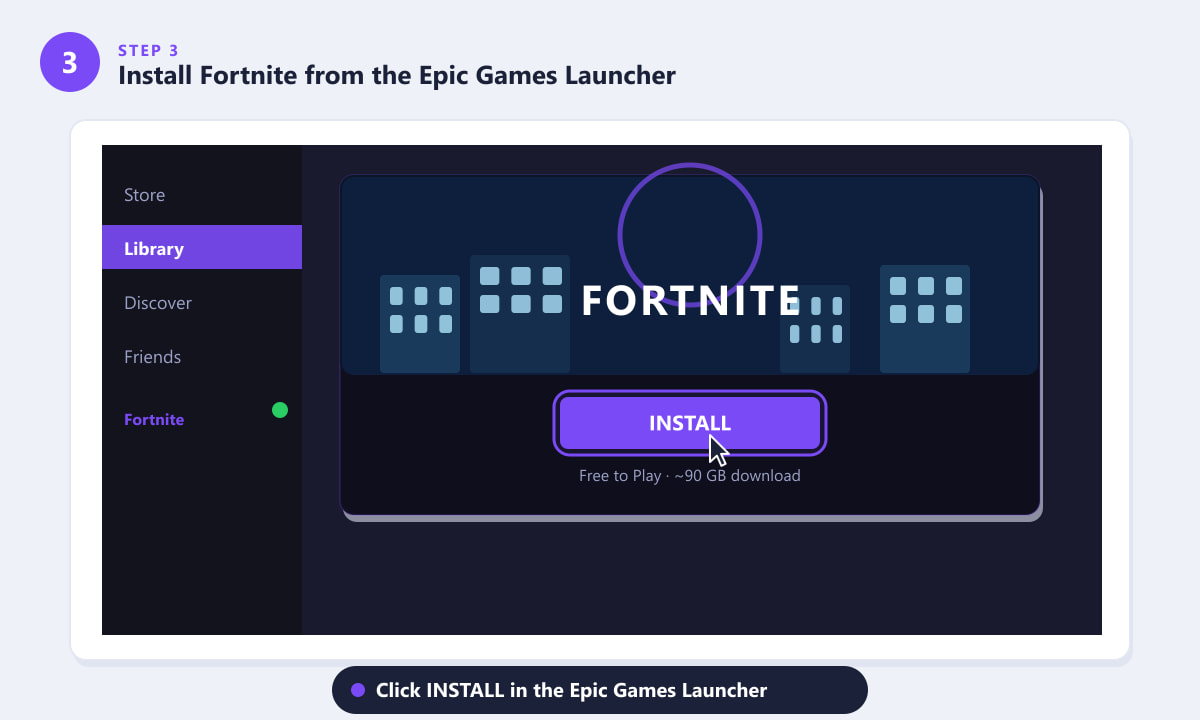
Znajdź grę Fortnite w swojej bibliotece Epic i kliknij ZAINSTALUJ — możesz w nią grać za darmo, zajmuje ona około 90 GB. -
Krok 4: Dostosuj grafikę i sterowanie
Zanim rozpoczniesz mecz, poświęć chwilę na ustawienia. Uruchom Fortnite, przejdź do głównego lobby, a następnie naciśnij Escape i otwórz Ustawienia . W zakładce Wideo ustaw rozdzielczość na natywną rozdzielczość monitora i wybierz predefiniowane ustawienie jakości grafiki – Wysoka to dobre ustawienie domyślne dla procesorów graficznych średniej klasy. W zakładce Wejście możesz zmienić przypisania klawiszy; ustawienia domyślne działają dobrze, ale wielu graczy przypisuje budynki do przycisków myszy, aby przyspieszyć reakcje. Zmiany są wprowadzane natychmiast, więc możesz je dostosować w trakcie sesji, jeśli zajdzie taka potrzeba.
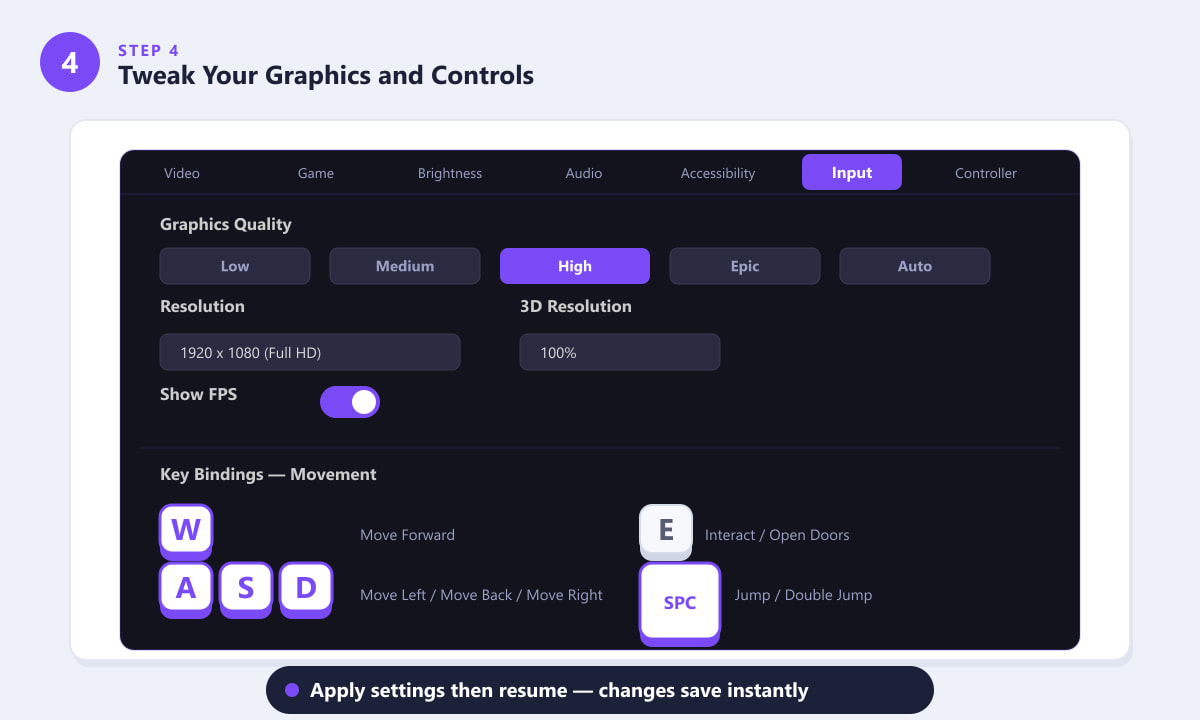
Użyj menu Ustawienia, aby ustawić rozdzielczość, jakość grafiki, skróty klawiszowe i przełączyć licznik FPS. -
Krok 5: Wybierz tryb gry i wyląduj na wyspie
W głównym lobby kliknij selektor trybu gry u góry ekranu. Podczas pierwszej sesji wybierz Battle Royale (100 graczy, tryb klasyczny z budowaniem) lub Zero Build (te same zasady, ale bez mechaniki budowania, którą preferuje wielu początkujących). Kliknij GRAJ , aby przejść do kolejki matchmakingu. Po rozpoczęciu meczu, Battle Bus przelatuje nad wyspą – naciśnij spację , aby wyskoczyć, steruj myszką i ponownie naciśnij spację , aby rozłożyć szybowiec. Wyląduj gdzieś i zacznij zbierać materiały i broń.
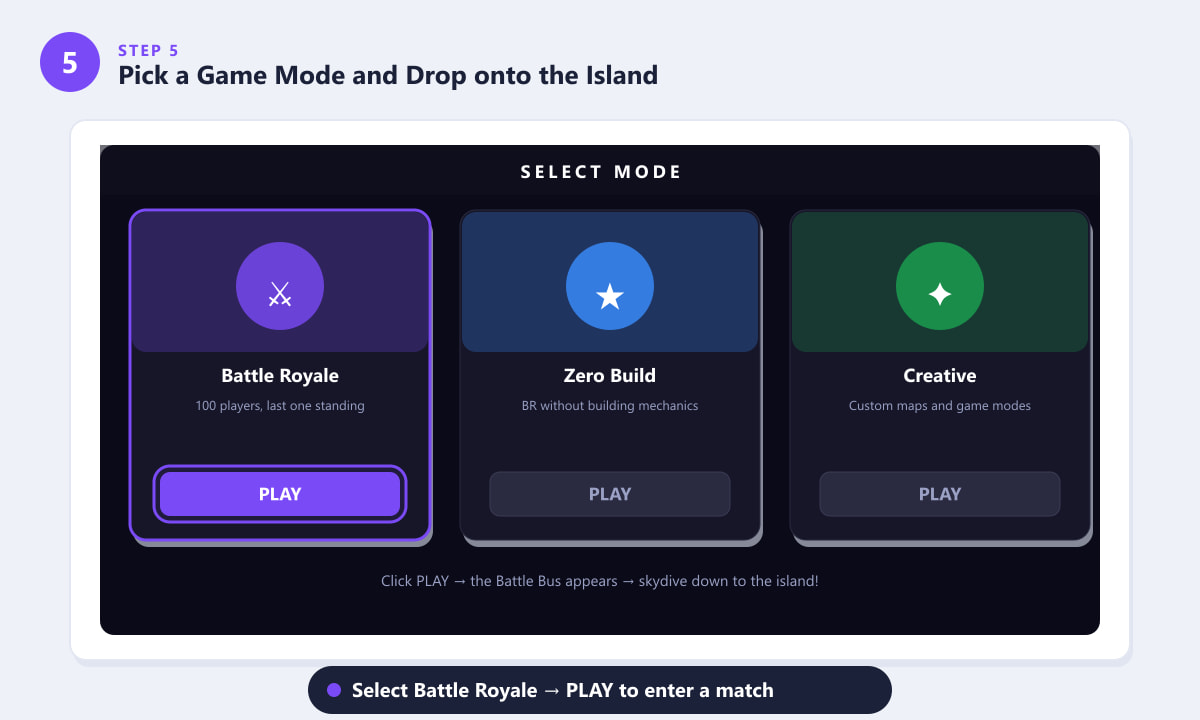
Wybierz Battle Royale lub Zero Build, kliknij GRAJ i wykonaj skok spadochronowy z autobusu bojowego, aby rozpocząć.
Wskazówki dotyczące pierwszych kilku meczów
- Ląduj z dala od ścieżki autobusowej na początku. Miejsca o dużym natężeniu ruchu, takie jak Wykrzywione Wieże, są ekscytujące, ale brutalne dla nowych graczy. Cichsze lądowanie daje czas na naukę plądrowania i budowania przed walką z przeciwnikami.
- Zbierz łupy przed walką. Zawsze zabieraj broń, amunicję i co najmniej jeden przedmiot leczniczy (bandaże lub apteczkę), zanim zaczniesz z kimkolwiek walczyć.
- Ruszaj się. Burza zmniejsza obszar gry co kilka minut — obserwuj minimapę i zbliżaj się do bezpiecznej strefy, zanim cię dopadnie.
- Używaj słuchawek. Dźwięk w Fortnite jest pełen wskazówek kierunkowych — często usłyszysz kroki i strzały, zanim jeszcze zobaczysz przeciwnika.
- Wypróbuj najpierw tryb Zero Build. Jeśli budowanie wydaje Ci się przytłaczające, tryb Zero Build całkowicie eliminuje tę mechanikę, dzięki czemu możesz skupić się na nauce poruszania się i strzelania.
Rozwiązywanie problemów
Program uruchamiający Epic Games nie instaluje się ani nie otwiera
Upewnij się, że system Windows jest aktualny i że masz zainstalowane pakiety redystrybucyjne Visual C++. Kliknij instalator prawym przyciskiem myszy i wybierz opcję „Uruchom jako administrator”. Jeśli program uruchamiający ulegnie awarii podczas uruchamiania, usuń zawartość %localappdata%\EpicGamesLauncher\Savedi uruchom ponownie.
Fortnite działa wolno lub ma niską liczbę klatek na sekundę (FPS)
Obniż jakość grafiki do poziomu średniego lub niskiego w Ustawieniach > Wideo. Zamknij również aplikacje działające w tle (przeglądarki, oprogramowanie do streamingu) i upewnij się, że komputer się nie przegrzewa. W przypadku laptopa podłącz go do zasilania, a nie korzystaj z baterii.
Utknąłem na ekranie „Oczekiwanie w kolejce”
Zazwyczaj jest to tymczasowy problem z obciążeniem serwera. Odczekaj chwilę, zamknij grę i uruchom ją ponownie za pomocą programu uruchamiającego Epic Games. Uporczywe problemy z kolejką często można rozwiązać, restartując sam program uruchamiający Epic Games.
Często zadawane pytania
Czy gra w Fortnite na PC jest darmowa?
Tak. Fortnite jest całkowicie darmowy do pobrania i grania. Gra zarabia na opcjonalnych zakupach kosmetycznych (skórek, emotek i karnetu bojowego), ale żaden z nich nie wpływa na rozgrywkę – możesz cieszyć się pełną wersją gry bez żadnych opłat.
Ile miejsca na dysku potrzebuje gra Fortnite na PC?
Zaplanuj około 90 GB wolnego miejsca na dysku. Epic zaleca również dodatkowe miejsce na przyszłe aktualizacje, więc bezpieczne jest posiadanie 100 GB wolnego miejsca. Dysk SSD nie jest wymagany, ale znacznie skraca czas ładowania.
Czy mogę grać w Fortnite na komputerze bez karty graficznej?
Zintegrowane karty graficzne (takie jak Intel Iris lub AMD Radeon Graphics wbudowane w najnowsze procesory) mogą obsługiwać Fortnite na niskich ustawieniach, ale należy spodziewać się niższej liczby klatek na sekundę. Dedykowana karta graficzna, taka jak NVIDIA GTX 960 lub AMD RX 480, zapewni znacznie lepsze wrażenia.
Jaka jest różnica pomiędzy trybem Battle Royale a trybem Zero Build?
Oba tryby to tryby dla 100 graczy, w których jeden z nich zostaje na placu boju. Jedyną różnicą jest to, że Zero Build eliminuje możliwość budowania ścian, ramp i podłóg podczas meczów. Wielu nowicjuszy uważa, że Zero Build jest łatwiejszy do opanowania, ponieważ wymaga opanowania o jeden system mniej.
Czy moje postępy będą przenoszone między komputerem a konsolą?
Tak. Fortnite korzysta z postępów międzyplatformowych za pośrednictwem konta Epic Games. Twoje V-dolce, skórki, postępy w karnecie bojowym i elementy do odblokowania są współdzielone na komputerze PC, PlayStation, Xbox, Nintendo Switch i urządzeniu mobilnym, o ile zalogujesz się na to samo konto.
Jesteś gotowy do upuszczenia
Rozpoczęcie gry w Fortnite na PC jest proste, gdy znasz już kroki: pobierz program uruchamiający Epic, załóż darmowe konto, zainstaluj grę, wprowadź ustawienia i dołącz do kolejki. Zero Build to świetny punkt wyjścia, jeśli mechanika budowania wydaje się zbyt skomplikowana do opanowania naraz. W miarę rozgrywania kolejnych meczów mapa, broń i tempo rozgrywki zaczną wydawać się naturalne – a pierwsze Królewskie Zwycięstwo nadejdzie szybciej, niż się spodziewasz.









