Aby zagrać w Clash of Clans na komputerze Mac, należy uruchomić grę za pomocą darmowego emulatora Androida, ponieważ Supercell nie tworzy natywnej wersji na macOS. Ta mobilna klasyka strategii nie posiada oficjalnego klienta desktopowego, ale dzięki emulatorom takim jak BlueStacks lub NoxPlayer możesz budować, rajdować i zarządzać swoją wioską na pełnowymiarowym ekranie za pomocą myszy i klawiatury. Ten poradnik przeprowadzi Cię przez każdy krok zarówno na komputerach Mac z procesorami Intel, jak i Apple Silicon.
Czego potrzebujesz przed rozpoczęciem
Instalacja jest szybka i darmowa. Zanim zaczniesz, upewnij się, że masz następujące elementy:
- Komputer Mac z w miarę nową wersją systemu macOS (działa zarówno na procesorach Intel, jak i Apple Silicon).
- Stabilne połączenie internetowe do pobierania plików i gry online.
- Bezpłatne konto Google umożliwiające dostęp do Play Store w emulatorze.
- Opcjonalnie możesz podać Supercell ID , jeśli grasz już w Clash of Clans na telefonie i chcesz zachować tę wioskę.
Jak grać w Clash of Clans na komputerze Mac, krok po kroku
-
Krok 1: Zrozum, że nie ma natywnej aplikacji na Maca
Clash of Clans to gra dostępna wyłącznie na urządzeniach mobilnych, więc przeszukiwanie App Store dla systemu macOS nie przynosi żadnych rezultatów. Niezawodnym rozwiązaniem jest emulator Androida — oprogramowanie, które uruchamia aplikacje Androida w oknie na komputerze Mac. Po skonfigurowaniu emulatora gra zachowuje się dokładnie tak samo, jak na telefonie lub tablecie, tylko z większym widokiem.
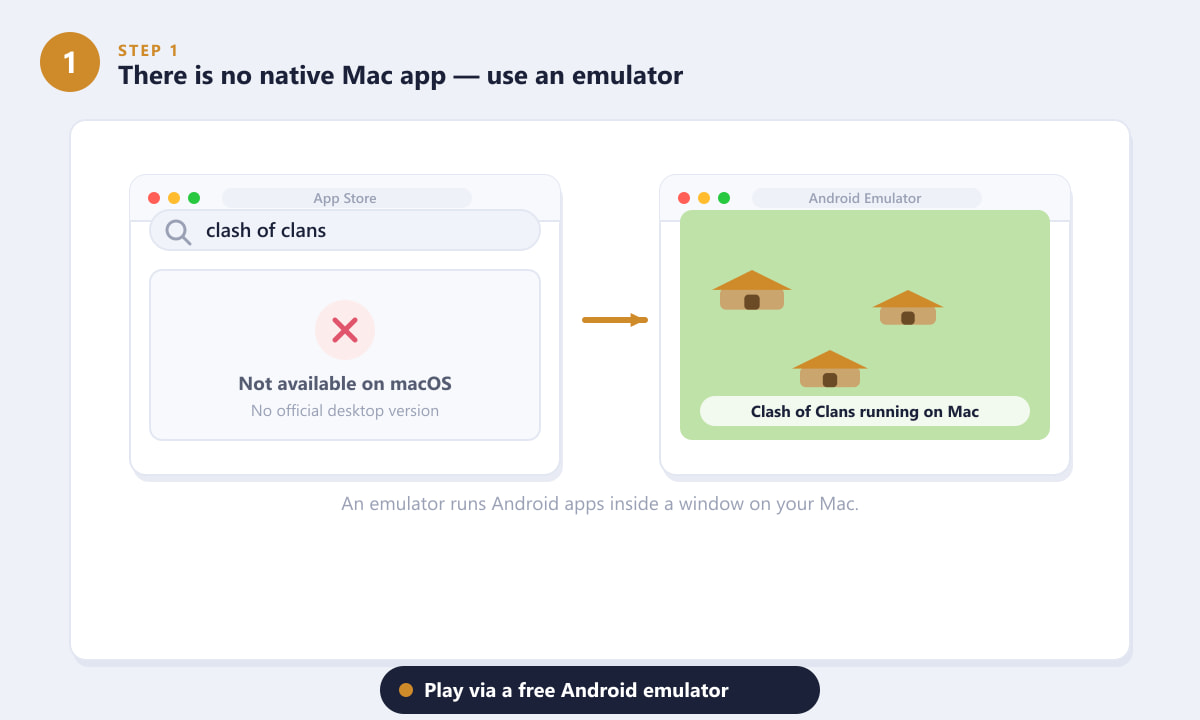
W App Store nie ma wersji na komputery stacjonarne; emulator wypełnia tę lukę. -
Krok 2: Pobierz i zainstaluj emulator Androida
Odwiedź oficjalną stronę zaufanego emulatora, takiego jak BlueStacks lub NoxPlayer , i pobierz kompilację macOS. Otwórz pobrany plik .dmg i przeciągnij aplikację do folderu Aplikacje. Wybierz wersję, która pasuje do Twojego sprzętu – istnieją osobne kompilacje dla komputerów Mac z procesorami Intel i Apple Silicon, a wybranie odpowiedniej zapewni płynną pracę.
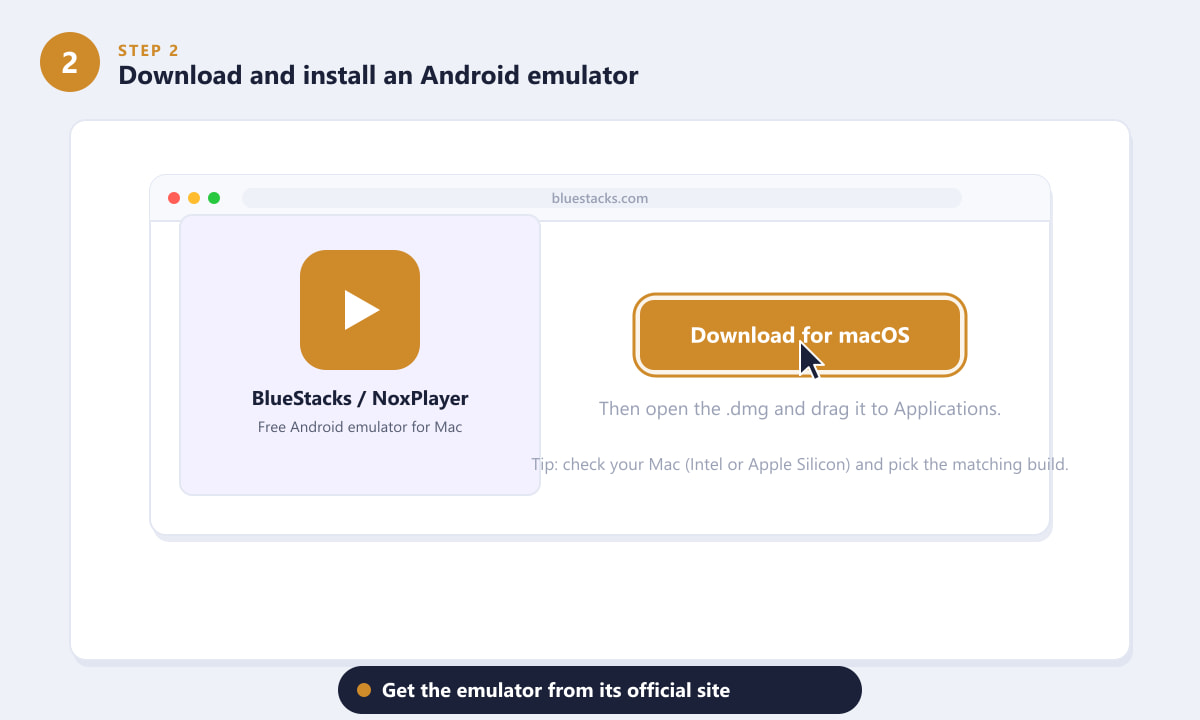
Pobierz emulator z oficjalnej strony i zainstaluj go jak każdą inną aplikację na Macu. -
Krok 3: Otwórz emulator i zaloguj się za pomocą konta Google
Uruchom emulator i zakończ konfigurację. Po wyświetleniu monitu zaloguj się na swoje konto Google . Jest to wymagane do korzystania ze sklepu Google Play w emulowanym środowisku Androida, w ten sposób pobierzesz oryginalną grę. Jeśli nie masz konta, możesz je bezpłatnie utworzyć na tym etapie.
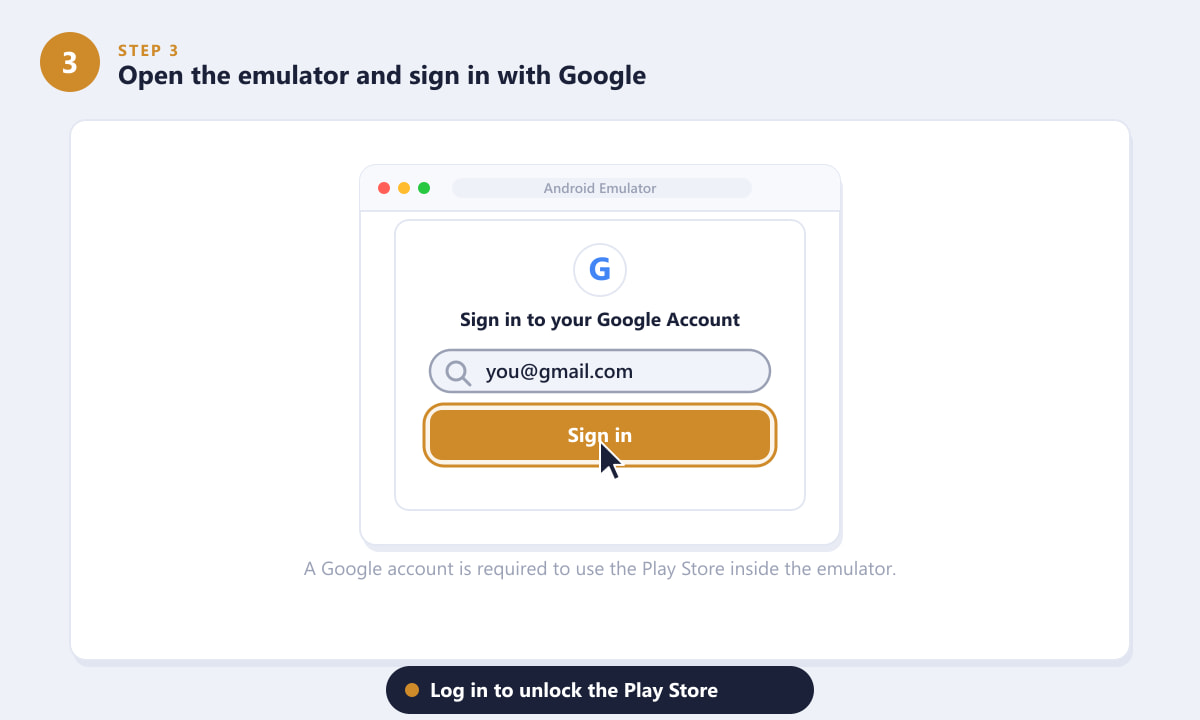
Zalogowanie się za pomocą konta Google odblokowuje Sklep Play w emulatorze. -
Krok 4: Zainstaluj Clash of Clans ze Sklepu Play
Otwórz Sklep Google Play w emulatorze, wyszukaj Clash of Clans i upewnij się, że wydawcą jest Supercell . Kliknij „Instaluj” i poczekaj na zakończenie pobierania. Zawsze instaluj oryginalną aplikację, a nie kopie pochodzące od innych firm – fałszywe wersje mogą narazić Twoje konto na ryzyko i skutkować blokadą.
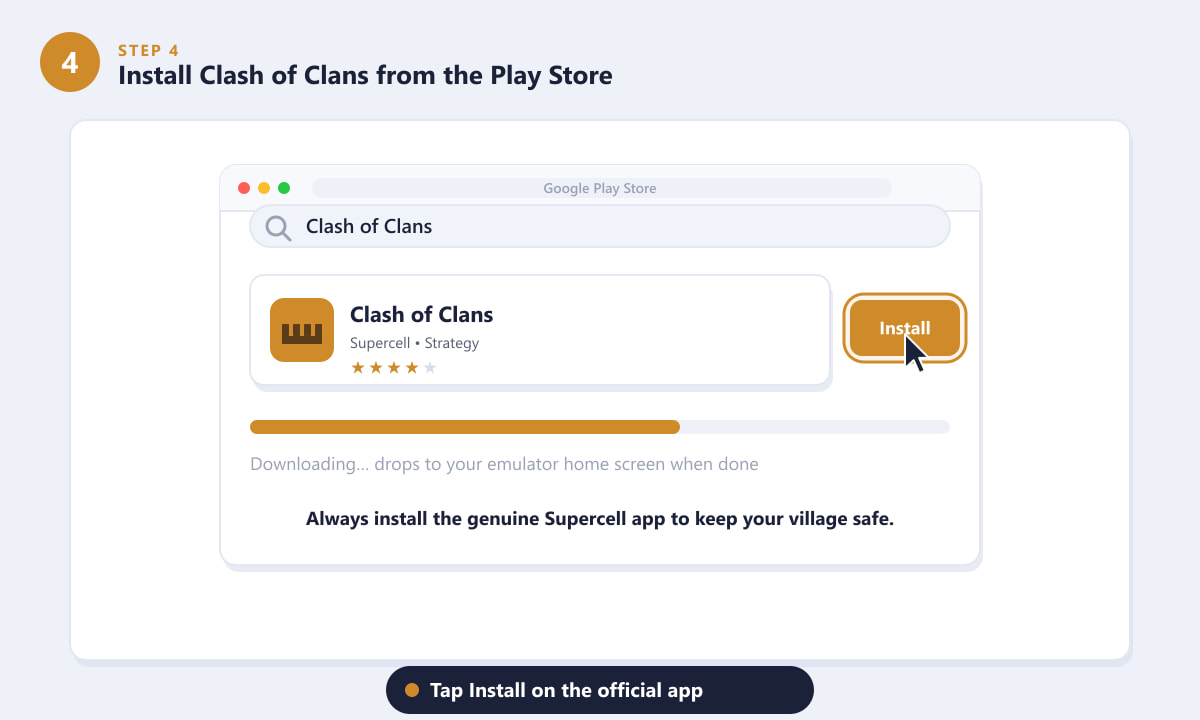
Zainstaluj oficjalną aplikację Supercell bezpośrednio ze Sklepu Play. -
Krok 5: Uruchom, połącz swój identyfikator Supercell i ustaw elementy sterujące
Otwórz Clash of Clans z ekranu głównego emulatora. Jeśli grasz już na telefonie, przejdź do Ustawień › Połącz identyfikator Supercell i zaloguj się, aby załadować istniejącą wioskę; w przeciwnym razie zacznij od nowa i utwórz nową, aby zabezpieczyć swoje postępy. Większość emulatorów pozwala również na przypisanie klawiszy klawiatury (np. W, A, S, D do przesuwania mapy) oraz używanie myszy do stukania, atakowania i stawiania budynków.
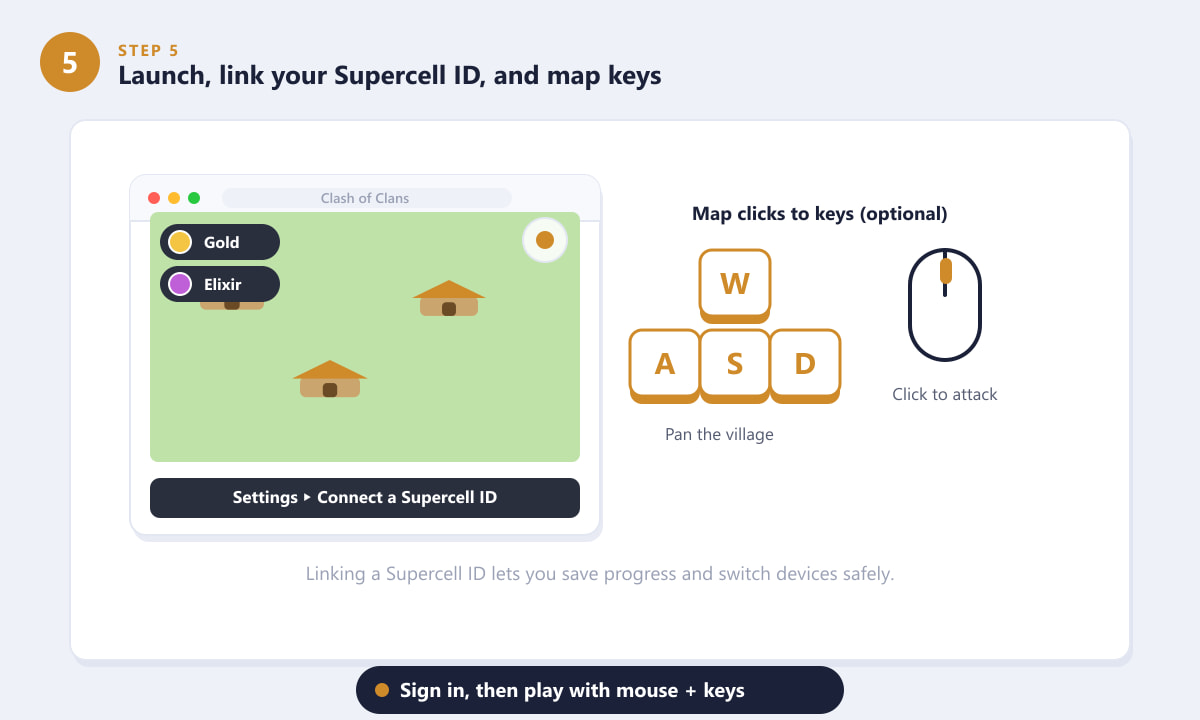
Połącz identyfikator Supercell, aby zapisać postęp, a następnie graj za pomocą myszy i klawiszy.
Wskazówki dotyczące najlepszych wrażeń
- Najpierw połącz identyfikator Supercell. Dzięki temu będziesz mógł płynnie przełączać się między komputerem Mac a telefonem i odzyskać swoją wioskę, jeśli coś pójdzie nie tak.
- Przydziel wystarczającą ilość zasobów. W ustawieniach emulatora, jeśli Twój Mac na to pozwala, przydziel mu kilka rdzeni procesora i co najmniej 4 GB pamięci RAM, aby zapewnić płynniejszą rozgrywkę.
- Użyj mapowania klawiszy. Mapowanie przesuwania i typowych stuknięć do klawiszy sprawia, że zarządzanie dużą bazą danych jest znacznie szybsze niż klikanie wszędzie.
- Dbaj o aktualność wszystkiego. Aktualizuj zarówno emulator, jak i grę, aby zawsze mieć dostęp do najnowszych funkcji i zmian w balansie.
Rozwiązywanie problemów
Gra działa wolno lub się zacina
Zwiększ ilość pamięci RAM i rdzeni procesora przypisanych do emulatora w jego ustawieniach, zamknij inne obciążające aplikacje Mac i w razie potrzeby obniż jakość grafiki w grze lub emulatorze.
Nie mogę znaleźć Clash of Clans w Sklepie Play
Upewnij się, że jesteś zalogowany na koncie Google i że Sklep Play zakończył wstępną konfigurację. Uruchom ponownie emulator i wyszukaj ponownie, potwierdzając, że wydawcą jest Supercell.
Moja stara wioska się nie wyświetla
Otwórz Ustawienia w grze i połącz ten sam identyfikator Supercell, którego używasz w telefonie. Twoja obecna baza danych zostanie załadowana po połączeniu identyfikatorów.
Często zadawane pytania
Czy istnieje dedykowana aplikacja Clash of Clans na Maca?
Nie. Supercell wydaje Clash of Clans wyłącznie na systemy Android i iOS, więc jedynym sposobem na grę na komputerze Mac jest emulator Androida.
Czy granie w Clash of Clans na komputerze Mac za pomocą emulatora jest bezpieczne?
Tak, pod warunkiem pobrania emulatora z oficjalnej strony i zainstalowania oryginalnej aplikacji Supercell ze sklepu Google Play. Unikaj wersji innych firm lub wersji z modyfikacjami.
Czy postępy z mojego telefonu zostaną przeniesione na komputer Mac?
Tak. Połącz swój identyfikator Supercell w ustawieniach gry, a Twoja istniejąca wioska, trofea i klan pojawią się na Twoim Macu.
Czy Clash of Clans działa na komputerach Mac z procesorami Apple Silicon (seria M)?
Tak. Większość popularnych emulatorów oferuje kompilacje dla Apple Silicon i zazwyczaj działają one poprawnie. Wystarczy pobrać wersję pasującą do procesora Twojego Maca.
Czy granie w Clash of Clans na Macu jest darmowe?
Tak. Emulator i grę można pobrać i grać za darmo, choć Clash of Clans nadal oferuje opcjonalne zakupy w aplikacji.
Ostatnie przemyślenia
Chociaż nie ma oficjalnej wersji na komputery stacjonarne, granie w Clash of Clans na Macu jest proste po użyciu emulatora Androida: zainstaluj emulator, zaloguj się przez Google, pobierz oryginalną aplikację i powiąż swoje konto Supercell ID. Dostaniesz tę samą wioskę na większym ekranie, z wygodnym sterowaniem myszą i klawiaturą. Aby uzyskać oficjalne informacje i pomoc dotyczącą konta, odwiedź oficjalną stronę Clash of Clans .









