Strona główna
» 🎮 Esport
»
How to Fix StarCraft: Remastered Multiplayer Latency and Turn-Rate Stutter
How to Fix StarCraft: Remastered Multiplayer Latency and Turn-Rate Stutter
To fix high multiplayer latency in StarCraft: Remastered, first stabilize your connection, then test a turn rate and latency setting that the match can sustain. Forcing the highest turn rate can make pauses worse. Increasing the latency setting may smooth a match but make commands feel less immediate.
This guide separates confirmed networking behavior from troubleshooting suggestions. Sources were checked on October 8, 2026. Blizzard's detailed turn-rate explanation dates to August 2019; it is historical technical documentation, not confirmation of every menu or matchmaking detail in the current client. The interface examples below illustrate Windows checks and blank troubleshooting notes, not measured results.
What “high latency turn duration” actually means
Blizzard describes StarCraft as using turn-locked networking: progress depends on all players completing the current network turn. Turn rate, or TR, measures turns per second, up to 24. The Low, High, and Extra High latency settings control buffering rather than displaying your measured ping. More buffering trades responsiveness for smoothness; an unsustainable TR causes waiting and stuttering. Dynamic Turn Rate adjusts TR to connection conditions.
Misunderstanding: a longer turn means your graphics settings are wrong
“Turn duration” can describe the interval between network turns; it is not the same measurement as rendering time. A smooth cursor does not prove that commands are reaching the simulation promptly. Conversely, choppy scrolling offline gives you a reason to investigate local performance first.
Action: use the offline comparison below. Do not label every pause as a network failure or buy new hardware solely because multiplayer feels delayed.
Step 1: Establish an offline and online baseline
Open an offline match and issue simple movement commands, scroll the map, and watch a small battle. Then try a short custom multiplayer match with a willing player. Use similar conditions where practical. Note whether the problem appears immediately or only later.
Keep three observations separate: camera smoothness, delay after issuing commands, and moments when the simulation stops advancing. This is a diagnostic comparison, not a controlled benchmark; different maps and unit counts can affect the result.
Jeśli gra offline również jest przerywana, priorytetem powinno być ładowanie w tle, aktualizacje systemu operacyjnego i odpowiednie sterowniki graficzne. Jeśli gra offline przebiega normalnie, ale polecenia online działają z opóźnieniem, kontynuuj sprawdzanie połączenia.
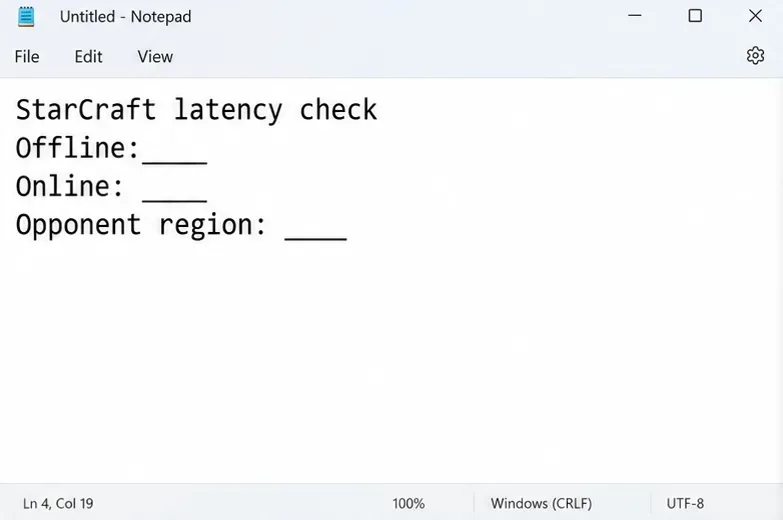
Przed zmianą ustawień rejestruj oddzielnie swoje zachowania w trybie offline i online.
Krok 2: Przetestuj połączenie przewodowe
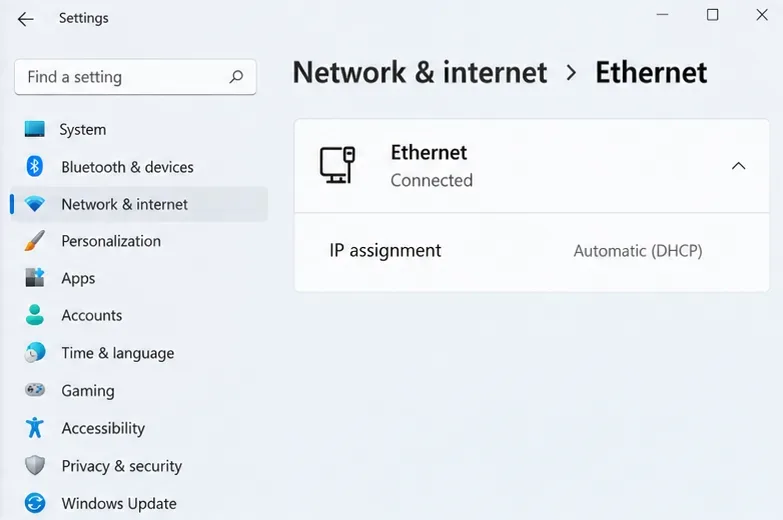
Jeśli to możliwe, podłącz komputer do routera przez Ethernet. W systemie Windows 11 otwórz Ustawienia, wybierz Sieć i Internet, a następnie Ethernet, aby potwierdzić połączenie. Dokumentacja ustawień sieciowych firmy Microsoft opisuje tę ścieżkę. Nie musisz zmieniać przypisania adresu IP ani DNS, aby wykonać to porównanie.
To zależy od okoliczności: Ethernet może pomóc, gdy problemem jest połączenie bezprzewodowe, ale nie gwarantuje lepszej trasy do odległego przeciwnika. Jeśli musisz korzystać z Wi-Fi, porównaj grę bliżej routera w podobnych warunkach.
Artykuł Blizzarda dotyczący rozwiązywania problemów z połączeniem w StarCraft: Remastered zaleca sprawdzenie powiadomień serwisowych, ponowne uruchomienie urządzeń sieciowych, rozwiązanie problemów z siecią bezprzewodową i zamknięcie aplikacji powodujących konflikty. W razie potrzeby uruchom ponownie router między meczami; spodziewaj się, że inne podłączone urządzenia mogą tymczasowo utracić łączność.
Sprawdź połączenie przewodowe w sekcji Sieć i internet, następnie Ethernet.
Krok 3: Usuń ruch konkurencyjny i obciążenie w tle
Wstrzymaj pobieranie gier, przesyłanie danych do chmury i transfer dużych plików. Sprawdź, czy inne urządzenie na tym samym połączeniu intensywnie przesyła lub pobiera dane. Powtórz test trybu wieloosobowego po krótkiej przerwie w połączeniu.
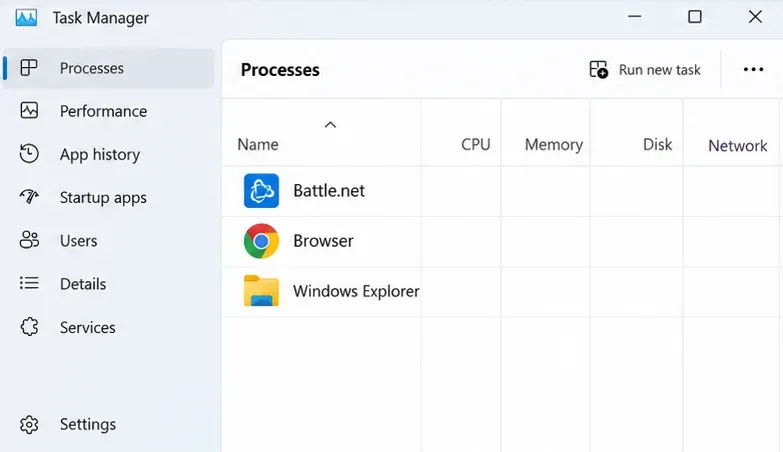
Naciśnij Ctrl + Shift + Esc, aby otworzyć Menedżera zadań. Sprawdź uruchomione aplikacje i ich wykorzystanie zasobów. Microsoft dokumentuje Menedżera zadań jako narzędzie do badania procesów i wydajności . Zamykaj rozpoznawalne, nieistotne aplikacje w normalny sposób; nie zamykaj nieznanych procesów systemowych bez powodu.
Nieporozumienie: szybkie pobieranie danych dowodzi, że połączenie jest odpowiednie
Przepustowość opisuje pojemność, a opóźnienie opisuje opóźnienie. Jitter to zmienność opóźnienia. Są to odrębne właściwości, jak wyjaśniono w podręczniku IBM dotyczącym sieci . Duża liczba pobrań nie jest miarą trasy użytej do konkretnego dopasowania.
Działanie: porównaj rzeczywiste mecze z wstrzymanymi transferami w tle. Potraktuj test prędkości jako informację pomocniczą, a nie werdykt na temat łączności w StarCraft.
Przed wstrzymaniem niepotrzebnego działania w tle sprawdź działające aplikacje.
Krok 4: Zidentyfikuj swoją lokalną bramę
W systemie Windows otwórz wiersz polecenia i wpisz ipconfig. Znajdź aktywny adapter Ethernet lub Wi-Fi i zapisz jego bramę domyślną. Zazwyczaj jest to router lokalny. Ignoruj odłączone adaptery i unikaj kopiowania bramy z niepowiązanego adaptera VPN.
Dokument referencyjny ipconfig firmy Microsoft potwierdza, że polecenie wyświetla informacje o adresowaniu karty i bramie. Przykładowy adres na ilustracji jest jedynie przykładem; użyj adresu wyświetlanego na Twoim komputerze.
Znajdź bramę domyślną dla aktywnego adaptera. Ten adres jest przykładowy.
Krok 5: Sprawdź, czy opóźnienie występuje w Twojej sieci domowej
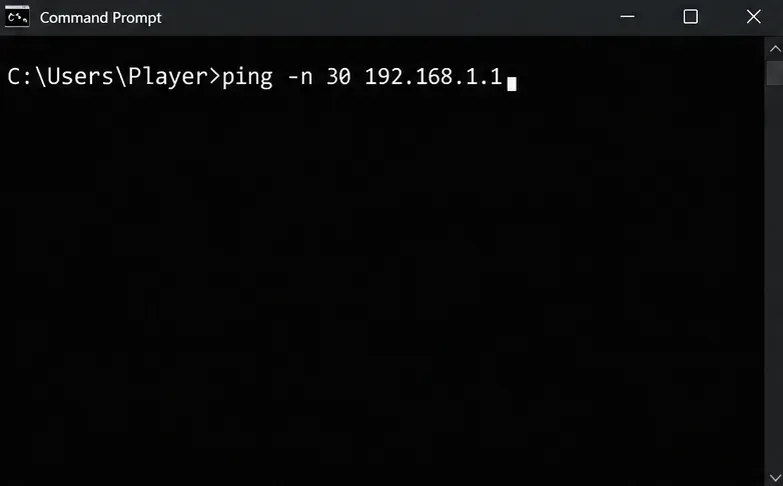
Uruchom ping -n 30 YOUR_GATEWAY_ADDRESS, zastępując końcowy tekst znalezioną bramą. Na przykład, jeśli Twoja brama to 192.168.1.1, wpisz . To spowoduje żądanie 30 odpowiedzi; zobacz dokumentację polecenia pingping -n 30 192.168.1.1 firmy Microsoft .
Sprawdź przekroczenia limitu czasu i nietypowo niespójne czasy odpowiedzi. Jeśli występują one wielokrotnie w sieci Wi-Fi, porównaj te same wyniki w sieci Ethernet. Instrukcje rozwiązywania problemów z siecią Wi-Fi firmy Microsoft również wykorzystują ping bramy do sprawdzenia łączności lokalnej.
Co pozostaje nieznane: czysty test bramy niewiele mówi o trasie poza routerem. Sama nieudana odpowiedź nie oznacza utraty pakietów gry, ponieważ sprzęt może filtrować ruch diagnostyczny. Żaden z wyników nie mierzy bezpośrednio opóźnienia w stosunku do przeciwnika. Użyj go, aby zawęzić dochodzenie, a nie do stwierdzenia, że gra została naprawiona.
Zastąp przykładowy adres własną bramą, aby sprawdzić łącze lokalne.
Krok 6: Porównaj zrównoważone ustawienia szybkości obrotu i opóźnienia
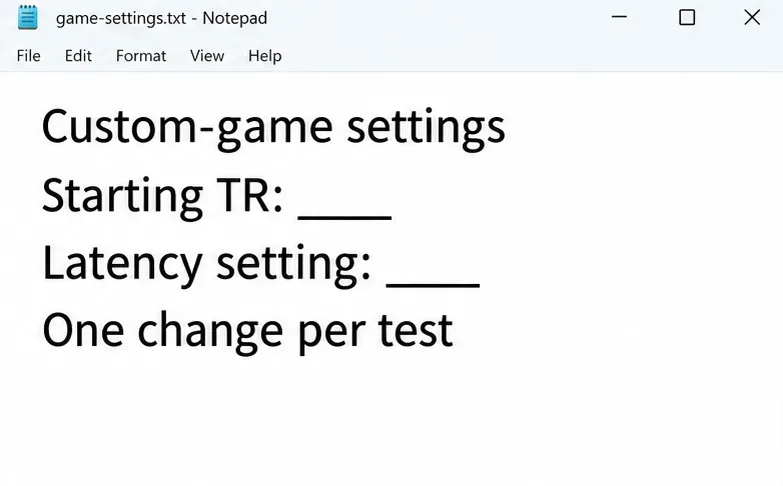
W grze niestandardowej użyj kontroli tempa tur gospodarza, jeśli klient ją udostępnia. Zapisz ustawienia początkowe, a następnie wypróbuj niższy dostępny stały TR, jeśli symulacja wielokrotnie się zatrzymuje. W przypadku, gdy mecz udostępnia kontrolę opóźnień, porównaj ustawienia Low z High. Zmieniaj jedną zmienną na raz, za zgodą drugiego gracza.
Nieporozumienie: TR24 to zawsze najlepsze rozwiązanie. Historyczny przykład Blizzarda mówi, że połączenie przeciwnika trwające 200 ms może obsługiwać TR14 na niskim poziomie, TR20 na wysokim lub TR24 na bardzo wysokim poziomie. Są to progi wyjaśniające, a nie gwarancje dotyczące wahań połączenia. Działanie: wybierz kombinację, która faktycznie działa spójnie.
Ten przewodnik nie weryfikuje dokładnej, aktualnej ścieżki menu, skrótu diagnostycznego w grze ani obsługiwanej metody pomijania DTR w meczach rankingowych. Jeśli gra rankingowa nie oferuje sterowania ręcznego, do porównań należy używać gier niestandardowych, zamiast zakładać, że preferencje lobby mają pierwszeństwo przed matchmakingiem.
W notatkach Blizzarda do patcha 1.22.0 udokumentowano poprawkę stabilizacji DTR. Ta historyczna zmiana nie dowodzi, że konkretny błąd w bieżącym kliencie jest odpowiedzialny za wasz mecz.
Zapisz dostępne ustawienia niestandardowej gry i zmień jedną zmienną na porównanie.
Krok 7: Powtórz porównanie z innym przeciwnikiem
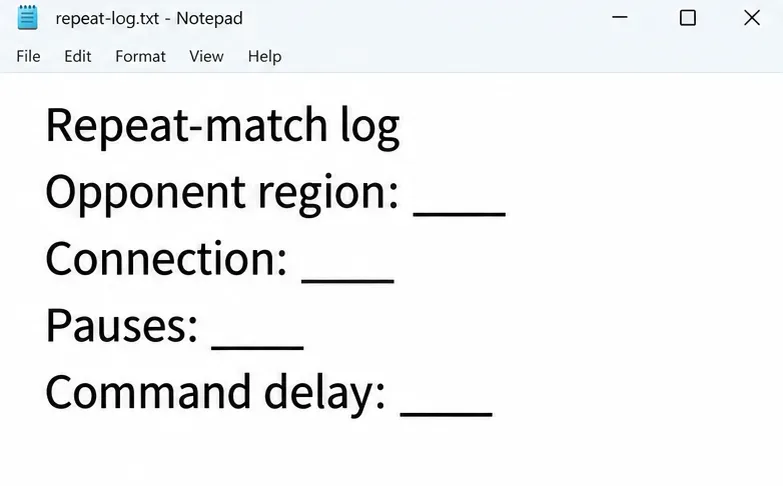
Spróbuj z innym chętnym przeciwnikiem, najlepiej geograficznie bliższym, i zachowaj niezmienioną konfigurację lokalną. Zapisz region jako przybliżenie, zamiast zakładać, że daje on dokładną odległość w sieci.
Jeśli problem występuje u jednego gracza, ale nie u innego, sprawdź tę parę przed zresetowaniem komputera. Jeśli wielu przeciwników powoduje podobne problemy, powtórz lokalne testy o innej porze dnia. Te wzorce sugerują kolejne, przydatne testy; nie identyfikują one jednoznacznie wadliwego uczestnika.
Porównaj również połączenie bez VPN, jeśli zazwyczaj z niego korzystasz i możesz je rozłączyć na czas testu. Zachowaj wynik tylko wtedy, gdy powtarzające się dopasowania poprawią się. Nie zakładaj, że zmiana kraju naprawia podstawową trasę.
Skorzystaj z tych samych obserwacji porównując mecze z innymi przeciwnikami.
Krok 8: Zweryfikuj poprawę lub przygotuj raport wsparcia
Przydatnym ulepszeniem jest mniejsza liczba zawieszeń symulacji przy akceptowalnej reakcji na polecenia w powtarzających się meczach. Sam wyższy wynik TR nie jest równoznaczny z sukcesem. Zapisz ustawienia, które działają dla Twoich stałych przeciwników i sprawdź je ponownie, gdy warunki się zmienią.
Obserwacja
Następna akcja
Zarówno w trybie offline, jak i online występują problemy
Zbadaj obciążenie lokalne, sterowniki i wydajność.
Ethernet wielokrotnie poprawia rozgrywkę
Skoncentruj się na łączu bezprzewodowym.
Tylko jedna para przeciwników jest słaba
Porównaj inne warunki parowania i połączenia.
Niższy TR zmniejsza pauzy
Zachowaj stabilne ustawienia na potrzeby parowania gier niestandardowych.
Problemy powtarzają się pomimo różnic i czasów
Zbierz dowody dla firmy Blizzard i, jeśli to istotne, dla swojego dostawcy usług internetowych.
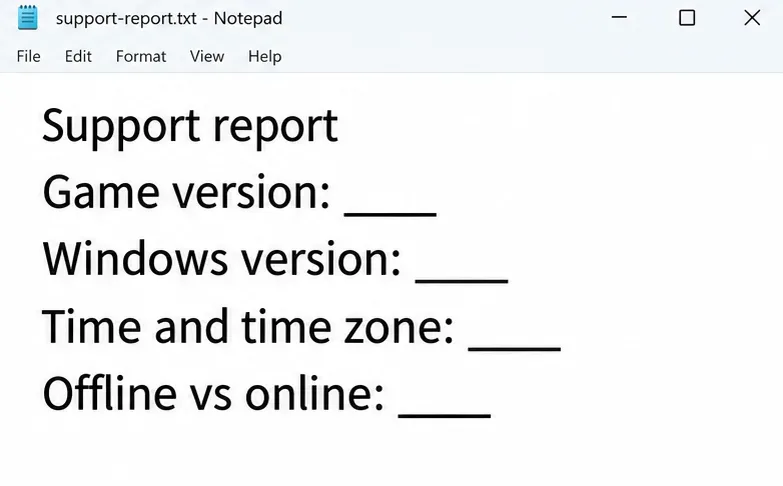
Aby uzyskać pomoc techniczną, zapisz zainstalowaną wersję gry, system operacyjny, rodzaj połączenia, godzinę i strefę czasową, typ rozgrywki, faktycznie dostępne ustawienia oraz zachowanie w trybie offline i online. Dołącz własne zrzuty ekranu i wyniki diagnostyki, usuwając w razie potrzeby dane dotyczące sieci osobistej.
Zapoznaj się z powiązanym artykułem Blizzard dotyczącym połączeń, aby uzyskać dodatkowe informacje o obsługiwanych testach, w tym o rozwiązywaniu problemów z adresami IP/DNS i wyjątkach oprogramowania zabezpieczającego, jeśli są istotne. Ochrona powinna być włączona. Unikaj niezweryfikowanych poprawek opóźnień, receptur rejestru lub zmian w routerze przedstawianych jako uniwersalne rozwiązania. Zgłaszając problem, opisz, co zaobserwowałeś i co zmieniło każde porównanie, zamiast podawać niepotwierdzoną przyczynę.
Przygotuj zwięzły raport pomocniczy, wykorzystując własne obserwacje i szczegóły wersji.