Fortnite jest dostępny do pobrania za darmo na PC z oficjalnej strony Epic Games. Nie ma wersji Steam ani instalatora innej firmy – wszystko odbywa się za pośrednictwem programu uruchamiającego Epic Games, który sam w sobie jest darmowy, a konfiguracja zajmuje tylko kilka minut. Ten poradnik przeprowadzi Cię przez każdy krok, od otwarcia przeglądarki po uruchomienie pierwszej gry.
Czego potrzebujesz przed rozpoczęciem
Przed pobraniem upewnij się, że Twój komputer spełnia podstawowe wymagania. Fortnite oficjalnie obsługuje system Windows 10 lub Windows 11 (64-bitowy). Twój komputer powinien posiadać co najmniej procesor Intel Core i5-7300U lub równoważny, 8 GB pamięci RAM oraz kartę graficzną zgodną z DirectX 11 i 4 GB pamięci VRAM. Będziesz również potrzebować około 30 GB wolnego miejsca na dysku na pliki gry oraz stabilnego połączenia internetowego do początkowego pobrania.
Jak pobrać Fortnite na PC
-
Krok 1: Przejdź na oficjalną stronę Fortnite na epicgames.com
Otwórz dowolną przeglądarkę internetową i przejdź na stronę epicgames.com/fortnite . To jedyne oficjalne źródło Fortnite na PC. Unikaj zewnętrznych stron pobierania – nie są one powiązane z Epic Games i mogą rozpowszechniać niebezpieczne pliki. Oficjalna strona będzie miała widoczny przycisk „Pobierz” u góry strony.
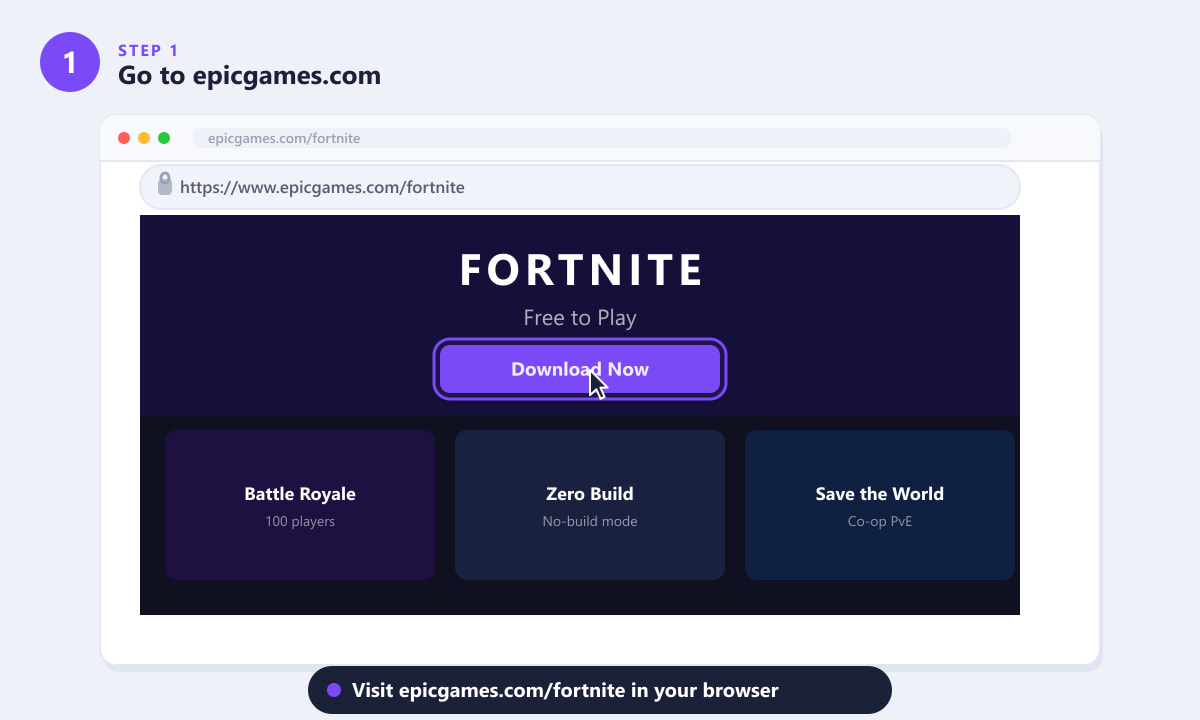
Wejdź na oficjalną stronę Epic Games Fortnite i kliknij przycisk Pobierz. -
Krok 2: Zaloguj się lub utwórz bezpłatne konto Epic Games
Fortnite wymaga darmowego konta Epic Games . Jeśli już je posiadasz – na przykład z poprzedniej gry lub ze sklepu Epic Games Store – zaloguj się przy użyciu swoich dotychczasowych danych. W przeciwnym razie kliknij „Zarejestruj się” i wpisz swój adres e-mail, nazwę wyświetlaną i hasło. Utworzenie konta jest bezpłatne i zajmuje mniej niż minutę. Dla wygody możesz również zarejestrować się przy użyciu istniejącego konta Google, Apple, PlayStation lub Xbox.
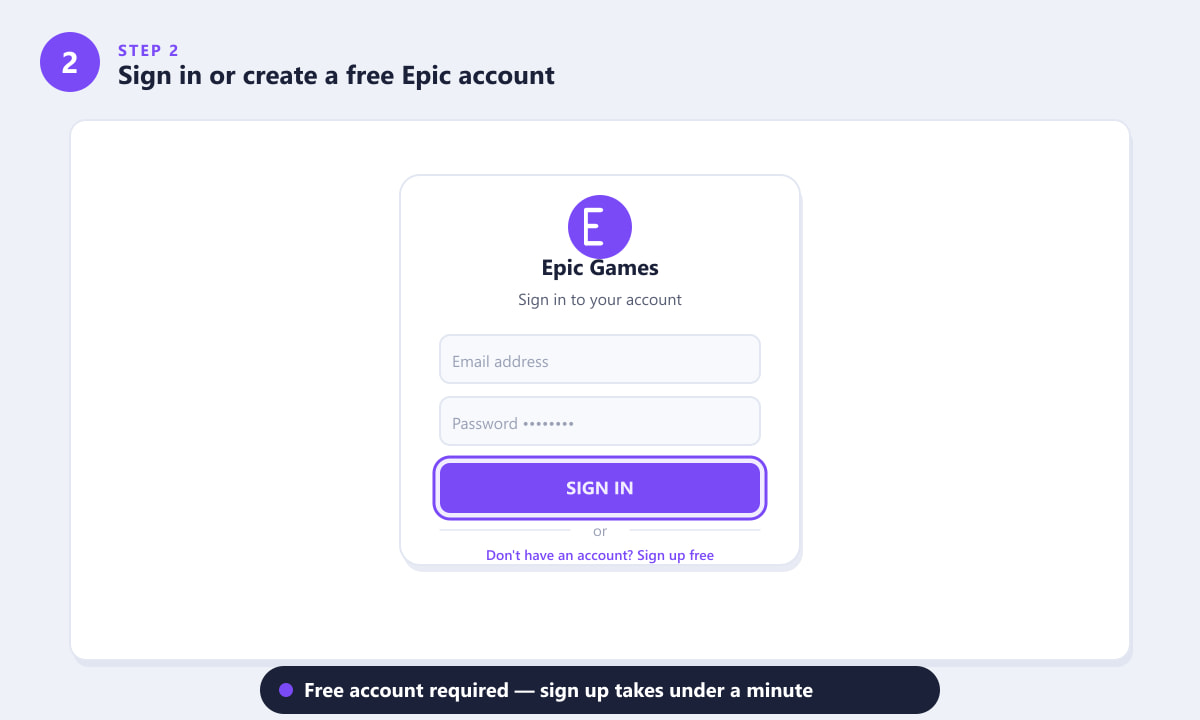
Wymagane jest bezpłatne konto Epic Games — zarejestruj się, podając swój adres e-mail lub połącz go z istniejącym kontem w serwisie społecznościowym. -
Krok 3: Pobierz program uruchamiający Epic Games
Po kliknięciu linku do pobrania na stronie Fortnite, przeglądarka zapisze w folderze Pobrane niewielki plik instalatora – zazwyczaj o nazwie EpicInstaller.msi . Ten plik to pakiet instalacyjny programu uruchamiającego Epic Games, a nie sam Fortnite. Plik instalacyjny ma rozmiar około 60 MB, więc pobieranie przebiega szybko, nawet przy wolniejszym połączeniu. Przed uruchomieniem sprawdź, czy plik pochodzi z oficjalnej domeny Epic Games.
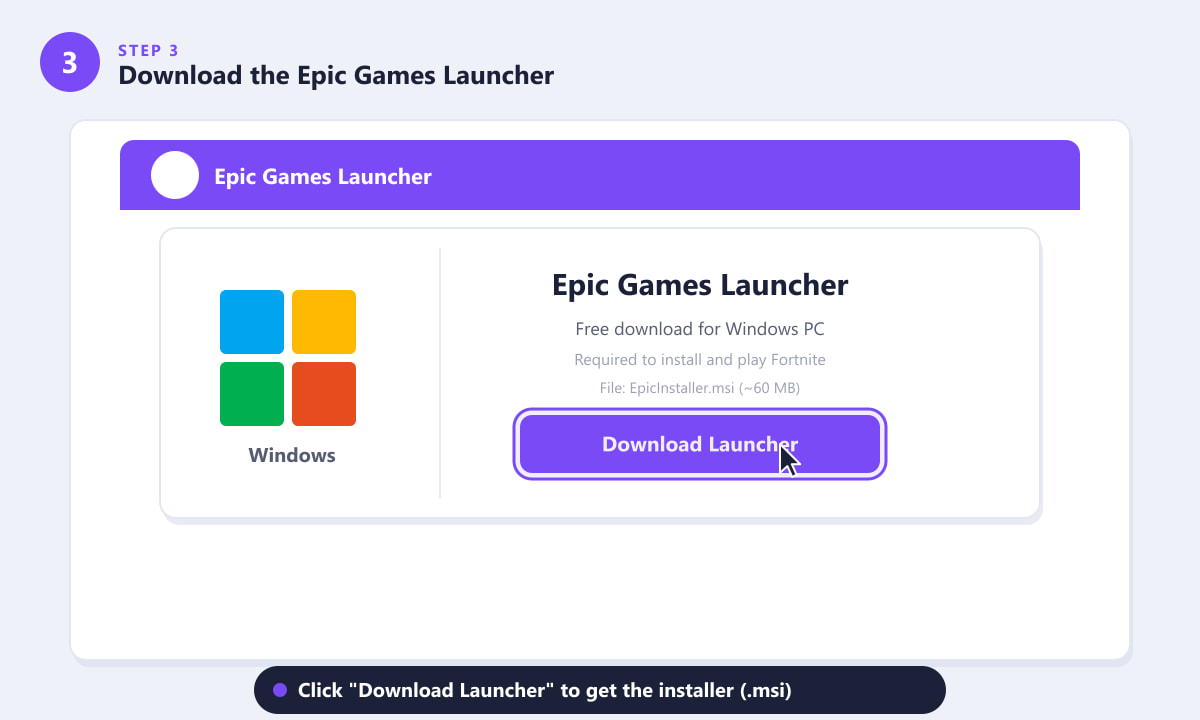
Kliknij Pobierz Launcher, aby zapisać plik EpicInstaller.msi — ma on rozmiar zaledwie około 60 MB. -
Krok 4: Uruchom instalator
Otwórz folder Pobrane i kliknij dwukrotnie plik EpicInstaller.msi . System Windows może wyświetlić monit Kontroli konta użytkownika z pytaniem, czy zezwolić aplikacji na wprowadzanie zmian — kliknij Tak , aby kontynuować. Kreator instalacji jest prosty: kliknij „Instaluj” , a program uruchamiający zostanie skonfigurowany automatycznie. Proces ten zazwyczaj trwa mniej niż dwie minuty. Po jego zakończeniu program uruchamiający Epic Games otworzy się automatycznie.
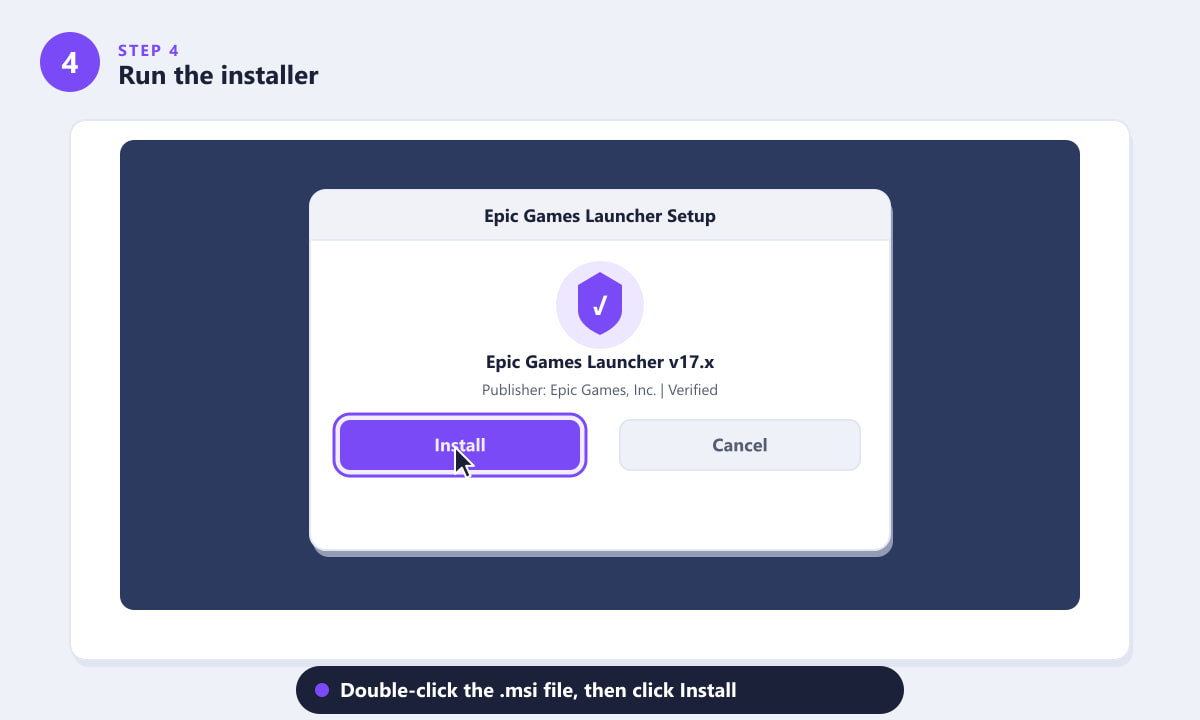
Kliknij dwukrotnie plik .msi, zatwierdź monit Kontroli konta użytkownika i kliknij Instaluj — cała operacja zajmie mniej niż dwie minuty. -
Krok 5: Znajdź Fortnite w programie uruchamiającym i kliknij Zainstaluj
Program uruchamiający Epic Games otworzy ekran główny. Użyj paska wyszukiwania u góry i wpisz „Fortnite” lub po prostu wyszukaj go na stronie głównej — zazwyczaj jest on widoczny. Kliknij kafelek Fortnite, aby otworzyć jego stronę, a następnie naciśnij niebieski przycisk „Instaluj ”. Program uruchamiający poprosi o wybranie folderu instalacyjnego (domyślny jest prawidłowy), a następnie rozpocznie pobieranie pełnej wersji gry. Fortnite ma około 29–30 GB , więc czas pobierania zależy od szybkości połączenia.
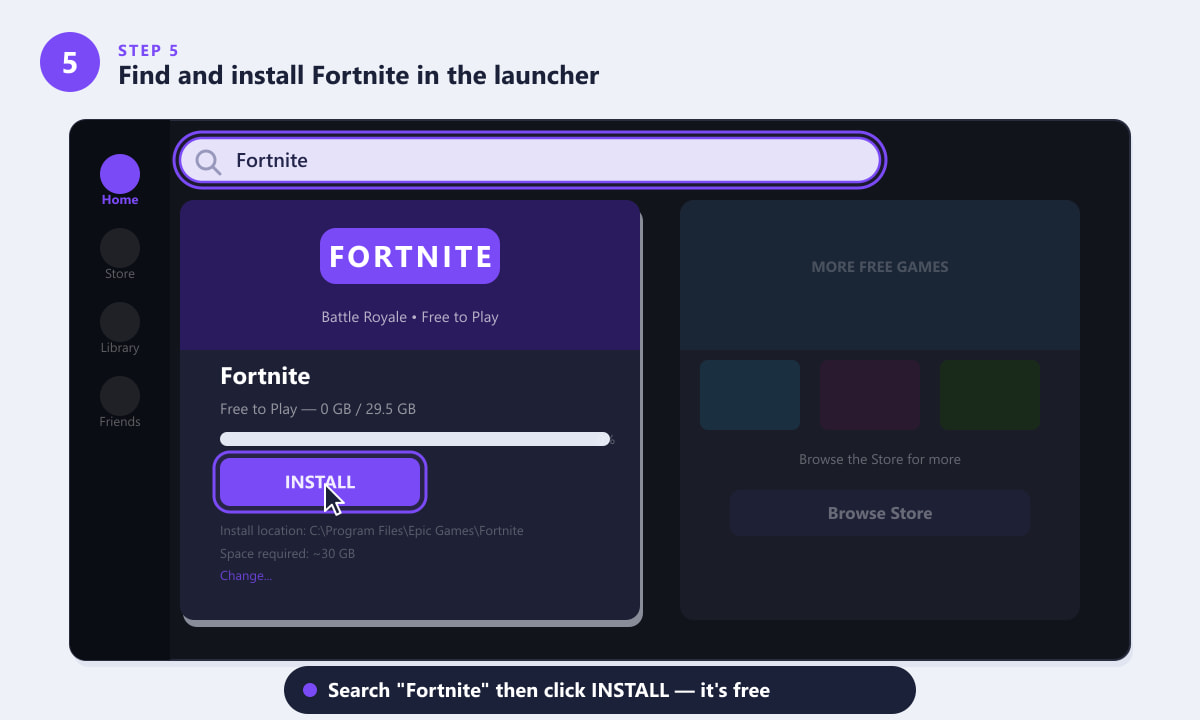
Wyszukaj Fortnite w programie uruchamiającym Epic Games, a następnie kliknij ZAINSTALUJ — aplikacja jest całkowicie darmowa. -
Krok 6: Uruchom Fortnite i wejdź
Po zakończeniu pobierania i instalacji wszelkich początkowych poprawek przycisk „Instaluj” zmieni się na „Uruchom” . Kliknij go, aby uruchomić grę. Otworzy się Fortnite, zostaniesz poproszony o zalogowanie się na konto Epic (jeśli nie zostało to zrobione automatycznie), a następnie zostaniesz przeniesiony do menu głównego gry. Następnie wybierz tryb Battle Royale lub inny dostępny tryb, ustaw się w kolejce do meczu i wsiądź do busa bojowego, aby odebrać swój pierwszy zrzut.
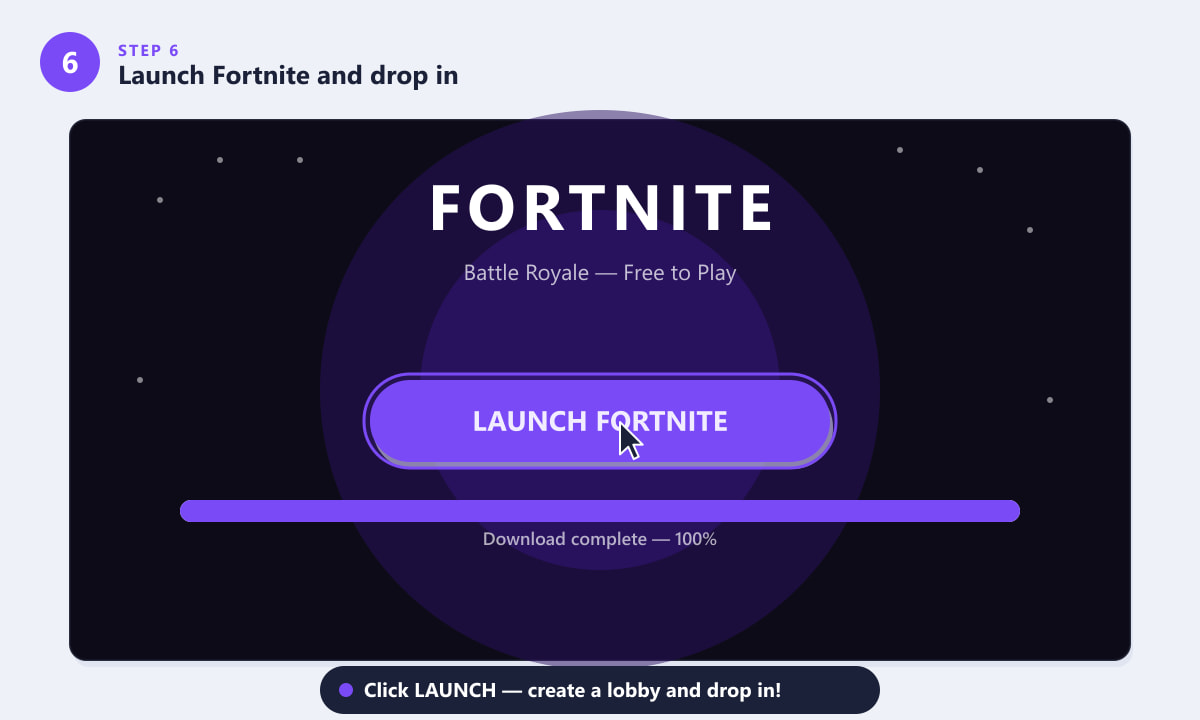
Po zakończeniu pobierania kliknij przycisk Uruchom — teraz możesz grać w Fortnite na komputerze.
Wskazówki dotyczące płynnej instalacji
- Najpierw sprawdź ilość wolnego miejsca na dysku. Gra potrzebuje około 30 GB. Jeśli dysk C: jest mały, wybierz dysk dodatkowy podczas instalacji, klikając ikonę folderu, zanim potwierdzisz lokalizację instalacji.
- Jeśli to możliwe, korzystaj z połączenia przewodowego. Pobieranie 30 GB przez Wi-Fi może zostać przerwane przez spadki sygnału. Kabel Ethernet zapewnia stabilność pobierania.
- Pozostaw program uruchamiający otwarty. Pobieranie będzie kontynuowane tylko wtedy, gdy program uruchamiający Epic Games będzie aktywny. Jeśli zamkniesz program uruchamiający, pobieranie zostanie wstrzymane i wznowione przy następnym uruchomieniu.
- Włącz uwierzytelnianie dwuskładnikowe. Epic Games zdecydowanie zaleca włączenie uwierzytelniania dwuskładnikowego na swoim koncie, ponieważ odblokowuje ono również darmową nagrodę w grze. Możesz to skonfigurować w Ustawieniach konta na stronie Epic Games.
Rozwiązywanie typowych problemów
Pobieranie zatrzymuje się po osiągnięciu określonego procentu
Zazwyczaj oznacza to tymczasowy problem z połączeniem lub awarię serwera. Zamknij program uruchamiający, odczekaj chwilę, a następnie otwórz go ponownie – rozpocznie się od miejsca, w którym został przerwany. Jeśli problem nadal występuje, przejdź do Ustawień w programie uruchamiającym i spróbuj zmienić limit pobierania na nieograniczony.
Program uruchamiający informuje, że nie udało się zainstalować Fortnite
Sprawdź, czy program antywirusowy nie blokuje programu uruchamiającego Epic Games. Niektóre pakiety zabezpieczeń oznaczają procesy działające w tle programu uruchamiającego. Dodaj wyjątek dla folderu Epic Games (zazwyczaj C:\Program Files\Epic Games) i spróbuj ponownie przeprowadzić instalację.
Wyświetla mi się błąd informujący, że mój komputer nie spełnia wymagań
Sprawdź, czy masz 64-bitową instalację systemu Windows (Ustawienia → System → Informacje) i czy sterowniki karty graficznej są aktualne. Fortnite wymaga również DirectX 11 lub nowszego, który można zaktualizować za pomocą usługi Windows Update.
Często zadawane pytania
Czy Fortnite można pobrać na PC za darmo?
Tak. Fortnite można pobrać całkowicie za darmo, a tryb Battle Royale jest darmowy. W sklepie w grze dostępne są opcjonalne zakupy przedmiotów kosmetycznych, ale nie są one wymagane do rozgrywki.
Czy potrzebuję Steama, aby pobrać Fortnite na PC?
Nie. Fortnite nie jest dostępny na Steamie. Gra jest dystrybuowana wyłącznie za pośrednictwem programu uruchamiającego Epic Games, który można pobrać ze strony epicgames.com.
Jak duży jest plik Fortnite do pobrania na PC?
Pełna instalacja Fortnite zajmuje około 29–30 GB. Epic Games okresowo publikuje aktualizacje, które dodają kilkaset MB do kilku GB, więc z czasem należy się spodziewać nieco więcej miejsca.
Czy mogę zainstalować Fortnite bez tworzenia konta Epic Games?
Nie. Do uruchomienia gry wymagane jest konto Epic Games. Utworzenie konta jest bezpłatne i zajmuje tylko chwilę; możesz również powiązać je z istniejącym kontem Google, Apple, PlayStation lub Xbox.
Czy Fortnite działa w systemie Windows 11?
Tak. Fortnite jest w pełni obsługiwany w systemach Windows 11 i Windows 10 (64-bit). Proces instalacji jest identyczny w obu wersjach systemu Windows.
Gotowy do gry
Pobranie Fortnite na PC to tylko kilka kroków: odwiedź epicgames.com, pobierz darmowy program uruchamiający Epic Games, zainstaluj go, znajdź Fortnite w nim i kliknij „Instaluj”. Cały proces, od przeglądarki do gry, zajmuje około 5 minut aktywnej pracy — reszta to po prostu czekanie na pobranie 30 GB. Po zakończeniu procesu stwórz drużynę, wejdź do busa bojowego i ciesz się jedną z najpopularniejszych gier na PC.









