Valorant nie uruchamia się dla zaskakująco dużej liczby graczy , a rozwiązanie problemu rzadko jest oczywiste — gra znika bezgłośnie, wyświetla tajemniczy błąd lub zawiesza się, zanim jeszcze pojawi się ekran ładowania. Większość problemów z uruchomieniem wynika z jednej z trzech przyczyn: niedziałającej usługi anty-cheat Riot Vanguard, uszkodzonych plików gry lub aplikacji działającej w tle, która koliduje ze sterownikiem jądra Vanguard. Wykonaj poniższe kroki po kolei, a w ciągu kilku minut powinieneś wrócić do kolejki.
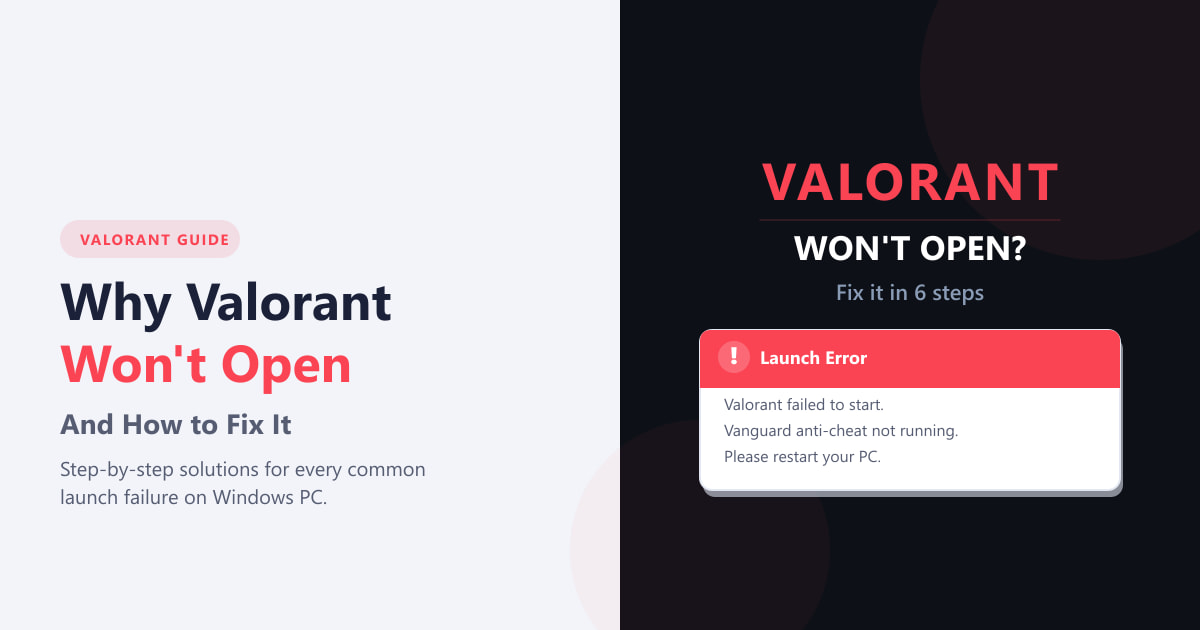
Zanim zaczniesz, upewnij się, że system Windows jest aktualny i masz stabilne połączenie z internetem – klient Riot sprawdza dostępność aktualizacji przy każdym uruchomieniu. Jeśli Valorant działał wcześniej i nagle przestał działać, prawdopodobnym powodem była niedawna aktualizacja systemu Windows lub nowo zainstalowana aplikacja działająca w tle.
Czego potrzebujesz
- Komputer z systemem Windows 10 (64-bitowym) lub Windows 11 — Valorant nie obsługuje natywnie systemów 32-bitowych ani systemu macOS
- Dostęp administratora do Twojego konta Windows
- Klient Riot jest już zainstalowany (jeśli nie, pobierz go ze strony playvalorant.com )
Jak naprawić problem z otwieraniem się Valoranta
-
Krok 1: Uruchom klienta Riot jako administrator
Riot Vanguard to sterownik anty-cheat na poziomie jądra, który wymaga do uruchomienia podwyższonych uprawnień systemowych. Jeśli klient Riot zostanie uruchomiony bez uprawnień administratora, Vanguard nie będzie mógł się załadować, a Valorant automatycznie przestanie działać. Kliknij prawym przyciskiem myszy skrót Riot Client na pulpicie lub pasku zadań, wybierz opcję Uruchom jako administrator , a następnie kliknij Tak w monicie UAC. Spróbuj uruchomić Valorant z poziomu klienta. Ten pojedynczy krok rozwiązuje problem u wielu graczy po zresetowaniu uprawnień aplikacji przez aktualizację systemu Windows.
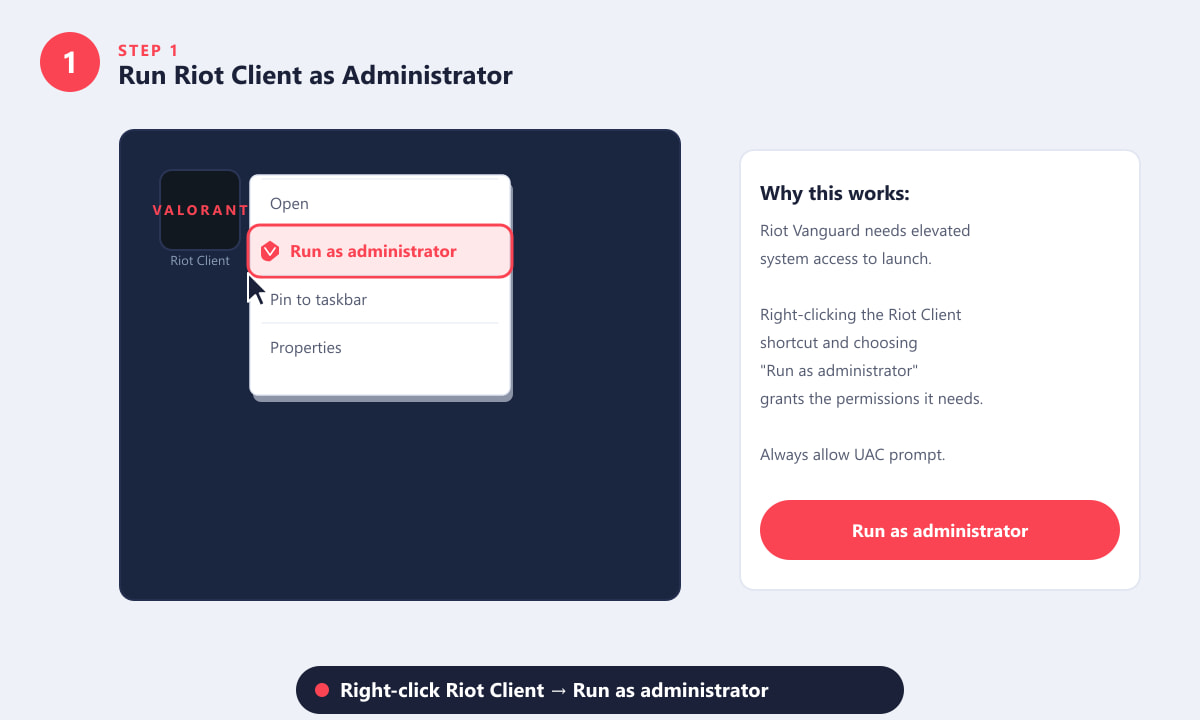
Kliknij prawym przyciskiem myszy klienta Riot → Uruchom jako administrator — do uruchomienia programu Vanguard wymagane są podwyższone uprawnienia. -
Krok 2: Uruchom ponownie usługę Vanguard Anti-Cheat
System anty-cheat Riot Vanguard w Valorant działa jako dwie usługi systemu Windows — vgc i vgk . Jeśli któraś z nich niespodziewanie się zatrzyma (po uśpieniu komputera, aktualizacji systemu Windows lub awarii), Valorant nie uruchomi się. Otwórz panel usług systemu Windows, naciskając klawisze Win + R , wpisując
services.msci naciskając Enter. Przewiń w dół do usługi vgc , kliknij ją prawym przyciskiem myszy i wybierz opcję Uruchom ponownie . Zrób to samo z usługą vgk . Jeśli opcja Uruchom ponownie jest wyszarzona, wybierz opcję Uruchom . Gdy obie usługi będą miały status Uruchomione, uruchom ponownie Valorant.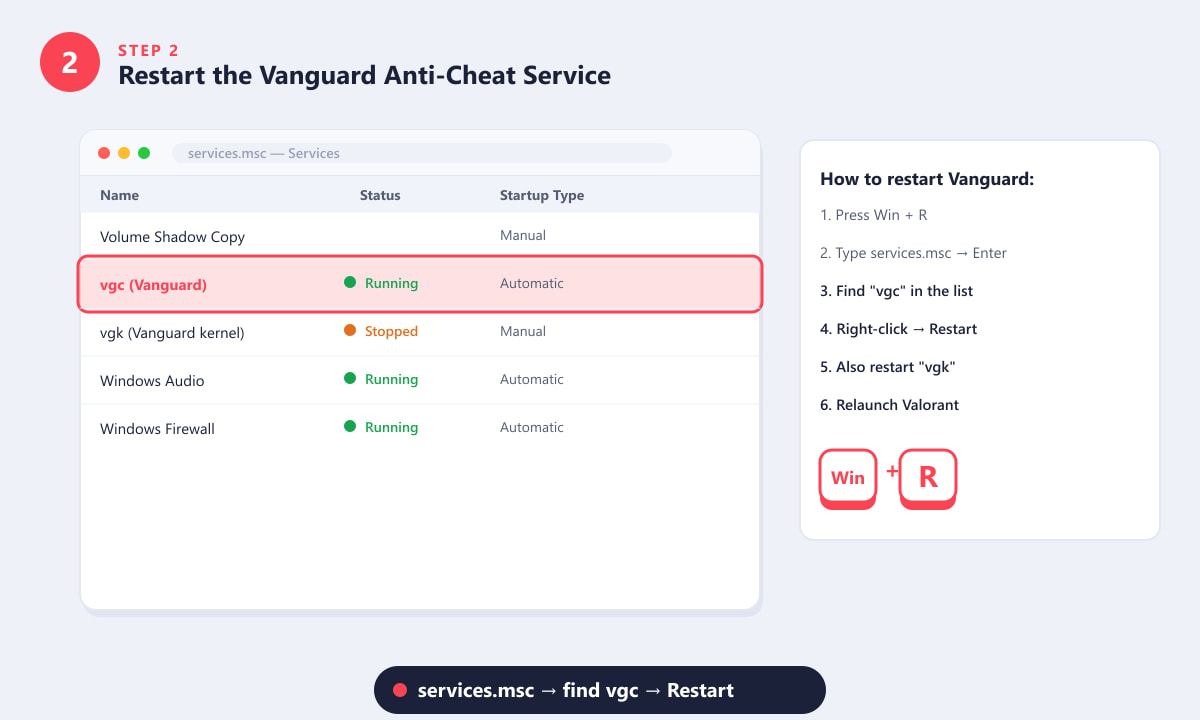
Otwórz services.msc, znajdź wpisy vgc i vgk, a następnie uruchom je ponownie, aby Vanguard znów zaczął działać. -
Krok 3: Zweryfikuj (napraw) pliki gry za pomocą klienta Riot
Uszkodzone lub niekompletne pliki są częstą, ukrytą przyczyną problemów z uruchomieniem gry — Valorant po prostu się nie otwiera, zamiast wskazać, który plik jest uszkodzony. Klient Riot ma wbudowaną funkcję naprawy, która ponownie skanuje każdy plik gry i ponownie pobiera wszystkie uszkodzone pliki. Otwórz klienta Riot, znajdź kartę gry Valorant, kliknij ikonę koła zębatego (ustawienia) obok przycisku Graj i wybierz Napraw . Skanowanie trwa od 5 do 15 minut, w zależności od prędkości dysku. Ustawienia konta i skróty klawiszowe nie zostaną naruszone.
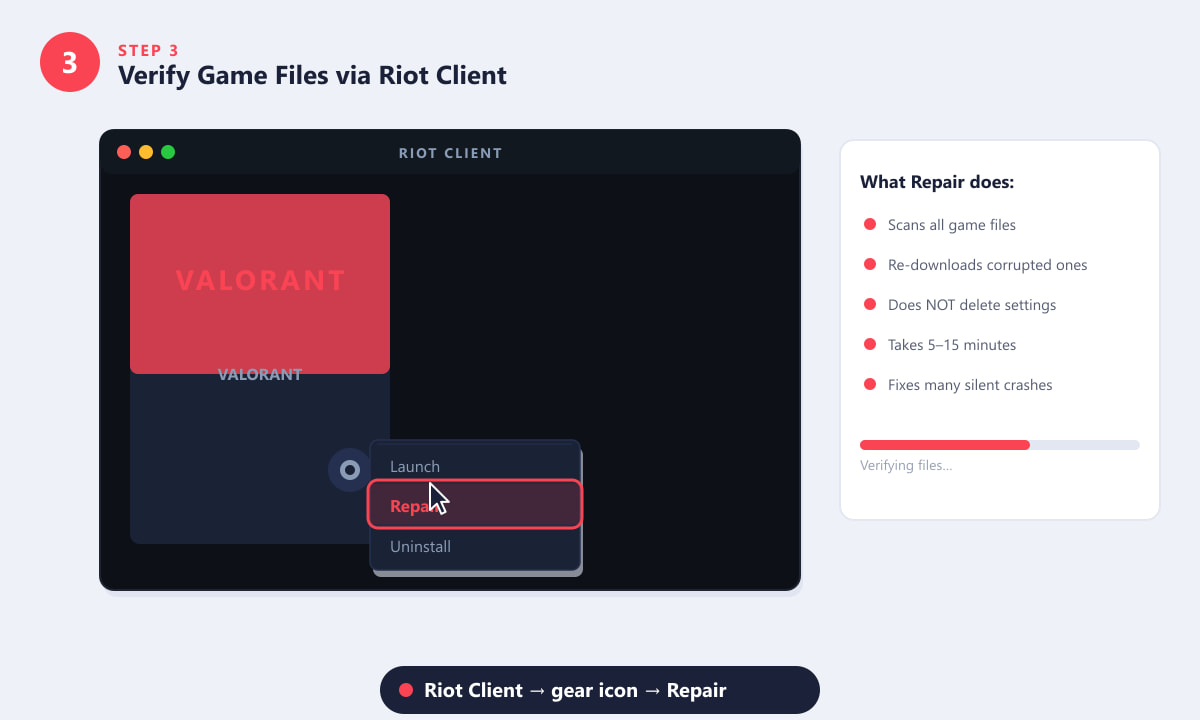
Kliknij ikonę koła zębatego na karcie Valorant w kliencie Riot, a następnie wybierz opcję Napraw, aby ponownie zweryfikować wszystkie pliki gry. -
Krok 4: Zamknij aplikacje działające w tle, które powodują konflikty
Sterownik jądra Riot Vanguard ściśle przestrzega zasad dotyczących oprogramowania, które może być z nim uruchamiane. Niektóre narzędzia – zwłaszcza oprogramowanie do monitorowania sprzętu, nakładki i zewnętrzne programy antywirusowe – mogą uniemożliwić uruchomienie Vanguard. Naciśnij Ctrl + Shift + Esc , aby otworzyć Menedżera zadań, przejdź do zakładki Procesy i zakończ dowolne z następujących programów przed uruchomieniem Valorant: Discord (nakładka), MSI Afterburner/RivaTuner , samodzielne skanery antywirusowe, takie jak Malwarebytes, klienci VPN oraz oprogramowanie do oświetlenia RGB (iCUE, Armory Crate, Synapse). Możesz je ponownie włączyć po uruchomieniu gry.
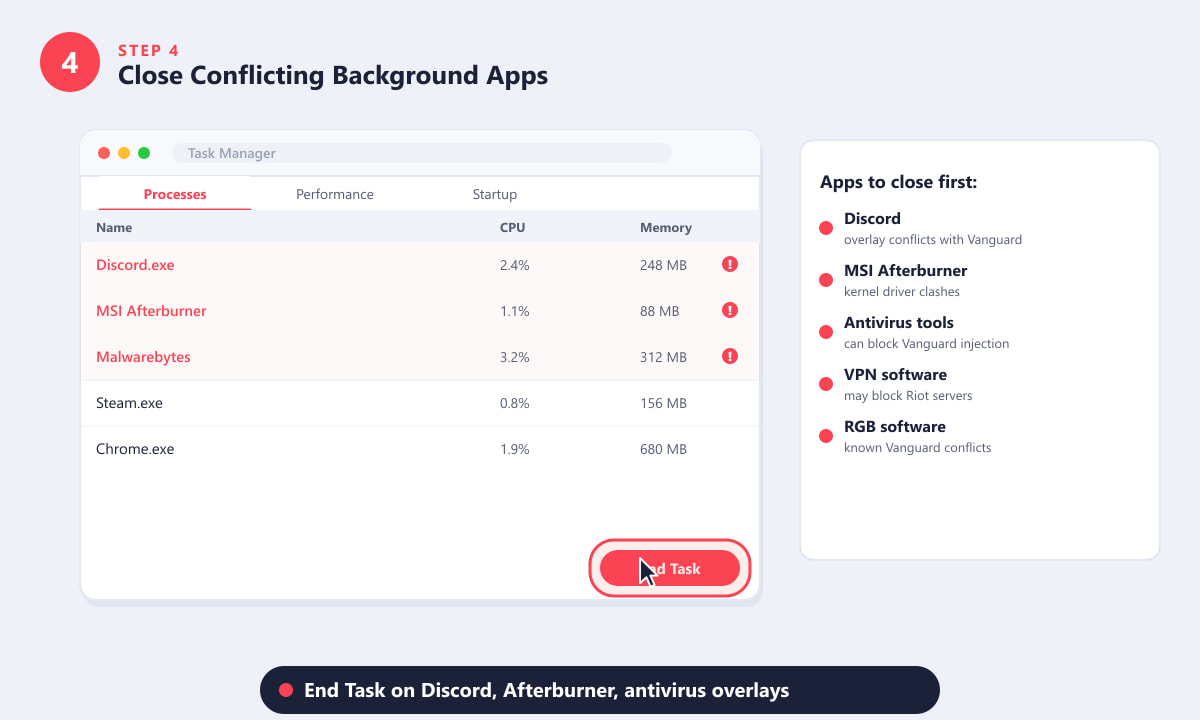
Użyj Menedżera zadań, aby zakończyć działanie programów Discord, MSI Afterburner, Malwarebytes i klientów VPN przed uruchomieniem Valorant. -
Krok 5: Zaktualizuj sterowniki GPU i DirectX
Nieaktualne sterowniki GPU lub brakujący komponent DirectX mogą spowodować awarię Valorant podczas inicjalizacji bez widocznego błędu. Otwórz Menedżer urządzeń (kliknij prawym przyciskiem myszy przycisk Start → Menedżer urządzeń), rozwiń Karty graficzne , kliknij prawym przyciskiem myszy kartę graficzną i wybierz Aktualizuj sterownik → Wyszukaj automatycznie . Możesz również skorzystać z dedykowanego narzędzia producenta: GeForce Experience dla kart graficznych NVIDIA, Radeon Software dla kart graficznych AMD lub Intel Arc Control dla kart graficznych Intel. Aby sprawdzić wersję DirectX, naciśnij klawisze Win + R , wpisz
dxdiagi naciśnij Enter — Valorant wymaga DirectX 11.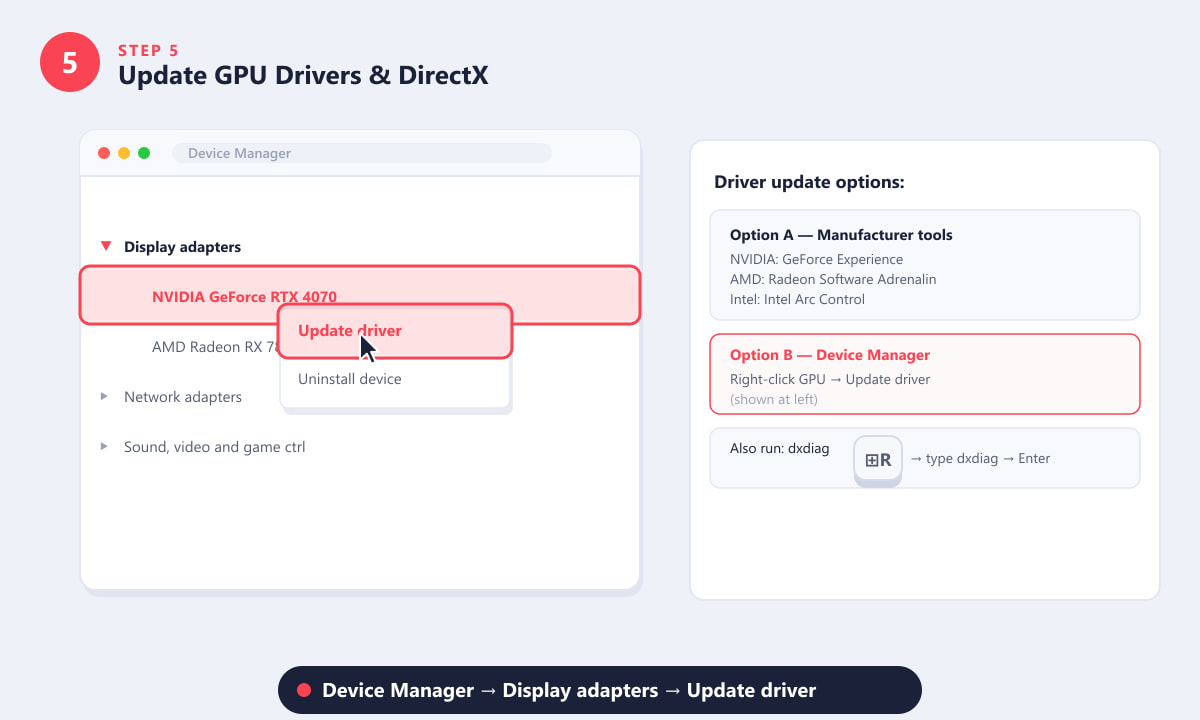
Kliknij prawym przyciskiem myszy swój procesor graficzny w Menedżerze urządzeń i wybierz opcję Aktualizuj sterownik lub skorzystaj z oprogramowania GeForce Experience / Radeon. -
Krok 6: Ponowna instalacja Valorant (ostateczność)
Jeśli żaden z powyższych kroków nie zadziała, czysta ponowna instalacja usunie wszelkie głęboko uszkodzone pliki lub pozostałości sterowników, których narzędzie naprawcze nie jest w stanie naprawić. Kolejność ma znaczenie — najpierw odinstaluj Riot Vanguard , a następnie Valorant, oba w Ustawieniach → Aplikacje . Po odinstalowaniu usuń
C:\Riot Gamesfolder, jeśli nadal istnieje. Przed ponowną instalacją uruchom ponownie komputer, aby upewnić się, że sterownik jądra Vanguard został całkowicie wyczyszczony. Następnie pobierz i uruchom instalator klienta Riot ze strony playvalorant.com. Ponowna instalacja zainstaluje również najnowszą wersję Vanguard, która często rozwiązuje problemy spowodowane częściową aktualizacją.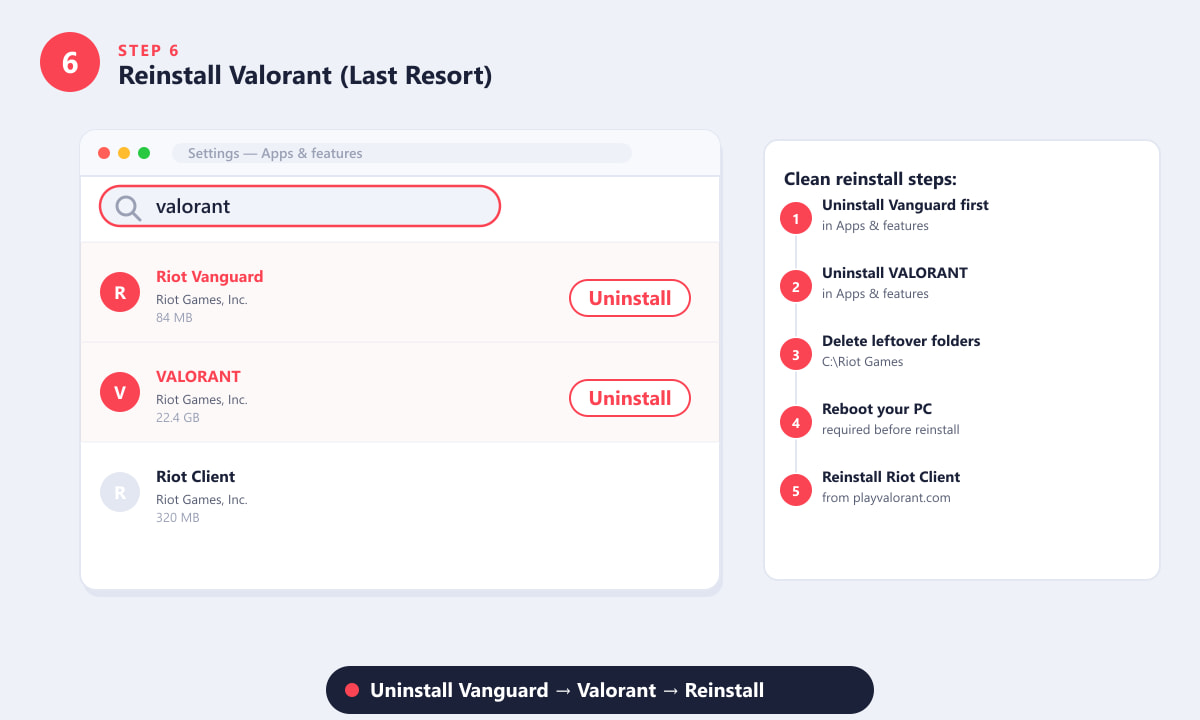
Przed rozpoczęciem gry Valorant odinstaluj Riot Vanguard, zrestartuj komputer, a następnie zainstaluj go ponownie za pomocą klienta Riot, aby mieć całkowicie czystą kartę.
Wskazówki, jak zapobiegać przyszłym niepowodzeniom podczas startu
- Ustaw klienta Riot tak, aby zawsze uruchamiał się jako administrator. Kliknij prawym przyciskiem myszy skrót → Właściwości → Zgodność → zaznacz „Uruchom ten program jako administrator” → Zastosuj.
- Dbaj o aktualność usługi Windows Update. Vanguard jest aktualizowany wraz z sygnaturami jądra systemu Windows, więc znaczna różnica w wersji systemu Windows może powodować brak kompatybilności.
- Nie używaj hibernacji. Vanguard może nie wznowić działania po cyklu hibernacji. Pełne ponowne uruchomienie przed rozpoczęciem gry jest bezpieczniejsze.
- Dodaj wyjątki w swoim programie antywirusowym. Jeśli potrzebujesz działającego programu antywirusowego, dodaj cały
C:\Riot Gamesfolder i usługę Vanguard (vgc.exe,vgk.sys) jako wyjątki.
Rozwiązywanie problemów z określonymi komunikatami o błędach
W VALORANT wystąpił błąd połączenia. Uruchom ponownie klienta.
Zwykle oznacza to, że Vanguard działa, ale połączenie z serwerami uwierzytelniającymi Riot nie powiodło się. Sprawdź połączenie internetowe, wyłącz VPN, jeśli jest aktywny, i wyczyść pamięć podręczną DNS ipconfig /flushdnsw wierszu poleceń administratora. Następnie ponownie uruchom klienta Riot.
Oprogramowanie anty-cheat jest obecnie uruchomione / VAN 9001
Kod VAN 9001 oznacza, że Vanguard wykrył inny sterownik na poziomie jądra, który uważa za niezgodny. Rozwiązaniem jest zidentyfikowanie i odinstalowanie programu powodującego konflikt — najczęstszymi winowajcami są starsze oprogramowanie myszy do gier i analizatory ruchu sieciowego. Aktualną listę znanych sterowników powodujących konflikt można znaleźć na stronie pomocy technicznej Valorant.
Valorant otwiera się na chwilę, a potem natychmiast się zamyka
Prawie zawsze wskazuje to na uszkodzony plik gry lub awarię sterownika GPU. Uruchom funkcję Napraw w kliencie Riot (krok 3) i zaktualizuj sterownik GPU (krok 5). Jeśli nadal zamyka się natychmiast, sprawdź Podgląd zdarzeń systemu Windows pod kątem wpisów o błędach aplikacji zaraz po awarii.
Często zadawane pytania
Dlaczego Valorant nie uruchamia się, mimo że klient Riot jest uruchomiony?
Uruchomienie klienta Riot nie gwarantuje, że Vanguard jest aktywny. Vanguard musi zostać uruchomiony przed uruchomieniem Valoranta. Otwórz services.msc i sprawdź, czy usługa VGC ma status „Uruchomiona”. Jeśli tak się nie stanie, uruchom ją ręcznie, a następnie spróbuj ponownie uruchomić Valoranta.
Czy mogę grać w Valorant bez zainstalowanego Vanguard?
Nie. Riot Vanguard jest obowiązkowym elementem Valorant i nie można go wyłączyć ani ominąć. Jeśli Vanguard zostanie usunięty lub uszkodzony, Valorant nie uruchomi się.
Czy ponowna instalacja Valorant usunie moje skórki i ustawienia?
Nie. Twoje elementy kosmetyczne, ranga i historia gry są powiązane z Twoim kontem Riot i przechowywane na serwerach Riot. Ponowna instalacja usuwa tylko pliki lokalne. Jednak skróty klawiszowe i ustawienia wideo w grze są przechowywane lokalnie, więc zanotuj je przed ponowną instalacją, jeśli masz ustawienia niestandardowe.
Czy uruchamianie klienta Riot jako administrator za każdym razem zapewni mi bezpieczeństwo?
Tak, to osobista rekomendacja Riot dla użytkowników systemu Windows. Riot Client i Vanguard to oficjalne oprogramowanie Riot; przyznanie im uprawnień administratora jest oczekiwane i nie stanowi dodatkowego zagrożenia bezpieczeństwa poza tym, co jest wymagane do uruchomienia Valorant.
Valorant działał wczoraj — dlaczego nie chce działać dzisiaj?
Najczęstszą przyczyną jest aktualizacja systemu Windows, nowo zainstalowany program lub aplikacja działająca w tle, która uruchomiła się po ostatniej sesji gry. Sprawdź w Menedżerze zadań, czy przy starcie systemu nie uruchamia się nowe oprogramowanie, upewnij się, że usługi Vanguard są uruchomione i wypróbuj najpierw krok 1 (uruchom jako administrator).
Powrót do gry
Zdecydowana większość przypadków, w których Valorant nie chce się uruchomić, rozwiązuje się za pomocą jednego z pierwszych trzech kroków: uruchomienia klienta Riot jako administrator, ponownego uruchomienia usług Vanguard lub skorzystania z wbudowanej funkcji naprawy. Ponowną instalację zostaw na koniec – zajmuje najwięcej czasu i rzadko jest konieczna. Jeśli wykonałeś wszystkie sześć kroków, a Valorant nadal się nie uruchamia, oficjalna strona pomocy technicznej Riot może powiązać konkretny kod błędu z odpowiednią poprawką.









