TFTモバイル端末で読み込み後に画面が真っ暗になる?AndroidとiPhone向けの8つの解決策

TFT Mobileの読み込み後に画面が真っ暗になる問題を解決するには、公式サーバーのチェック、アップデート、キャッシュのトラブルシューティング、互換性に関するガイダンス、および安全な再インストール手順を参照してください。
2026年10月8日更新。Teamfight Tactics (TFT) Mobileの読み込みアニメーションが終了しても画面が真っ暗なままの場合は、まずRiot Gamesのサービス通知を確認し、お使いのデバイスがゲームの要件を満たしているかどうかを確認してください。次に、ゲームを再起動し、アップデートをインストールし、接続をテストし、Android端末の一時データを消去してください。再インストールは最終手段としてのみ行うべきであり、最初に行うべきではありません。
Riot Gamesの公式モバイルハードウェアガイドラインでは、2026年8月11日にリリースされるTFTパッチ18.1からUnreal Engineへの移行が予定されており、同時にモバイル端末の最小要件も引き上げられると説明されています。そのため、以前は正常に動作していたゲームがメジャーアップデート後に動作しなくなった場合、ハードウェアの互換性が特に重要になります。これは互換性を確認する理由の一つであり、エンジンの移行が特定の画面の黒表示の原因であることを証明するものではありません。
また、Riot Gamesのサービス状況ページには、2026年10月7日付の通知が表示され、ゲームに影響を与える問題の調査中はランクマッチのキューが一時的に無効になっていると記載されていました。対象プラットフォームにはAndroidとiOSが含まれていました。この通知では、読み込み後に画面が真っ暗になる不具合については言及されていませんでした。サービスに関する通知は地域によって異なり、変更される可能性があります。同じ問題が継続していると考える前に、お住まいの地域のサービス状況をご確認ください。
以下の手順は、オペレーティングシステムベンダーの標準的な復旧手順とRiot Gamesのサポートチャネルに基づいています。TFT Mobileのブラックスクリーン問題に対する、検証済みの万能な解決策や確実な修正方法は存在しません。
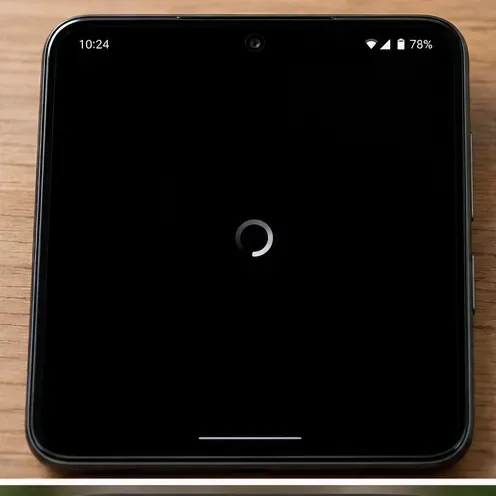
アプリを一度起動し、次の3つの状況を区別してください。起動時のスプラッシュ画面が消えない、読み込みバーが終了して画面が暗くなる、または試合に参加した後にのみ画面が真っ暗になる。音楽が再生され続けるか、タッチ操作が反応するか、アプリが自動的に終了するかを確認してください。これらの詳細情報は、アプリがフリーズしている状態と、画面が空白になっている状態、または接続の問題を区別するのに役立ちます。
ライブゲームから切断される可能性があるかどうかをテストしている間は、繰り返しマッチに参加しないでください。既にゲームに参加している場合は、破壊的な変更を加える前に、アプリが再接続するまで少し時間を置いてください。画面が真っ暗になるだけでは、根本原因を特定することはできません。
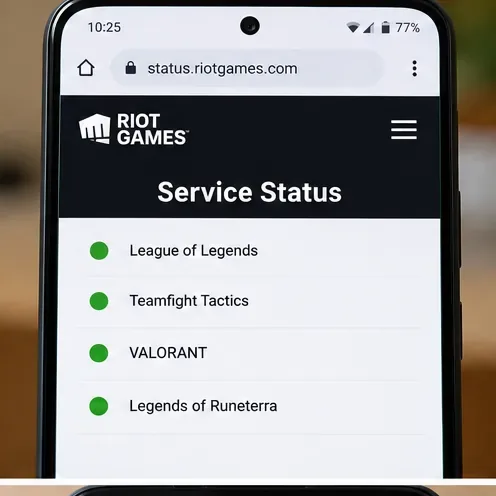
Riot Gamesのサービスステータスを開き、該当する地域を選択して、Teamfight Tacticsの通知を確認してください。メンテナンス、キュー制限、モバイルプラットフォームに影響するインシデントを探してください。発生している問題があなたのプレイ時間と重なる場合は、ファイルの削除や再インストールを繰り返しないでください。ローカルアプリでは、サーバー側の障害を解決できません。
関連する通知がない場合は、続行してください。ステータスページが空であることは、個々の接続やゲームセッションがすべて正常であることを証明するものではありませんが、ローカルチェックをより効果的に行うことができます。
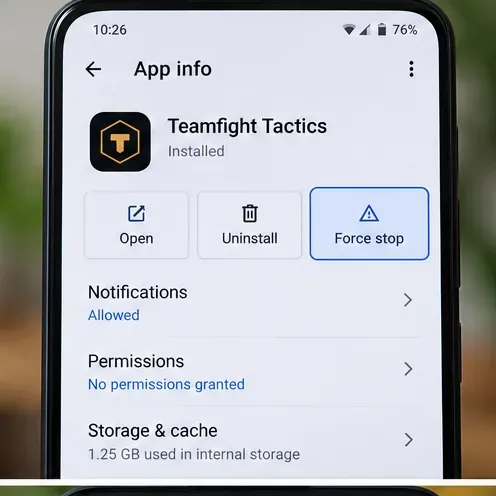
Android端末では、「設定」→「アプリ」→「チームファイト タクティクス」を開き、可能であれば「強制停止」を選択してください。iPhoneまたはiPadでは、アプリスイッチャーを開き、ゲームをスワイプして終了してください。その後、ゲームを一度再起動してください。それでも問題が解決しない場合は、次の手順に進む前に端末全体を再起動してください。
アプリを閉じて再起動することで、アカウントやゲームファイルを変更することなく、停止したアプリのプロセスを解放できます。GoogleのアプリトラブルシューティングガイドとAppleのアプリトラブルシューティング手順の両方で、初期トラブルシューティング手順としてアプリの再起動とデバイスの再起動を推奨しています。具体的な手順は、AndroidメーカーとiOSのバージョンによって異なります。
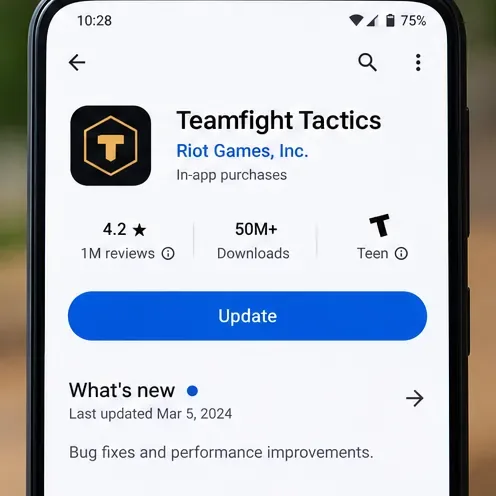
Android端末では、Google Playを開き、「Teamfight Tactics」を検索し、更新ボタンが表示されたらタップしてください。iPhoneまたはiPadでは、App Storeを開き、アカウント画像をタップして、利用可能なアプリのアップデートを確認してください。アプリが既に最新バージョンで、お使いの端末でアップデートが提供されている場合は、サポートされているシステムアップデートをインストールしてください。
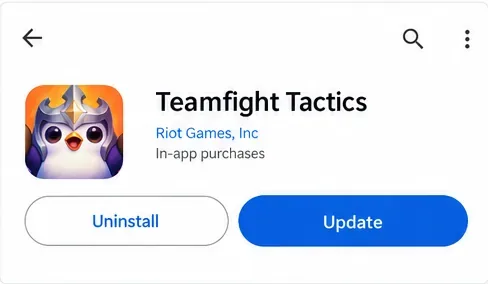
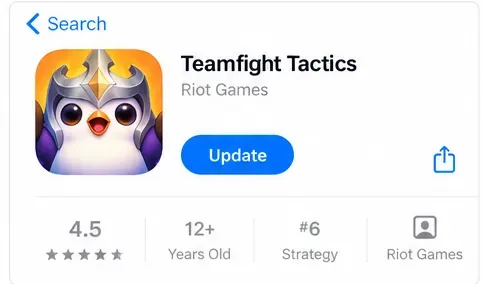
「更新」ボタンではなく「開く」ボタンが表示される場合、通常はそのデバイス向けにストアが最新バージョンを提供していないことを意味します。これはインストールが正常に行われていることを示すものではありません。互換性の制限を回避するために、非公式ミラーから未知のAPKファイルやゲームファイルをダウンロードすることは避けてください。これらのパッケージはセキュリティやアカウントにリスクをもたらす可能性があります。
信頼できるWi-Fi接続とモバイルデータ通信が利用可能な場合は、それらを切り替えてゲームの起動を再試行してください。通常のウェブサイトが問題なく読み込まれるかどうかを確認してください。VPN、プライベートDNSサービス、接続フィルタリングアプリ、または制限の厳しい学校や職場のネットワークを使用している場合は、許可されている場所で一時的に標準接続をテストしてください。これは診断のための比較であり、これらのツールが常にTFTに干渉するという主張ではありません。
一度に1つのネットワークだけを試してください。複数の設定を同時に変更すると、何が効果があったのか特定するのが難しくなります。TFTがモバイルデータ通信では起動するのに、自宅のWi-Fiでは起動しない場合は、ゲームを削除するのではなく、ネットワークを調査してください。両方の接続が全く同じように失敗する場合は、アプリの状態、デバイスの互換性、サービス側の問題などが考えられます。
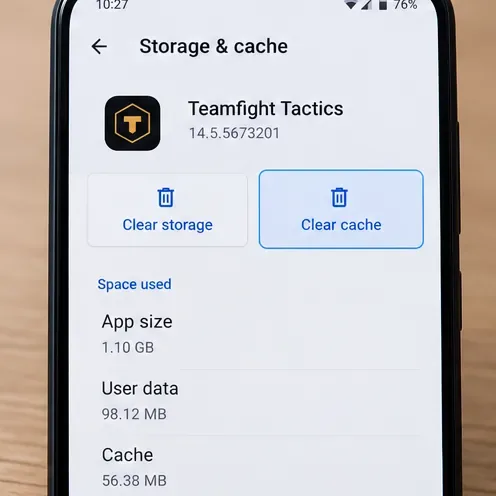
Androidの場合、設定 > アプリ > チームファイト タクティクス > ストレージとキャッシュ > キャッシュをクリア、またはお使いの端末でそれに相当する操作を行ってください。アプリを再起動してください。キャッシュをクリアすると、一時的にローカルに保存されたファイルが削除されますが、これらのファイルは再作成可能です。キャッシュの内容は、通常の使用中に徐々に復元されます。
ストレージのクリア/データのクリアは、より影響が大きい操作です。ローカルアプリの設定がリセットされ、再度ログインまたはアセットのダウンロードが必要になる場合があります。この操作を選択する前に、Riotアカウントの認証情報と重要なデータがすべて同期されていることを確認してください。TFTの通常の修正として、システム全体のGoogle Play開発者サービスデータをクリアしないでください。Googleは、クリアすると他の保存情報に影響が出る可能性があると警告しています。
iOSでは通常、TFTのようなアプリごとのキャッシュクリアボタンは用意されていません。iPhoneでAndroid専用のメニュー操作を行わないでください。
スマートフォンの設定で空き容量を確認してください。空き容量が極端に少ない場合は、不要なダウンロードやアプリを削除し、アップデートや一時的なゲームアセットのための空き容量を確保してください。TFTを再起動する前に、特にメモリを大量に消費するアプリを閉じてください。これはリスクの低い確認方法であり、特定のグラフィック不具合に対する確実な解決策ではありません。
Riot Gamesの2026年版エンジンへの移行に伴い、最低動作環境要件が引き上げられたため、お使いのスマートフォンの機種、RAM容量、対応グラフィック性能、およびオペレーティングシステムのバージョンを、Teamfight Tacticsプレイヤーサポートの最新公式ハードウェア要件と照らし合わせてご確認ください。以前公開されたiPhoneのベースライン要件は、すべての新しいバージョンで十分であるとは限りません。デバイスが現在の要件を満たさなくなった場合、キャッシュのクリアや再インストールを行っても、サポート対象外のハードウェアが常に互換性を保つとは限りません。
アカウントに再度ログインできることを確認してください。その後、デバイスからTeamfight Tacticsを削除し、Google PlayまたはApple App Storeから再インストールしてください。安定したインターネット接続で、ゲームが新しいアセットのダウンロードを完了するまでお待ちください。Appleは、アプリを削除するとアプリに保存されているデータも削除される可能性があると明示的に警告しています。Googleも同様の警告を発しています。
再インストールによって破損したローカルインストールを置き換えることはできますが、Riotサーバーを修復したり、デバイスのハードウェア機能を変更したりすることはできません。公式ストアでアプリが互換性がないと表示されている場合は、サイドローディングによる強制インストールは避けてください。
| あなたが見るもの | 次に確認すべき事項 |
|---|---|
| 同じ地域の他のユーザーから問題が報告され、Riotが通知を掲載しました | 公式サービスアップデートを再度確認し、不要なリセットは避けてください。 |
| TFTは一方のネットワークでは動作するが、もう一方のネットワークでは動作しない。 | Wi-Fi、ルーター、VPN、DNS、またはネットワークフィルタリングを確認してください。 |
| ゲームやOSのアップデート後に黒い画面が表示される | 現在サポートされているデバイスの仕様と利用可能なパッチを確認してください。 |
| Androidのキャッシュをクリアすると問題が解決します | アプリを常に最新の状態に保ってください。他のデータを消去する必要はありません。 |
| 再インストールが複数の接続で失敗する | 診断情報を収集し、Riotサポートに調査を依頼してください。 |
画面が真っ暗なままの場合は、Teamfight Tactics プレイヤーサポートにアクセスしてリクエストを送信してください。その際、お使いのスマートフォンの機種、Android または iOS のバージョン、おおよその時間と地域、アップデート後に発生したかどうか、どの読み込み段階でエラーが発生するか、テストしたネットワークの種類、および既に試したトラブルシューティング手順を記載してください。可能であれば、認証情報が漏洩しないスクリーンショットまたは短い録画を添付してください。確認なしに Unreal Engine のバグやサーバー障害だと決めつけるのではなく、実際の症状を説明してください。
最終的な自己確認として、普段使用している接続環境でゲームを起動し、ロビーにアクセスして、アプリが正常に動作していることを確認してください。ランクマッチが進行中でリスクを負うことなく実行できる場合は、適切なモードが正常にロードされることを確認してください。一度変更を加えた後に正常に起動できたことは有用な証拠となりますが、同じ解決策がすべてのデバイスで有効であることを証明するものではありません。
2026年10月8日確認:Riot Gamesサービス状況、Googleのアプリトラブルシューティングガイド、Appleのアプリトラブルシューティング手順、およびTeamfight Tacticsプレイヤーサポート。Riotのサービスアラートは時間的制約があり、地域によって異なります。10月7日のランクキューに関する通知はサービスアラートとして確認されていますが、ブラックスクリーン症状との直接的な因果関係は確認されていません。デバイス購入を決定する前に、Riotのハードウェアサポートガイダンスに記載されている数値とタイミングを最新の地域別ページで確認してください。
TFT Mobileの読み込み後に画面が真っ暗になる問題を解決するには、公式サーバーのチェック、アップデート、キャッシュのトラブルシューティング、互換性に関するガイダンス、および安全な再インストール手順を参照してください。
プリロード、ドライバー、キャッシュ、ファイルチェックによって、Marvel RivalsのDirectX 12シェーダーによるカクつきを軽減しましょう。キャッシュのリセットが効果的な場合と、避けるべき古いアドバイスについて学びます。
PUBGのネットワーク統計HUDを有効にして、試合中のping値とパケットロスを監視しましょう。HUDの場所、数値の意味、そしてHUDでは診断できない問題について解説します。
VALORANTのクロスヘアコードのインポート方法、プリセットと手動設定および観戦者用コピーの比較方法、一般的なインポート問題の解決方法を学びましょう。
リーグ・オブ・レジェンドのミッドレーンで、ウェーブのセットアップ、安全なロームタイミングの選択、サイドレーンの読み、プレッシャーを目標達成につなげる方法を学びましょう。
安全なバニラテスト、バージョンチェック、ログレビュー、そしてMODやデータパックの競合を特定するための段階的な手順を用いて、MinecraftのEvoker呪文の問題を解決します。
サービス通知、ネットワークテスト、安全なアップデート、Androidキャッシュ、アカウントを保護した再インストールなど、順序立てたチェックリストを使用して、Brawl Starsの読み込みが92%で止まってしまう問題を解決します。
『Dead by Daylight』の最適なビジュアルフィルター設定は、まずガンマ値を少し上げ、色とコントラストをニュートラルにし、暗い隅、霧、明るい光がないか簡単に確認することから始まります。
Apex Legendsの起動オプションのSteamおよびEAアプリのフィールドを見つけ、EAのドキュメントに記載されているFPSコマンドを使用し、+exec autoexec.cfgが未検証のままになっている理由を確認してください。
Nintendo Switchドックで『大乱闘スマッシュブラザーズ SPECIAL』をプレイする際の入力遅延を軽減するには、TVゲームモード、HDMI直接接続テスト、コントローラーチェック、オンライン遅延のトラブルシューティングなどを行います。








