VALORANTでカスタムクロスヘアコードをインポートする方法:手順、オプション、および修正方法

VALORANTのクロスヘアコードのインポート方法、プリセットと手動設定および観戦者用コピーの比較方法、一般的なインポート問題の解決方法を学びましょう。
VALORANTでカスタムクロスヘアコードをインポートするには、設定を開き、「クロスヘア」を選択し、「クロスヘアプロファイル」を見つけて、下向き矢印のインポートコントロールを選択し、プロファイルコード全体を貼り付けて、「インポート」をクリックします。プレビューを確認し、新しいプロファイルに分かりやすい名前を付けます。このネイティブ機能はパッチ4.05で導入されました。別途クロスヘアユーティリティは必要ありません。
クロスヘアコードは他人の設定を再現するのに便利ですが、インポートしたプロファイルはあくまで出発点であり、精度向上を保証するものではありません。最適な選択は、照準器の視認性、固定照準を好むか、射撃や移動の誤差からのフィードバックを好むか、そして複数のプロファイルを保持したいかどうかによって異なります。
通貨に関する注記(2026年10月8日): Riot Gamesは、2026年4月14日にパッチ12.07でPC版の設定画面を再設計しました。以下のコアとなるインポート手順は、Riot Gamesが公開している機能説明に基づいています。コントロールの正確な位置やスタイルは、インストールされているクライアントによって異なる場合があります。この手順説明のビジュアルは、最新のライブ画面をピクセル単位で再現することではなく、ドキュメントに記載されているコントロールに焦点を当てています。
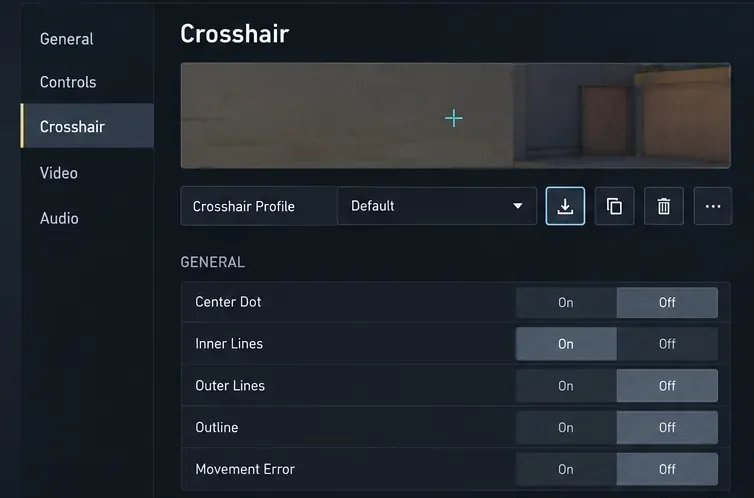
チームメイトにゲーム内で自分のクロスヘアをエクスポートしてもらうか、設定に興味のあるプレイヤーからコードを入手してください。公式のエクスポート機能では、クロスヘア設定を表すテキスト文字列が生成されます。余分な引用符、前後の文のスペース、チャットアプリによって追加された改行などを削除し、文字列全体をコピーしてください。ファイルのダウンロードや実行ソフトウェアの実行は不要です。
PCでVALORANTを起動し、「設定」を開きます。「クロスヘア」に移動し、プレビューの近くにある「クロスヘアプロファイル」セレクターを探します。Riotのパッチ4.05の説明では、インポートアイコンはセレクターの横にある下向きの矢印として示されています。2026年の再設計後、クライアントのレイアウトが異なる場合は、古いスクリーンショットの正確な座標に頼るのではなく、ラベルとアイコンに従ってください。
下向き矢印アイコンを選択してください。上向き矢印アイコンはエクスポート操作で、現在のプロファイルコードをクリップボードにコピーします。慎重に調整した設定を保存したい場合は、実験前にエクスポートしておくと、後でその設定をすばやく復元できます。
入力フィールドにテキストを貼り付け、「インポート」を選択してください。Riot Gamesは、クロスヘア設定の上部付近に表示されるプレビューにインポートされた値が反映されるよう指示しています。セミコロンで区切られた短いパラメータの羅列のようなコードであっても、1つの文字列として貼り付けてください。個々の文字を調整して異なるレティクルを作成しようとしないでください。
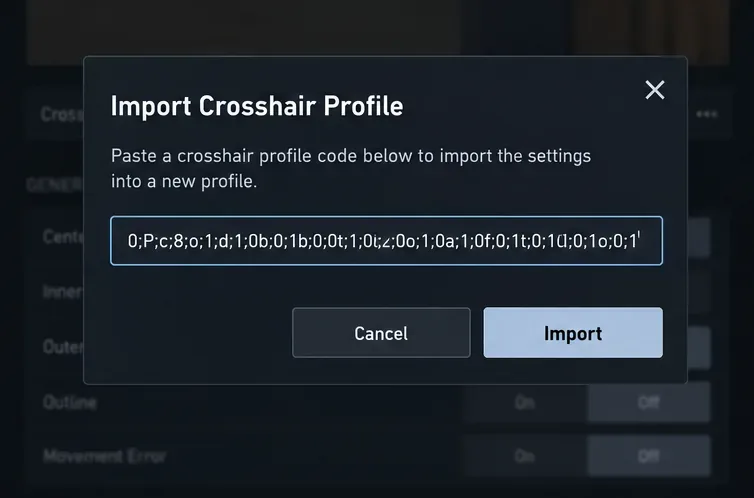
「シアンスタティック」、「ドットテスト」、「ADS代替」など、用途がわかるような名前を付けてください。「新しいクロスヘア3」のような名前よりも、意図した用途がわかる名前の方が、設定を切り替える際に役立ちます。プレビューをコピーしようとした設定と比較してください。違いがある場合は、コードが正確に転送されたと決めつけるのではなく、ソースに新しいエクスポートを依頼してください。
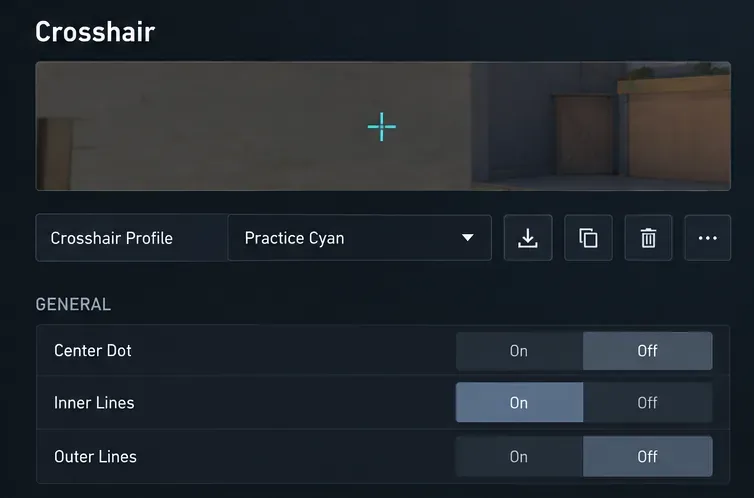
練習レンジまたは低プレッシャーモードを使用して、明るい壁、影になった角、遠くのターゲット、およびアビリティ効果に対する視認性を確認してください。静止射撃と移動射撃の両方を確認してください。設定プレビューで綺麗に見えるレティクルでも、ゲームプレイ中は追跡が難しい場合があります。比較中は以前のプロファイルを開いたままにしておいてください。何が効果的だったのかを特定したい場合は、感度、解像度、クロスヘアを同時に変更しないようにしてください。
| メソッド | 最適な用途 | トレードオフ |
|---|---|---|
| プロファイルコードをインポートする | 公開されている設定やチームメイトの設定を素早く再現する | ディスプレイや好みに合わない設定も含め、その設定内容が引き継がれます。 |
| 設定を手動で構成します | 線の長さ、色、ドット、アウトライン、エラーを理解して調整する | 多くのパラメータを再現するのに時間がかかり、何が変わったのかを忘れやすい。 |
| 観戦中は /crosshair copy または /cc を使用してください | コードを要求せずに、チームメイトの現在表示されている照準を保存する | そのプレイヤーを観戦するには、プロフィールスロットが空いている必要があります。 |
Riot Gamesはパッチ5.04で観戦時の照準コピー機能を追加しました。他のプレイヤーを観戦中に、/crosshair copyまたは/ccと入力すると、そのプレイヤーの照準を新しいプロファイルに保存できます。このコマンドは、観戦していないプレイヤーの設定を無作為に抽出するための汎用的な方法ではありません。
コンパクトなスタティックレティクルは、比較的安定した視覚中心を使用するため、歩いたり射撃したりしても線が動かず、照準位置を判断しやすくなります。欠点は、レティクル自体がダイナミックデザインのような動きや射撃のエラーに関するフィードバックを提供しないことです。ダイナミックプロファイルは、初心者プレイヤーが動きや射撃の不正確さに気づくのに役立ちますが、その変化する外観が気が散る原因となる場合があります。動きの規律を理解し、すっきりとした中心を重視する場合はスタティックを選択してください。より多くのフィードバックが必要な場合は、練習中に視覚的なエラーインジケーターを試してみてください。
ドットは画面上の占有面積を最小限に抑え、中心点を強調しますが、非常に小さなドットはテクスチャのある背景では見えにくくなることがあります。短い内側の線は中心の基準点を作り出し、素早く見つけやすくなる可能性がありますが、ターゲット付近でより多くのピクセルを占有することになります。最適な太さ、オフセット、間隔は普遍的に存在するものではありません。移動中もレティクルが見えるようにしながら、遠くにある小さなターゲットに中心を正確に合わせられるかどうかをテストしてください。
シアンやグリーンが見やすいと感じるプレイヤーもいれば、白や鮮やかなマゼンタのような色合いを好むプレイヤーもいます。実際のコントラストは、マップの表面、モニターの設定、色の認識、アビリティの効果によって異なります。Riot のパッチ 5.04 では、クロスヘアの関連セクションで 6 桁の RGB 16 進数値を使用してカスタムクロスヘアカラーを入力できるようになりました。カラー 16 進数値は、完全なクロスヘア プロファイル インポート コードとは異なります。前者は色を指定するもので、後者はクロスヘア設定のセットです。共有コードの形状は気に入っているが色が気に入らない場合は、まずインポートしてから、ゲームのネイティブ コントロールで色を調整してください。
腰だめ撃ちのプロファイルが優れているからといって、エイムダウンサイトやスナイパースコープの照準表示が最適だと決めつけないでください。Riot Gamesは、ADS時のクロスヘアとスナイパースコープのセンタードット設定を個別に調整するための高度なオプションを公開しています。特にライフルとスコープ付き武器を使い分けている場合は、実際に使用する武器に合わせて動作を評価してください。特定の状況に特化した設定を、あらゆる状況に盲目的に適用することは避けてください。
まず、保存したクロスヘアプロファイルの数を数えてください。Riotはパッチ5.04で上限を15に引き上げ、パッチ6.05でもその上限を再確認しました。上限に達している場合は、後で必要になる可能性のある設定をエクスポートした後、不要なプロファイルを削除してから、再度お試しください。パッチ6.05では、プロファイルが10個以上ある場合にインポートがグレーアウトする可能性のある古いバグも修正されています。そのため、このバグに関する過去の報告と、文書化された15プロファイルの上限を混同しないでください。
元のソースから文字列全体をコピーし直し、周囲のコメントをすべて削除してください。コピーしたテキストがクロスヘアプロファイルコードであることを確認してください。6文字の16進数カラーコード、ウェブサイトのURL、または設定画面のスクリーンショットではないことを確認してください。送信者にゲームのエクスポートボタンを使用してコードを再生成するよう依頼してください。Riotの公式ドキュメントに記載されているインポートプロセスでは、サードパーティのインストーラー、ブラウザ拡張機能、またはアカウント認証情報へのアクセスは必要ありません。
新しくインポートしたプロファイルが選択されていることを確認し、プライマリ、ADS、スナイパースコープの関連オプションを確認してください。プリセットを共有したユーザーが、コード公開後に設定を変更している可能性もあります。値が一致しない場合は、不確かなコードを繰り返し貼り付けるよりも、内蔵コントロールを使用して目的の形状を再構築する方が確実です。
Riot Gamesは、2024年5月14日付けのパッチ8.09でクロスヘアプロファイル消失問題を認め、修正しました。問題が続く場合はプレイヤーサポートに連絡するようプレイヤーに勧告しています。しかし、この発表では、現在発生しているプロファイル消失症状が前回と同じ原因によるものかどうかは明らかにされていません。重要なプロファイルはテキスト形式でバックアップし、消失が再発した場合は公式サポートをご利用ください。
保存したいプロファイルを選択し、クロスヘアプロファイルの横にある上向きのエクスポートアイコンを使用します。Riotによると、ゲームは自動的に生成されたコードをクリップボードにコピーします。そのコードをプライベートメモまたはチームメイトへのメッセージに貼り付け、プロファイル名と日付をラベルとして付け、文字列は変更せずに保管してください。復元するには、上記と同じインポート手順に従ってください。
エクスポートした文字列をバックアップすることには、2つの実用的な利点があります。1つは、プロファイルを削除してスロットを解放した後でも、好みの設定を復元できることです。もう1つは、外部のプリセットウェブサイトのカタログが変更されないことを気にせずに、さまざまなクロスヘアを比較できることです。また、VALORANTに既に搭載されている機能を模倣するために、非公式ツールがログインを要求するリスクも回避できます。
インポートされた照準線は、武器の反動を変えたり、拡散をなくしたり、タイミングや位置取りを代替したりするものではありません。必要なのは、すぐに位置を特定して一貫して使用できる照準線であり、最も複雑なコードではありません。
検証範囲:このガイドは、Riot Gamesが2026年10月8日までに公開したパッチドキュメントに基づいており、最新ビルドの独立した実機テストではありません。現在のアイコンの正確な配置や、インポートされた過去のコードがどのようにレンダリングされるかは、独自に検証されていません。クライアントが異なる場合は、ゲーム内のクロスヘアプロファイルコントロールと最新の公式パッチノートを優先的に確認してください。
VALORANTのクロスヘアコードのインポート方法、プリセットと手動設定および観戦者用コピーの比較方法、一般的なインポート問題の解決方法を学びましょう。
リーグ・オブ・レジェンドのミッドレーンで、ウェーブのセットアップ、安全なロームタイミングの選択、サイドレーンの読み、プレッシャーを目標達成につなげる方法を学びましょう。
安全なバニラテスト、バージョンチェック、ログレビュー、そしてMODやデータパックの競合を特定するための段階的な手順を用いて、MinecraftのEvoker呪文の問題を解決します。
サービス通知、ネットワークテスト、安全なアップデート、Androidキャッシュ、アカウントを保護した再インストールなど、順序立てたチェックリストを使用して、Brawl Starsの読み込みが92%で止まってしまう問題を解決します。
『Dead by Daylight』の最適なビジュアルフィルター設定は、まずガンマ値を少し上げ、色とコントラストをニュートラルにし、暗い隅、霧、明るい光がないか簡単に確認することから始まります。
Apex Legendsの起動オプションのSteamおよびEAアプリのフィールドを見つけ、EAのドキュメントに記載されているFPSコマンドを使用し、+exec autoexec.cfgが未検証のままになっている理由を確認してください。
Nintendo Switchドックで『大乱闘スマッシュブラザーズ SPECIAL』をプレイする際の入力遅延を軽減するには、TVゲームモード、HDMI直接接続テスト、コントローラーチェック、オンライン遅延のトラブルシューティングなどを行います。
EA SPORTS FCで審判の笛の音をよりクリアにするための最適なオーディオ設定を見つけましょう。スタジアムの雰囲気と解説を調整し、出力やタイミングの問題を解決してください。
Clash Royaleに最適なタブレットの画面比率設定を見つけ、Androidの画面サイズ調整オプションを比較し、iPadでアリーナをトリミングせずにフルスクリーン表示できるかどうかを確認してください。
Warzoneの起動時に発生する開発者エラー6068を、アップデート、オーバーレイ、グラフィックドライバー、ゲームファイルの修復、クリーンブートによるトラブルシューティングなど、安全なPCチェックによって修正します。








