Nintendo SwitchドックでスマブラSPの入力遅延を軽減する方法

テレビゲームモードを有効にする、HDMIケーブルで直接接続をテストする、プロコントローラーの有線通信を確認する、オンライン遅延とディスプレイ遅延を分離するなどの方法で、『大乱闘スマッシュブラザーズ SPECIAL』の入力遅延を軽減できます。
ライリーが古いApex Legendsの設定に関するヒントを読んで、autoexec.cfgゲーム起動時に毎回読み込むカスタムファイルを作成したいとします。これはあくまで例であり、実際のプレイヤーの報告やテストではありません。まずライリーは、ランチャーの起動オプションボックスとApexがカスタム設定ファイルを実行する機能は関連していますが、同じものではないという2つの概念を区別する必要があります。
起動オプションは、ランチャーがゲームを起動する際にゲームに渡されるテキストです。 は、autoexec.cfgゲームが読み込む場所に存在する必要がある別の設定ファイルです。+exec autoexec.cfgコミュニティの議論でよく見かける などのコマンドは、私たちが確認した現在の EA Apex ヘルプ手順には記載されていません。つまり、現在のサポート状況、ファイル位置の要件、および承認状況はここでは確認されていません。 最も安全な回答は次のとおりです。ランチャーフィールドを有効にすることはできますが、そのフィールドによってカスタム autoexec が機能する、または EA が現在ゲームファイルの変更を承認していると想定しないでください。
Apex Legendsを実際に起動しているアプリを確認してください。Steamから起動している場合は、Steamのプロパティを使用してください。EAアプリから起動している場合は、EAアプリのゲームプロパティを使用してください。EAは、Steamで購入した場合でも、ゲームの起動にEAアプリが必要になる場合があると述べていますが、編集する起動オプションフィールドは、Apex Legendsの起動に使用しているランチャーのものである必要があります。
目標を明確にしておくことも重要です。サポートされている起動設定のみが必要な場合は、EA は現在、特定の例を 1 つだけ文書化しています+fps_max <required frame rate>。これは、1 秒あたりのフレーム数 (FPS、1 秒間に表示されるフレーム数) を制限するものです。EA は を+fps_max 200例として示していますが、これはすべての PC やモニターに対する普遍的な推奨事項ではありません。また、EA は、FPS の上限を変更するとパフォーマンスの問題が発生する可能性があるため、ハードウェアとディスプレイに適した値を選択するよう注意を促しています。現在文書化されている手順と注意点については、EA の Apex Legends FPS ガイドを参照してください。
起動設定を編集する前に、Apex Legendsを閉じてください。普段使用しているクライアントを開き、ライブラリでApex Legendsのエントリを確認してください。起動オプションのフィールドに既にテキストが入力されている場合は、変更する前に安全な場所にコピーしてください。そうすることで、以前の設定を復元でき、現在も使用しているコマンドを誤って削除してしまうことを防ぐことができます。
ライリーの具体的な目標は、カスタム起動構成を作成することです。ファイルを作成または編集する前に、ライリーはEAが、この方法を承認する最新のApex固有のドキュメントを提供しているかどうかを確認します。以下のリンク先の公式資料では、起動オプションのインターフェースについて説明し、FPSの上限について説明していますが、Apexの最新の手順は提供していません+exec autoexec.cfg。EAサポートが現在のゲームビルドでカスタムファイル方式を確認できない場合、ライリーはゲームファイルの編集を中止する必要があります。
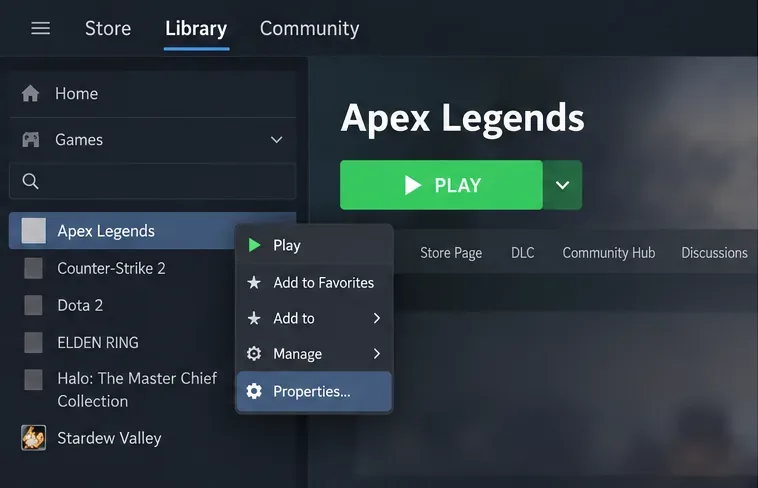
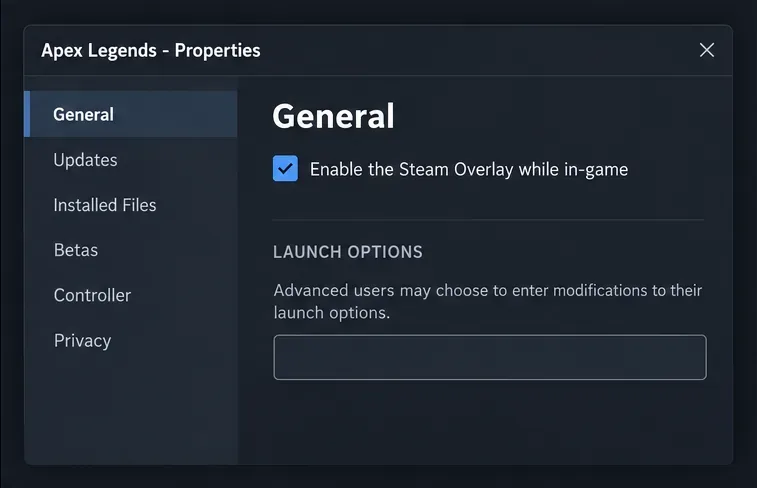
Steamの場合、ライブラリを開き、Apex Legendsを右クリックして「プロパティ」を選択し、「一般」を選択します。起動オプションの項目はそのページにあります。これは、Steamサポートの起動オプションに関する説明やEAのApex FPSガイドに記載されている標準的なSteamの場所と同じです。
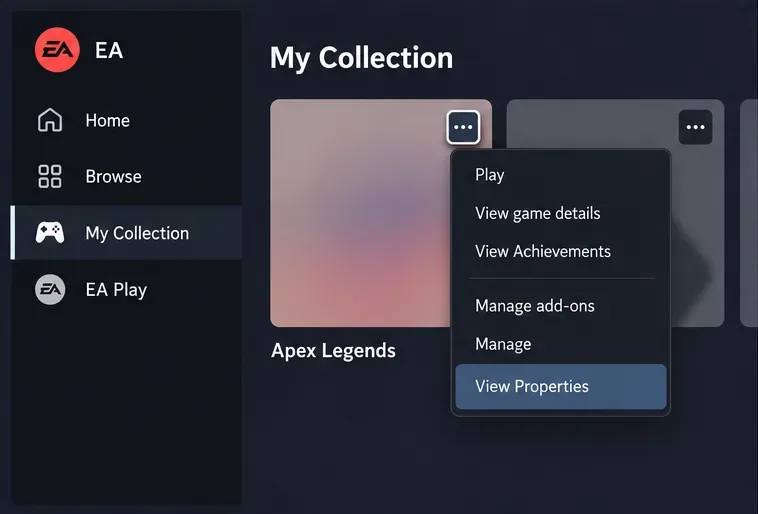
EAアプリの場合は、ライブラリを開き、Apex Legendsタイルを見つけて、その3点メニューを選択し、「プロパティを表示」を選択します。プロパティビューに「高度な起動オプション」テキストボックスが表示されます。EAはこの手順をEAアプリの起動オプションヘルプページで説明しています。クライアントのアップデートに伴いインターフェースのラベルが変わる可能性があるため、ラベルが異なる場合は、古いスクリーンショットではなく、クライアントの最新のゲームプロパティページを使用してください。
フレームレートの上限を設定する場合は、EAが公式に公開している構文を適切なフィールドに入力してください。例えば、+fps_max 200は200 FPSの上限を設定するためのEAのコマンド例です。この数値はあくまで例であり、システムが200 FPSを維持できることや、200が最適な値であることを保証するものではありません。

特定の目的のためにカスタム autoexec が必要な場合、+exec autoexec.cfg古いガイドやフォーラムの投稿でその行を目にするかもしれません。ただし、その正確なコマンドは、この記事で検証した現在の公式 Apex 起動オプション手順には含まれていません。EA のユーザー契約では、明示的に許可されている場合を除き、EA サービスまたはゲーム ファイルの変更を制限しており、不正なプログラムや変更されたファイルに関する執行について説明しています。この契約では、すべての構成ファイルの名前が挙げられておらず、特定のコミュニティ コマンドが許可されているかどうかも判断されていないため、この記事ではすべての autoexec ファイルが自動的に違反であるとは断言できません。また、使用しても安全であると保証することもできません。最新の EA ユーザー契約を読み、特定のファイルまたはコマンドに関する判断が必要な場合は EA サポートにお問い合わせください。
ドキュメントに記載されているオプションを1つ保存したら、通常どおりApexを起動してください。FPS上限を確認する場合は、ゲーム内のパフォーマンス表示またはSteamのゲーム内FPSカウンターを確認してください。EAは、FPSガイドでフレームレートを確認する両方の方法を説明しています。通常のゲームプレイ中に表示された結果を、選択した上限と比較してください。ただし、パフォーマンスはPC、ゲームシーン、ディスプレイによって異なることに注意してください。これは基本的な構成チェックであり、ドキュメントに記載されていないautoexecコマンドがロードされたことの証明ではありません。
Apexの動作が悪化したり、クラッシュしたり、設定が効果を発揮しない場合は、同じランチャーフィールドに戻り、追加したコマンドのみを削除してください。保存したコピーから以前のテキストを復元してください。サポートされていないカスタムコマンドが関係している場合は、それをクリアしてゲームをデフォルトの状態に戻してから修復を試みてください。関連性のないガイドから複数の起動コマンドを重ねて使用することは避けてください。コマンドが無視されたり、他の設定と競合したり、ゲームのアップデート後に動作が変わったりする可能性があります。
autoexec.cfgApexがそれを読み取ったことや、それが作成されたことを証明するものではありません。この例では、正しいランチャーのプロパティページが特定され、既存の起動テキストがバックアップされ、選択したコマンドがEAがApex向けに公開しているコマンドと一致していれば、ライリーは安全なセットアップチェックを完了したことになります。ライリーがカスタムのautoexecを必要とする場合、未解決の問題はコマンドをどこに貼り付けるかではなく、認証と現在のサポート状況です。EAがその方法を確認するまでは、ライリーはApexのゲーム内設定、または実際の目的に合致する公式ドキュメントに記載されている起動オプションを使用できます。ゲームやランチャーの手順は変更される可能性があるため、メジャーアップデート後は公式ヘルプページを再度確認してください。
情報は2026年10月8日に確認済みです。ランチャー画面はインターフェースの概略図であり、実際のレイアウトはアプリのバージョンによって異なる場合があります。
テレビゲームモードを有効にする、HDMIケーブルで直接接続をテストする、プロコントローラーの有線通信を確認する、オンライン遅延とディスプレイ遅延を分離するなどの方法で、『大乱闘スマッシュブラザーズ SPECIAL』の入力遅延を軽減できます。
SteamとEAアプリにおけるApex Legendsの起動オプションの場所、EAが公式に公開しているドキュメントの内容、そしてautoexec.cfgコマンドを安全に操作する方法について学びましょう。
EA SPORTS FCでは、解説、スタジアムの雰囲気、音楽のバランスを調整して、審判の笛が聞き取りやすくなるようにしました。バージョンに応じたヒントやチェック機能も搭載しています。
League of Legendsの攻撃移動クリックに、Aキー、Shiftキー+右クリック、マウスのサイドボタン、左クリックを比較し、お好みのキーバインドを設定してテストしてください。
キャリアプロフィールの合計値を使用して、Overwatch 2の総合的な試合勝率を確認し、適切なフィルターを選択して、ヒーローの勝率と試合結果を混同しないようにしてください。
クラッシュ・ロワイヤルをプレイする際に、橋と相手陣地の両方を鮮明に表示できる最適なタブレット設定を見つけましょう。縦向き、デフォルト、全画面表示、アスペクト比モードを安全に比較できます。
Rocket Leagueには、ゲーム内チャット禁止通知のオン/オフを切り替えるための公式な設定はありません。テキストチャット、通報、Epic Launcherの通知設定で実際にオフになる項目について学びましょう。
Dead by Daylightのキラーの最適な視野角設定を見つけるには、87°と103°を比較し、ゲームプレイ上の優位性を保証するものではなく、快適な視界を選択してください。
CoCビルダーベースの解説:2つ目の村のロック解除方法、ビルダーホールのアップグレード方法、対戦バトルでの勝利方法、そして無料の6人目のビルダー(OTTO)の獲得方法。
試合履歴、統計サイト、Riot Gamesのアカウントデータを使ってLeague of Legendsのプレイ時間を推定する方法、そして生涯合計時間が不完全になる理由について学びましょう。







