TFTモバイル端末で読み込み後に画面が真っ暗になる?AndroidとiPhone向けの8つの解決策

TFT Mobileの読み込み後に画面が真っ暗になる問題を解決するには、公式サーバーのチェック、アップデート、キャッシュのトラブルシューティング、互換性に関するガイダンス、および安全な再インストール手順を参照してください。
まず、インストールまたはアップデート後にMarvel Rivalsのシェーダー準備が完了するまで待ち、GPUシェーダーキャッシュを有効にしたままにします。次に、ゲームとグラフィックドライバーをアップデートし、インストールを確認してから、再度実行してカクつきが解消されるかどうかを確認します。シェーダーキャッシュは、キャッシュされたファイルが破損している疑いがある場合にのみクリアしてください。繰り返し削除すると、根本的な問題を解決するどころか、コンパイル作業が再び発生する可能性があります。
この順序が重要なのは、Marvel Rivalsが2025年8月8日のアップデートでPC版のシェーダーの動作を変更したためです。必須のグローバルシェーダーは、以前のように初回起動時に強制的に読み込むのではなく、バックグラウンドでプリロードされるようになりました。開発元は、プリロードが完了する前に試合を開始すると、カクつきなどのパフォーマンスの問題が発生する可能性があると明示的に警告しています。
情報は2026年10月8日に確認済みです。このガイドはWindows PC版を対象としています。公式のシェーダー改修が関連する文書化された変更点ですが、確認した情報源では、すべての現行クライアントで共通の完了時間や同一の進捗状況表示が確立されているわけではありません。インターフェースの図はナビゲーションの例を示しており、ベンチマーク結果や修正が機能した証拠を示すものではありません。
シェーダーとは、表面、照明、エフェクトなどをレンダリングするために使用される小さなプログラムです。コンパイルによって、その処理がグラフィックスハードウェアで実行できるように準備されます。シェーダーキャッシュはコンパイルされた結果を保存し、システムがそれを再利用できるようにします。NVIDIAのシェーダーキャッシュに関するリファレンスでは、コンパイルによってゲームプレイがカクつく場合があること、また新しいドライバをインストールするとキャッシュされた結果が無効になる場合があることが説明されています。
だからといって、すべてのフリーズがシェーダーの問題であるとは限りません。フレームレートの低下、メモリ負荷、アセット読み込みの遅延、GPUの選択ミス、ネットワークの中断なども、似たような症状を引き起こす可能性があります。症状の発生タイミングを参考に、次に確認すべき項目を選びましょう。
| 観察されたパターン | 調査対象 | 便利な比較 |
|---|---|---|
| 主にゲームやドライバーのアップデート直後に発生する不具合 | シェーダーの準備とキャッシュの再構築 | 別のアップデートやキャッシュのリセットを行わずに、同様のセッションを繰り返してください。 |
| 試合全体を通してフレームレートが低い | レンダリングのワークロードとハードウェアの制限 | 準備完了後にグラフィック負荷が軽減されるのを比較してください。 |
| 他のアプリを開くとフリーズが悪化する | RAM、CPU、ストレージの競合 | 不要なアプリやダウンロードを閉じて、同じ手順を繰り返してください。 |
| プレイヤーが飛び跳ねても、カメラの動きはスムーズなままです。 | ネットワーク条件 | コンパイルを前提とするのではなく、接続動作を確認してください。 |
| 準備中にゲームがクラッシュします | ドライバー、クライアント、またはシステムの安定性 | エラーを記録し、公式の診断ガイダンスに従ってください。 |
これらのパターンは方向性を示唆するものの、原因を単独で証明するものではありません。平均FPSが高い場合でも、多少の長い一時停止が隠れてしまうことがあるため、プレイ中に動きやエフェクトが一貫しているかどうかを判断してください。
ゲームのアップデートまたはインストール後、ゲームを起動し、キューに入れる前に、表示される準備アクティビティがすべて完了するまで待ちます。ビルドにシェーダーの状態が表示されている場合は、他のプレイヤーのPCからコピーしたタイマーではなく、その状態を使用してください。準備が進行中は、繰り返し再起動しないでください。
公式バージョン20250808のパッチノートでは、バックグラウンドでのプリロードの変更について説明されており、その速度はGPUに依存するとされています。クライアントに明確な完了インジケーターが表示されない場合、一定の時間で準備が完了することを保証することはできません。準備が中断されない時間を確保し、その後の実行結果を比較してください。
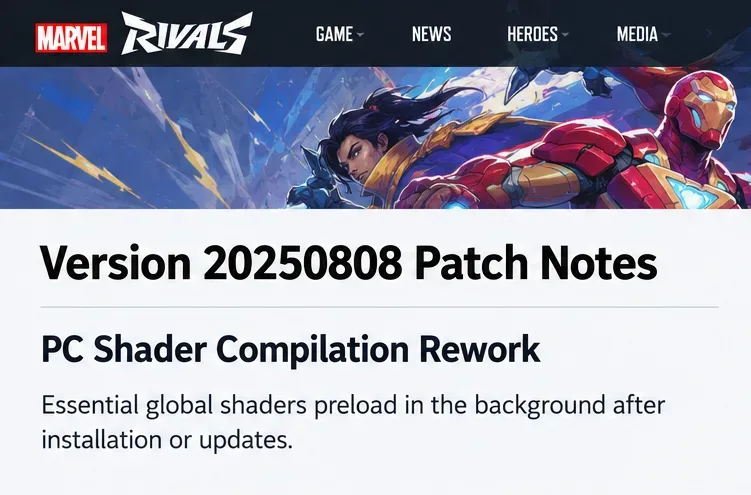
例えば、パッチ適用直後にゲームを起動し、最初の遭遇時に不具合が発生したプレイヤーは、準備が完了するまで待ってから、同様のテストを再度実行すべきです。よりスムーズな再テストは、準備による動作という説明を裏付けるものですが、今後のマップやエフェクトがすべて完全にキャッシュされていることを証明するものではありません。
ストアまたはランチャーで保留中のゲームアップデートを完了してください。その後、GPUメーカーまたはPCメーカーのサポート対象ドライバーチャネルから、お使いのGPUに適した最新のドライバーをインストールしてください。Marvel RivalsのテクニカルFAQでは、カクつきが続く場合は、グラフィックドライバーのクリーンインストールを推奨しています。
まずはメーカー提供の標準インストーラーを使用してください。可能で適切な場合は、クリーンインストールオプションを使用してください。サードパーティ製のドライバー削除ユーティリティが必要だと決めつけないでください。ドライバーを変更する前にバージョンを記録しておくと、不具合発生時に正確な報告が可能になります。

Windows 11では、「設定」>「Windows Update」を開き、更新プログラムを確認してください。Microsoftの更新手順に従い、必要に応じて再起動してください。ドライバーの変更後の最初のセッションでは、コンパイルが再実行される場合があるため、更新によってカクつきが悪化したと判断する前に、同様のセッションを再度実行して評価してください。
ファイル検証は、インストールされているクライアントに欠落または破損したファイルがないかどうかをチェックします。これは対象を絞った修復手順であり、すべてのシェーダーをプリコンパイルするコマンドではありません。
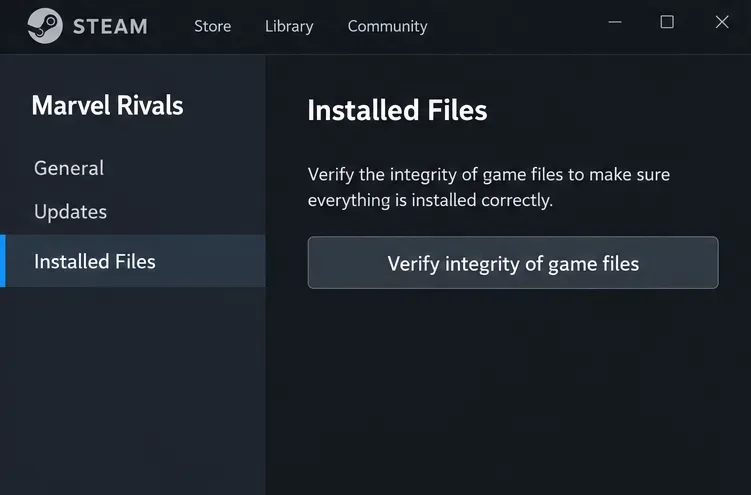
ゲームの整合性チェックおよび修復ガイドには、これらのランチャーパスが記載されています。検証と必要な代替ダウンロードが完了するまで待ってから、通常どおり起動してください。ファイルの検証が正常に完了しても、セッションを繰り返すと問題が発生する場合は、完全な再インストールを行う前に、キャッシュの動作とリソース制限について調査してください。
NVIDIAシステムでは、以前の設定変更によってシェーダーキャッシュが無効になっていないことを確認してください。NVIDIAアプリで、「グラフィックス」>「グローバル設定」を開き、「シェーダーキャッシュサイズ」を探して、「ドライバーのデフォルト」を基準値として使用します。変更した場合は、変更を適用してください。
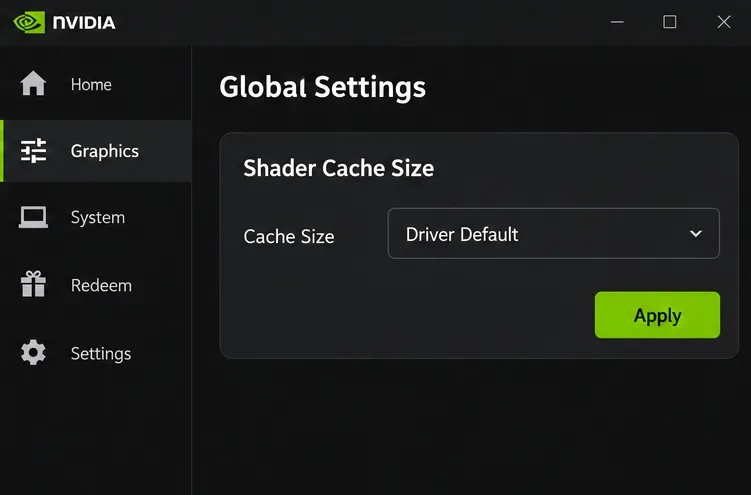
NVIDIAによると、キャッシュの制限値が小さすぎると、ゲームがまだ使用しているシェーダーが追い出されてしまう可能性があるとのことです。キャッシュと実行するゲームのために、十分なローカルディスク容量を確保してください。スムーズなプレイを保証するMarvel Rivals専用のキャッシュサイズは確認されておらず、「無制限」を選択することは必ずしも必須ではありません。
起動のたびにシェーダーキャッシュを消去するメンテナンスツールは使用しないでください。AMDおよびIntelユーザーは、NVIDIAのフォルダパスやコントロールを探すのではなく、各ドライバのマニュアルに従ってください。キャッシュ設定を変更することで改善が見られる場合は、何も削除せずに再度起動してもその効果が維持されることを確認してください。
このチェックは、統合グラフィックスと専用グラフィックスの両方を搭載したノートパソコンで特に役立ちます。設定 > システム > ディスプレイ > グラフィックスを開き、インストールディレクトリからゲームアプリケーションを探すか追加し、グラフィックス設定で「高パフォーマンス」を選択します。保存してゲームを再起動してください。
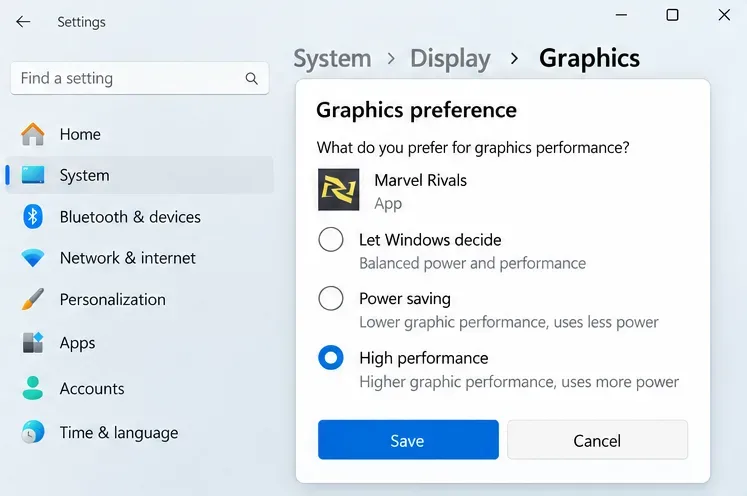
Microsoftのグラフィック設定に関する説明書には、GPU選択コントロールが記載されています。これは、複数のGPUを搭載したシステムで優先するグラフィックプロセッサを選択するものであり、コンパイルを無効にしたり、システムを自動的にオーバークロックしたりするものではありません。
この設定を、ウィンドウモードのゲーム向けに最適化する別のスイッチと混同しないでください。Microsoft は、この機能を DirectX 10 および DirectX 11 ゲーム向けに説明しています。これは、Marvel Rivals の DirectX 12 レンダラーのシェーダーコンパイルに関する公式な修正策として提示されるべきではありません。
Ctrl + Shift + Esc キーを押してタスク マネージャーを開きます。問題のあるセッションと、不要なアプリを閉じたセッションを比較しながら、プロセスとパフォーマンスを確認してください。RAM が容量に近づいている、またはフリーズと同時にディスクアクティビティが継続しているかどうかを確認してください。これらの観察結果はリソースの負荷を特定するのに役立ちますが、それだけでシェーダーの障害を特定できるわけではありません。
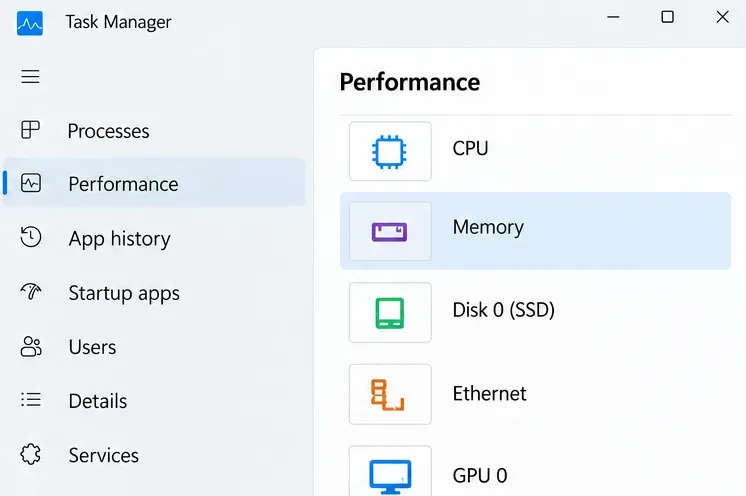
使用していないブラウザタブ、録画ツール、および負荷の高いバックグラウンドタスクを閉じてから、テストを再度実行してください。競合するダウンロードは一時停止してください。Microsoft のPC パフォーマンスに関するガイダンスでは、リソースの使用状況を確認し、不要なバックグラウンドアクティビティを削減することを推奨しています。
公式のMarvel Rivals Steam版では、最低動作環境として16GBのRAMを指定し、SSDを推奨しています。ただし、この最低動作環境を満たしていても、他のアプリケーション実行時に十分なメモリが確保できるとは限りません。SSDはアセットの読み込み速度を向上させることはできますが、コンパイル時の不具合をすべて解消できるわけではありません。シェーダーの不具合を解消するために、Windowsのページファイルを無効にすることは避けてください。
現在のグラフィック設定でフレーム生成が有効になっている場合は、一時的に無効にして同じワークロードを比較してください。フレーム生成は表示フレームを追加するものであり、基となるレンダリングワークロードの一貫性を保証するものではありません。比較の結果、メリットが見られず、通常の動作の方が好ましい場合は、フレーム生成を元に戻してください。
2025年4月10日の公式シェーダーモード発表では、特にメモリ容量が限られたPCを対象とした実験的なスイッチシェーダーコンパイルモードについて説明されました。また、初回使用時のマテリアルの不具合についても記載されており、AMD FSR3フレーム生成と組み合わせると、スレッド数が6以下のCPUでカクつきが発生する可能性があると警告されています。スレッドは、物理的なCPUコアとは異なります。
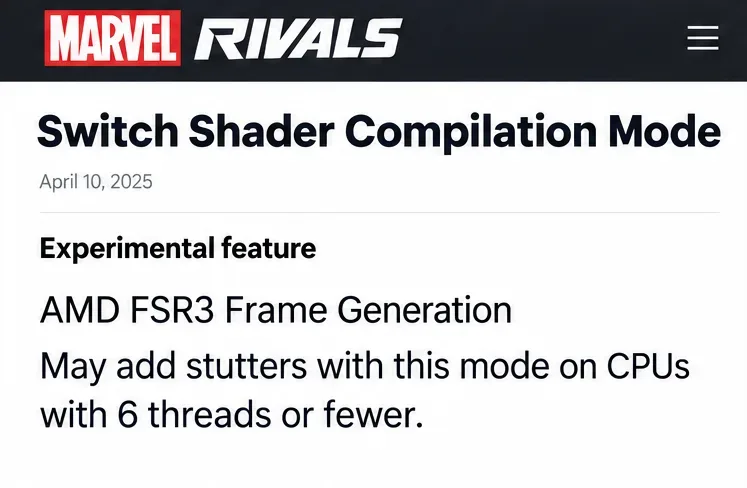
これは過去の事例に基づく、設定固有のガイダンスです。ランチャーにまだこのオプションがある場合は、有効にする必要があると決めつけるのではなく、有効にした場合と無効にした場合の動作を比較してください。オプションがない場合は、現在のクライアントの動作をそのまま使用してください。古いランチャーを復元したり、それを模倣するために非公開のフラグを追加したりしないでください。
2026年3月19日に発表された最新のパフォーマンス最適化に関するお知らせによると、有効化すると「設定」>「その他」からアクセスできるPCテストが実行され、その後ダウンロードと再起動が行われます。このテストはCPUのレンダリングパフォーマンスを対象としており、プライバシーに関する同意が必要となります。利用可能状況は限定的であり、シェーダーのカクつきを確実に解消するものではありません。
前述のチェック後もキャッシュの破損が疑われる場合は、NVIDIA が 2026 年 5 月 25 日に公開したキャッシュ修復手順を使用してください。
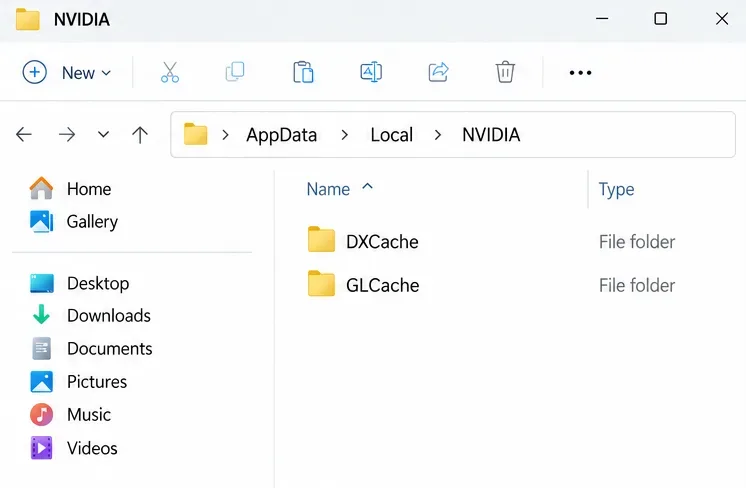
AppDataディレクトリやNVIDIAディレクトリ全体を削除しないでください。存在しないフォルダはパスを推測するのではなく、スキップしてください。その後、再構築が必要になる場合があります。リセットせずに、以降のセッションを比較してください。
複数の設定を同時に変更するのは避けてください。CPU、GPU、RAM、ドライバーバージョン、ゲームバージョン、インストールドライブ、そして問題がアップデート後にのみ発生するのか、それとも繰り返しプレイしても発生するのかを記録してください。再現可能なマップ、ヒーロー、またはエフェクトについて説明し、可能であれば実際の録画を添付してください。
クラッシュが発生した場合は、開発元のクライアント診断ツールガイドで、ゲームを終了した状態でclient_diagnose.exeを実行し、サポート用のレポートを収集する方法が説明されています。また、GPUデバッグモードガイドでは、デバッグモードはパフォーマンスに影響を与える可能性があるため、通常のパフォーマンス比較ではなく、診断目的で使用するように注意喚起しています。
DirectX 12 がサポートされていないというエラーは、別の起動時の問題です。互換性のあるハードウェア、Windows、およびドライバーを確認してください。このガイドでは、サポートされている DirectX 11 のフォールバックは検証されていません。ランダムな起動フラグ、ダウンロードしたキャッシュバンドル、および構成の編集は、これらのチェックの代わりにはなりません。
成功の判断基準は、準備後の同等のセッションにおける一貫した動作と効果であり、単一の高いFPS値ではありません。キャッシュのウォームアップとクライアントの修復後も、同じ一時停止が繰り返し発生する場合は、そのパターンを報告してください。ローカルリセットではなく、ゲームまたはドライバーの修正が必要な場合があります。
TFT Mobileの読み込み後に画面が真っ暗になる問題を解決するには、公式サーバーのチェック、アップデート、キャッシュのトラブルシューティング、互換性に関するガイダンス、および安全な再インストール手順を参照してください。
プリロード、ドライバー、キャッシュ、ファイルチェックによって、Marvel RivalsのDirectX 12シェーダーによるカクつきを軽減しましょう。キャッシュのリセットが効果的な場合と、避けるべき古いアドバイスについて学びます。
PUBGのネットワーク統計HUDを有効にして、試合中のping値とパケットロスを監視しましょう。HUDの場所、数値の意味、そしてHUDでは診断できない問題について解説します。
VALORANTのクロスヘアコードのインポート方法、プリセットと手動設定および観戦者用コピーの比較方法、一般的なインポート問題の解決方法を学びましょう。
リーグ・オブ・レジェンドのミッドレーンで、ウェーブのセットアップ、安全なロームタイミングの選択、サイドレーンの読み、プレッシャーを目標達成につなげる方法を学びましょう。
安全なバニラテスト、バージョンチェック、ログレビュー、そしてMODやデータパックの競合を特定するための段階的な手順を用いて、MinecraftのEvoker呪文の問題を解決します。
サービス通知、ネットワークテスト、安全なアップデート、Androidキャッシュ、アカウントを保護した再インストールなど、順序立てたチェックリストを使用して、Brawl Starsの読み込みが92%で止まってしまう問題を解決します。
『Dead by Daylight』の最適なビジュアルフィルター設定は、まずガンマ値を少し上げ、色とコントラストをニュートラルにし、暗い隅、霧、明るい光がないか簡単に確認することから始まります。
Apex Legendsの起動オプションのSteamおよびEAアプリのフィールドを見つけ、EAのドキュメントに記載されているFPSコマンドを使用し、+exec autoexec.cfgが未検証のままになっている理由を確認してください。
Nintendo Switchドックで『大乱闘スマッシュブラザーズ SPECIAL』をプレイする際の入力遅延を軽減するには、TVゲームモード、HDMI直接接続テスト、コントローラーチェック、オンライン遅延のトラブルシューティングなどを行います。







