PUBG HUDでリアルタイムサーバー遅延を確認する方法

PUBGのネットワーク統計HUDを有効にして、試合中のping値とパケットロスを監視しましょう。HUDの場所、数値の意味、そしてHUDでは診断できない問題について解説します。
PUBG: BATTLEGROUNDSでリアルタイムのサーバー遅延を確認したい場合は、ゲーム内のネットワーク情報表示を有効にして、マッチ中にPing値を確認してください。PUBGの公式PCアップデート#21のノートによると、この表示では左上隅にPing、接続速度、パケット、パケットロスが表示されるとのことです。ノートには、設定パスが「設定」>「ゲームプレイ」>「UI」>「ネットワークデバッグ統計」と記載されています。このメニュー参照は2018年のアップデートからのものであり、PUBGの現在のサポートページではすべてのプラットフォームやビルドで同じパスが確認できないため、ラベルと場所はバージョン依存として扱ってください。
重要な点が一つあります。HUDのping値は、ゲームとマッチサーバー間の接続状況をリアルタイムで示す便利な指標ですが、サーバーの状態やラグの原因を完全に診断するものではありません。パケットロス情報や試合中に実際に体験した状況と併せて活用してください。
ロビーまたはマッチから設定を開きます。すでにマッチに参加している場合は、ゲームのメニューコントロールを使用して設定にアクセスします。正確なボタンは、プラットフォームとキーバインドによって異なります。ゲームプレイ、次にUIまたはインターフェースのセクションを探します。PUBGのアーカイブされた公式パッチノートでは、設定 > ゲームプレイ > UI > ネットワークデバッグ統計というパスが記載されています。そのオプションを見つけてオンにします。
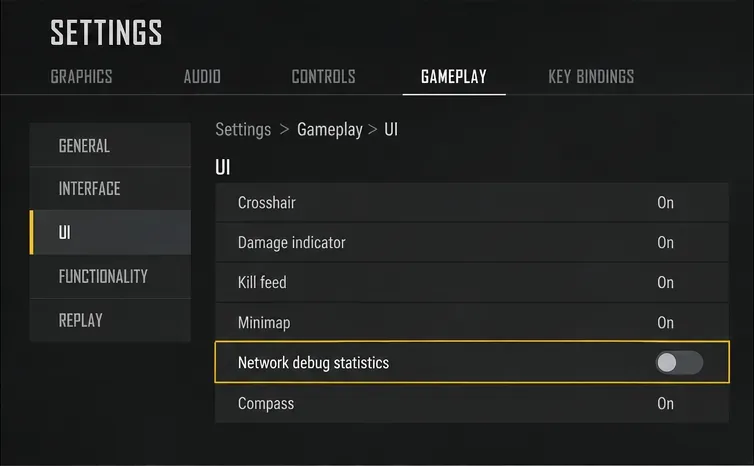
ネットワークデバッグ統計をオンに切り替えてから、メニューを閉じてゲームプレイに戻ってください。PC版のドキュメントでは、ネットワーク情報は画面左上に表示されます。UIの設定が見つからない場合は、他のゲームプレイのサブセクションで、同様の名前のネットワークまたは統計の切り替え項目を探してください。メニューのラベルはアップデート後に変更される可能性があり、古いドキュメントに記載されている設定が、現在のすべてのコンソール版またはモバイル版に含まれているとは限りません。
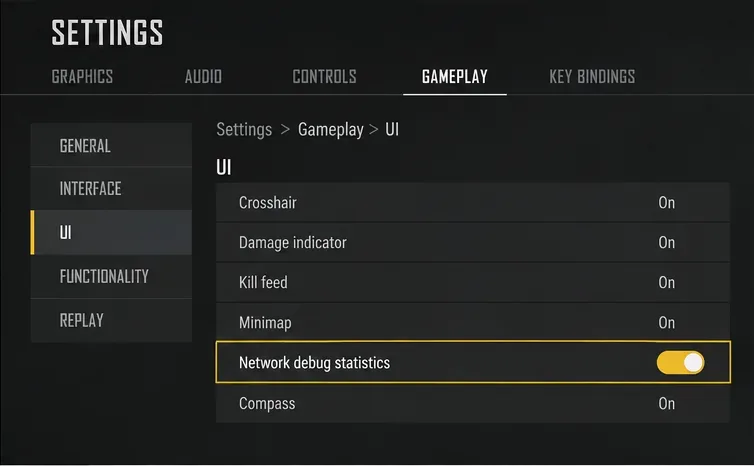
ライブマッチまたはゲームプレイがアクティブなモードに参加し、画面左上隅を確認してください。PUBGで表示される情報には、Ping、接続速度、パケット数、パケットロスが含まれます。ロビー画面や試合前の画面では、試合中と同じように役立つ情報が得られない場合があるため、ゲームサーバーに接続してから確認してください。表示されない場合は、設定を再度開き、オプションが有効になっていることを確認してから、お使いのプラットフォーム/ビルドでその機能が利用可能かどうかを確認してください。
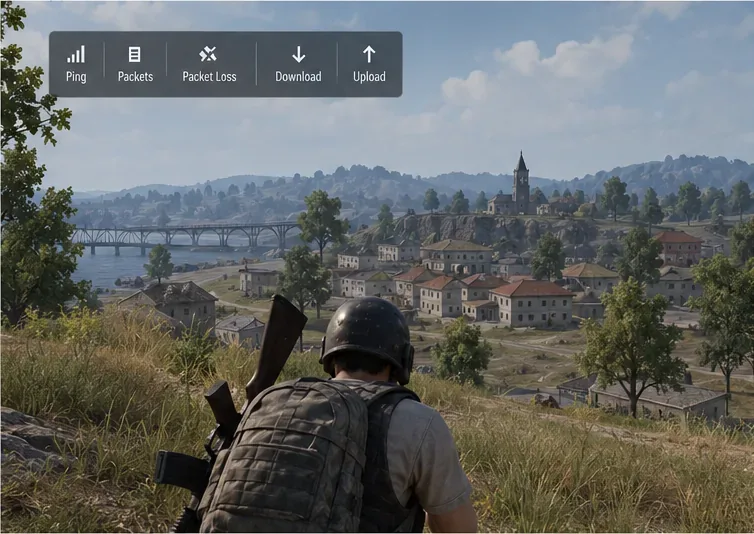
ピングは通常、ミリ秒(ms)で表され、往復応答時間の尺度です。実際には、ピング値が低く安定しているほど、入力とサーバーからの応答間のネットワーク遅延が少ないことを意味します。ピング値は、ルート、無線接続状況、混雑状況、サーバー負荷の変化に応じて、試合中に変動する可能性があります。一瞬の急上昇だけで全てを判断するのではなく、数秒間の推移を観察するようにしてください。
パケットロスとは、ネットワークパケットの一部が想定どおりに届かなかったことを意味します。表示されるping値が妥当に見えても、パケットロスによってラグが発生したり、動作が遅延したり、アップデートが欠落したりすることがあります。PUBGのパッチノートでは、パケットロス情報がネットワーク表示の一部であることは明記されていますが、各項目の正確な更新間隔や計算方法については記載されていません。特定の数値がスムーズなプレイを保証すると決めつけるのではなく、問題が発生した際にHUDで何が変化するかを比較してください。
対処法: ping値が上昇し、同時にパケットロスが発生した場合は、その発生時刻を記録し、Wi-Fi接続かイーサネット接続かをメモしてください。ping値が上昇してもパケットロスがゼロのままの場合は、原因が特定できません。別の試合と比較し、可能であれば有線接続をテストしてください。無線接続は干渉を受けやすく、トラブルシューティングが難しい場合があるため、PUBGサポートでは有線接続を推奨しています。最新の接続ガイダンスについては、 PUBGサポートの公式ヘルプセンターをご覧ください。
いいえ。記載されているネットワーク情報には、pingやパケットロスなどの接続測定値が含まれていますが、サーバー運用ダッシュボードではありません。一致しない原因は、ネットワークやシステムのさまざまな状態が考えられます。対処法: pingとパケットロスの測定値は症状の説明に使用し、サーバーの内部状態を特定したと主張するために使用しないでください。
必ずしもそうとは限りません。単一のpingサンプルは良好に見えるかもしれませんが、パケットロス、ジッター、または短時間のスパイクはプレイに影響を与えます。PUBGの引用された注記では、パケットロスと接続速度のフィールドが利用可能であることは確認されていますが、完全なジッターグラフについては説明されていません。対処法:オーバーレイを時間経過とともに観察し、移動やヒット判定が遅れているように感じたときに変化するかどうかをメモしてください。
ここで言及されている公式な手順は、PUBG: BATTLEGROUNDS PC 版のアップデートからのものであり、過去のコンソール版のメモにもネットワーク遅延 HUD に関する記述がありましたが、すべてのプラットフォームで現在同等の機能が提供されているかどうかは、入手可能な公式ドキュメントでは確認されていません。PUBG Mobile は、独自のインターフェースとサポートページを持つ別の製品です。対処方法:インストールされているバージョンに表示される設定ラベルに従ってください。ネットワーク統計の切り替えがない場合は、PC 版のチュートリアルが適用されるとは限りません。
このプロセスにより、ping値の表示と完全なネットワーク診断を混同することなく、マッチサーバーへの接続状況をリアルタイムで確認できます。オプションのパスと表示されるフィールドは、PUBGの公開されているアップデートノートに基づいています。PUBGの現在のドキュメントでは、すべてのバージョンで正確なメニュー配置が保証されていないため、ゲーム内で現在表示されているラベルを使用してください。
PUBGのネットワーク統計HUDを有効にして、試合中のping値とパケットロスを監視しましょう。HUDの場所、数値の意味、そしてHUDでは診断できない問題について解説します。
VALORANTのクロスヘアコードのインポート方法、プリセットと手動設定および観戦者用コピーの比較方法、一般的なインポート問題の解決方法を学びましょう。
リーグ・オブ・レジェンドのミッドレーンで、ウェーブのセットアップ、安全なロームタイミングの選択、サイドレーンの読み、プレッシャーを目標達成につなげる方法を学びましょう。
安全なバニラテスト、バージョンチェック、ログレビュー、そしてMODやデータパックの競合を特定するための段階的な手順を用いて、MinecraftのEvoker呪文の問題を解決します。
サービス通知、ネットワークテスト、安全なアップデート、Androidキャッシュ、アカウントを保護した再インストールなど、順序立てたチェックリストを使用して、Brawl Starsの読み込みが92%で止まってしまう問題を解決します。
『Dead by Daylight』の最適なビジュアルフィルター設定は、まずガンマ値を少し上げ、色とコントラストをニュートラルにし、暗い隅、霧、明るい光がないか簡単に確認することから始まります。
Apex Legendsの起動オプションのSteamおよびEAアプリのフィールドを見つけ、EAのドキュメントに記載されているFPSコマンドを使用し、+exec autoexec.cfgが未検証のままになっている理由を確認してください。
Nintendo Switchドックで『大乱闘スマッシュブラザーズ SPECIAL』をプレイする際の入力遅延を軽減するには、TVゲームモード、HDMI直接接続テスト、コントローラーチェック、オンライン遅延のトラブルシューティングなどを行います。
EA SPORTS FCで審判の笛の音をよりクリアにするための最適なオーディオ設定を見つけましょう。スタジアムの雰囲気と解説を調整し、出力やタイミングの問題を解決してください。
Clash Royaleに最適なタブレットの画面比率設定を見つけ、Androidの画面サイズ調整オプションを比較し、iPadでアリーナをトリミングせずにフルスクリーン表示できるかどうかを確認してください。








