Nintendo SwitchドックでスマブラSPの入力遅延を軽減する方法

テレビゲームモードを有効にする、HDMIケーブルで直接接続をテストする、プロコントローラーの有線通信を確認する、オンライン遅延とディスプレイ遅延を分離するなどの方法で、『大乱闘スマッシュブラザーズ SPECIAL』の入力遅延を軽減できます。
まず、Nintendo Switchが使用するHDMI入力でテレビのゲームモードをオンにしてください。任天堂によると、テレビはゲーム機の映像と音声を表示前に処理するため、この処理によって操作に遅延が生じる可能性があるとのことです。ゲームモードなどの低遅延モードを使用することで、テレビの処理時間を短縮できます。それでも改善しない場合は、周辺機器を購入したり、スマッシュブラザーズSPの設定を変更したりする前に、ドックのHDMI経路とコントローラーを個別にテストしてください。
「入力遅延」とは、ボタンを押してからゲームが反応するまでの時間の遅れを指します。これは、ネットワーク遅延によって対戦相手やアクションがインターネット上で遅れて表示されるオンラインレイテンシとは異なります。有線インターネット接続はオンラインの安定性を向上させるのに役立ちますが、テレビがドックの映像信号を処理することによって生じる遅延を解消することはできません。
以下の写真は、これらのチェックを行うための一般的な設定例を示しています。テレビのメニュー名やドックのレイアウトは機種によって異なり、格闘ゲームの画面は『大乱闘スマッシュブラザーズ SPECIAL』のスクリーンショットでも、パフォーマンスの測定値でもありません。
設定を比較する際は、同じコントローラー、テレビの入力、ゲーム内の状況を使用してください。スマッシュブラザーズSPECIALでは、オフラインのトレーニングセッションを開始し、同じ短い動作を数回繰り返してください。これにより、一貫した基準が得られます。オフラインでは操作がスムーズに動作するのに、オンライン対戦でのみ遅延が発生する場合は、ネットワークのセクションに進んでください。テレビのピクチャーモードを変更しても、インターネット接続の問題が解決する可能性は低いでしょう。
ドックに接続したNintendo SwitchまたはSwitch – OLEDモデル、HDMIケーブル、テレビのリモコンが必要です。有線コントローラーのテストには、Nintendo Switch Proコントローラーと対応するUSB充電ケーブルも必要です。Nintendo Switch LiteはTVモードに対応していないため、これらの手順は適用されません。
テレビの画質設定または入力設定を開き、「ゲームモード」、「ゲーム」、またはその他の低遅延オプションを探してください。Switchドックに接続されているHDMI入力で、これらのオプションをオンにしてください。テレビによっては、入力ごとに画質モードを個別に保存している場合があるため、ゲーム機が実際に使用する画質モードに変更したことを確認してください。
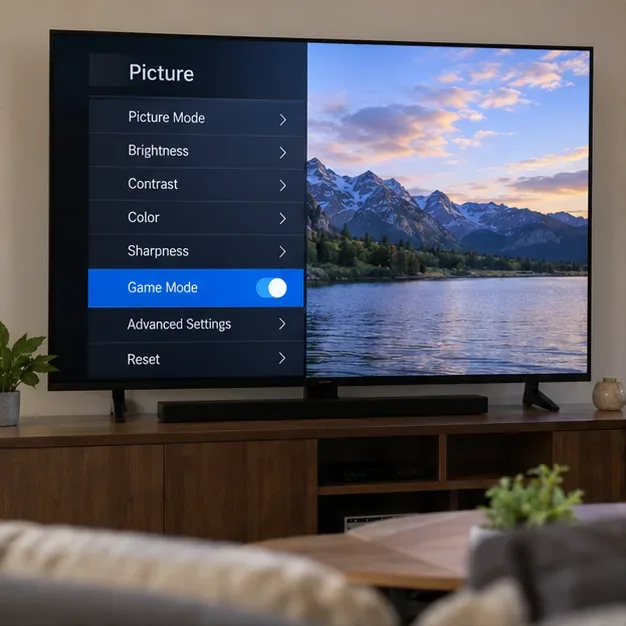
任天堂のテレビモード遅延に関するガイダンスによると、ゲームモードはテレビの内部処理時間を短縮できるとのことです。これは、コントローラーから画面への経路のうち、表示側に焦点を当てたものであり、コストもかからないため、最初に変更するのに最適な方法です。ただし、このモードでは一部のテレビで画像処理や画質が変化する場合があります。結果を比較して、自分に合ったモードを選択してください。
Nintendo SwitchがAVレシーバー、HDMIスイッチ、キャプチャカード、またはその他のデバイスを経由している場合は、テストのためにそれらのデバイスを映像経路から取り外してください。ドックのHDMIケーブルをテレビに直接接続し、入力を選択して、トレーニングモードで同じ操作を繰り返してください。これは診断手順です。遅延が変化する場合は、取り外したデバイスのいずれか、またはその設定が映像経路の一部となっている可能性があります。すべてのレシーバーやスイッチが目立った遅延を引き起こすという意味ではありません。
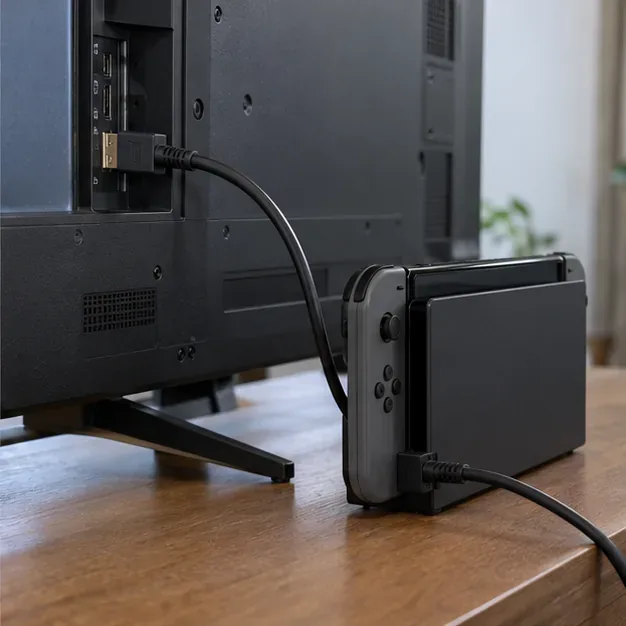
直接接続の方が快適だと感じる場合は、接続を解除する前に、レシーバーまたはスイッチのマニュアルで低遅延設定やパススルー設定がないか確認してください。テスト中は、便利な入力切り替え、レシーバーからの音声出力、キャプチャ機能などが利用できなくなる可能性があります。HDMI接続で変化がない場合は、通常の接続方法に戻して続行してください。
コントローラー自体が、動作の不安定さの原因となる場合があります。Proコントローラーを使用している場合は、通常のワイヤレス接続と任天堂の有線通信モードを比較してください。SwitchのHOMEメニューで、「システム設定」>「コントローラーとセンサー」>「Proコントローラー有線通信」を開き、このオプションをオンにします。USB充電ケーブルを使用して、コントローラーをドックのUSBポートに接続します。任天堂の説明書には、コントローラーのSYNCボタンを1回押して接続を解除し、別のボタンを押して有線接続を有効にすると記載されています。
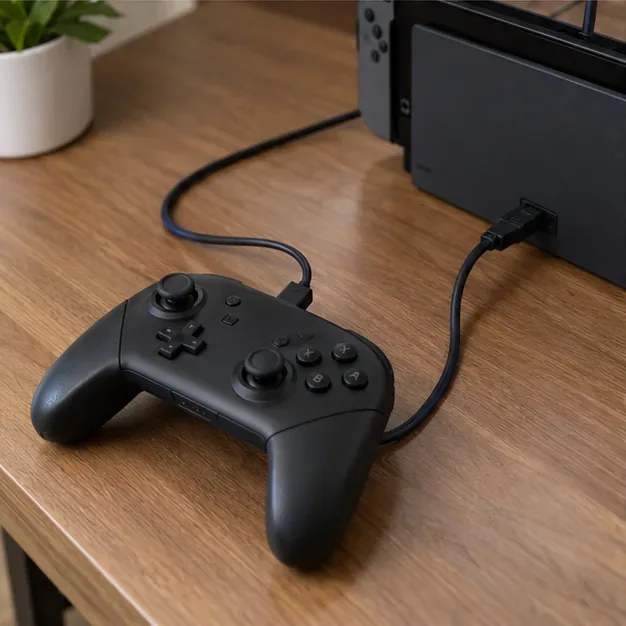
任天堂はこのモードの有効化方法を文書化していますが、有線通信によってすべてのプレイヤーや環境において体感的な遅延が軽減されることを保証するものではありません。あくまで比較として捉えてください。より安定した動作が得られるようであれば有線接続を使用し、明らかな違いがない場合は無線接続でも問題ありません。ただし、有線通信が有効になっている間は、ProコントローラーのNFCタッチポイントが無効になるというデメリットがあります。
コントローラーの動作に問題がある場合は、「システム設定」>「コントローラーとセンサー」>「入力デバイスのテスト」>「コントローラーボタンのテスト」からボタンのテストを行ってください。システムは各ボタンが認識されているかどうかを確認しますが、これは正確な遅延測定器ではありません。互換性のある別のコントローラーやゲームでもテストできます。コントローラーの反応に関するトラブルシューティングを行う際は、無線干渉を減らし、テレビの後ろ、金属製の物の下、または他の無線機器のすぐ近くなどから本体を離すことを任天堂は推奨しています。
設定を一つずつ変更した後、ローカルトレーニングモードのチェックを繰り返してください。ローカルプレイは正常に動作するのに、オンライン対戦で遅延が発生する場合は、ドックのビデオ設定ではなく、接続状況を確認してください。任天堂のオンライン遅延トラブルシューティングガイドでは、ネットワーク関連の遅延や有線接続について解説しています。
オンラインプレイの場合、ルーターとケーブルが近くにある場合は、混雑したWi-Fiよりもイーサネットの方が安定した接続を提供できます。Switch – OLEDモデルドックにはLANポートが内蔵されていますが、オリジナルのSwitchドックには互換性のあるUSB LANアダプタが必要です。これはネットワークの安定性を診断または改善するのに役立ちますが、テレビの信号処理時間を短縮したり、ローカルのボタンから画面への遅延を変更したりすることはありません。イーサネットが不便な場合は、ルーターを近づけるか、対戦中の競合するネットワークの使用を減らしてみてください。
各調整後、同じオフライントレーニング環境に戻り、同じコントローラーで同じ入力を繰り返してください。画面の反応がよりダイレクトに感じられる場合は、ゲームモードをオンにしたままにしてください。レシーバーやその他のHDMI機器をバイパスしても目立った違いがない場合は、それらを接続したままにしてください。有線プロコントローラーを使用すると、比較結果がより一貫して感じられる場合にのみ使用してください。
複数のコントローラーを使用し、HDMIケーブルで直接接続したローカルプレイでも遅延が発生する場合は、テレビの取扱説明書を参照して低遅延モードを選択し、ドックとケーブルが正しく接続されていることを確認してください。任天堂は、テレビの処理遅延自体は、本体、ソフトウェア、またはテレビの不具合を意味するものではないと述べています。問題がオンラインプレイでのみ発生する場合は、ディスプレイ設定を変更し続けるのではなく、任天堂のネットワークトラブルシューティングの手順に従ってください。
テレビゲームモードを有効にする、HDMIケーブルで直接接続をテストする、プロコントローラーの有線通信を確認する、オンライン遅延とディスプレイ遅延を分離するなどの方法で、『大乱闘スマッシュブラザーズ SPECIAL』の入力遅延を軽減できます。
SteamとEAアプリにおけるApex Legendsの起動オプションの場所、EAが公式に公開しているドキュメントの内容、そしてautoexec.cfgコマンドを安全に操作する方法について学びましょう。
EA SPORTS FCでは、解説、スタジアムの雰囲気、音楽のバランスを調整して、審判の笛が聞き取りやすくなるようにしました。バージョンに応じたヒントやチェック機能も搭載しています。
League of Legendsの攻撃移動クリックに、Aキー、Shiftキー+右クリック、マウスのサイドボタン、左クリックを比較し、お好みのキーバインドを設定してテストしてください。
キャリアプロフィールの合計値を使用して、Overwatch 2の総合的な試合勝率を確認し、適切なフィルターを選択して、ヒーローの勝率と試合結果を混同しないようにしてください。
クラッシュ・ロワイヤルをプレイする際に、橋と相手陣地の両方を鮮明に表示できる最適なタブレット設定を見つけましょう。縦向き、デフォルト、全画面表示、アスペクト比モードを安全に比較できます。
Rocket Leagueには、ゲーム内チャット禁止通知のオン/オフを切り替えるための公式な設定はありません。テキストチャット、通報、Epic Launcherの通知設定で実際にオフになる項目について学びましょう。
Dead by Daylightのキラーの最適な視野角設定を見つけるには、87°と103°を比較し、ゲームプレイ上の優位性を保証するものではなく、快適な視界を選択してください。
CoCビルダーベースの解説:2つ目の村のロック解除方法、ビルダーホールのアップグレード方法、対戦バトルでの勝利方法、そして無料の6人目のビルダー(OTTO)の獲得方法。
試合履歴、統計サイト、Riot Gamesのアカウントデータを使ってLeague of Legendsのプレイ時間を推定する方法、そして生涯合計時間が不完全になる理由について学びましょう。








