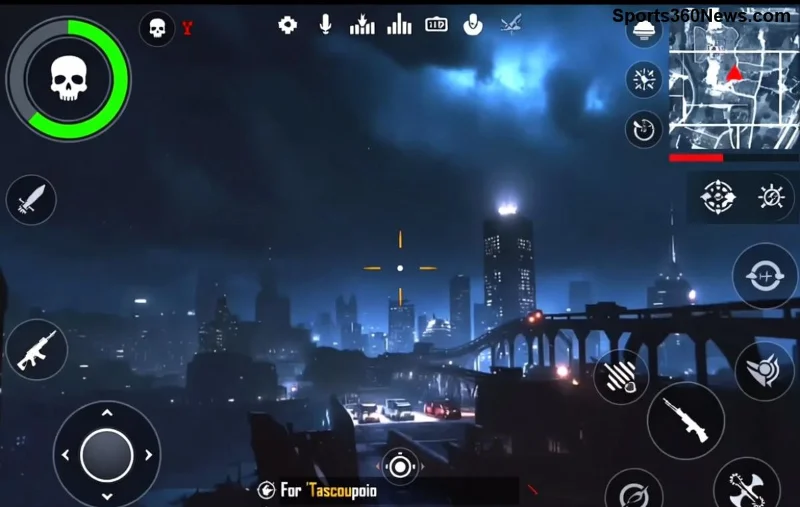
TFTモバイル端末で読み込み後に画面が真っ暗になる?AndroidとiPhone向けの8つの解決策

TFT Mobileの読み込み後に画面が真っ暗になる問題を解決するには、公式サーバーのチェック、アップデート、キャッシュのトラブルシューティング、互換性に関するガイダンス、および安全な再インストール手順を参照してください。
🚀 PUBG MobileのPUBG Mobile 120FPSプレイは、戦場をよりダイナミックに変える究極の体験!敵の動きがクリアに見え、素早いエイムでヘッドショットを連発。対応デバイスを持っていれば、今すぐこの滑らかな世界へ飛び込めます。初心者から上級者まで、勝利への近道をこのガイドでマスターしよう!
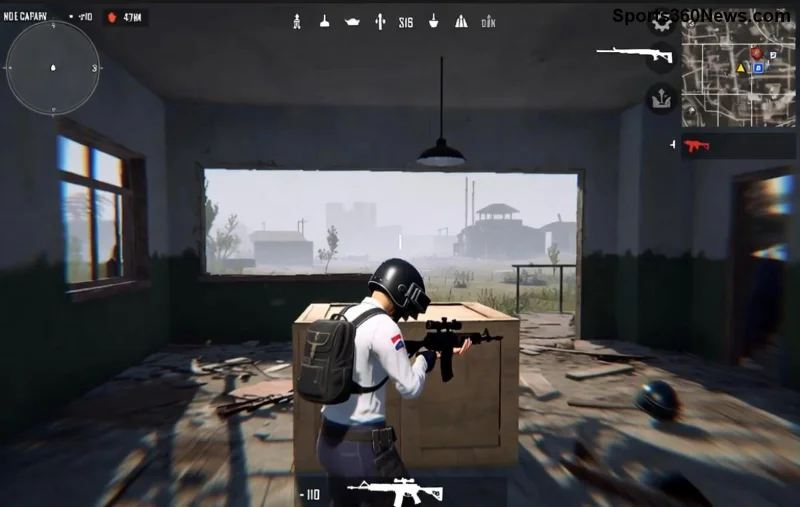
PUBG Mobile 120FPSはハイエンドデバイス限定。あなたのスマホがリスト入りしているかチェック!非対応でも90FPSで満足できるが、120FPSの差は格別だよ。
| デバイス | OSバージョン | 必要スペック |
|---|---|---|
| iPhone 15 Pro / Pro Max | iOS 17以上 | A17 Proチップ |
| Samsung Galaxy S24 Ultra | Android 14以上 | Snapdragon 8 Gen 3 |
| ASUS ROG Phone 8 Pro | Android 14以上 | Snapdragon 8 Gen 3 |
| Google Pixel 9 Pro | Android 15 | Tensor G4 |
| OnePlus 12 | Android 14以上 | Snapdragon 8 Gen 3 |
⭐ これらの対応デバイスで最新のPUBG Mobileアプリをインストール。ベータ版ユーザーならさらに安定!公式サイトでアップデートを確認しよう。
設定は超シンプル。ゲーム内で即適用可能だよ!
👍 設定後、トレーニングモードでテスト。画面がシルクのように滑らかになるはず!
PUBG Mobile 120FPSはパワー食い。熱暴走を防ぐTipsで長時間プレイを実現。
これでフレームドロップゼロ。プロゲーマー並みの安定感でチキンディナーへ一直線!
滑らかさが武器になる戦術をマスターしよう!
| Tips | 効果 |
|---|---|
| エイムアシスト微調整 | 120FPSで精密射撃UP |
| ジャイロセンサー活用 | 素早い旋回で敵を翻弄 |
| 高感度設定 | 滑らか移動で有利ポジション |
実戦で試せばK/D比が爆上がり間違いなし。フレンドとスクワッドで120FPS対戦、興奮が止まらないぜ!
😢 設定が見当たらない?以下の対処を。
非対応デバイス持ち?90FPSでも十分強い。アップグレードを検討しつつ、今の機種を極めよう。
PUBG Mobile 120FPSはただの数字じゃない。戦いの未来を変える革命だ!対応デバイスで設定を試し、滑らかなバトルを体感。君のチキンディナーが待ってるよ。質問があればコメントで!次はグローバル大会で会おうぜ👊
このガイドを実践して、最高のゲームライフを!
TFT Mobileの読み込み後に画面が真っ暗になる問題を解決するには、公式サーバーのチェック、アップデート、キャッシュのトラブルシューティング、互換性に関するガイダンス、および安全な再インストール手順を参照してください。
プリロード、ドライバー、キャッシュ、ファイルチェックによって、Marvel RivalsのDirectX 12シェーダーによるカクつきを軽減しましょう。キャッシュのリセットが効果的な場合と、避けるべき古いアドバイスについて学びます。
PUBGのネットワーク統計HUDを有効にして、試合中のping値とパケットロスを監視しましょう。HUDの場所、数値の意味、そしてHUDでは診断できない問題について解説します。
VALORANTのクロスヘアコードのインポート方法、プリセットと手動設定および観戦者用コピーの比較方法、一般的なインポート問題の解決方法を学びましょう。
リーグ・オブ・レジェンドのミッドレーンで、ウェーブのセットアップ、安全なロームタイミングの選択、サイドレーンの読み、プレッシャーを目標達成につなげる方法を学びましょう。
安全なバニラテスト、バージョンチェック、ログレビュー、そしてMODやデータパックの競合を特定するための段階的な手順を用いて、MinecraftのEvoker呪文の問題を解決します。
サービス通知、ネットワークテスト、安全なアップデート、Androidキャッシュ、アカウントを保護した再インストールなど、順序立てたチェックリストを使用して、Brawl Starsの読み込みが92%で止まってしまう問題を解決します。
『Dead by Daylight』の最適なビジュアルフィルター設定は、まずガンマ値を少し上げ、色とコントラストをニュートラルにし、暗い隅、霧、明るい光がないか簡単に確認することから始まります。
Apex Legendsの起動オプションのSteamおよびEAアプリのフィールドを見つけ、EAのドキュメントに記載されているFPSコマンドを使用し、+exec autoexec.cfgが未検証のままになっている理由を確認してください。
Nintendo Switchドックで『大乱闘スマッシュブラザーズ SPECIAL』をプレイする際の入力遅延を軽減するには、TVゲームモード、HDMI直接接続テスト、コントローラーチェック、オンライン遅延のトラブルシューティングなどを行います。








