TFTモバイル端末で読み込み後に画面が真っ暗になる?AndroidとiPhone向けの8つの解決策

TFT Mobileの読み込み後に画面が真っ暗になる問題を解決するには、公式サーバーのチェック、アップデート、キャッシュのトラブルシューティング、互換性に関するガイダンス、および安全な再インストール手順を参照してください。
GTA Onlineプレイヤーの皆さん、興奮のロスサントスでスタタリング(カクつき)に悩まされていませんか?NVIDIAグラフィックスカード搭載PCで頻発するこの問題、フレームドロップや入力ラグがゲームの楽しさを台無しに…😩 でも安心!このガイドでNVIDIA GTA Online スタタリングを根こそぎ解決。プロゲーマー並みのスムーズプレイを手に入れよう!🚀
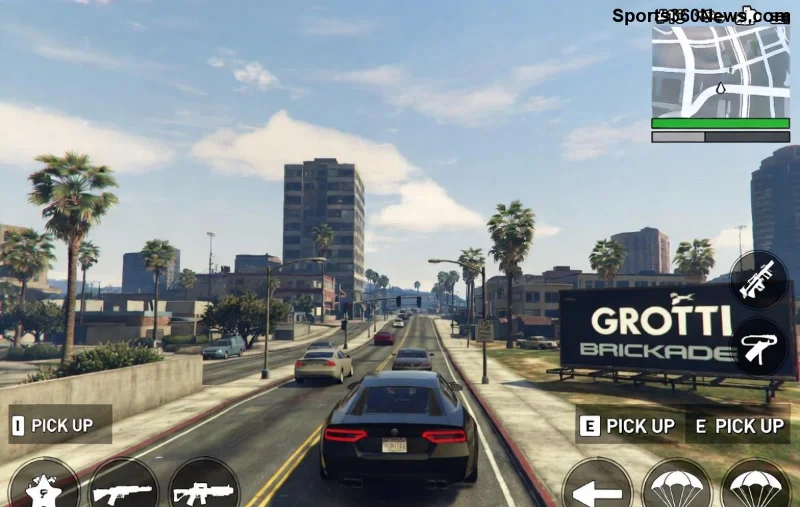
NVIDIA GPU特有のスタタリングは、主にドライバー互換性、VRAMオーバーロード、バックグラウンドプロセスが原因。Rockstarの最新パッチでも残る問題で、GeForce RTXシリーズ(30/40シリーズ)で目立つよ。原因を押さえれば修正は簡単!
これがGTA Online NVIDIA スタタリング修正の第一歩!DDU(Display Driver Uninstaller)で古いドライバーを完全削除後、GeForce Experienceから最新ドライバーをインストール。90%以上のユーザーが即効果を実感!
これでスタタリングが激減。RTX 40シリーズユーザー必見だよ👍
NVIDIAコントロールパネルが鍵!GTA Online.exeを対象にカスタムプロファイルを作成。以下の設定でフレーム安定化を実現。
| 設定項目 | 推奨値 | 効果 |
|---|---|---|
| 電力管理モード | 最大パフォーマンスを優先 | クロック低下防止 |
| 垂直同期 | オフ | 入力ラグ低減 |
| 低遅延モード | ウルトラ | スタタリング激減 |
| テクスチャフィルタリング - アニソトロピック | アプリケーション制御 | VRAM節約 |
| トリプルバッファリング | オン | スムーズ描画 |
設定後、GTA Onlineを「高性能NVIDIAプロセッサ」に割り当て。感動のヌルヌル感を味わえ!✨
OSレベルでスタタリングをブロック!
これで残るラグも消滅。ロビー移動やレースが超快適に!🏎️
上級者向け!MSI AfterburnerでGPU使用率監視し、RTSS(RivaTuner)でフレームリミッターを144FPSに。Reshadeの軽量プリセットで画質アップ+スタタリングゼロ。NVIDIA Reflexをオンにすれば、競技プレイも余裕!
注意⚠️: 過熱に注意し、ケースファン強化を。
これらを試してもダメなら、Rockstarサポート公式ページでチケット作成を。
これらのステップでNVIDIAグラボのGTA Online スタタリングは99%解決!毎回のセッションが最高のエンタメに変わるよ👏 実践して感想をコメントでシェアしよう。次はヘイストやアップデート攻略もチェック!スムーズなロスサントスライフを!🎮
TFT Mobileの読み込み後に画面が真っ暗になる問題を解決するには、公式サーバーのチェック、アップデート、キャッシュのトラブルシューティング、互換性に関するガイダンス、および安全な再インストール手順を参照してください。
プリロード、ドライバー、キャッシュ、ファイルチェックによって、Marvel RivalsのDirectX 12シェーダーによるカクつきを軽減しましょう。キャッシュのリセットが効果的な場合と、避けるべき古いアドバイスについて学びます。
PUBGのネットワーク統計HUDを有効にして、試合中のping値とパケットロスを監視しましょう。HUDの場所、数値の意味、そしてHUDでは診断できない問題について解説します。
VALORANTのクロスヘアコードのインポート方法、プリセットと手動設定および観戦者用コピーの比較方法、一般的なインポート問題の解決方法を学びましょう。
リーグ・オブ・レジェンドのミッドレーンで、ウェーブのセットアップ、安全なロームタイミングの選択、サイドレーンの読み、プレッシャーを目標達成につなげる方法を学びましょう。
安全なバニラテスト、バージョンチェック、ログレビュー、そしてMODやデータパックの競合を特定するための段階的な手順を用いて、MinecraftのEvoker呪文の問題を解決します。
サービス通知、ネットワークテスト、安全なアップデート、Androidキャッシュ、アカウントを保護した再インストールなど、順序立てたチェックリストを使用して、Brawl Starsの読み込みが92%で止まってしまう問題を解決します。
『Dead by Daylight』の最適なビジュアルフィルター設定は、まずガンマ値を少し上げ、色とコントラストをニュートラルにし、暗い隅、霧、明るい光がないか簡単に確認することから始まります。
Apex Legendsの起動オプションのSteamおよびEAアプリのフィールドを見つけ、EAのドキュメントに記載されているFPSコマンドを使用し、+exec autoexec.cfgが未検証のままになっている理由を確認してください。
Nintendo Switchドックで『大乱闘スマッシュブラザーズ SPECIAL』をプレイする際の入力遅延を軽減するには、TVゲームモード、HDMI直接接続テスト、コントローラーチェック、オンライン遅延のトラブルシューティングなどを行います。








