TFTモバイル端末で読み込み後に画面が真っ暗になる?AndroidとiPhone向けの8つの解決策

TFT Mobileの読み込み後に画面が真っ暗になる問題を解決するには、公式サーバーのチェック、アップデート、キャッシュのトラブルシューティング、互換性に関するガイダンス、および安全な再インストール手順を参照してください。
フォートナイトをプレイ中、突然Fortnite エラーコード 10022が出てパーティー参加やマッチングができない…そんな経験ありませんか?😩 このエラーは主にパーティーデータの過多やネットワーク問題が原因で発生しますが、心配無用!このガイドでフォートナイト エラーコード 10022を素早く解決しましょう。ゲームファンとして、すぐにバトルに戻りたいですよね!🚀
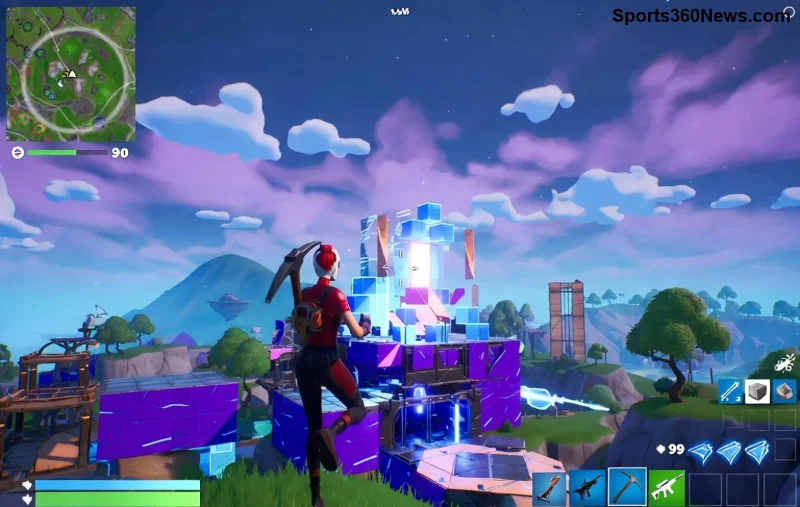
このエラーは「パーティー参加失敗」や「データサイズ超過」を示すもので、以下の要因が絡みやすいです:
まずは落ち着いて原因を特定。多くの場合、簡単な手順で直りますよ!
エラーの80%以上は再起動で解消。以下のステップを試しましょう:
これで直らなければ次へ。多くのプレイヤーがここで復旧しています!👍
Epic Launcherの強力機能を使いましょう。
この方法はFortnite エラーコード 10022の定番対処法。ファイル破損が原因の場合、完璧です!
接続問題が疑われる場合、コマンドプロンプトで実行:
| コマンド | 説明 |
|---|---|
| ipconfig /flushdns | DNSキャッシュクリア |
| ipconfig /release | IP解放 |
| ipconfig /renew | IP再取得 |
| netsh winsock reset | ネットワーク設定リセット |
管理者権限でコマンドプロンプトを実行後、PC再起動。効果抜群です!
デフォルトDNSが原因かも?変更手順:
これでフォートナイト エラーコード 10022が激減!グローバルプレイヤーおすすめ⭐
一時的に無効化してテスト:
干渉が原因なら、これで解決。セキュリティ復旧後、例外設定を忘れずに!
まだ直らない場合:
データはクラウド保存なので安心。Epicサポートも活用を!
詳細はEpic Games公式ヘルプをチェック。ステータス確認も重要です。
Fortnite エラーコード 10022を未然に防ぐコツ:
これでスムーズバトル!勝利のビクロイを掴みましょう🎉 他のエラーも気になる?コメントで教えてくださいね!
このガイドでフォートナイト エラーコード 10022が解決したら、最高の気分ですよね?今すぐ試して、友達とパーティー組んで楽しんで!👏
TFT Mobileの読み込み後に画面が真っ暗になる問題を解決するには、公式サーバーのチェック、アップデート、キャッシュのトラブルシューティング、互換性に関するガイダンス、および安全な再インストール手順を参照してください。
プリロード、ドライバー、キャッシュ、ファイルチェックによって、Marvel RivalsのDirectX 12シェーダーによるカクつきを軽減しましょう。キャッシュのリセットが効果的な場合と、避けるべき古いアドバイスについて学びます。
PUBGのネットワーク統計HUDを有効にして、試合中のping値とパケットロスを監視しましょう。HUDの場所、数値の意味、そしてHUDでは診断できない問題について解説します。
VALORANTのクロスヘアコードのインポート方法、プリセットと手動設定および観戦者用コピーの比較方法、一般的なインポート問題の解決方法を学びましょう。
リーグ・オブ・レジェンドのミッドレーンで、ウェーブのセットアップ、安全なロームタイミングの選択、サイドレーンの読み、プレッシャーを目標達成につなげる方法を学びましょう。
安全なバニラテスト、バージョンチェック、ログレビュー、そしてMODやデータパックの競合を特定するための段階的な手順を用いて、MinecraftのEvoker呪文の問題を解決します。
サービス通知、ネットワークテスト、安全なアップデート、Androidキャッシュ、アカウントを保護した再インストールなど、順序立てたチェックリストを使用して、Brawl Starsの読み込みが92%で止まってしまう問題を解決します。
『Dead by Daylight』の最適なビジュアルフィルター設定は、まずガンマ値を少し上げ、色とコントラストをニュートラルにし、暗い隅、霧、明るい光がないか簡単に確認することから始まります。
Apex Legendsの起動オプションのSteamおよびEAアプリのフィールドを見つけ、EAのドキュメントに記載されているFPSコマンドを使用し、+exec autoexec.cfgが未検証のままになっている理由を確認してください。
Nintendo Switchドックで『大乱闘スマッシュブラザーズ SPECIAL』をプレイする際の入力遅延を軽減するには、TVゲームモード、HDMI直接接続テスト、コントローラーチェック、オンライン遅延のトラブルシューティングなどを行います。








