แก้ไขปัญหาการตรวจสอบสิทธิ์ใน Minecraft Bedrock: ขั้นตอนที่ใช้ได้ผลกับทุกแพลตฟอร์ม
ข้อผิดพลาดในการตรวจสอบสิทธิ์ใน Minecraft Bedrock มักหมายความว่าเกมไม่สามารถรีเฟรชเซสชันบัญชี Microsoft ของคุณหรือทำการตรวจสอบการเข้าถึงออนไลน์ให้เสร็จสมบูรณ์ได้ อาการวนลูปการเข้าสู่ระบบ ข้อผิดพลาด “Drowned” หรือ “Axolotl” และข้อความบล็อกโหมดผู้เล่นหลายคนอาจดูคล้ายกัน แต่การแก้ไขจะแตกต่างกัน เริ่มต้นด้วยการตรวจสอบว่ามีบริการพร้อมใช้งานหรือไม่ จากนั้นรีเฟรชการเข้าสู่ระบบ อัปเดตเกม และตรวจสอบการตั้งค่าเครือข่ายหรือครอบครัวเฉพาะเมื่อมีอาการบ่งชี้ไปที่นั่นเท่านั้น
คู่มือนี้ครอบคลุมการเล่น Minecraft Bedrock บน Windows, Android, iPhone และ iPad, Xbox, PlayStation และ Nintendo Switch ชื่อเมนูจะแตกต่างกันไปตามแพลตฟอร์ม ภาพประกอบด้านล่างอธิบายถึงประเภทของหน้าจอที่ควรค้นหา และไม่ใช่ภาพหน้าจอของอินเทอร์เฟซ Minecraft ปัจจุบันที่ถูกต้อง
ระบุประเภทของปัญหาการตรวจสอบสิทธิ์
หาก Minecraft เข้าสู่ระบบไม่ได้ หรือโปรไฟล์โหลดไม่ขึ้น ให้เริ่มต้นด้วยการเข้าสู่ระบบด้วยบัญชี Microsoft หากเข้าสู่ระบบสำเร็จ แต่โลกหรือ Realm ของเพื่อนเพียงคนเดียวเปิดไม่ได้ ให้ตรวจสอบเวอร์ชันเกม ความพร้อมใช้งานของโฮสต์ และข้อกำหนดสำหรับโหมดผู้เล่นหลายคน หาก Minecraft แจ้งว่าโหมดผู้เล่นหลายคนถูกปิดใช้งาน ให้ตรวจสอบการตั้งค่าความเป็นส่วนตัวหรือสิทธิ์สำหรับครอบครัว รหัสการเข้าสู่ระบบคอนโซลที่ล้มเหลวนั้นเกี่ยวข้องกับขั้นตอนการเชื่อมโยงอุปกรณ์
เกิดอะไรขึ้น เริ่มต้นด้วย
วนลูปการลงชื่อเข้าใช้ “จมน้ำ” “แอกโซลอทล์” หรือ “ไม้ไผ่” รีเฟรชการเข้าสู่ระบบบัญชี Microsoft และตรวจสอบสถานะบริการ โลกของเพื่อนคนหนึ่งโหลดไม่ขึ้น ตรวจสอบการอัปเดต Bedrock ของผู้เล่นทั้งสองคน และดูว่าโลกเปิดให้เพื่อนเข้าร่วมได้หรือไม่ ข้อความ "โหมดผู้เล่นหลายคนถูกปิดใช้งาน" หรือ "ไม่สามารถเล่นออนไลน์ได้" ตรวจสอบการตั้งค่าความเป็นส่วนตัวและสิทธิ์การเข้าถึงสำหรับครอบครัวของบัญชี รหัสการเชื่อมต่อคอนโซลถูกปฏิเสธหรือหมดเวลา เริ่มกระบวนการเชื่อมต่อในเกมใหม่อีกครั้ง และใช้รหัสใหม่ที่แสดงขึ้นมา
8 ขั้นตอนในการแก้ไขปัญหาการเข้าสู่ระบบและการเข้าถึงโหมดผู้เล่นหลายคนใน Minecraft Bedrock
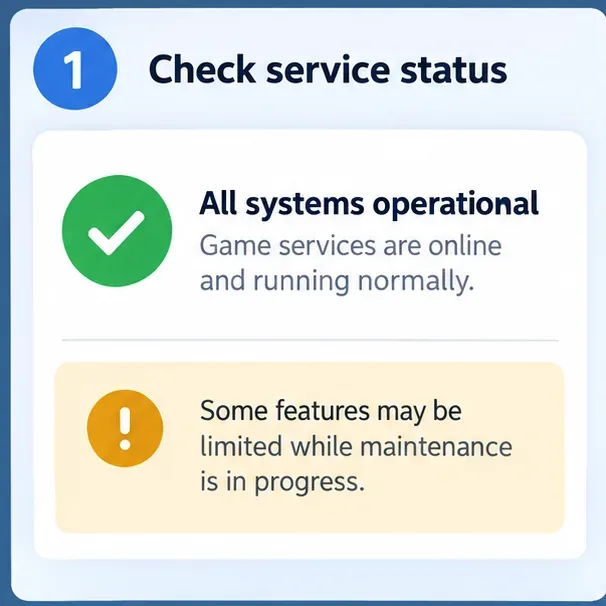
1. ตรวจสอบว่ามีการหยุดชะงักของบริการหรือไม่
ก่อนเปลี่ยนการตั้งค่า โปรดตรวจสอบคำแนะนำการแก้ไขปัญหาข้อผิดพลาดของ Minecraft Bedrock และหน้าสถานะบริการสำหรับแพลตฟอร์มที่คุณใช้ คำแนะนำของ Minecraft จะเชื่อมโยงไปยังการตรวจสอบสถานะแพลตฟอร์มที่เกี่ยวข้อง หากบริการใดหยุดทำงานหรืออยู่ระหว่างการบำรุงรักษา โปรดรอและลองใหม่อีกครั้ง การยกเลิกการเชื่อมโยงบัญชีหรือการติดตั้งเกมใหม่ซ้ำๆ จะไม่สามารถแก้ไขปัญหาการหยุดชะงักของบริการได้
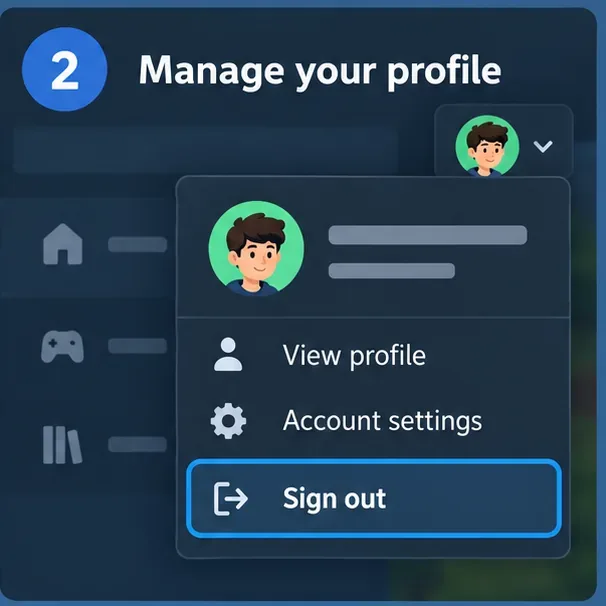
โปรดตรวจสอบประกาศบริการปัจจุบันก่อนทำการเปลี่ยนแปลงการตั้งค่าบัญชีหรืออุปกรณ์ 2. ออกจากระบบ ปิด Minecraft ให้สนิท แล้วเข้าสู่ระบบอีกครั้ง
เซสชันการเข้าสู่ระบบที่ไม่ได้ใช้งานเป็นเวลานานเป็นสาเหตุทั่วไปของข้อผิดพลาดในการตรวจสอบสิทธิ์ ให้ใช้เมนูโปรไฟล์หรือบัญชีของ Minecraft เพื่อออกจากระบบ ปิดเกมให้สนิทแทนที่จะปล่อยให้เกมอยู่ในสถานะพัก รีสตาร์ทอุปกรณ์ เปิด Minecraft อีกครั้ง และเข้าสู่ระบบด้วยบัญชี Microsoft ที่คุณต้องการใช้ สำหรับ Windows ให้ทำตามขั้นตอนการรีเซ็ตการเข้าสู่ระบบของ Minecraft อย่างเป็นทางการ ตัว Launcher อาจมีตัวเลือกบัญชีของตัวเอง
การออกจากระบบและรีสตาร์ทอย่างถูกต้องจะช่วยรีเฟรชเซสชันบัญชี Microsoft ในเครื่องของคุณ 3. ตรวจสอบว่าบัญชี Microsoft สามารถใช้งานได้นอกเกม Minecraft หรือไม่
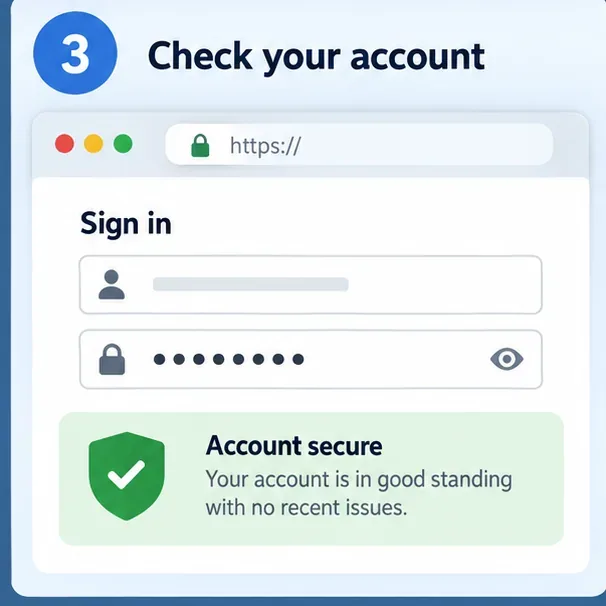
เปิดบัญชีMicrosoft ในเบราว์เซอร์แล้วลงชื่อเข้าใช้ ทำตามขั้นตอนการตรวจสอบความปลอดภัยหรือขั้นตอนการกู้คืนบัญชีบนเว็บไซต์ของ Microsoft ให้ครบถ้วน จากนั้นกลับไปที่เกม ตรวจสอบให้แน่ใจว่าคุณได้เลือกบัญชีที่เชื่อมโยงกับโปรไฟล์ Minecraft และการซื้อที่คุณต้องการแล้ว ห้ามให้รหัสยืนยันแบบใช้ครั้งเดียวหรือรหัสผ่านแก่บุคคลอื่นหรือเว็บไซต์ "สนับสนุน" ที่ไม่เป็นทางการเด็ดขาด
ตรวจสอบว่าบัญชี Microsoft ของคุณสามารถเข้าสู่ระบบผ่านเว็บไซต์บัญชีอย่างเป็นทางการได้หรือไม่ 4. อัปเดต Minecraft บนอุปกรณ์ทุกเครื่องในเซสชัน
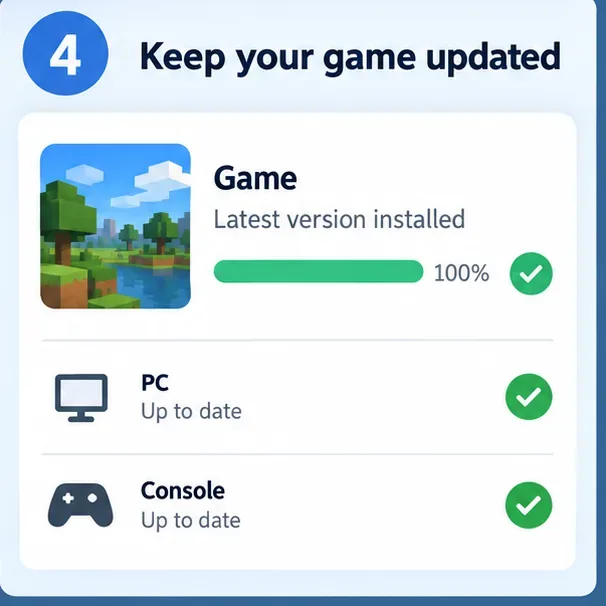
เปิดร้านค้าอย่างเป็นทางการหรือหน้าจออัปเดตบนอุปกรณ์ของผู้เล่นแต่ละคน แล้วติดตั้งการอัปเดต Bedrock ที่มีอยู่ทั้งหมด รีสตาร์ทเกมหลังจากอัปเดตเสร็จแล้ว แพลตฟอร์มต่างๆ อาจได้รับการอัปเดตในเวลาที่ต่างกัน ดังนั้นหากผู้เล่นคนหนึ่งสามารถเข้าร่วมได้ แต่อีกคนไม่สามารถเข้าร่วมได้ ให้เปรียบเทียบเวอร์ชันที่ติดตั้งซึ่งแสดงโดยเกมหรือร้านค้าข้อกำหนดการเล่นแบบผู้เล่นหลายคน ของ Minecraft จะอธิบายเงื่อนไขโดยทั่วไปสำหรับการเล่นที่ประสบความสำเร็จ
ตรวจสอบแอปสโตร์ในแต่ละอุปกรณ์ หน้าจออัปเดตจริงจะแตกต่างกันไปตามแพลตฟอร์ม 5. ทดสอบเส้นทางเครือข่ายปกติ
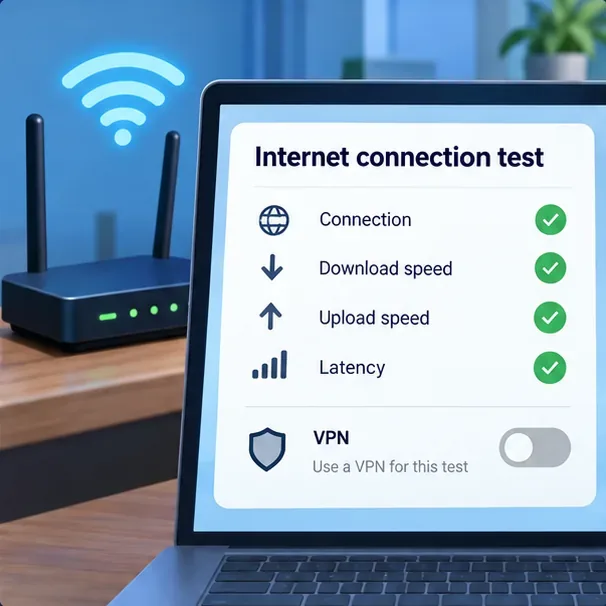
รีสตาร์ทอุปกรณ์ที่ได้รับผลกระทบ และถ้าเป็นไปได้ ให้รีสตาร์ทเราเตอร์ด้วย ลองเชื่อมต่อโดยใช้เครือข่ายบ้านปกติของคุณ โดยปิดใช้งาน VPN, พร็อกซี หรือตัวกรอง DNS แบบกำหนดเองชั่วคราว เปิดใช้งานอีกครั้งหลังจากทดสอบเสร็จ หากคุณใช้งานเป็นประจำ เครือข่ายในโรงเรียน ที่ทำงาน โรงแรม หรือเครือข่ายสาธารณะอาจจำกัดบริการเกม การทดสอบด้วยการเชื่อมต่อที่เชื่อถือได้อื่นจะช่วยระบุข้อจำกัดนั้นได้ หลีกเลี่ยงการเปลี่ยนแปลงการส่งต่อพอร์ต คำแนะนำ DNS ที่ไม่เป็นทางการ หรือการแก้ไขไฟล์ระบบเพียงเพราะข้อความกล่าวถึงการตรวจสอบสิทธิ์
ทดสอบการเชื่อมต่อตามปกติโดยไม่ต้องใช้ VPN หรือพร็อกซีเราเตอร์ (ตัวเลือกเสริม) หนึ่งครั้ง 6. ตรวจสอบสิทธิ์การใช้งานแบบผู้เล่นหลายคนและสิทธิ์การใช้งานสำหรับครอบครัว
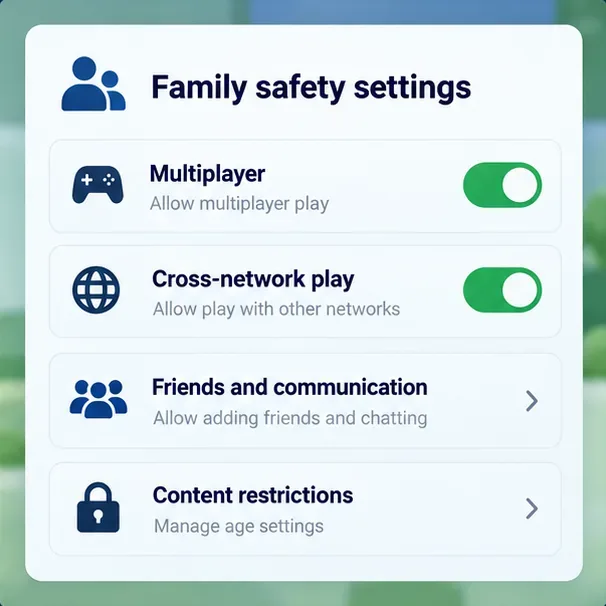
หากบัญชีอยู่ภายใต้การดูแล ให้ขอให้ผู้ปกครองหรือผู้ดูแลครอบครัวตรวจสอบสิทธิ์การเล่นแบบผู้เล่นหลายคนและการเล่นข้ามเครือข่าย Minecraft ใช้ระบบควบคุมความปลอดภัยของ Microsoft/Xbox Family สำหรับคุณสมบัติทางสังคมและการเล่นแบบผู้เล่นหลายคน รวมถึงเมื่อเด็กเล่นบนอุปกรณ์ที่ไม่ใช่ Xbox โปรดดูคู่มือการเล่นแบบผู้เล่นหลายคนสำหรับบัญชีเด็ก อย่างเป็นทางการ บนเครื่องคอนโซล การเล่นแบบผู้เล่นหลายคนออนไลน์อาจต้องมีการสมัครสมาชิกแพลตฟอร์มที่เกี่ยวข้องด้วย โปรดดูข้อกำหนดปัจจุบันของ Minecraft สำหรับการเล่นแบบผู้เล่นหลาย คน
ผู้ปกครองหรือผู้ดูแลครอบครัวอาจจำเป็นต้องเปลี่ยนแปลงสิทธิ์การเข้าถึงบัญชีผู้ใช้ที่อยู่ภายใต้การดูแล 7. ใช้ขั้นตอนการเชื่อมโยงบัญชีคอนโซลอย่างเป็นทางการ
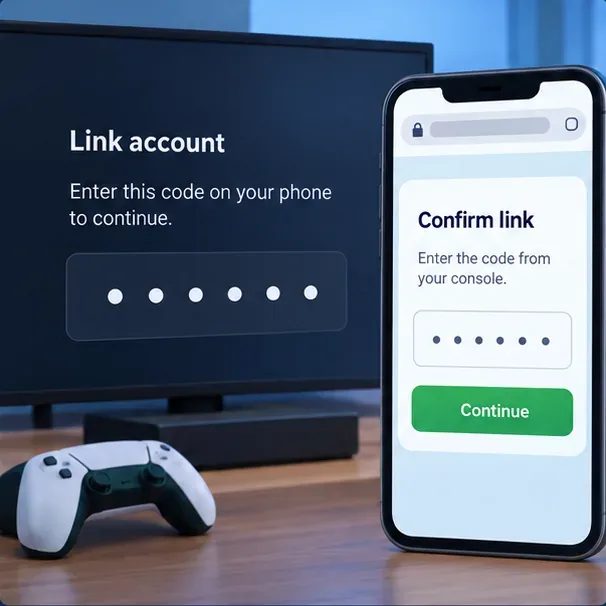
บน PlayStation หรือ Nintendo Switch ให้เริ่มการลงชื่อเข้าใช้จาก Minecraft และทำตามคำแนะนำบนหน้าจอของคอนโซล ป้อนเฉพาะรหัสปัจจุบันที่แสดงโดยเกมบนหน้าเว็บทางการหรือขั้นตอนการลงชื่อเข้าใช้ในเบราว์เซอร์เท่านั้น หากรหัสหมดอายุ ให้เริ่มขั้นตอนการเชื่อมต่อใหม่เพื่อรับรหัสใหม่ ใช้บัญชี Microsoft ที่คุณต้องการเชื่อมโยงกับบัญชีแพลตฟอร์ม อย่าทำการยกเลิกการเชื่อมโยงบัญชีซ้ำ ๆ เป็นขั้นตอนแรกในการแก้ไขปัญหา ทำตามคำแนะนำอย่างเป็นทางการสำหรับการเชื่อมโยงบัญชี PlayStation และการลงชื่อเข้าใช้ Nintendo Switch
ใช้โค้ดปัจจุบันที่แสดงในคอนโซลและขั้นตอนการเชื่อมโยงอย่างเป็นทางการ 8. ส่งรายละเอียดที่ช่วยระบุสาเหตุให้ชัดเจนยิ่งขึ้นไปยังฝ่ายสนับสนุน
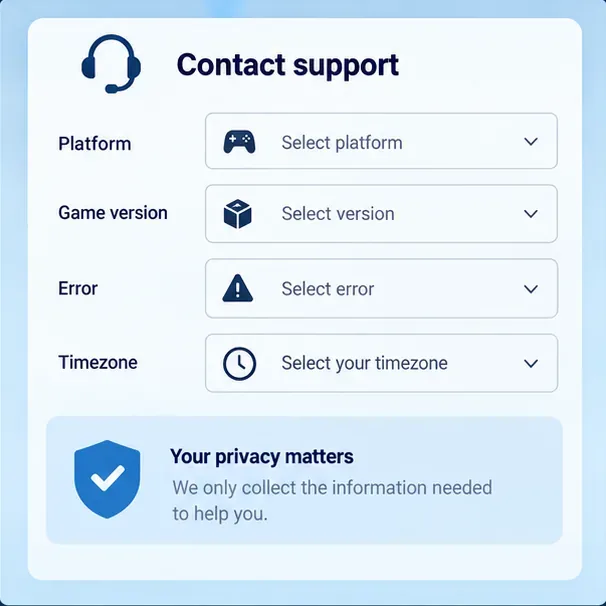
หากข้อผิดพลาดยังคงอยู่ โปรดจดบันทึกข้อความหรือรหัสที่ปรากฏ อุปกรณ์และระบบปฏิบัติการ เวอร์ชัน Minecraft ว่าโหมดเล่นคนเดียวใช้งานได้หรือไม่ และข้อผิดพลาดนั้นส่งผลกระทบต่อโลกเดียว Realm หรือการเล่นออนไลน์ทั้งหมดหรือไม่ โปรดระบุเวลาที่เกิดเหตุและเขตเวลาของคุณ ห้ามระบุรหัสผ่าน รหัสกู้คืน หรือรายละเอียดการชำระเงินทั้งหมดหากมีรหัสปรากฏขึ้น โปรดติดต่อ ฝ่ายสนับสนุนของ Minecraft และตรวจสอบคู่มือข้อผิดพลาด Bedrock ที่มีชื่อ ปัจจุบัน
โปรดจดบันทึกข้อผิดพลาดและรายละเอียดของอุปกรณ์อย่างแม่นยำก่อนติดต่อฝ่ายสนับสนุน การตรวจสอบเฉพาะแพลตฟอร์ม
Windows: ตรวจสอบบัญชีที่เลือกไว้ใน Minecraft และ Launcher หากการเข้าสู่ระบบยังคงวนซ้ำ ให้ทำตามคำแนะนำในการรีเซ็ตการเข้าสู่ระบบของ Minecraft ก่อนที่จะพิจารณาการติดตั้งใหม่Android และ iPhone/iPad: เริ่มการลงชื่อเข้าใช้ Microsoft ภายใน Minecraft ทำตามขั้นตอนในเบราว์เซอร์ให้เสร็จ จากนั้นกลับไปที่เกมและรอให้โปรไฟล์โหลด ดูคำแนะนำการลงชื่อเข้าใช้บนมือถืออย่างเป็น ทางการXbox: ตรวจสอบให้แน่ใจว่าได้ลงชื่อเข้าใช้ด้วยโปรไฟล์ที่ถูกต้องแล้ว เรียกใช้การทดสอบเครือข่ายของคอนโซล และตรวจสอบสิทธิ์การเล่นหลายผู้เล่นสำหรับโปรไฟล์นั้นPlayStation และ Nintendo Switch: เริ่มการเชื่อมโยงบัญชีภายใน Minecraft และทำตามคำแนะนำเฉพาะแพลตฟอร์ม หลีกเลี่ยงการลบข้อมูลที่บันทึกไว้หรือยกเลิกการเชื่อมโยงข้อมูลประจำตัว เว้นแต่จะได้รับคำแนะนำจากฝ่ายสนับสนุนอย่างเป็นทางการให้ทำเช่นนั้น
สิ่งที่ควรหลีกเลี่ยง
อย่าลบโลกที่บันทึกไว้ ล้างข้อมูลการบันทึกในคอนโซล ติดตั้ง APK ที่ไม่เป็นทางการ หรือเปลี่ยนการตั้งค่าพอร์ตเราเตอร์เพื่อแก้ไขปัญหาการตรวจสอบสิทธิ์ตามปกติ การกระทำเหล่านั้นอาจสร้างปัญหาใหม่โดยไม่แก้ไขปัญหาในเซสชันบัญชี เปลี่ยนรหัสผ่าน Microsoft ของคุณเฉพาะเมื่อกระบวนการกู้คืนหรือความปลอดภัยของ Microsoft ระบุว่าจำเป็น หรือขั้นตอนการแก้ไขปัญหาอย่างเป็นทางการระบุให้ทำเช่นนั้น สำรองข้อมูลโลกในเครื่องก่อนทำการติดตั้งใหม่ทุกครั้ง
รายการตรวจสอบอย่างรวดเร็ว
ตรวจสอบประกาศของ Minecraft และประกาศบริการของแพลตฟอร์ม
ออกจากระบบ ปิดเกม รีสตาร์ทอุปกรณ์ แล้วเข้าสู่ระบบอีกครั้ง
ยืนยันบัญชี Microsoft ที่ต้องการใช้งานในเบราว์เซอร์
อัปเดต Minecraft บนอุปกรณ์ที่เข้าร่วมทั้งหมด
ทดสอบเครือข่ายปกติโดยไม่ต้องใช้ VPN หรือพร็อกซีเราเตอร์ (ตัวเลือกเสริม)
ตรวจสอบสิทธิ์การใช้งานโหมดผู้เล่นหลายคนและข้อกำหนดของบริการออนไลน์ของคอนโซล
โปรดใช้รหัสเชื่อมต่อคอนโซลอย่างเป็นทางการเวอร์ใหม่ล่าสุด หากมีให้ใช้งาน
โปรดติดต่อฝ่ายสนับสนุนพร้อมแจ้งรายละเอียดข้อผิดพลาด เวอร์ชัน แพลตฟอร์ม และเขตเวลาอย่างครบถ้วน
คำถามที่พบบ่อย
ฉันสามารถเล่น Minecraft Bedrock แบบผู้เล่นหลายคนได้โดยไม่ต้องใช้บัญชี Microsoft หรือไม่?
ข้อกำหนดด้านบัญชีขึ้นอยู่กับแพลตฟอร์มและฟีเจอร์ การเล่นข้ามแพลตฟอร์มและบริการออนไลน์จำนวนมากต้องใช้การลงชื่อเข้าใช้ Microsoft บนคอนโซลและมือถือ ตรวจสอบข้อมูลอ้างอิงเกี่ยวกับบัญชีที่จำเป็น ของ Minecraft สำหรับแพลตฟอร์มที่คุณใช้
ทำไม Minecraft ถึงเข้าสู่ระบบได้บนอุปกรณ์เครื่องหนึ่ง แต่เข้าสู่ระบบไม่ได้บนอีกเครื่องหนึ่ง?
เซสชันเฉพาะอุปกรณ์ การอัปเดตเกม การเชื่อมโยงบัญชีแพลตฟอร์ม ข้อจำกัดเครือข่าย หรือการตั้งค่าความเป็นส่วนตัว อาจทำให้เกิดรูปแบบดังกล่าวได้ เปรียบเทียบบัญชี Microsoft เวอร์ชัน Minecraft และสิทธิ์การเข้าถึงบนอุปกรณ์ทั้งสองก่อนที่จะเปลี่ยนแปลงการเชื่อมโยงบัญชี
ฉันควรติดตั้ง Minecraft ใหม่เพื่อแก้ไขปัญหาการตรวจสอบสิทธิ์หรือไม่?
การติดตั้งใหม่เป็นทางเลือกสุดท้าย ก่อนอื่นให้รีเฟรชเซสชันการเข้าสู่ระบบ ตรวจสอบบัญชี ติดตั้งการอัปเดตที่มีอยู่ และตรวจสอบสิทธิ์และการเชื่อมต่อ สำรองข้อมูลโลกในเครื่องก่อนถอนการติดตั้งเวอร์ชันใดๆ