หากเกม Warzone ปิดตัวลงก่อนถึงเมนูหลักและแสดงข้อผิดพลาด Dev Error 6068 ตัวเลขเพียงอย่างเดียวไม่ได้ระบุไฟล์หรือส่วนประกอบที่เสียหายอย่างใดอย่างหนึ่ง คำแนะนำของ Activision สำหรับพีซีในปัจจุบันถือว่าการปิดตัวลงของเกมเป็นปัญหาหลายอย่างรวมกัน เช่น ไดรเวอร์ที่ล้าสมัย ซอฟต์แวร์ที่ทำงานอยู่เบื้องหลัง และข้อกำหนดของระบบ ให้ทำตามขั้นตอนด้านล่างตามลำดับ โดยเปลี่ยนทีละอย่างเพื่อดูว่าพฤติกรรมการเปิดเกมเปลี่ยนแปลงไปหรือไม่
ตรวจสอบเมื่อวันที่ 8 ตุลาคม 2026 ข้อมูลอ้างอิงเริ่มต้นที่ดีที่สุดคือ คำแนะนำ เกี่ยวกับการแก้ไขปัญหาเกม Warzone ค้างและหน้าข้อกำหนดของพีซีจาก Activision คำแนะนำเกี่ยวกับไดรเวอร์และเมนูเกมอาจมีการเปลี่ยนแปลง โปรดใช้เวอร์ชันล่าสุดของหน้าเหล่านั้นแทนที่จะอ้างอิงคำแนะนำเก่าๆ จากฟอรัม
ก่อนเริ่มแก้ไขปัญหา: โปรดสังเกตสิ่งที่เกิดขึ้น
จดบันทึกข้อความแสดงข้อผิดพลาดอย่างละเอียด ไม่ว่าจะเป็นการกล่าวถึง DirectX โปรแกรมเรียกใช้งานที่คุณใช้ และเวลาที่เกิดปัญหา: ทันทีหลังจากกดปุ่มเล่น ระหว่างการโหลด shaders หรือหลังจากเมนูแสดงขึ้น นอกจากนี้ โปรดสังเกตว่าปัญหาเริ่มเกิดขึ้นหลังจากอัปเดต Warzone อัปเดต Windows เปลี่ยนไดรเวอร์การ์ดจอ หรือเปิดใช้งาน overlay หรือ overclock หรือไม่ ข้อมูลนี้จะช่วยให้คุณเปรียบเทียบสถานการณ์ก่อนและหลังได้
รีสตาร์ท Windows หนึ่งครั้ง ตรวจสอบให้แน่ใจว่าเกมอัปเดตเสร็จแล้ว และตรวจสอบสถานะบริการออนไลน์ของ Activision หากตัวเรียกใช้งานเกมไม่สามารถลงชื่อเข้าใช้หรือดาวน์โหลดเนื้อหาได้ การเปลี่ยนการตั้งค่ากราฟิกจะไม่ช่วยแก้ไขปัญหาการหยุดชะงักของบริการ หลีกเลี่ยงการลบโฟลเดอร์ การแก้ไขรีจิสทรี หรือการดาวน์โหลดไฟล์ "แก้ไข 6068" ที่ไม่เป็นทางการ
ขั้นตอนที่ 1: ปิดโอเวอร์เลย์และยูทิลิตี้การปรับแต่งต่างๆ
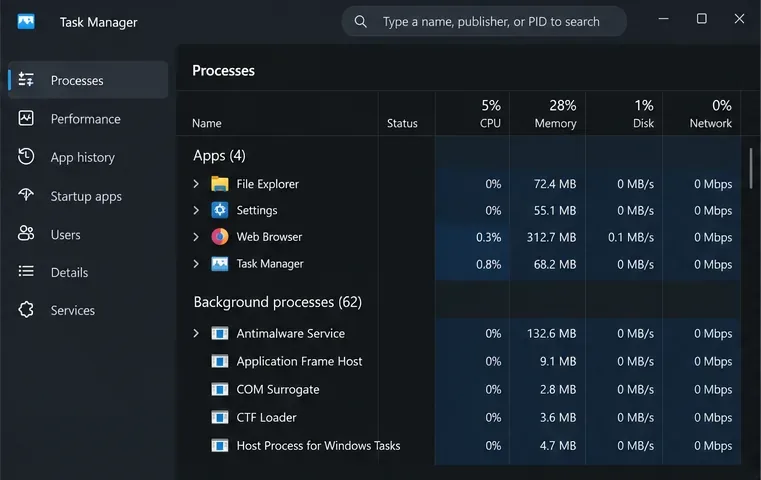 รายการกระบวนการทำงานทั่วไปในรูปแบบเดียวกับ Task Manager ปิดโอเวอร์เลย์และเครื่องมือบันทึกภาพที่ไม่จำเป็นก่อนทดสอบ Warzone; เค้าโครง Windows ของคุณอาจดูแตกต่างออกไป
ปิดเกมและตัวเรียกใช้งาน จากนั้นปิดโปรแกรมเสริมที่เชื่อมต่อกับเกมชั่วคราว เช่น โปรแกรมแสดงผลประสิทธิภาพ โปรแกรมบันทึกหน้าจอ ชุดควบคุม RGB หรืออุปกรณ์ต่อพ่วง โปรแกรมปรับแต่งการป้อนข้อมูล และโปรแกรมปรับแต่ง GPU หรือ CPU Activision เตือนอย่างชัดเจนว่า โปรแกรมแสดงผลประสิทธิภาพ โปรแกรมบันทึกหน้าจอ และเครื่องมือปรับแต่งการป้อนข้อมูล อาจรบกวนการเล่นเกมหรือกระบวนการบูต แม้ว่าจะไม่ได้เปิดใช้งานให้เห็นในระหว่างการเล่นก็ตาม
- ใช้คำสั่ง Exit หรือ Quit ของแอปนั้นๆ จากนั้นตรวจสอบพื้นที่แจ้งเตือนใกล้กับนาฬิกาเพื่อดูว่ามีแอปใดที่ยังคงทำงานอยู่
- สำหรับการทดสอบนี้ ให้คืนค่าการปรับแต่ง CPU และ GPU กลับไปเป็นการตั้งค่าเริ่มต้นตามปกติ อย่าเพิ่มแรงดันไฟฟ้าหรือเปลี่ยนแปลงการตั้งค่า BIOS เพื่อแก้ไขข้อผิดพลาดนี้
- เปิดใช้งานการป้องกันความปลอดภัยของ Windows ไว้ หากโปรแกรมรักษาความปลอดภัยแจ้งว่ามีการบล็อก ให้ตรวจสอบบันทึกของโปรแกรมและปฏิบัติตามคำแนะนำการสนับสนุนล่าสุดของ Activision แทนที่จะปิดการป้องกันทั้งหมด
รีสตาร์ทตัวเรียกใช้งานและลองเปิดเกมดูอีกครั้ง หากเกมเปิดได้ ให้เปิดใช้งานแอปที่ปิดไปทีละแอป แอปสุดท้ายที่กู้คืนก่อนที่เกมจะหยุดทำงานจะเป็นเบาะแสที่มีประโยชน์ หากไม่มีอะไรเปลี่ยนแปลง ให้ดำเนินการต่อ
ขั้นตอนที่ 2: อัปเดต Windows และไดรเวอร์การ์ดจอที่ถูกต้อง
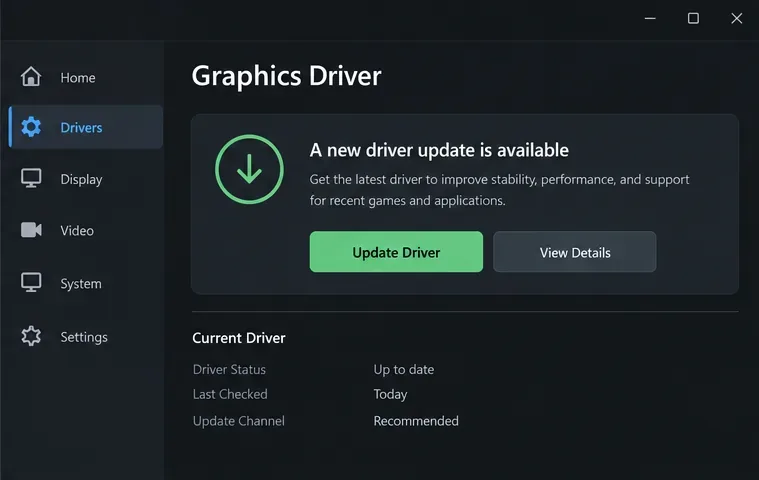 หน้าจอแสดงตัวอย่างโปรแกรมจัดการไดรเวอร์ทั่วไป ระบุ GPU ของคุณและใช้หน้าดาวน์โหลดไดรเวอร์อย่างเป็นทางการของผู้ผลิต ปุ่มและป้ายกำกับที่มีให้ใช้งานจะแตกต่างกันไปตามผู้ผลิต
ไดรเวอร์การ์ดจอคือซอฟต์แวร์ที่ Windows ใช้ในการสื่อสารกับการ์ดจอ ก่อนอื่นให้ติดตั้งการอัปเดตมาตรฐานของ Windows ที่ค้างอยู่แล้วรีสตาร์ทเครื่อง จากนั้นระบุ GPU ของคุณเพื่อไม่ให้ติดตั้งไดรเวอร์สำหรับฮาร์ดแวร์ที่ไม่ถูกต้อง: กดWindows + Rพิมพ์dxdiag กด Enter แล้วตรวจสอบแท็บ Display เพื่อดูชื่ออุปกรณ์ คำแนะนำเกี่ยวกับไดรเวอร์ของ Activision ยังแนะนำให้ผู้เล่นไปที่เว็บไซต์ของผู้ผลิตการ์ดจอและให้คำแนะนำเกี่ยวกับ Warzone ในปัจจุบันด้วย
ดาวน์โหลดไดรเวอร์ที่ตรงกันโดยตรงจาก NVIDIA, AMD หรือ Intel หรือจากผู้ผลิตแล็ปท็อปของคุณหากมีแพ็กเกจที่ปรับแต่งมาให้ อ่านบันทึกการเปลี่ยนแปลงและรีสตาร์ทหลังจากติดตั้ง อย่าคิดว่าเวอร์ชันเบต้าล่าสุดจะเป็นตัวเลือกที่ดีที่สุดเสมอไป หากพบข้อผิดพลาด 6068 ทันทีหลังจากอัปเดตไดรเวอร์ ให้ตรวจสอบเวอร์ชันที่ Activision แนะนำในปัจจุบันและพิจารณาที่จะกลับไปใช้เวอร์ชันที่รองรับโดยใช้กระบวนการย้อนกลับหรือตัวติดตั้งตามปกติของผู้ผลิต
หมายเลขเวอร์ชันของไดรเวอร์มีการเปลี่ยนแปลง ดังนั้นคู่มือนี้จึงไม่ได้ระบุหมายเลขเวอร์ชันตายตัวไว้ หากปัญหายังคงอยู่ ให้ลองทำตามขั้นตอนต่อไปแทนที่จะติดตั้งไดรเวอร์ใหม่ซ้ำๆ
ขั้นตอนที่ 3: ซ่อมแซมไฟล์ที่ติดตั้งของ Warzone
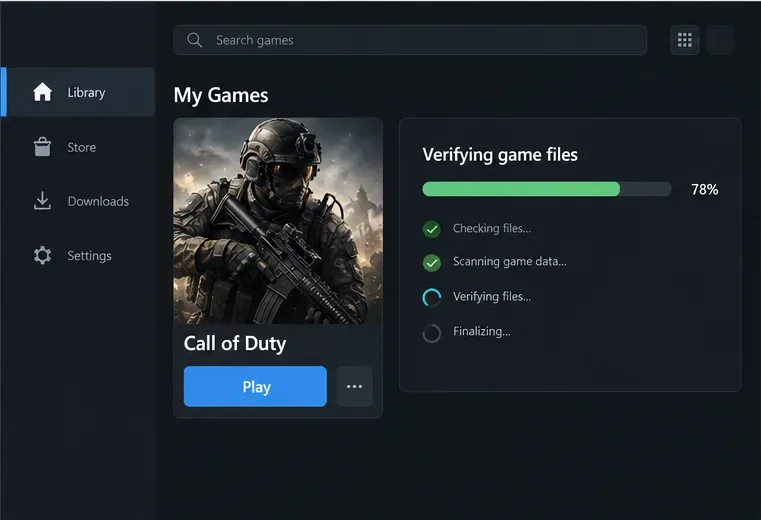 ระหว่างการตรวจสอบไฟล์ จะมีไลบรารีตัวเรียกใช้งานทั่วไปแสดงขึ้นมา การควบคุมที่แท้จริงจะแตกต่างกันไปตาม Steam, Battle.net และตัวเรียกใช้งานอื่นๆ ที่รองรับ
การอัปเดตเกมอาจทำให้ไฟล์เสียหายหรือไม่สมบูรณ์ ให้ใช้ตัวเลือกการซ่อมแซมในตัวเรียกใช้งานที่คุณติดตั้ง Warzone ใน Battle.net ให้มองหาไอคอนรูปเฟืองหรือเมนูตัวเลือกของเกม แล้วเลือกสแกนและซ่อมแซมใน Steam ให้เปิดคุณสมบัติของเกม เลือกไฟล์ที่ติดตั้ง จากนั้น เลือก ตรวจสอบความสมบูรณ์ของไฟล์เกมทำตามคำแนะนำของตัวเรียกใช้งานและรอให้การสแกนเสร็จสิ้นก่อนเริ่มเกม
ชื่อไฟล์ซ่อมแซมและตำแหน่งเมนูอาจเปลี่ยนแปลงได้ หากคุณใช้ร้านค้าเกมพีซีอื่นที่รองรับ ให้ใช้ตัวเลือกตรวจสอบหรือซ่อมแซมในตัวของร้านค้านั้นหากมี อย่าคัดลอกไฟล์เกมจากพีซีเครื่องอื่นหรือลบโฟลเดอร์ตามวิดีโอเก่าคำแนะนำการตรวจสอบ อย่างเป็นทางการ ของ Steam จะอธิบายการตรวจสอบของ Steam เอกสารการแก้ไขปัญหาพีซีของ Activision ยังชี้แนะผู้เล่นไปยังเส้นทางการซ่อมแซมตัวเรียกใช้งานที่เกี่ยวข้องอีกด้วย
หลังจากซ่อมแซมเสร็จแล้ว ให้รีสตาร์ท Windows เปิดตัวเรียกใช้งานตามปกติ และเปิดเกม Warzone ในการเริ่มต้นครั้งแรกหลังจากการอัปเดต ให้รอให้กระบวนการโหลด shader เสร็จสิ้นก่อนที่จะออกจากเกม หากเวอร์ชันปัจจุบันของคุณแสดงกระบวนการดังกล่าว การสแกนเสร็จสมบูรณ์เป็นผลลัพธ์ที่ดี แต่ไม่ได้หมายความว่าสาเหตุของการขัดข้องทั้งหมดได้รับการแก้ไขแล้ว
ขั้นตอนที่ 4: ทดสอบการเริ่มต้นระบบที่สะอาดหมดจด จากนั้นแจ้งเรื่องไปยังผู้ที่เกี่ยวข้องพร้อมหลักฐาน
 ภาพประกอบเมนูสไตล์ Call of Duty ทั่วไป พร้อมข้อความแจ้งว่าการโหลดเสร็จสมบูรณ์ เมนู Warzone ปัจจุบันของคุณอาจแตกต่างออกไป โปรดรอให้การเตรียมการแสดงผล (shader preparation) ที่แสดงอยู่นั้นเสร็จสมบูรณ์
หากขั้นตอนสามขั้นตอนแรกไม่ได้ผล ให้ตรวจสอบว่ามีโปรแกรมเริ่มต้นระบบอื่นรบกวนอยู่หรือไม่การบูตแบบคลีนจะเริ่มต้น Windows ด้วยชุดบริการและแอปเริ่มต้นระบบขั้นต่ำ เป็นการทดสอบเพื่อวินิจฉัยปัญหา ไม่ใช่การตั้งค่าสำหรับการเล่นเกมอย่างถาวร โปรดปฏิบัติตามขั้นตอนการบูตแบบคลีน ของ Microsoft อย่างระมัดระวัง และจดบันทึกบริการที่คุณเปลี่ยนแปลงไว้ เพื่อที่คุณจะได้สามารถคืนค่าการเริ่มต้นระบบตามปกติได้ในภายหลัง หาก Warzone เปิดใช้งานได้เฉพาะในการบูตแบบคลีนเท่านั้น ให้เปิดใช้งานรายการทีละกลุ่มเล็กๆ จนกว่าปัญหาจะกลับมาอีกครั้ง
อย่าปิดใช้งานโปรแกรมป้องกันการโกง บริการรักษาความปลอดภัย หรือส่วนประกอบของ Windows ที่ไม่คุ้นเคย หากคุณไม่สะดวกในการเปลี่ยนการตั้งค่าเริ่มต้น ให้ข้ามขั้นตอนนี้และติดต่อฝ่ายสนับสนุนของ Activision นอกจากนี้ ตรวจสอบให้แน่ใจว่าพีซีของคุณตรงตามข้อกำหนดของ Warzone ในปัจจุบันและมีการระบายความร้อนที่เหมาะสม Activision แสดงรายการฮาร์ดแวร์ขั้นต่ำและที่แนะนำไว้ในหน้าข้อกำหนด ของพวกเขา การตรงตามข้อกำหนดขั้นต่ำไม่ได้หมายความว่าการกำหนดค่าเฉพาะนั้นจะไม่เกิดปัญหาขัดข้อง
เพื่อเป็นการตรวจสอบขั้นสุดท้ายที่มีประโยชน์ ให้ลองเปิดเกมหนึ่งครั้งหลังจากทำการเปลี่ยนแปลงแต่ละครั้ง และบันทึกว่าเกมเข้าสู่เมนูได้หรือไม่ ทำการเตรียมการแสดงผลเฉดสี (shader preparation) เสร็จสมบูรณ์หรือไม่ และยังคงเปิดอยู่หรือไม่ หากยังคงปรากฏข้อผิดพลาด 6068 ให้บันทึกข้อความทั้งหมด รุ่นการ์ดจอและเวอร์ชันไดรเวอร์ โปรแกรมเปิดเกม การอัปเดตล่าสุด และขั้นตอนที่คุณลองทำ ส่งข้อมูลเหล่านั้นพร้อมกับแบบฟอร์มรายงานข้อผิดพลาดสำหรับพีซีของ Activision สำหรับ Warzoneรายงานจะช่วยให้ฝ่ายสนับสนุนมีจุดเริ่มต้นที่มีประโยชน์มากกว่าการลองแก้ไขปัญหาแบบกว้างๆ ซ้ำๆ
ข้อผิดพลาดทั่วไปที่ควรหลีกเลี่ยง
- การเปลี่ยนการตั้งค่าหลายอย่างพร้อมกัน:คุณจะไม่รู้ว่าการเปลี่ยนแปลงใดมีผล ควรเปลี่ยนทีละรายการ รีสตาร์ท แล้วทดสอบดู
- การนำสูตรการตั้งค่าแบบเก่าจากบรรทัดคำสั่งหรือไฟล์คอนฟิกมาใช้:ตัวเลือกของตัวเรียกใช้งานและเวอร์ชันของเกมมีการเปลี่ยนแปลง และการปรับแต่งที่ล้าสมัยอาจเพิ่มตัวแปรอื่นเข้ามาได้
- ลองติดตั้ง Windows หรือเกมใหม่ดูก่อน:ลองใช้ฟังก์ชันซ่อมแซมและตรวจสอบย้อนกลับที่มีอยู่ในตัวระบบก่อนดาวน์โหลดไฟล์ขนาดใหญ่หรือรีเซ็ตระบบ
- การปฏิบัติต่อรายงานข้อผิดพลาด 6068 ทุกฉบับเสมือนเป็นข้อผิดพลาดเดียวกัน:รหัสนี้เป็นเพียงเบาะแสในการตรวจสอบ ไม่ใช่หลักฐานที่พิสูจน์ได้ว่าไดรเวอร์ อุณหภูมิ หรือส่วนประกอบใดส่วนประกอบหนึ่งเป็นสาเหตุ
หากเกมค้างซ้ำอีกหลังจากรีสตาร์ทเครื่องและตรวจสอบการติดตั้งเรียบร้อยแล้ว ให้หยุดการเปลี่ยนแปลงการตั้งค่าระดับต่ำ และส่งรายละเอียดที่รวบรวมได้ผ่านช่องทางการสนับสนุนของ Activision การทำเช่นนั้นจะช่วยให้คุณมีประวัติการทดสอบที่สามารถทำซ้ำได้ และช่วยแยกแยะปัญหาการตั้งค่าในเครื่องออกจากปัญหาที่เกิดจากตัวเกม









