เพื่อตรวจสอบอัตราการชนะโดยรวมของคุณใน Overwatch 2 ให้เปิดโปรไฟล์อาชีพของคุณ มองหาจำนวนเกมที่ชนะและจำนวนเกมที่เล่นทั้งหมดภายใต้ตัวกรองเดียวกัน แล้วคำนวณจำนวนเกมที่ชนะ ÷ จำนวนเกมที่เล่น × 100ควรใช้ตัวเลือก "ฮีโร่ทั้งหมด" แทนฮีโร่แต่ละตัว สำหรับมุมมองที่กว้างที่สุด ให้เลือก "โหมดทั้งหมด" และช่วงเวลาที่กว้างที่สุด สำหรับประสิทธิภาพการจัดอันดับ ให้เลือกคิวการแข่งขันและฤดูกาลที่เกี่ยวข้องแทน
ข้อแตกต่างที่สำคัญคือความหมายของคำว่า “โดยรวม” เปอร์เซ็นต์สำหรับฮีโร่ตัวใดตัวหนึ่ง ฤดูกาลใดฤดูกาลหนึ่ง หรือคิวใดคิวหนึ่ง จะให้คำตอบที่แตกต่างจากสถิติการแข่งขันรวมของบัญชีของคุณ คุณไม่จำเป็นต้องใช้โปรแกรมติดตามภายนอกหากโปรไฟล์ของคุณแสดงผลรวมทั้งสองอย่างสำหรับขอบเขตที่คุณต้องการ
หมายเหตุการตรวจสอบ:ตรวจสอบจากแหล่งข้อมูลอย่างเป็นทางการเมื่อวันที่ 8 ตุลาคม 2026 ไม่มีข้อมูลการเปลี่ยนแปลงที่ได้รับการยืนยันใหม่เกี่ยวกับขั้นตอนการทำงานของอัตราการชนะโดยรวม หน้าเว็บโปรไฟล์สาธารณะของ Blizzard แสดงป้ายกำกับสถิติการแข่งขัน แต่ไม่ได้แสดงรายละเอียดทั้งหมดของเค้าโครงเมนูเวอร์ชัน PC และคอนโซลในปัจจุบัน โปรดดูป้ายกำกับในเวอร์ชันที่คุณติดตั้ง ความพร้อมใช้งานของตัวกรองและผลรวมอาจแตกต่างกัน ภาพประกอบด้านล่างเป็นตัวอย่างอินเทอร์เฟซแบบง่าย ไม่ใช่ภาพจากเกมเพลย์หรือหลักฐานจากบัญชีที่ทดสอบแล้ว
ตรวจสอบอัตราการชนะโดยรวมของคุณได้ในสี่ขั้นตอน
1. เปิดโปรไฟล์อาชีพและค้นหาข้อมูลสถิติ
จากเมนูของเกม ให้เปิดโปรไฟล์อาชีพของคุณเอง มองหาแท็บสถิติ แทนที่จะหยุดอยู่ที่ตารางเปรียบเทียบฮีโร่หรือการแสดงอันดับ ภาพรวมจะช่วยให้คุณเข้าใจได้ง่ายขึ้น แต่สถิติโดยละเอียดคือสิ่งที่คุณควรดูเพื่อดูจำนวนที่ใช้ในการคำนวณ
ไม่จำเป็นต้องตั้งค่าโปรไฟล์ของคุณให้เป็นสาธารณะเพียงเพื่อตรวจสอบสถิติการเล่นเกมของคุณเอง หากคุณกำลังดูโปรไฟล์ของผู้เล่นคนอื่น การตั้งค่าการมองเห็นอาจจำกัดสิ่งที่คุณเห็นได้ โปรไฟล์ที่ไม่สามารถเข้าถึงได้ไม่ได้หมายความว่าผู้เล่นคนนั้นไม่มีแมตช์การแข่งขัน
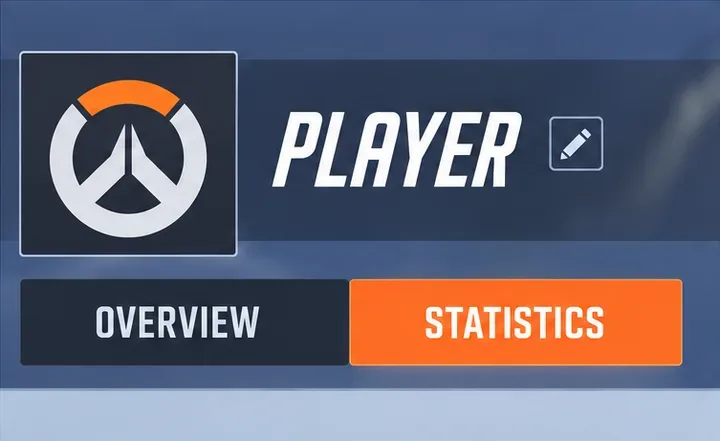 ขั้นตอนที่ 1: แท็บสถิติสีส้มจะแสดงมุมมองสถิติโดยละเอียดในตัวอย่างโปรไฟล์แบบง่ายนี้
2. เลือกขอบเขตก่อนอ่านตัวเลข
ตั้งค่าตัวเลือกฮีโร่เป็น "ฮีโร่ทั้งหมด" หากมีให้เลือก จากนั้นเลือกโหมดและช่วงเวลาที่ตรงกับคำถามของคุณ สำหรับข้อมูลบัญชีโดยรวม ให้ใช้ "ทุกโหมด" และช่วงเวลาที่กว้างที่สุดเท่าที่จะเป็นไปได้ อย่าเรียกผลลัพธ์ที่กรองตามฤดูกาลว่าเป็นอัตราการชนะตลอดชีวิต
โหมดทั้งหมด (All Modes) เป็นตัวเลือกการรวมสถิติที่มีมานานแล้ว โดย Blizzard ได้บันทึกการเปิดตัวไว้ในบันทึกการอัปเดตเดือนมิถุนายน 2017 ของ Overwatch เวอร์ชันดั้งเดิม แหล่งข้อมูลทางประวัติศาสตร์นั้นอธิบายถึงวัตถุประสงค์ของตัวกรองนี้ ซึ่งไม่ได้หมายความว่าทุกโหมดการเล่นในปัจจุบันหรือทุกฤดูกาลในอดีตจะพร้อมใช้งานในโปรไฟล์ปัจจุบันของคุณ
สำหรับโหมดแข่งขัน ให้แยก Role Queue และ Open Queue ออกจากกัน เว้นแต่หน้าจอจะแสดงผลรวมทั้งหมดอย่างชัดเจน หากโปรไฟล์มีมุมมองแพลตฟอร์มหรือ Input Pool แยกกัน ให้คงการเลือกนั้นไว้เหมือนกัน “โดยรวม” ควรแสดงข้อมูลที่บันทึกไว้ที่มีอยู่ ไม่ใช่หมายความว่าโปรไฟล์เป็นคลังข้อมูลที่สมบูรณ์ของทุกแมตช์ที่คุณเคยเข้าร่วม
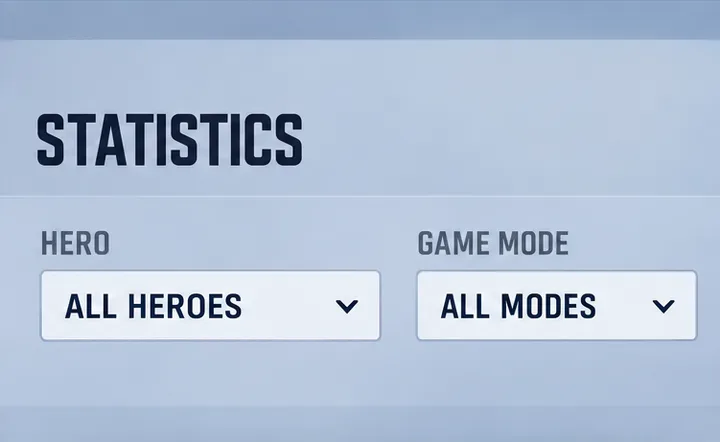 ขั้นตอนที่ 2: ฮีโร่ทั้งหมดและโหมดทั้งหมดแสดงให้เห็นถึงขอบเขตโดยรวมที่กว้างขวาง ใช้ตัวกรองที่มีอยู่ในเวอร์ชันของคุณ
| คำถามของคุณ | ขอบเขตการใช้งาน | ติดป้ายกำกับผลลัพธ์ของคุณ |
|---|
| ฉันชนะการบันทึกเสียงในโหมดต่างๆ บ่อยแค่ไหน? | ฮีโร่ทุกตัว ทุกโหมด ช่วงเวลาที่กว้างที่สุดเท่าที่จะเป็นไปได้ | อัตราการชนะการแข่งขันโดยรวมที่บันทึกไว้ |
| ผลงานของผมในเกมจัดอันดับฤดูกาลนี้เป็นอย่างไรบ้าง? | ฮีโร่ทั้งหมด, คิวการแข่งขันที่เกี่ยวข้อง, ฤดูกาลที่เลือก | อัตราการชนะในฤดูกาลและคิว |
| ฉันทำผลงานได้ดีแค่ไหนกับฮีโร่ตัวนี้? | เลือกฮีโร่ โหมด และช่วงเวลา | เปอร์เซ็นต์การชนะของฮีโร่ |
3. อ่านเกมที่ชนะและเกมที่เล่นไปพร้อมกัน
ค้นหาจำนวนเกมที่ชนะและจำนวนเกมที่เล่นในสถิติโดยรวมของบัญชีสำหรับขอบเขตที่คุณเลือก บันทึกทั้งสองค่าก่อนที่จะเปลี่ยนแปลงเมนูแบบดรอปดาวน์ใดๆหน้าสถิติอาชีพอย่างเป็นทางการ ของ Blizzard จะแสดงป้ายกำกับเหล่านี้ควบคู่ไปกับจำนวนเกมที่แพ้และเปอร์เซ็นต์การชนะในผลลัพธ์ทางสถิติ การแสดงผลเหล่านี้ในโปรไฟล์สาธารณะไม่ได้หมายความว่าตัวกรองในเกมทุกตัวจะแสดงผลรวมที่เท่ากันเสมอไป
หากหน้าจอของคุณแสดงจำนวนชัยชนะทั่วทั้งบัญชี แต่ไม่มีจำนวนเกมที่เล่นตรงกัน คุณจะไม่สามารถคำนวณอัตราการชนะโดยรวมของแมตช์ได้อย่างน่าเชื่อถือจากมุมมองนั้นเพียงอย่างเดียว ให้เปลี่ยนไปใช้ขอบเขตการแสดงผลที่มีทั้งจำนวนชัยชนะและจำนวนเกม หรือระบุอย่างชัดเจนว่าตัวหารหายไป อย่าแทนที่ด้วยจำนวนชั่วโมงที่เล่น จำนวนการกำจัด หรือจำนวนรายงานล่าสุดที่มองเห็นได้
 ขั้นตอนที่ 3: ผลรวมสมมติคือ เล่นไป 200 เกม และชนะ 110 เกม โดยอ่านรวมกันจากมุมมองเดียวกัน
4. คำนวณเปอร์เซ็นต์
ใช้เครื่องคิดเลขในโทรศัพท์หรือคอมพิวเตอร์: หารจำนวนเกมที่ชนะด้วยจำนวนเกมที่เล่นทั้งหมด แล้วคูณด้วย 100 ในตัวอย่างสมมุติฐาน หากชนะ 110 เกมจาก 200 เกมที่บันทึกไว้ จะได้110 ÷ 200 × 100 = 55%ตัวเลขตัวอย่างเหล่านี้ไม่ใช่ตัวเลขที่ได้จากข้อมูลจริง
บันทึกตัวกรองด้วยผลลัพธ์ที่ว่า “55% จากการแข่งขัน 200 นัดที่บันทึกไว้ ทุกโหมด ทุกฮีโร่” นั้นมีประโยชน์มากกว่า “อัตราการชนะ 55%” ปัดเศษเป็นทศนิยมหนึ่งตำแหน่งหากจำเป็น หากจำนวนเกมที่เล่นเป็นศูนย์ อัตราจะไม่สามารถกำหนดได้ ซึ่งไม่ใช่ผลลัพธ์ประสิทธิภาพ 0% ที่มีความหมาย
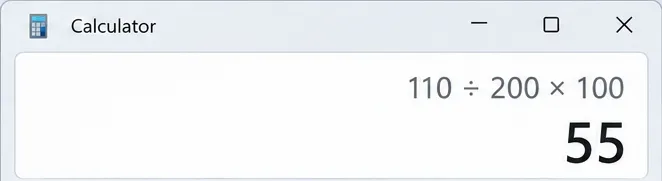 ขั้นตอนที่ 4: การนำ 110 มาหารด้วย 200 แล้วคูณด้วย 100 จะได้อัตราการชนะการแข่งขัน 55% ในตัวอย่าง
คุณควรจัดการกับผลเสมออย่างไร?
สูตรข้างต้นใช้วัดจำนวนครั้งที่ชนะโดยคิดเป็นสัดส่วนของจำนวนเกมทั้งหมดที่แสดง หากจำนวนเกมทั้งหมดนั้นรวมถึงเกมที่เสมอ เกมที่เสมอจะยังคงอยู่ในตัวหาร อย่าละเลยเกมที่เสมอและอธิบายเปอร์เซ็นต์ที่ได้ว่าเป็นหน่วยวัดเดียวกัน
ตัวอย่างเช่น สถิติสมมุติที่มี 50 ชนะ 45 แพ้ และ 5 เสมอ จะมีทั้งหมด 100 แมตช์ หากนำจำนวนชนะหารด้วยจำนวนแมตช์ทั้งหมด จะได้ 50% หากนำจำนวนชนะหารด้วยจำนวนแมตช์ที่ตัดสินผลแพ้ชนะ จะได้ 50 ÷ 95 × 100 หรือประมาณ 52.6% การคำนวณทั้งสองแบบนั้นถูกต้องตามหลักคณิตศาสตร์ แต่ให้คำตอบที่แตกต่างกัน
หากคุณต้องการใช้ตัวเลขที่สอง ให้ระบุว่า “อัตราการชนะไม่รวมเสมอ” และใช้จำนวนชนะบวกแพ้เฉพาะเมื่อจำนวนเหล่านั้นอยู่ในขอบเขตเดียวกันของบัญชีเท่านั้น คู่มือนี้ไม่ได้อ้างว่าเปอร์เซ็นต์การชนะที่แสดงโดย Blizzard ใช้สูตรใดสูตรหนึ่งในทุกมุมมองทางสถิติเสมอไป กฎการคำนวณปัจจุบัน รวมถึงผลการแข่งขันที่ผิดปกติ ยังไม่ได้รับการตรวจสอบอย่างครบถ้วน
เหตุใดการหาค่าเฉลี่ยเปอร์เซ็นต์การชนะของฮีโร่จึงให้คำตอบที่ผิด
เปอร์เซ็นต์การชนะของฮีโร่ที่คุณเล่นบ่อยที่สุดไม่ได้หมายความว่าคุณชนะทั้งแมตช์ การนำเปอร์เซ็นต์การชนะของทุกฮีโร่มาเฉลี่ยก็ไม่เหมาะสมเช่นกัน เพราะจะทำให้ฮีโร่ที่มีปริมาณการเล่นแตกต่างกันมากได้รับน้ำหนักเท่ากัน และการเปลี่ยนฮีโร่จะทำให้เกิดความแตกต่างระหว่างสถิติของฮีโร่กับผลการแข่งขันที่ไม่ซ้ำกัน
ลองพิจารณาชุดการแข่งขันสมมติสองชุดที่ไม่ซ้ำกัน: ชุดหนึ่งชนะ 80 ครั้งจาก 100 แมตช์ และอีกชุดชนะ 2 ครั้งจาก 10 แมตช์ เปอร์เซ็นต์การชนะคือ 80% และ 20% ตามลำดับ เมื่อคำนวณค่าเฉลี่ยอย่างง่ายจะได้ 50% ผลรวมของการแข่งขันทั้งหมดคือชนะ 82 ครั้งจาก 110 แมตช์ หรือประมาณ 74.5% ตัวอย่างนี้อธิบายถึงปัญหาการถ่วงน้ำหนัก ไม่ใช่ระบบการให้เครดิตฮีโร่ของ Blizzard
สำหรับโปรไฟล์ของคุณ ให้ใช้ผลรวมการจับคู่ทั่วทั้งบัญชีแทนการบวกแถวฮีโร่ เนื่องจากแหล่งข้อมูลอย่างเป็นทางการที่ตรวจสอบแล้วไม่ได้ระบุวิธีการจัดการการมีส่วนร่วมของฮีโร่บางส่วนอย่างแน่ชัด ดังนั้นจึงไม่มีวิธีการแปลงที่เชื่อถือได้จากรายการเปอร์เซ็นต์ฮีโร่ไปเป็นบันทึกการจับคู่ที่ไม่ซ้ำกันในที่นี้
นอกจากนี้ โปรดอย่าสับสนโปรไฟล์ของคุณกับเว็บไซต์สถิติฮีโร่ ของ Blizzard หน้าเว็บนั้นแสดงอัตราการเลือกใช้ฮีโร่ อัตราการชนะ และการแบน พร้อมตัวกรองจำนวนประชากร มันมีประโยชน์สำหรับการศึกษาประสิทธิภาพของฮีโร่ในกลุ่มผู้เล่น แต่ไม่ใช่ประวัติการแข่งขันส่วนตัวของคุณ
จะทำอย่างไรหากผลรวมของข้อมูลโปรไฟล์ดูไม่ถูกต้อง?
ขั้นแรก ตรวจสอบว่าคุณได้เปลี่ยนโหมด ฤดูกาล ฮีโร่ หรือแพลตฟอร์มที่เลือกหรือไม่ มุมมองที่ถูกต้องสองมุมอาจไม่ตรงกัน เนื่องจากครอบคลุมการแข่งขันที่แตกต่างกัน อ่านขอบเขตที่เลือกอีกครั้งก่อนที่จะสรุปว่าสถิติหายไป
หากตัวเลขยังคงไม่สอดคล้องกัน ให้แคปหน้าจอตัวกรองและผลรวม การเปิดโปรไฟล์ใหม่หรือการรีสตาร์ทเกมเป็นวิธีที่เหมาะสมในการตรวจสอบว่าการแสดงผลรีเฟรชหรือไม่ แต่ไม่ใช่วิธีแก้ไขที่ได้รับการยืนยันสำหรับสถิติฝั่งเซิร์ฟเวอร์ที่หายไป หลีกเลี่ยงการติดตั้งเกมใหม่เพียงเพื่อแก้ไขเปอร์เซ็นต์ในโปรไฟล์โดยไม่มีคำแนะนำการแก้ไขปัญหาอย่างเป็นทางการที่ใช้ได้กับกรณีของคุณ
ในดัชนีการสนับสนุนของ Blizzard มีบทความชื่อ " ข้อมูลโปรไฟล์อาชีพ Overwatch แสดงข้อมูลไม่ถูกต้อง " เนื่องจากไม่สามารถเข้าถึงข้อความแก้ไขปัญหาฉบับเต็มได้ในระหว่างการตรวจสอบ ดังนั้นคู่มือนี้จึงไม่ได้ระบุวิธีแก้ไขหรือการรับประกันการกู้คืนที่เฉพาะเจาะจงใดๆ จากบทความดังกล่าว
รายงานการแข่งขันล่าสุดสามารถช่วยบันทึกความไม่สมดุลของแมตช์ได้ภาพรวมการแข่งขัน Overwatch 2 ฉบับดั้งเดิม ของ Blizzard อธิบายถึงรายงานเกมไว้ในแท็บประวัติของโปรไฟล์อาชีพ ใช้รายงานที่มีอยู่เป็นหลักฐานสนับสนุน โดยต้องตระหนักว่ารายการล่าสุดที่แสดงให้เห็นนั้นไม่ได้พิสูจน์ผลรวมตลอดชีวิตของคุณ
ตรวจสอบให้แน่ใจว่าผลลัพธ์ของคุณตอบคำถามที่ถูกต้อง
- ตัวเลขทั้งสองมาจากข้อมูลภาพรวมของบัญชีเดียวกัน
- ระบบจะเลือก "ฮีโร่ทั้งหมด" เพื่อคำนวณผลการแข่งขันโดยรวม
- โหมด คิว ช่วงเวลา และตัวกรองแพลตฟอร์มใดๆ จะถูกบันทึกไว้
- การจับฉลากจะดำเนินการตามเกณฑ์ที่คุณระบุไว้อย่างชัดเจน
- เปอร์เซ็นต์ที่คำนวณนั้นมาจากจำนวนแมตช์ ไม่ใช่ค่าเฉลี่ยเปอร์เซ็นต์ของฮีโร่แต่ละตัว
เมื่อเปรียบเทียบความคืบหน้าในภายหลัง ให้ใช้ขอบเขตเดียวกันและแสดงจำนวนแมตช์ที่ชนะควบคู่ไปกับเปอร์เซ็นต์ เช่น ชนะ 7 ครั้งจาก 10 แมตช์ และชนะ 70 ครั้งจาก 100 แมตช์ ต่างก็เท่ากับ 70% แต่สถิติที่น้อยกว่าจะเปลี่ยนแปลงอย่างรวดเร็วหลังจากผลการแข่งขันเพียงครั้งเดียว ขอบเขตที่สม่ำเสมอจะทำให้เปอร์เซ็นต์การชนะของคุณมีประโยชน์ ส่วนเปอร์เซ็นต์ที่ไม่มีป้ายกำกับจะทำให้เข้าใจผิดได้ง่าย









