คุณอาจขยับการ์ดไปทางสะพานของฝ่ายตรงข้ามแล้วยังรู้สึกว่ามองเห็นส่วนบนของสนามประลองไม่ชัดเจน บนแท็บเล็ต การเปลี่ยนเป็น "เต็มหน้าจอ" "4:3" หรือ "16:9" อาจดูเหมือนวิธีแก้ปัญหา แต่จริงๆ แล้วอัตราส่วนภาพของหน้าจอไม่ได้ขยายมุมมองการเล่นของ Clash Royale โดยอัตโนมัติ และ Supercell ก็ไม่ได้เผยแพร่อัตราส่วนภาพที่แนะนำสำหรับแท็บเล็ตเพื่อให้เห็นไทล์สะพานได้มากขึ้น การตั้งค่าที่น่าเชื่อถือคือการตั้งค่าเกมให้อยู่ในแนวตั้ง รักษาอัตราส่วน และเลือกโหมดการแสดงผลที่แสดงสนามประลองทั้งหมดโดยไม่ตัดหรือยืดภาพ
ตรวจสอบเมื่อวันที่ 8 ตุลาคม 2026เอกสารสนับสนุนสาธารณะของ Supercell สำหรับ Clash Royale ไม่ได้ให้คำแนะนำเกี่ยวกับมุมมองหรืออัตราส่วนภาพเฉพาะสำหรับแท็บเล็ตแต่ละรุ่น เอกสารอย่างเป็นทางการของ Android ยืนยันว่าการควบคุมอัตราส่วนภาพต่อแอปนั้นมีให้ใช้งานเฉพาะในอุปกรณ์หน้าจอขนาดใหญ่บางรุ่นเท่านั้น และผู้ผลิตเป็นผู้กำหนดตัวเลือกที่แสดง ใช้ขั้นตอนด้านล่างเพื่อค้นหามุมมองที่ชัดเจนที่สุดบนแท็บเล็ตของคุณเอง แทนที่จะคิดว่าอัตราส่วนภาพเดียวจะให้ข้อมูลเพิ่มเติมแก่ผู้เล่นทุกคน
“top bridge vision” หมายความว่าอย่างไรบนแท็บเล็ต
ในเกม Clash Royale แม่น้ำและสะพานสองแห่งจะแบ่งสนามประลองฝั่งของคุณออกจากฝั่งของคู่ต่อสู้ “การมองเห็นสะพานด้านบน” โดยทั่วไปหมายถึงการมองเห็นครึ่งสนามของคู่ต่อสู้ ทางเข้าสะพานทั้งสองทาง และขอบบนสุดของสนามประลองในขณะที่ไพ่ในมือยังใช้งานได้ อัตราส่วนภาพหน้าจอคือความสัมพันธ์ระหว่างความกว้างและความสูงของหน้าจอ การเปลี่ยนอัตราส่วนนี้อาจเปลี่ยนแปลงวิธีการปรับแอปให้พอดีกับหน้าจอ แต่ไม่ได้หมายความว่าจะเปลี่ยนมุมกล้องในเกมหรือแสดงพื้นที่สนามประลองมากขึ้นเสมอไป
มีผลลัพธ์การแสดงผลที่แตกต่างกันสามแบบที่ควรสังเกต:
- การปรับขนาดภาพให้คงสัดส่วนเดิม:เกมจะคงสัดส่วนดั้งเดิมไว้ อย่างไรก็ตาม อาจมีแถบหรือขอบที่ไม่ใช้งานปรากฏขึ้นได้ ขึ้นอยู่กับแท็บเล็ตที่ใช้
- ขยายภาพให้เต็มหน้าจอ:ภาพจะเต็มพื้นที่หน้าจอมากขึ้น แต่จะทำให้สนามประลองและไพ่ดูดูกว้างหรือแคบลงได้
- การตัดหรือซูมภาพ:ภาพจะดูใหญ่ขึ้น แต่ส่วนบน ล่าง หรือด้านข้างบางส่วนอาจหายไป
เพื่อความแม่นยำในการวางกำลังทหาร กระดานเกมที่สมบูรณ์และไม่บิดเบี้ยวเป็นเป้าหมายที่ดีกว่าหน้าจอเต็มทุกประการ ภาพที่กว้างกว่าไม่ได้หมายความว่าคุณจะมองเห็นฝั่งของฝ่ายตรงข้ามได้ไกลกว่าเสมอไป
ขั้นตอนที่ 1: เริ่มต้นด้วยการตั้งค่าแท็บเล็ตให้อยู่ในโหมดแนวตั้งปกติ
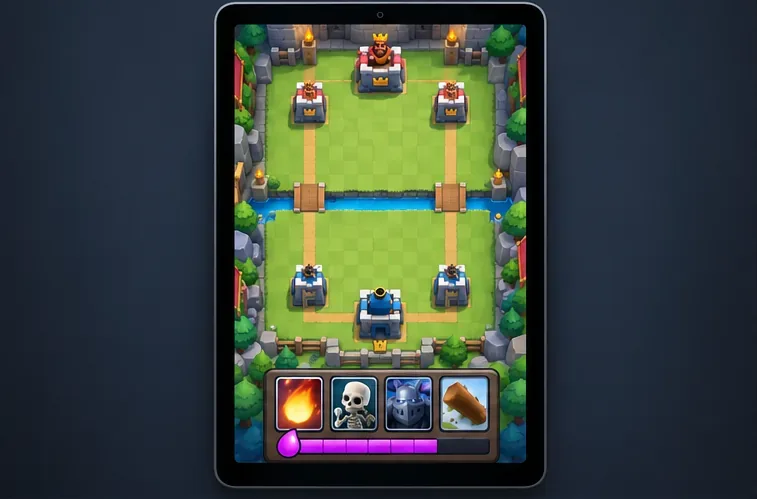 ภาพสนามประลองแบบย่อที่แสดงสะพานทั้งสองฝ่าย หอคอยของฝ่ายตรงข้าม และไพ่ในมือ ใช้ภาพนี้เป็นแบบตรวจสอบว่าสิ่งใดควรปรากฏอยู่บนหน้าจอ
ถือแท็บเล็ตในแนวตั้งและเปิด Clash Royale ในโหมดเต็มหน้าจอตามปกติ ปิดหน้าต่างแบ่งหน้าจอหรือหน้าต่างลอยที่บังสนามรบ ก่อนเปลี่ยนการตั้งค่าการแสดงผลใดๆ ให้ตรวจสอบว่าป้อมปราการของฝ่ายตรงข้าม ป้อมปราการของเจ้าหญิงทั้งสอง แม่น้ำทั้งหมด สะพานทั้งสอง ป้อมปราการของคุณเอง และแถบการ์ด ปรากฏให้เห็นพร้อมกันหรือไม่
หากทุกอย่างมองเห็นได้ชัดเจนและเกมไม่ผิดเพี้ยน ให้ใช้โหมดเริ่มต้น อัตราส่วนการแสดงผลทางกายภาพของแท็บเล็ตไม่เหมือนกับการตั้งค่าเกม และไม่มี "อัตราส่วนแท็บเล็ตที่ดีที่สุด" ที่ใช้ได้กับทุกรุ่น อย่าหมุนเกมเป็นแนวนอนด้วยแอปปรับทิศทางหน้าจอของบุคคลที่สามเพียงเพื่อให้หน้าจอดูใหญ่ขึ้น
ขั้นตอนที่ 2: ตรวจสอบว่าแท็บเล็ต Android ของคุณมีฟังก์ชันตั้งค่าอัตราส่วนแอปในตัวหรือไม่
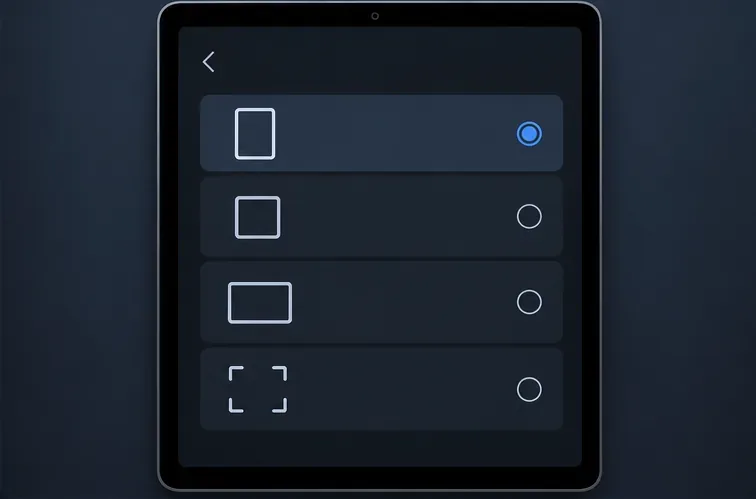 ตัวอย่างแผนผังแสดงตัวเลือกการแสดงผลต่อแอป การตั้งค่า Android และตัวเลือกที่มีให้ใช้งานจะแตกต่างกันไปตามผู้ผลิตแท็บเล็ตและเวอร์ชันซอฟต์แวร์
แท็บเล็ต Android บางรุ่นมีเมนูสำหรับปรับอัตราส่วนภาพหรือการแสดงผลต่อแอป สำหรับแอปที่มีหน้าจอขนาดใหญ่ เอกสารของ Android ระบุตัวเลือกต่างๆ เช่น อัตราส่วนภาพเริ่มต้นของแอป, 4:3, 16:9 หรือแบบเต็มหน้าจอ บนอุปกรณ์ที่รองรับ แต่ไม่ใช่ทุกแท็บเล็ตที่จะแสดงทุกตัวเลือก และ Clash Royale อาจไม่ปรากฏในรายการ
- เปิดแอปการตั้งค่าของแท็บเล็ต แล้วใช้ช่องค้นหาเพื่อค้นหาคำต่างๆ เช่นแอปแบบเต็มหน้าจออัตราส่วนภาพหรือการแสดงผลแอป
- หากคุณพบรายการการตั้งค่าต่อแอป ให้เลือก Clash Royale เฉพาะในกรณีที่แอปนั้นอยู่ในรายการเท่านั้น เริ่มต้นด้วยการตั้งค่าเริ่มต้นของแอป
- เปลี่ยนตัวเลือกทีละตัว เปิดเกมขึ้นมาใหม่ และตรวจสอบขอบบนและล่างก่อนบันทึกการเปลี่ยนแปลง
ชื่อและตำแหน่งของเมนูขึ้นอยู่กับผู้ผลิตเอกสารของ Google เกี่ยวกับ Android ในส่วนการตั้งค่าอัตราส่วนภาพสำหรับแอปบนหน้าจอขนาดใหญ่ระบุว่า ตัวเลือกอัตราส่วนภาพจะปรากฏเฉพาะบนอุปกรณ์หน้าจอขนาดใหญ่ที่รองรับเท่านั้น และตัวเลือกที่มีให้ใช้งานนั้นถูกกำหนดค่าโดยผู้ผลิตอุปกรณ์ พฤติกรรมของ Android รุ่นหลังๆ ยังขึ้นอยู่กับการกำหนดเป้าหมายของแอปและความเข้ากันได้ของเกมด้วย หากไม่มีตัวเลือกนี้ คุณไม่จำเป็นต้องปลดล็อกอะไร อย่าติดตั้งเครื่องมือของบุคคลที่สามเพื่อบังคับใช้
ขั้นตอนที่ 3: เปรียบเทียบทั้งกระดาน ไม่ใช่แค่ขนาดที่มองเห็นได้
 การเปรียบเทียบอย่างง่ายระหว่างสัดส่วนที่คงไว้และการยืดในแนวนอน สนามที่ดูใหญ่ขึ้นอาจยังคงทำให้ไพ่บิดเบี้ยวหรือเหลือพื้นที่ใช้งานได้น้อยลง
หากแท็บเล็ตของคุณรองรับโหมดมากกว่าหนึ่งโหมด ให้เปรียบเทียบโหมดเริ่มต้นกับโหมดเต็มหน้าจอหรือโหมดอัตราส่วนอื่น ๆ ในการใช้งานที่ไม่กดดันมากนัก สังเกตสัญญาณเหล่านี้:
- หอคอยด้านบนของฝ่ายตรงข้ามและขอบเขตของสนามประลองยังคงมองเห็นได้
- ทั้งทางขึ้นสะพานและแม่น้ำปรากฏอยู่บนหน้าจออย่างสมบูรณ์
- พื้นที่แสดงไพ่และน้ำยาไม่ได้ถูกตัดออกที่ด้านล่าง
- รูปทรงกลมและภาพประกอบบนการ์ดทรงสี่เหลี่ยมจะไม่ปรากฏว่าถูกขยายหรือบีบอัดอย่างเห็นได้ชัด
- คุณยังคงสามารถแตะขอบสนามได้อย่างแม่นยำโดยที่ภาพเกมไม่เลื่อนไปมาขณะที่คุณแตะ
อย่าใช้เพียงหน้าจอหลักหรือหน้าจอโหลดเพื่อตัดสินผลลัพธ์ รูปแบบการแสดงผลในสนามรบต่างหากที่สำคัญ ตัวเลือกแบบเต็มหน้าจอในตัวของ Android อาจเปลี่ยนวิธีการจัดวางแอป แต่ผลลัพธ์ที่ได้นั้นขึ้นอยู่กับอุปกรณ์และแอป ชื่อตัวเลือกเพียงอย่างเดียวไม่สามารถบอกได้ว่ามันช่วยปรับปรุงมุมมองของสนามรบหรือไม่
ขั้นตอนที่ 4: ตั้งค่าการเล่นเกมบน iPad ให้เต็มหน้าจอและตรวจสอบการแสดงผล
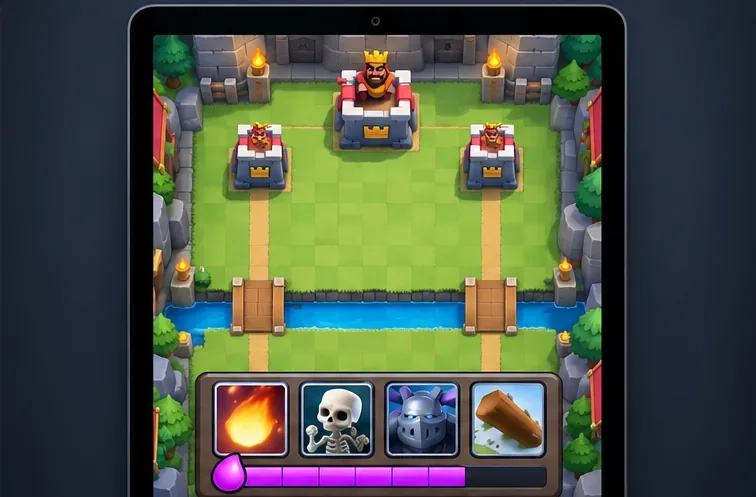 การตรวจสอบมุมมองสุดท้ายแบบง่ายๆ: ตรวจสอบให้แน่ใจว่าฝั่งของฝ่ายตรงข้าม เลนสะพานทั้งสองฝั่ง แม่น้ำ หอคอย และพื้นที่วางการ์ด ยังคงอยู่ในกรอบ
บน iPad ให้เปิดเกมในแนวตั้งและแบบเต็มหน้าจอ หากเกมเปิดในหน้าต่าง ให้ใช้การควบคุมแบบเต็มหน้าจอของ iPadOS แทนการย่อหน้าต่างเกมจนกระทั่งสนามรบเล็กเกินไปคำแนะนำปัจจุบันของ Apple สำหรับแอปแบบหน้าต่างบน iPadอธิบายวิธีการสลับระหว่างการใช้งานแอปแบบหน้าต่างและแบบเต็มหน้าจอ ฉันไม่สามารถตรวจสอบรายการอัตราส่วนต่อแอปที่ Apple จัดทำเอกสารไว้ซึ่งเทียบได้กับของ Android ได้ ดังนั้นควรหลีกเลี่ยงการค้นหาตัวเลือก "Clash Royale 4:3" ที่อาจไม่มีอยู่จริง
ตอนนี้ลองทดสอบการตั้งค่าในสมรภูมิรบจริง การเล่นซ้ำ หรือมุมมองอื่นๆ ที่มีความเสี่ยงต่ำในเกมของคุณ ตรวจสอบให้แน่ใจว่าขอบด้านบนของสนามประลองยังคงมองเห็นได้เมื่อคุณโฟกัสใกล้สะพาน เลนบนสะพานยังคงแยกแยะได้ง่าย และแถบการ์ดไม่บังสนามด้านล่าง หากตัวเลือกเต็มหน้าจอตัดส่วนใดส่วนหนึ่งของสนามประลองออกไป หรือทำให้ภาพดูยืดออก ให้คืนค่าการตั้งค่าก่อนหน้า
คุณควรเลือกอัตราส่วนใด?
สำหรับผู้เล่นส่วนใหญ่ คำแนะนำที่เหมาะสมที่สุดคือการใช้งานในแนวตั้ง โดยใช้โหมดการแสดงผลแบบรักษาสัดส่วนเริ่มต้นของแอปควรใช้โหมดเต็มหน้าจอที่อุปกรณ์จัดให้เฉพาะเมื่อการทดสอบแสดงให้เห็นว่าสามารถแสดงกระดานได้ครบถ้วนและไม่ทำให้ภาพบิดเบี้ยว ไม่มีเหตุผลที่ได้รับการยืนยันว่าควรเปลี่ยนแท็บเล็ตทุกเครื่องเป็นอัตราส่วน 4:3, 16:9 หรืออัตราส่วนคงที่อื่นๆ เพื่อให้ได้เปรียบในเรื่อง "การวางกระดานด้านบน"
ข้อกำหนดในการให้บริการของ Supercell ห้ามใช้ซอฟต์แวร์ของบุคคลที่สามที่ไม่ได้รับอนุญาตซึ่งออกแบบมาเพื่อแก้ไขหรือแทรกแซงเกม และห้ามแก้ไขไฟล์เกม ตัวเลือกการแสดงผลในตัวนั้นแตกต่างจากการแก้ไขไคลเอนต์เกม แต่ควรหลีกเลี่ยงโปรแกรมเปลี่ยนความละเอียด ไคลเอนต์ที่แก้ไขแล้ว และเครื่องมือที่อ้างว่าสามารถเปิดเผยพื้นที่สนามรบที่ซ่อนอยู่ได้
ตรวจสอบตัวเองอย่างรวดเร็วก่อนเก็บเงินทอน
- สนามประลองเต็มรูปแบบ:สามารถมองเห็นสะพานทั้งสองฝั่ง แม่น้ำ ฝั่งคู่ต่อสู้ และไพ่ในมือของคุณได้
- รูปทรงที่ถูกต้อง:ไพ่ หอคอย และองค์ประกอบทรงกลมหรือสี่เหลี่ยมอื่นๆ จะต้องไม่ดูยืดออก
- การแตะที่แม่นยำ:การวางตำแหน่งใกล้กับสะพานทั้งสองด้านจะตรงกับตำแหน่งที่คุณคาดหวัง
- การแสดงผลซ้ำ:โหมดเดียวกันจะปรากฏขึ้นหลังจากปิดและเปิดเกมใหม่อีกครั้ง
หากการตั้งค่าเริ่มต้นผ่านการตรวจสอบเหล่านี้แล้ว ก็ปล่อยไว้เช่นนั้น หากการตั้งค่าอื่นทำให้พื้นที่สะพานด้านบนดูใหญ่ขึ้น แต่ซ่อนขอบหรือทำให้กระดานบิดเบี้ยว ให้เปลี่ยนกลับไปใช้การตั้งค่าเริ่มต้น การตั้งค่าที่ดีที่สุดคือการตั้งค่าที่รักษามุมมองการเล่นที่สมบูรณ์และช่วยให้คุณวางไพ่ได้อย่างแม่นยำ ไม่ใช่การตั้งค่าที่เพียงแค่เติมเต็มหน้าจอแท็บเล็ตเท่านั้น









