เกม Rocket League ไม่มีการตั้งค่าใดที่ซ่อนข้อความแจ้งเตือนการแบนบัญชีจากการแชทในเกม การตั้งค่าที่มีอยู่จะควบคุมว่าใครสามารถแชทข้อความได้ และในบางกรณี จะเปิดใช้งานการรายงานการแชทข้อความหรือไม่ การตั้งค่าเหล่านี้ไม่ได้ยกเลิกข้อความแจ้งเตือนหรือยกเลิกการแบน หากคุณหมายถึงป๊อปอัพใน Epic Games Launcher คุณสามารถปิดได้แยกต่างหาก แต่จะส่งผลต่อการสื่อสารของ Launcher มากกว่าข้อความแจ้งเตือนในเกม Rocket League
คำว่า “การแจ้งเตือนตัวกรองการแบนแชท” สามารถหมายถึงหลายสิ่งหลายอย่าง การ แจ้งเตือนการแบนแชท เป็นการรายงานการจำกัดบัญชีตัวกรองภาษา เป็นการเปลี่ยนแปลงหรือบล็อกข้อความในแชทการตั้งค่าการรายงาน จะควบคุมว่าเมื่อใดจึงจะสามารถรายงานบทสนทนาข้อความที่เข้าข่ายได้ ทั้งหมดนี้เกี่ยวข้องกับการแชท แต่การตั้งค่าเพียงอย่างเดียวไม่ได้ควบคุมทั้งสามอย่าง
ภาพการตั้งค่าด้านล่างเป็นภาพประกอบอินเทอร์เฟซแบบง่าย ชื่อตัวเลือกเป็นไปตามเอกสารสนับสนุนของ Epic รูปแบบการใช้งานจริงอาจแตกต่างกันไปตามแพลตฟอร์มหรือเวอร์ชันเกม
คุณสามารถปิดอะไรได้บ้าง?
ถ้าคุณต้องการ… ใช้การตั้งค่านี้ สิ่งที่มันเปลี่ยนแปลง
หยุดดูหรือส่งข้อความจับคู่แบบข้อความอิสระ การตั้งค่า Rocket League > แชท > แชทแมตช์ / แชทปาร์ตี้ ปิดช่องทางการแชทข้อความที่เลือกไว้ การตั้งค่าการแชทด่วนอาจยังคงใช้งานได้ ลดการรายงานข้อความในกลุ่มเพื่อนที่มีสิทธิ์ แชท > การรายงานแชทข้อความ > ปิดใช้งานเมื่อเป็นไปได้ การรายงานสามารถปิดได้ในแชทกลุ่มเฉพาะเมื่อทุกคนเลือกตัวเลือกนี้แล้วเท่านั้น การรายงานจะเปิดอยู่ในการแชทในเกม และจะเปิดอยู่เสมอในการสนทนาข้อความกับผู้เล่นที่มีอายุต่ำกว่า 18 ปี ซ่อนป๊อปอัปการสื่อสารของ Epic Games Launcher Epic Games Launcher > การตั้งค่าการสื่อสาร > การแจ้งเตือน ปิดการแจ้งเตือนการสื่อสารของตัวเรียกใช้งานเกม แต่จะไม่ปิดการแจ้งเตือนการแบนในเกมหรือการแจ้งเตือนการรายงานข้อผิดพลาด ซ่อนข้อความแจ้งเตือนการแบนแชทในเกมของคุณ ไม่พบตัวเลือกที่ระบุไว้ ใช้ข้อความแจ้งเตือนเพื่อตรวจสอบรายละเอียดข้อจำกัด การตั้งค่าแชทไม่ได้ซ่อนข้อความนี้ไว้
1. ปิดช่องแชทข้อความที่คุณไม่ต้องการใช้งาน
หากเป้าหมายของคุณคือการหลีกเลี่ยงการแชทข้อความอิสระ นี่คือตัวเลือกที่ตรงไปตรงที่สุดในเกม จากเมนูหลักของ Rocket League ให้เปิดการตั้งค่า เลือก แท็ บ แชท จากนั้นตั้งค่าแชทในแมตช์ และ/หรือแชทในปาร์ตี้ เป็นอนุญาตแชทข้อความกับ ไม่มีใคร (ปิด) คุณสามารถปิดเพียงช่องเดียวได้หากคุณยังต้องการพูดคุยกับปาร์ตี้หรือเพื่อนร่วมทีมในช่องอื่น
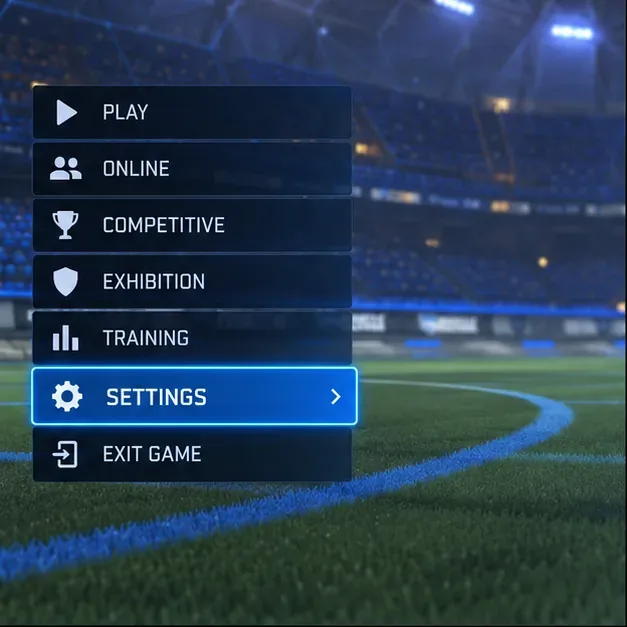
ภาพประกอบเมนูหลักเน้นที่ส่วน "การตั้งค่า" ซึ่งเป็นจุดเริ่มต้นสำหรับการควบคุมการแชทในเกม หน้าจอแชทจะแสดง Match Chat และ Party Chat ที่ตั้งค่าเป็น Nobody (ปิด); เลือกเฉพาะช่องที่คุณต้องการปิดใช้งาน คู่มือการตั้งค่าแชทข้อความ ของ Rocket League จาก Epic แสดงรายการการควบคุมช่องต่างๆ เหล่านี้ Epic ยังอธิบายด้วยว่าผู้เล่นที่ปิด Match Chat และ Party Chat จะเห็นเฉพาะข้อความที่ตั้งไว้ล่วงหน้าของเกมเท่านั้น ซึ่งมีประโยชน์หากคุณต้องการเล่นเกมอย่างเงียบๆ หรือต้องการหลีกเลี่ยงการสนทนาแบบข้อความอิสระ แต่ก็จะทำให้คุณไม่สามารถส่งข้อความที่พิมพ์ตามปกติในช่องที่คุณปิดใช้งานได้เช่นกัน
2. รู้ว่าฟังก์ชัน “ปิดเมื่อเป็นไปได้” ทำอะไรได้บ้าง และทำอะไรไม่ได้บ้าง
ตัวเลือก การรายงานข้อความแชท นั้นอาจทำให้เข้าใจผิดว่าเป็นสวิตช์หลักสำหรับการกรองข้อความแชทหรือการแจ้งเตือนการแบน ซึ่งไม่ใช่ทั้งสองอย่าง หน้าสนับสนุนปัจจุบันของ Epic ระบุว่า"ปิดเมื่อเป็นไปได้" สามารถปิดการรายงานในแชทกลุ่มได้เมื่อผู้เข้าร่วมทุกคนเลือกการตั้งค่านี้ หากมีคนในกลุ่มตั้งค่าการรายงานเป็น " เปิดตลอดเวลา" การรายงานก็จะยังคงเปิดอยู่ในการสนทนาในกลุ่มนั้น การรายงานข้อความจะเปิดใช้งานในแชทเกม และจะเปิดใช้งานตลอดเวลาสำหรับการสนทนาที่มีผู้เล่นอายุต่ำกว่า 18 ปี
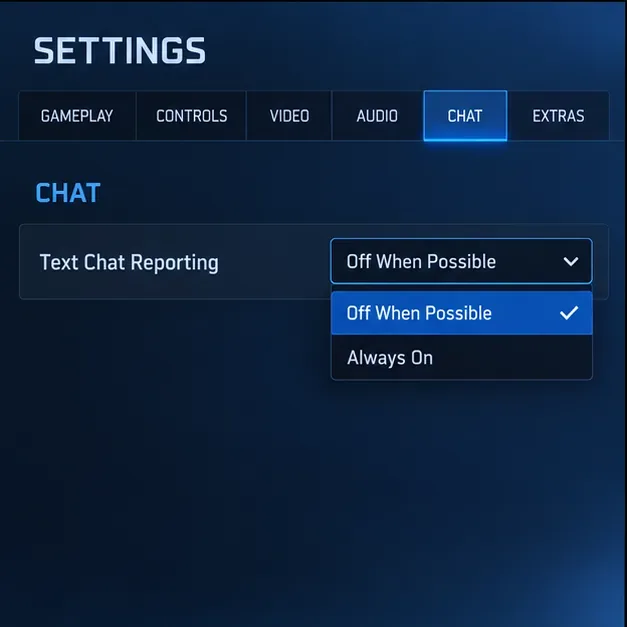
หากต้องการเปลี่ยนการตั้งค่า ให้เปิดการตั้งค่า > แชท ค้นหาการรายงานข้อความแชท และเลือกปิดเมื่อเป็นไปได้ หากตรงกับความต้องการของคุณ การตั้งค่านี้จะเปลี่ยนการรายงานในบทสนทนาที่มีสิทธิ์เท่านั้น ไม่ได้ปิดตัวกรองข้อความ ป้องกันการตรวจสอบ หรือซ่อนการแจ้งเตือนการแบนแชท
เมนูการรายงานแชทข้อความแสดงตัวเลือก ปิดเมื่อเป็นไปได้ และ เปิดเสมอ การตั้งค่านี้ไม่ได้ควบคุมการแจ้งเตือนการแบน คำอธิบายการอัปเดตเวอร์ชัน 2.52 ของ Rocket League ระบุถึงการปรับปรุงการกรองข้อความในแชทการแข่งขันและแชทกลุ่ม และระบุว่าการแบนแชทหรือเกมยังคงสามารถเกิดขึ้นได้สำหรับการละเมิดหรือความพยายามที่จะหลีกเลี่ยงการกรอง กล่าวอีกนัยหนึ่ง การกรองและการบังคับใช้แยกต่างหากจากการตั้งค่าการรายงาน
3. ปิดการแจ้งเตือนของ Epic Games Launcher เฉพาะในกรณีที่คุณหมายถึงป๊อปอัปแจ้งเตือนนั้น
หากการแจ้งเตือนปรากฏขึ้นบนคอมพิวเตอร์ของคุณนอกเกม และเกี่ยวข้องกับข้อความ คำขอเป็นเพื่อน หรือกิจกรรมโซเชียลอื่นๆ ของ Epic อาจเป็นการแจ้งเตือนจาก Launcher มากกว่าการแจ้งเตือนการแบนจาก Rocket League ใน Epic Games Launcher ให้เปิดโปรไฟล์หรือการตั้งค่าการสื่อสารของคุณ แล้วปิดการแจ้งเตือน คู่มือ การตั้งค่าโซเชียล ของ Epic จะแสดงการแจ้งเตือนจาก Launcher แยกต่างหากจากการแชทข้อความและการรายงานข้อความ
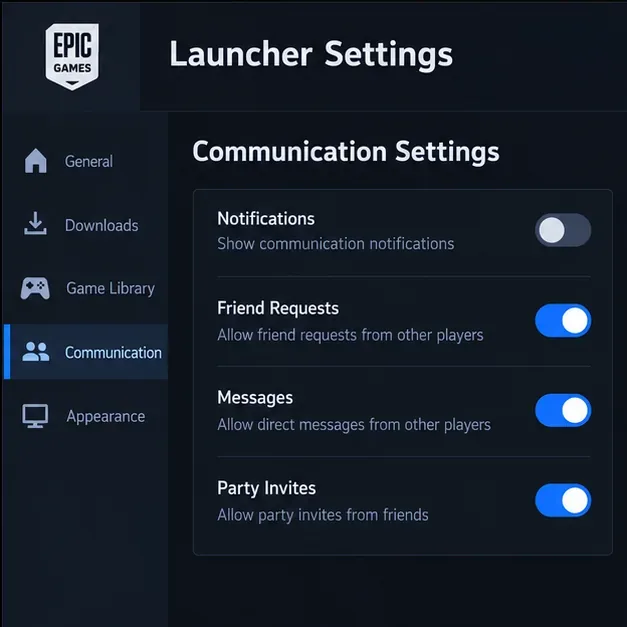
ภาพประกอบการตั้งค่าการสื่อสารของตัวเรียกใช้งานแสดงให้เห็นว่าการแจ้งเตือนถูกปิดอยู่ ซึ่งมีผลกับการแจ้งเตือนของตัวเรียกใช้งาน ไม่ใช่ข้อความบังคับใช้ในเกม ตัวเลือกนี้ใช้ได้กับตัวเรียกใช้งานเกมบนพีซีเท่านั้น ไม่ใช่วิธีที่เชื่อถือได้ในการซ่อนข้อความที่แสดงอยู่ภายในเกม Rocket League บนคอนโซล Steam หรือเวอร์ชัน Epic Games Store หากคุณปิดการแจ้งเตือนของตัวเรียกใช้งาน คุณอาจพลาดการแจ้งเตือนอื่นๆ ด้วย ดังนั้นควรใช้เฉพาะเมื่อคุณยอมรับข้อเสียนี้ได้
ถ้าข้อความแจ้งว่าคุณถูกแบนจากการแชทล่ะ?
การแบนแชทเป็นการจำกัดการใช้งานบัญชี ไม่ใช่การตั้งค่าการแจ้งเตือน ฝ่ายสนับสนุนของ Rocket League อธิบายว่าการแบนแชทจะจำกัดการใช้งานแชท เกมอาจยังคงอนุญาตให้ใช้ Quick Chat ได้โดยมีข้อจำกัด ระยะเวลาการบังคับใช้ชั่วคราวจะแตกต่างกันไป และฝ่ายสนับสนุนของ Epic ระบุว่าการแบนชั่วคราวอาจมีระยะเวลานานถึง 30 วัน โปรดใช้ระยะเวลาที่แสดงในประกาศของคุณเองเป็นข้อมูลที่เกี่ยวข้องสำหรับบัญชีของคุณ การปิด Match Chat, Party Chat, การรายงาน หรือการแจ้งเตือนของ Launcher จะไม่ทำให้ระยะเวลานั้นสั้นลง
หากคุณเชื่อว่าการจำกัดนั้นเป็นความผิดพลาด โปรดใช้หน้าสนับสนุนอย่างเป็นทางการของ Rocket League เพื่อตรวจสอบข้อมูลการบังคับใช้และติดต่อช่องทางการสนับสนุนที่เหมาะสม ระบุแพลตฟอร์ม วันที่โดยประมาณ และรายละเอียดของประกาศ อย่าเปิดเผยรหัสผ่านหรือรหัสยืนยันตัวตนของคุณ ระบบการกรองของเกมไม่ใช่ทางแก้ปัญหาสำหรับการแบน และการพยายามหลีกเลี่ยงการกรองอาจนำไปสู่การบังคับใช้เพิ่มเติม
คำแนะนำอย่างรวดเร็วตามเป้าหมาย
หากคุณต้องการลดจำนวนข้อความที่พิมพ์: ตั้งค่า Match Chat และ/หรือ Party Chat เป็น Nobody (ปิด) แต่ถ้ายังต้องการใช้ข้อความเรียกขานทีมที่กำหนดไว้ล่วงหน้า ให้คง Quick Chat ไว้หากคุณต้องการเปลี่ยนวิธีการรายงานในปาร์ตี้ส่วนตัว ให้เลือก "ปิดเมื่อเป็นไปได้" โดยต้องเข้าใจว่าปาร์ตี้ดังกล่าวต้องเป็นไปตามเงื่อนไขของ Epic และแชทในเกมยังคงสามารถรายงานได้หากคุณต้องการหยุดการแจ้งเตือน Epic บนเดสก์ท็อป ให้ปิดการแจ้งเตือนของตัวเรียกใช้งาน โดยโปรดทราบว่าการแจ้งเตือนอื่นๆ ของตัวเรียกใช้งานอาจหายไปด้วยเช่นกันคุณต้องการลบข้อความแจ้งเตือนการแบนแชทในเกม: ไม่มีตัวเลือกการแจ้งเตือนแยกต่างหากในเอกสารควบคุมแชทปัจจุบัน ตรวจสอบรายละเอียดข้อจำกัด และติดต่อฝ่ายสนับสนุนหากคุณคิดว่าไม่ถูกต้องเอกสารอ้างอิงอย่างเป็นทางการ