สมมติว่าไรลีย์ได้อ่านเคล็ดลับการตั้งค่าเก่าๆ ของ Apex Legends และต้องการให้autoexec.cfgไฟล์กำหนดเองโหลดทุกครั้งที่เกมเริ่ม นี่เป็นเพียงตัวอย่างประกอบ ไม่ใช่รายงานจากผู้เล่นจริงหรือการทดสอบ ไรลีย์จำเป็นต้องแยกแยะสองแนวคิดนี้ก่อน: กล่องตัวเลือกการเริ่มต้นของตัวเรียกใช้งานและความสามารถของ Apex ในการเรียกใช้ไฟล์การกำหนดค่าแบบกำหนดเองนั้นมีความเกี่ยวข้องกัน แต่ไม่ใช่สิ่งเดียวกัน
ตัวเลือกการเปิดใช้งานคือข้อความที่ส่งไปยังเกมเมื่อตัวเรียกใช้งานเริ่มทำงาน ส่วนautoexec.cfgไฟล์กำหนดค่าแยกต่างหากนั้นจะต้องอยู่ในตำแหน่งที่เกมอ่านได้ คำสั่งเช่น `docker run` +exec autoexec.cfgซึ่งปรากฏในการสนทนาในชุมชน ไม่ได้ระบุไว้ในคำแนะนำช่วยเหลือของ EA Apex ที่เราตรวจสอบในปัจจุบัน นั่นหมายความว่าการสนับสนุนในปัจจุบัน ข้อกำหนดตำแหน่งไฟล์ และการอนุญาตยังไม่ได้รับการตรวจสอบที่นี่ คำตอบที่ปลอดภัยที่สุดคือ คุณสามารถเปิดใช้งานฟิลด์ในตัวเรียกใช้งาน แต่ไม่ควรคิดว่าฟิลด์นั้นจะทำให้ไฟล์ autoexec ที่กำหนดเองทำงานได้ หรือว่า EA อนุมัติการแก้ไขไฟล์ของเกมในขณะนี้
ก่อนที่คุณจะเปลี่ยนแปลงอะไรก็ตาม
ตรวจสอบว่าแอปใดที่ใช้เปิดเกม Apex หากคุณเปิดจาก Steam ให้ใช้คุณสมบัติของ Steam หากคุณเปิดจากแอป EA ให้ใช้คุณสมบัติของแอป EA EA ระบุว่า การซื้อเกมผ่าน Steam อาจยังต้องใช้แอป EA ในการเปิดเกม แต่ช่องตัวเลือกการเปิดเกมที่คุณแก้ไขควรเป็นของแอปที่คุณใช้เปิด Apex
นอกจากนี้ การรู้ว่าเป้าหมายของคุณคืออะไรก็เป็นประโยชน์เช่นกัน หากคุณต้องการเพียงแค่การตั้งค่าเริ่มต้นที่รองรับ EA ได้ระบุตัวอย่างเฉพาะไว้หนึ่งตัวอย่างในปัจจุบัน นั่นคือ+fps_max <required frame rate>การจำกัดจำนวนเฟรมต่อวินาที (FPS จำนวนเฟรมที่แสดงในแต่ละวินาที) EA ให้ค่านี้+fps_max 200เป็นเพียงตัวอย่าง ไม่ใช่คำแนะนำสากลสำหรับพีซีหรือจอภาพทุกเครื่อง EA ยังเตือนด้วยว่าการเปลี่ยนค่าจำกัด FPS อาจทำให้เกิดปัญหาด้านประสิทธิภาพ ดังนั้นควรเลือกค่าที่เหมาะสมกับฮาร์ดแวร์และจอแสดงผลของคุณ ดูคู่มือ FPS ของ Apex Legends จาก EA สำหรับขั้นตอนและข้อควรระวังที่ระบุไว้ในปัจจุบัน
การตั้งค่าและการตรวจสอบสี่ขั้นตอน
1. ยืนยันตัวเรียกใช้งานและบันทึกการตั้งค่าปัจจุบันของคุณ
ปิด Apex Legends ก่อนแก้ไขการตั้งค่าการเรียกใช้งาน เปิดโปรแกรม Apex Legends ที่คุณใช้งานเป็นประจำ และตรวจสอบรายการ Apex Legends ในไลบรารี หากมีข้อความอยู่ในช่อง launch-options อยู่แล้ว ให้คัดลอกไปเก็บไว้ในที่ปลอดภัยก่อนทำการเปลี่ยนแปลงใดๆ วิธีนี้จะช่วยให้คุณสามารถกู้คืนการตั้งค่าก่อนหน้าได้ และช่วยป้องกันการลบคำสั่งที่คุณยังคงใช้งานอยู่โดยไม่ได้ตั้งใจ
เป้าหมายที่ไรลีย์ต้องการแสดงให้เห็นคือการตั้งค่าการเริ่มต้นเกมแบบกำหนดเอง ก่อนที่จะสร้างหรือแก้ไขไฟล์ ไรลีย์จะตรวจสอบว่า EA มีเอกสารเฉพาะสำหรับ Apex ที่อนุญาตให้ใช้วิธีนี้หรือไม่ เอกสารอย่างเป็นทางการที่ลิงก์ไว้ด้านล่างอธิบายอินเทอร์เฟซตัวเลือกการเปิดใช้งานและเอกสารเกี่ยวกับการจำกัด FPS แต่ไม่ได้ให้คำแนะนำ Apex เวอร์ชันปัจจุบันสำหรับ+exec autoexec.cfgการตั้งค่านี้ หากฝ่ายสนับสนุนของ EA ไม่สามารถยืนยันวิธีการใช้ไฟล์แบบกำหนดเองสำหรับเวอร์ชันเกมปัจจุบันได้ ไรลีย์ควรหยุดการแก้ไขไฟล์เกม
2. เปิดช่องตัวเลือกการเปิดใช้งานที่ถูกต้อง
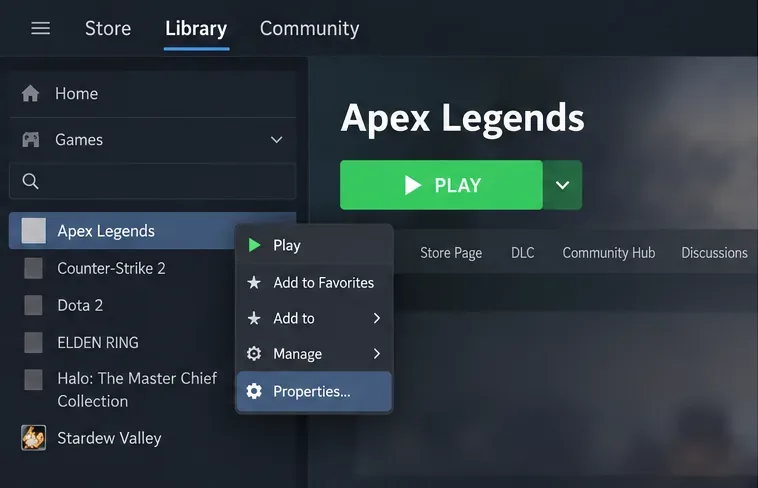
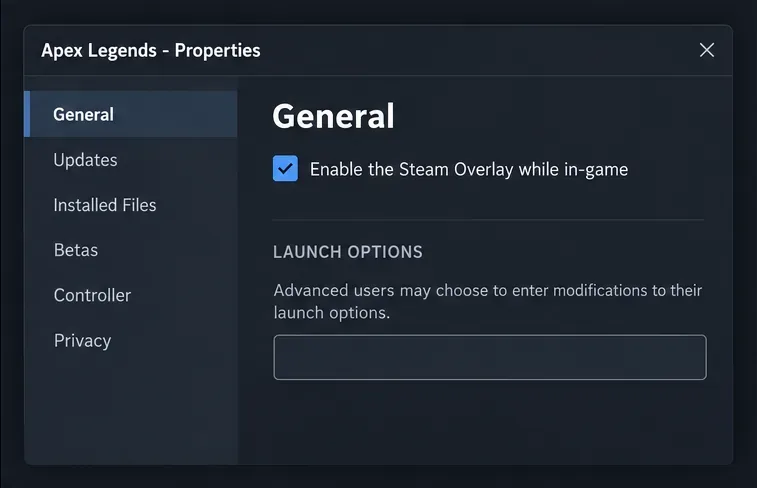
สำหรับ Steam ให้ไปที่คลังเกม คลิกขวาที่ Apex Legends เลือกคุณสมบัติ จากนั้นเลือกทั่วไป ช่อง ตัวเลือกการเปิดใช้งาน จะอยู่บนหน้านั้น นี่คือตำแหน่งมาตรฐานของ Steam ที่อธิบายไว้ในคำแนะนำเกี่ยวกับตัวเลือกการเปิดใช้งานของฝ่ายสนับสนุน Steam และคู่มือ Apex FPS ของ EA
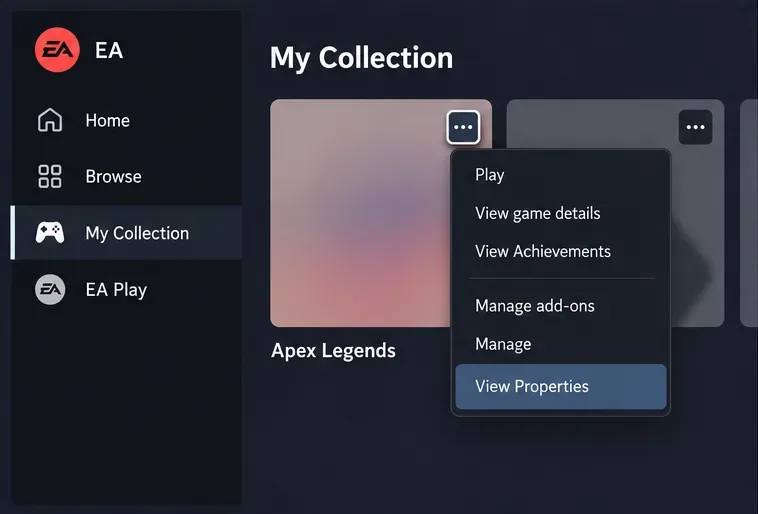
ใน Steam ให้เปิดเมนูบริบทของ Apex Legends แล้วเลือก Properties เพื่อเข้าถึงการตั้งค่าการเริ่มต้นเกม แท็บทั่วไปของ Steam มีช่องตัวเลือกการเปิดใช้งาน (Launch Options) อยู่ โดยแผงแผนผังนี้จะแสดงตำแหน่งที่ควรวางคำสั่งที่รองรับ สำหรับแอป EA ให้เปิดไลบรารี ค้นหาไอคอน Apex Legends เลือกเมนูสามจุด แล้วเลือกดูคุณสมบัติ ช่องข้อความ ตัวเลือกการเปิดใช้งานขั้นสูง จะปรากฏในมุมมองคุณสมบัติ EA อธิบายวิธีการนี้ไว้ในหน้าช่วยเหลือ ตัวเลือกการเปิดใช้งานแอป EA ป้ายกำกับอินเทอร์เฟซอาจเปลี่ยนแปลงได้เมื่อไคลเอนต์อัปเดต ดังนั้นหากป้ายกำกับแตกต่างกัน ให้ใช้หน้าคุณสมบัติเกมปัจจุบันของไคลเอนต์แทนภาพหน้าจอเก่า
ในแอป EA ให้เปิดเมนูสามจุดของไอคอนเกม แล้วเลือก ดูคุณสมบัติ (View Properties) 3. ใช้เฉพาะคำสั่งที่ระบุไว้ในเอกสารสำหรับ Apex เท่านั้น
หากเป้าหมายของคุณคือการตั้งค่าอัตราเฟรมสูงสุด ให้ใช้ไวยากรณ์ที่ EA กำหนดไว้ในช่องที่ถูกต้อง ตัวอย่างเช่น+fps_max 200คือคำสั่งตัวอย่างของ EA สำหรับการจำกัดเฟรมเรตที่ 200 FPS โปรดพิจารณาตัวเลขนั้นเป็นเพียงตัวอย่าง ไม่ใช่การรับประกันว่าระบบของคุณจะรักษาเฟรมเรตไว้ที่ 200 FPS หรือว่า 200 เป็นค่าที่ดีที่สุดสำหรับคุณ
EA ระบุในเอกสารว่า +fps_max 200 เป็นตัวอย่างสำหรับการจำกัดเฟรมเรตใน Apex Legends ไว้ที่ 200 FPS; นี่ไม่ใช่คำสั่ง autoexec หากเป้าหมายของคุณต้องการไฟล์ autoexec ที่กำหนดเองโดยเฉพาะ คุณอาจพบคำสั่งนี้+exec autoexec.cfgในคู่มือเก่าๆ หรือกระทู้ในฟอรัม คำสั่งนั้นไม่ได้เป็นส่วนหนึ่งของขั้นตอนการตั้งค่าการเปิดใช้งาน Apex อย่างเป็นทางการในปัจจุบันที่ได้รับการตรวจสอบแล้วสำหรับบทความนี้ ข้อตกลงผู้ใช้ของ EA จำกัดการแก้ไขบริการของ EA หรือไฟล์เกม ยกเว้นในกรณีที่ได้รับอนุญาตอย่างชัดแจ้ง และอธิบายถึงการบังคับใช้ที่เกี่ยวข้องกับโปรแกรมที่ไม่ได้รับอนุญาตหรือไฟล์ที่แก้ไข ข้อตกลงไม่ได้ระบุชื่อไฟล์การกำหนดค่าทุกไฟล์หรือกำหนดว่าคำสั่งชุมชนใดได้รับอนุญาตหรือไม่ ดังนั้นบทความนี้จึงไม่สามารถบอกได้ว่าไฟล์ autoexec ทุกไฟล์เป็นการละเมิดโดยอัตโนมัติ และไม่สามารถรับประกันได้ว่าการใช้งานไฟล์ดังกล่าวจะปลอดภัย โปรดอ่านข้อตกลงผู้ใช้ของ EA ฉบับปัจจุบัน และสอบถามฝ่ายสนับสนุนของ EA หากคุณต้องการคำตัดสินเกี่ยวกับไฟล์หรือคำสั่งเฉพาะ
4. ทดลองเปลี่ยนแปลงหนึ่งครั้งและรู้วิธีการยกเลิกการเปลี่ยนแปลงนั้น
หลังจากบันทึกตัวเลือกที่ระบุไว้แล้ว ให้เปิด Apex ตามปกติ ตรวจสอบการแสดงประสิทธิภาพในเกมหรือตัวนับ FPS ในเกมของ Steam หากคุณกำลังตรวจสอบขีดจำกัด FPS; EA ได้อธิบายวิธีการดูอัตราเฟรมทั้งสองวิธีไว้ในคู่มือ FPS ของพวกเขา เปรียบเทียบผลลัพธ์ที่แสดงกับขีดจำกัดที่คุณเลือกในระหว่างการเล่นเกมตามปกติ แต่โปรดจำไว้ว่าประสิทธิภาพจะแตกต่างกันไปตามพีซี ฉากในเกม และจอแสดงผล นี่เป็นการตรวจสอบการกำหนดค่าพื้นฐาน ไม่ใช่การพิสูจน์ว่าคำสั่ง autoexec ที่ไม่ได้ระบุไว้ถูกโหลด
หาก Apex ทำงานผิดปกติ ค้าง หรือการตั้งค่าดูเหมือนจะไม่ได้ผล ให้กลับไปยังช่องเรียกใช้งานเดิม แล้วลบเฉพาะคำสั่งที่คุณเพิ่งเพิ่มเข้าไปเท่านั้น กู้คืนข้อความก่อนหน้าจากสำเนาที่คุณบันทึกไว้ หากมีคำสั่งกำหนดเองที่ไม่รองรับ ให้ล้างคำสั่งนั้นและคืนค่าเกมกลับสู่สถานะเริ่มต้นก่อนที่จะลองแก้ไข หลีกเลี่ยงการใช้คำสั่งเรียกใช้งานหลายคำสั่งจากคู่มือที่ไม่เกี่ยวข้องกัน: คำสั่งอาจถูกละเลย ขัดแย้งกับการตั้งค่าอื่น หรือมีพฤติกรรมเปลี่ยนแปลงไปหลังจากการอัปเดตเกม
ข้อผิดพลาดทั่วไปที่ควรหลีกเลี่ยง
การสับสนระหว่างฟิลด์กับไฟล์ การป้อนสตริงการเปิดใช้งานไม่ได้สร้างautoexec.cfgหรือพิสูจน์ว่า Apex อ่านสตริงนั้นได้สมมติว่าคำแนะนำเดิมยังคงใช้ได้อยู่ คำสั่งการเปิดใช้งานอาจเปลี่ยนแปลงไปตามการอัปเดต โปรดตรวจสอบคำสั่งในเอกสาร EA ฉบับปัจจุบันก่อนที่จะนำไปใช้กำลังคัดลอกชุดคำสั่งยาว ทดสอบตัวเลือกที่ระบุไว้ทีละรายการ เพื่อให้คุณสามารถระบุได้ว่าการตั้งค่าใดที่เปลี่ยนแปลงพฤติกรรมการเลือกจำกัด FPS โดยไม่ตรวจสอบฮาร์ดแวร์ EA เตือนว่าการจำกัด FPS อาจทำให้เกิดปัญหาด้านประสิทธิภาพ ตัวอย่างที่แสดงในเอกสารไม่ได้ปรับให้เหมาะกับคอมพิวเตอร์ของคุณห้ามแก้ไขไฟล์เกมก่อนตรวจสอบการอนุญาต เงื่อนไขของ EA อนุญาตให้แก้ไขไฟล์ได้เฉพาะที่ได้รับอนุญาตจาก EA เท่านั้น หากกฎไม่ชัดเจนสำหรับไฟล์ autoexec ใดๆ ให้สอบถามฝ่ายสนับสนุนอย่างเป็นทางการแทนที่จะพึ่งพาคำกล่าวอ้างจากชุมชน
ไรลีย์รู้ได้อย่างไรว่าการตั้งค่าเสร็จสมบูรณ์แล้ว
ในสถานการณ์ตัวอย่างนี้ ไรลีย์ได้ทำการตรวจสอบการตั้งค่าที่ปลอดภัยเสร็จสมบูรณ์แล้ว เมื่อพบหน้าคุณสมบัติของตัวเรียกใช้งานที่ถูกต้อง ข้อความเรียกใช้งานที่มีอยู่ได้รับการสำรองข้อมูล และคำสั่งที่เลือกเป็นคำสั่งที่ EA ระบุไว้สำหรับ Apex หากไรลีย์ยังคงต้องการไฟล์ autoexec ที่กำหนดเอง คำถามที่ยังไม่ได้รับการแก้ไขคือการอนุญาตและการสนับสนุนในปัจจุบัน ไม่ใช่ว่าจะวางคำสั่งไว้ที่ใด จนกว่า EA จะยืนยันวิธีการนั้น ไรลีย์สามารถใช้การตั้งค่าในเกมของ Apex หรือตัวเลือกการเรียกใช้งานที่ระบุไว้อย่างเป็นทางการซึ่งตรงกับเป้าหมายที่แท้จริง ตรวจสอบหน้าช่วยเหลืออย่างเป็นทางการอีกครั้งหลังจากมีการอัปเดตครั้งใหญ่ เนื่องจากคำแนะนำของเกมและตัวเรียกใช้งานอาจเปลี่ยนแปลงได้
ข้อมูลตรวจสอบเมื่อวันที่ 8 ตุลาคม 2569 หน้าจอ Launcher เป็นภาพประกอบอินเทอร์เฟซแบบแผนผังเท่านั้น รูปแบบที่แท้จริงอาจแตกต่างกันไปตามเวอร์ชันของแอป