เริ่มต้นด้วยการเปิดโหมดเกม (Game Mode) บนทีวีของคุณสำหรับพอร์ต HDMI ที่เชื่อมต่อกับ Nintendo Switch Nintendo กล่าวว่าทีวีจะประมวลผลภาพและเสียงของคอนโซลก่อนที่จะแสดงผล และการประมวลผลนี้อาจทำให้การควบคุมรู้สึกหน่วง โหมดเกมหรือโหมดที่มีความหน่วงต่ำคล้ายกันสามารถลดเวลาในการประมวลผลของทีวีได้ หากยังไม่ช่วย ให้ทดสอบเส้นทาง HDMI ของแท่นวางและตัวควบคุมแยกกันก่อนที่จะซื้ออุปกรณ์เสริมหรือเปลี่ยนการตั้งค่า Smash Ultimate
“Input lag” หมายถึงความล่าช้าระหว่างการกดปุ่มและการตอบสนองของเกม ซึ่งแตกต่างจากonline latency ที่เกิดจากความล่าช้าของเครือข่าย ทำให้คู่ต่อสู้หรือการกระทำต่างๆ มาถึงช้าผ่านทางอินเทอร์เน็ต การเชื่อมต่ออินเทอร์เน็ตแบบใช้สายอาจช่วยให้การเล่นออนไลน์มีความเสถียรมากขึ้น แต่ไม่สามารถขจัดความล่าช้าที่เกิดจากการประมวลผลสัญญาณวิดีโอของทีวีจากแท่นวางได้
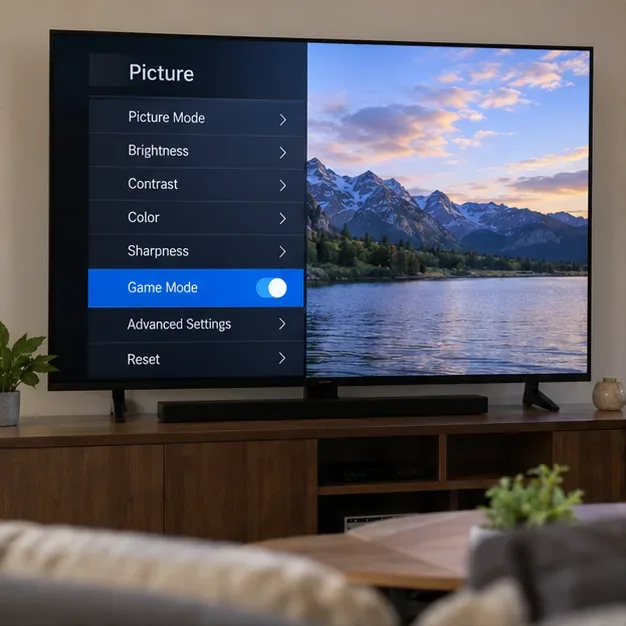
ภาพด้านล่างแสดงการตั้งค่าทั่วไปสำหรับการตรวจสอบเหล่านี้ ชื่อเมนูทีวีและเค้าโครงแท่นวางอาจแตกต่างกันไป และหน้าจอเกมต่อสู้ที่แสดงอยู่นั้นไม่ใช่ภาพหน้าจอจากเกม Smash Ultimate หรือการวัดประสิทธิภาพแต่อย่างใด
ก่อนที่คุณจะเปลี่ยนแปลงอะไรก็ตาม
ในการเปรียบเทียบการตั้งค่า ให้ใช้คอนโทรลเลอร์ ช่องสัญญาณทีวี และสถานการณ์ในเกมเดียวกัน ใน Smash Ultimate ให้เริ่มเซสชั่นฝึกซ้อมแบบออฟไลน์และทำซ้ำการกระทำสั้นๆ เดิมๆ สักสองสามครั้ง วิธีนี้จะช่วยให้คุณมีข้อมูลอ้างอิงที่สม่ำเสมอ หากการควบคุมตอบสนองได้ดีในโหมดออฟไลน์ แต่มีอาการหน่วงเฉพาะในโหมดออนไลน์ ให้ข้ามไปที่ส่วนเครือข่าย การเปลี่ยนโหมดภาพของทีวีไม่น่าจะช่วยแก้ปัญหาเส้นทางการเชื่อมต่ออินเทอร์เน็ตได้
คุณจะต้องมีเครื่อง Nintendo Switch หรือ Switch รุ่น OLED ที่เชื่อมต่อกับแท่นวางแล้ว สาย HDMI และรีโมทของทีวี สำหรับการทดสอบด้วยคอนโทรลเลอร์แบบมีสาย คุณยังต้องมี Nintendo Switch Pro Controller และสายชาร์จ USB ที่ใช้งานร่วมกันได้ด้วย Nintendo Switch Lite ไม่รองรับโหมดทีวี ดังนั้นขั้นตอนเหล่านี้จึงใช้ไม่ได้กับเครื่องรุ่นนี้
ฉากฝึกซ้อมเกมต่อสู้ทั่วไปช่วยให้สามารถทดสอบซ้ำได้ในพื้นที่ โดยใช้การกระทำเดียวกันทั้งก่อนและหลังการเปลี่ยนแปลงแต่ละครั้ง 1. เปิดใช้งานโหมดเกมสำหรับอุปกรณ์ Switch
เปิดการตั้งค่าภาพหรืออินพุตของทีวี แล้วมองหาโหมดเกม ( Game Mode ) หรือตัวเลือกความหน่วงต่ำอื่นๆ เปิดใช้งานสำหรับอินพุต HDMI ที่เชื่อมต่อกับแท่นวาง Switch ทีวีบางรุ่นจะบันทึกโหมดภาพแยกกันสำหรับแต่ละอินพุต ดังนั้นโปรดตรวจสอบให้แน่ใจว่าคุณได้เปลี่ยนโหมดที่คอนโซลใช้งานจริงแล้ว
เมนูภาพทีวีจะแสดงว่าโหมดเกมเปิดใช้งานอยู่ โดยข้อความและตำแหน่งของเมนูจะแตกต่างกันไปตามแต่ละทีวี คำแนะนำเกี่ยวกับการหน่วงเวลาในโหมดทีวี ของนินเทนโดระบุว่า โหมดเกมสามารถลดเวลาในการประมวลผลภายในของทีวีได้ นี่คือการเปลี่ยนแปลงที่ดีที่สุดอันดับแรก เพราะเป็นการแก้ไขที่ด้านการแสดงผลของเส้นทางจากตัวควบคุมไปยังหน้าจอ และไม่เสียค่าใช้จ่ายใดๆ ข้อเสียคือ ทีวีบางรุ่นอาจเปลี่ยนแปลงการประมวลผลภาพหรือคุณภาพของภาพในโหมดนี้ ดังนั้นควรเปรียบเทียบผลลัพธ์และเลือกโหมดที่เหมาะสมกับคุณที่สุด
2. ต่อแท่นวางเข้ากับทีวีโดยตรงเป็นการชั่วคราว
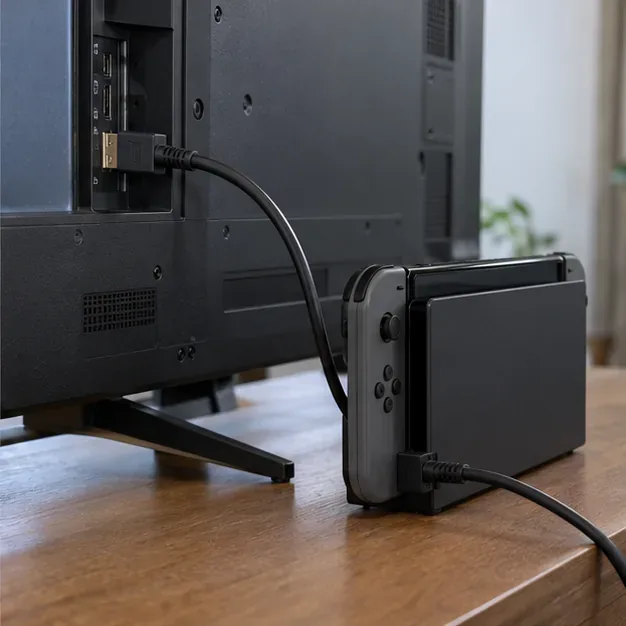
หากเครื่อง Switch ทำงานผ่านเครื่องรับสัญญาณ AV, สวิตช์ HDMI, การ์ดจับภาพ หรืออุปกรณ์อื่นๆ ให้ถอดอุปกรณ์นั้นออกจากเส้นทางวิดีโอเพื่อทดสอบ ต่อสาย HDMI ของแท่นวางเข้ากับทีวีโดยตรง เลือกอินพุตนั้น แล้วทำซ้ำขั้นตอนในโหมดทดสอบอีกครั้ง ขั้นตอนนี้เป็นขั้นตอนการวินิจฉัย: หากความหน่วงเปลี่ยนไป อุปกรณ์ที่ถอดออกไปหรือการตั้งค่าของอุปกรณ์นั้นอาจเป็นส่วนหนึ่งของเส้นทาง ไม่ได้หมายความว่าเครื่องรับสัญญาณหรือสวิตช์ทุกตัวจะทำให้เกิดความหน่วงที่สังเกตได้
สาย HDMI เชื่อมต่อจากทีวีไปยังแท่นวางโดยตรง โดยไม่ต้องผ่านอุปกรณ์วิดีโออื่นๆ ในระหว่างการทดสอบ หากรู้สึกว่าการเชื่อมต่อโดยตรงดีกว่า ให้ตรวจสอบคู่มือตัวรับสัญญาณหรือสวิตช์เพื่อดูการตั้งค่าความหน่วงต่ำหรือการส่งผ่านสัญญาณก่อนที่จะตัดสินใจไม่ใช้การเชื่อมต่อโดยตรง ข้อเสียอาจทำให้สูญเสียความสะดวกในการสลับอินพุต เสียงจากตัวรับสัญญาณ หรือการเข้าถึงการบันทึกขณะที่คุณทดสอบ หากการเชื่อมต่อ HDMI โดยตรงไม่ทำให้เกิดความแตกต่าง ให้เชื่อมต่ออุปกรณ์ที่คุณใช้เป็นประจำและดำเนินการต่อ
3. ทดสอบการเชื่อมต่อคอนโทรลเลอร์
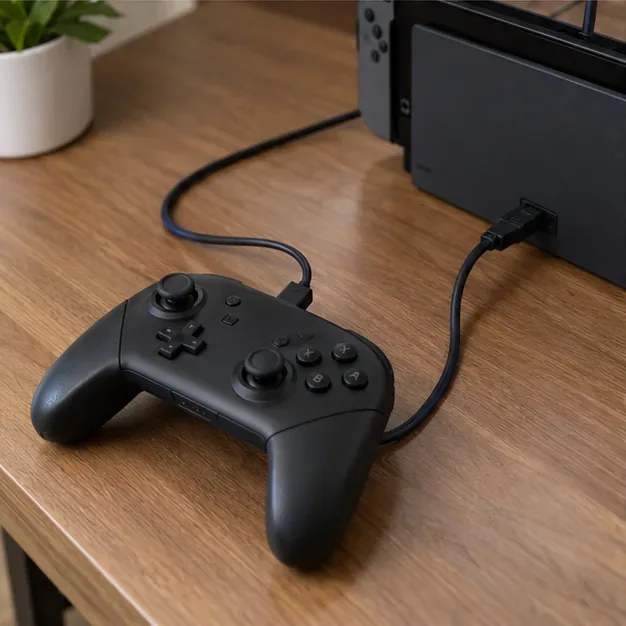
ตัวควบคุมอาจเป็นอีกสาเหตุหนึ่งที่ทำให้การตอบสนองไม่สม่ำเสมอ หากคุณใช้ Pro Controller ให้เปรียบเทียบการเชื่อมต่อไร้สายปกติกับโหมดการสื่อสารแบบใช้สายของ Nintendo บนเมนู HOME ของ Switch ให้เปิดการตั้งค่าระบบ > ตัวควบคุมและเซ็นเซอร์ > การสื่อสารแบบใช้สายของ Pro Controller แล้วเปิดใช้งานตัวเลือกนี้ เชื่อมต่อตัวควบคุมเข้ากับพอร์ต USB บนแท่นวางโดยใช้สายชาร์จ USB คำแนะนำของ Nintendo ระบุว่าให้กดปุ่ม SYNC ของตัวควบคุมหนึ่งครั้งเพื่อตัดการเชื่อมต่อ จากนั้นกดปุ่มอื่นเพื่อเปิดใช้งานการเชื่อมต่อแบบใช้สาย
สาย USB ใช้สำหรับเชื่อมต่อคอนโทรลเลอร์เข้ากับแท่นวางเพื่อทดสอบการสื่อสารแบบใช้สาย สายเคเบิลนี้เป็นเพียงเครื่องมือวินิจฉัยปัญหา ไม่ใช่วิธีแก้ไขปัญหาความหน่วงที่รับประกันได้ นินเทนโดได้อธิบายวิธีการเปิดใช้งานโหมดนี้ไว้ในเอกสาร แต่ไม่ได้รับประกันว่าการเชื่อมต่อแบบใช้สายจะช่วยลดความรู้สึกหน่วงสำหรับผู้เล่นหรืออุปกรณ์ทุกเครื่อง ให้คิดว่าเป็นการเปรียบเทียบ: หากรู้สึกว่าการเชื่อมต่อแบบใช้สายมีความสม่ำเสมอกว่า ให้ใช้สาย; หากไม่มีความแตกต่างที่ชัดเจน การเล่นแบบไร้สายก็ใช้ได้ดี ข้อเสียอย่างหนึ่งคือ จุดสัมผัส NFC ของ Pro Controller จะถูกปิดใช้งานขณะที่การเชื่อมต่อแบบใช้สายทำงานอยู่
หากยังคงรู้สึกว่าจอยควบคุมตัวใดตัวหนึ่งทำงานผิดปกติ ให้ทดสอบปุ่มต่างๆ จากการตั้งค่าระบบ > จอยควบคุมและเซ็นเซอร์ > ทดสอบอุปกรณ์ป้อนข้อมูล > ทดสอบปุ่มจอยควบคุม ระบบจะตรวจสอบว่าปุ่มแต่ละปุ่มทำงานหรือไม่ ซึ่งไม่ใช่การวัดความหน่วงที่แม่นยำ คุณยังสามารถทดสอบจอยควบคุมหรือเกมอื่นๆ ที่เข้ากันได้ด้วย นินเทนโดแนะนำให้ลดการรบกวนของสัญญาณไร้สายและย้ายเครื่องคอนโซลให้ห่างจากตำแหน่งด้านหลังทีวี ใต้สิ่งของที่เป็นโลหะ หรือใกล้กับอุปกรณ์ไร้สายอื่นๆ มากเกินไป เมื่อทำการแก้ไขปัญหาการตอบสนองของจอยควบคุม
4. แยกความล่าช้าของทีวีออกจากความล่าช้าของสื่อออนไลน์
ทำการตรวจสอบโหมดฝึกฝนในเครื่องซ้ำอีกครั้งหลังจากเปลี่ยนทีละอย่าง หากการเล่นในเครื่องตอบสนองปกติ แต่การเล่นออนไลน์รู้สึกหน่วง ให้เน้นที่การเชื่อมต่อมากกว่าการตั้งค่าวิดีโอของแท่นวางคู่มือการแก้ไขปัญหาความหน่วงในการเล่นออนไลน์ ของ Nintendo ครอบคลุมถึงความล่าช้าที่เกี่ยวข้องกับเครือข่ายและการเชื่อมต่อแบบใช้สาย
สำหรับการเล่นเกมออนไลน์ การเชื่อมต่อผ่านสาย Ethernet จะเสถียรกว่า Wi-Fi ที่มีการใช้งานหนาแน่น เมื่อเราเตอร์และสายเคเบิลอยู่ใกล้กัน แท่นวาง Switch – OLED Model มีพอร์ต LAN ในตัว ส่วนแท่นวาง Switch รุ่นปกติจำเป็นต้องใช้อะแดปเตอร์ USB LAN ที่ใช้งานร่วมกันได้ วิธีนี้อาจช่วยในการวินิจฉัยหรือปรับปรุงความเสถียรของเครือข่าย แต่จะไม่ช่วยลดเวลาในการประมวลผลสัญญาณของทีวีหรือเปลี่ยนแปลงความหน่วงแฝงระหว่างปุ่มกับหน้าจอ หากการใช้สาย Ethernet ไม่สะดวก ลองย้ายเราเตอร์ให้ใกล้ขึ้น หรือลดการใช้งานเครือข่ายอื่น ๆ ในระหว่างการเล่นเกม
วิธีแก้ไขทั่วไปที่มักนำไปใช้ผิดวิธี
การลดความละเอียดภาพเอาต์พุตของ Nintendo Switch: อย่าคิดว่าวิธีนี้จะแก้ปัญหาความหน่วงในการรับสัญญาณได้แน่นอน ทีวีอาจยังคงประมวลผลหรือปรับขนาดภาพอยู่ เริ่มต้นด้วยโหมดเกมและการทดสอบการเชื่อมต่อ HDMI โดยตรงแทนการเปลี่ยนการควบคุม Smash หรือความไวของจอยสติ๊ก: ตัวเลือกเหล่านี้ส่งผลต่อพฤติกรรมการควบคุม ไม่ใช่กระบวนการประมวลผลของทีวี ปรับเฉพาะเมื่อความรู้สึกในการควบคุมเป็นปัญหาเท่านั้นการซื้อตัวควบคุมแบบมีสายหรืออะแดปเตอร์อีเธอร์เน็ตทันที: ขั้นแรกให้เปรียบเทียบการตั้งค่าปัจจุบันโดยใช้ขั้นตอนข้างต้น การควบคุมแบบมีสายและการเชื่อมต่ออินเทอร์เน็ตแบบมีสายนั้นรองรับส่วนต่างๆ ของระบบและมีต้นทุนที่แตกต่างกันการเปลี่ยนการตั้งค่าหลายอย่างพร้อมกัน จะทำให้ยากที่จะบอกได้ว่าอะไรช่วยได้ ควรเปลี่ยนทีละอย่าง ทดสอบการกระทำเดียวกัน จากนั้นจึงบันทึกหรือยกเลิกการเปลี่ยนแปลงนั้นจะบอกได้อย่างไรว่าการเปลี่ยนแปลงนั้นช่วยได้หรือไม่
หลังจากปรับแต่งแต่ละครั้ง ให้กลับไปยังสถานการณ์การฝึกฝนแบบออฟไลน์เดิม และป้อนข้อมูลซ้ำด้วยคอนโทรลเลอร์ตัวเดิม เปิดโหมดเกมไว้หากทำให้รู้สึกว่าหน้าจอตอบสนองได้รวดเร็วยิ่งขึ้น หากการต่ออุปกรณ์ HDMI อื่นๆ ข้ามไปไม่ได้ทำให้เกิดความแตกต่างที่เห็นได้ชัด ให้ต่ออุปกรณ์รับสัญญาณหรืออุปกรณ์ HDMI อื่นๆ ไว้ในเส้นทางเดิม ใช้คอนโทรลเลอร์ Pro แบบมีสายเฉพาะในกรณีที่คุณรู้สึกว่าการเปรียบเทียบนั้นสม่ำเสมอกว่า
หากยังคงมีอาการหน่วงขณะเล่นเกมแบบโลคอลโดยใช้คอนโทรลเลอร์มากกว่าหนึ่งตัวและเชื่อมต่อโดยตรงผ่าน HDMI โปรดตรวจสอบคู่มือทีวีสำหรับโหมดที่มีความหน่วงต่ำที่สุด และตรวจสอบให้แน่ใจว่าแท่นวางและสายเคเบิลเชื่อมต่ออย่างถูกต้อง Nintendo ระบุว่าความล่าช้าในการประมวลผลของทีวีไม่ได้หมายความว่าคอนโซล ซอฟต์แวร์ หรือทีวีมีข้อบกพร่อง หากปัญหาเกิดขึ้นเฉพาะเมื่อเล่นออนไลน์ โปรดใช้ขั้นตอนการแก้ไขปัญหาเครือข่ายของ Nintendo แทนการเปลี่ยนการตั้งค่าการแสดงผลต่อไป
เอกสารอ้างอิงอย่างเป็นทางการ