หากเกม Brawl Stars ค้างอยู่ที่ 92% ในหน้าจอโหลดเริ่มต้น ตัวเลขนั้นเป็นเพียงอาการ ไม่ใช่การวินิจฉัยปัญหา การโหลดค้างอาจเกี่ยวข้องกับปัญหาชั่วคราวฝั่งเกม การเชื่อมต่อหลุดระหว่างการเริ่มต้น หรือปัญหาในอุปกรณ์เครื่องใดเครื่องหนึ่ง Supercell เคยบันทึกปัญหาการโหลดค้างที่ 92% มาก่อนแล้ว โดยในบันทึกการบำรุงรักษาเมื่อวันที่ 12 กันยายน 2024 ระบุว่าทีมงานได้แก้ไขปัญหาผู้เล่นค้างอยู่ที่ 92% แล้ว การแก้ไขในอดีตนั้นยืนยันว่าอาการนี้เคยเกิดขึ้นมาก่อน แต่ไม่ได้ระบุสาเหตุของการค้างใหม่ในปัจจุบัน เริ่มต้นด้วยการตรวจสอบที่แยกแยะปัญหาที่เกิดขึ้นทั่วทั้งระบบออกจากปัญหาเฉพาะที่ และเก็บการติดตั้งใหม่ไว้เป็นวิธีสุดท้าย
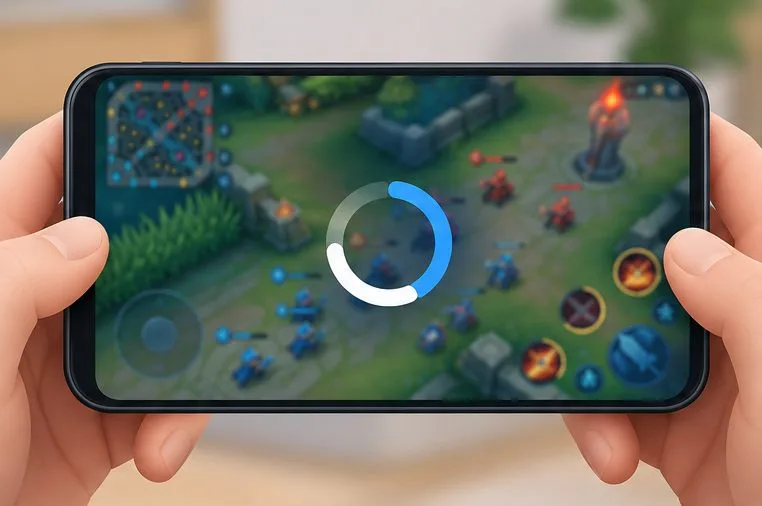 ภาพหน้าจอเกมในสังเวียนทั่วไปที่แสดงอยู่ด้านหลังไอคอนหมุนโหลดนั้นแสดงให้เห็นถึงอาการดังกล่าว ไม่ใช่ภาพหน้าจอของเกม Brawl Stars ในปัจจุบัน
1. ตรวจสอบว่าปัญหาเป็นเพียงชั่วคราวหรือจำกัดเฉพาะอุปกรณ์ของคุณ
ขั้นแรก ให้สังเกตสิ่งที่เกิดขึ้นแทนที่จะแตะหน้าจอซ้ำๆ เปิดเกมทิ้งไว้สักครู่ จากนั้นปิดเกมอย่างสมบูรณ์ แล้วเปิดเกมขึ้นมาใหม่อีกครั้ง หากหน้าจอโหลดเลื่อนไปข้างหน้าหลังจากรอสักครู่หรือหลังจากเปิดเกมใหม่เพียงครั้งเดียว แสดงว่าความล่าช้าในการเริ่มต้นชั่วคราวอาจหายไปแล้ว แต่ถ้าค้างอยู่ที่จุดเดิมทุกครั้งที่ลอง ให้ตรวจสอบตามขั้นตอนด้านล่างต่อไป
โปรดตรวจสอบประกาศล่าสุดในช่องทางอย่างเป็นทางการของ Brawl Stars และหน้าการแก้ไขปัญหาและการสนับสนุนอย่างเป็นทางการของ Brawl Starsพอร์ทัลการสนับสนุนของ Supercell มีหัวข้อ “การเชื่อมต่อไม่เสถียร” และบันทึกการแก้ไขอย่างเป็นทางการได้ระบุการแก้ไขทั้งการเชื่อมต่อและการเริ่มต้นใช้งาน นั่นหมายความว่าอาจมีเหตุการณ์หรือข้อบกพร่องเกิดขึ้นที่ฝั่งเกม แต่การแสดงผล 92% เพียงอย่างเดียวไม่ได้พิสูจน์ว่าเซิร์ฟเวอร์ล่ม หากมีประกาศหรือช่วงเวลาการบำรุงรักษาที่ใช้งานอยู่ โปรดรอจนกว่าจะสิ้นสุดก่อนที่จะเปลี่ยนการตั้งค่าอุปกรณ์ หากไม่มีประกาศใด ๆ ให้ทำการทดสอบเครือข่ายแบบควบคุม
2. เปรียบเทียบ Wi-Fi กับข้อมูลมือถือ
 เปรียบเทียบการเชื่อมต่อ Wi-Fi และข้อมูลมือถือทีละอย่าง เพื่อดูว่าปัญหาการโหลดเกิดขึ้นกับการเชื่อมต่อใดการเชื่อมต่อหนึ่งหรือไม่
บนโทรศัพท์หรือแท็บเล็ต ให้สลับจาก Wi-Fi ไปใช้ข้อมูลมือถือ หรือจากข้อมูลมือถือไปใช้เครือข่าย Wi-Fi ที่เสถียร แล้วลองเปิดเกมดู อย่าเปลี่ยนการตั้งค่าเครือข่ายหลายอย่างพร้อมกัน หาก Brawl Stars โหลดได้ในการเชื่อมต่อหนึ่ง แต่โหลดไม่ได้ในอีกการเชื่อมต่อหนึ่ง นั่นเป็นหลักฐานที่มีประโยชน์: ต่อไปให้ตรวจสอบเครือข่ายที่ล้มเหลว เราเตอร์ ผู้ให้บริการ หรือบริการ VPN หรือบริการกรองข้อมูลใดๆ ที่คุณใช้ มันไม่ได้พิสูจน์ว่าส่วนประกอบเครือข่ายใดมีปัญหา
- หาก Wi-Fi ใช้งานไม่ได้ แต่ข้อมูลมือถือใช้งานได้ ให้รีสตาร์ทเราเตอร์ แล้วลองเชื่อมต่อ Wi-Fi อีกครั้งหลังจากที่เชื่อมต่อได้แล้ว
- หากการเชื่อมต่อข้อมูลมือถือล้มเหลว แต่ Wi-Fi ใช้งานได้ ให้ตรวจสอบว่าได้เปิดใช้งานข้อมูลมือถือสำหรับเกมแล้ว และแพ็กเกจของคุณมีปริมาณข้อมูลที่ใช้งานได้เพียงพอ
- หากคุณใช้ VPN, DNS ส่วนตัว, โปรแกรมบล็อกโฆษณา หรือแอปกรองเครือข่าย ให้ลองปิดใช้งานชั่วคราว แล้วค่อยเปิดใช้งานการตั้งค่าที่คุณต้องการอีกครั้ง ทำเช่นนี้เฉพาะเมื่อคุณรู้วิธีเปิดใช้งานกลับมาเท่านั้น
ไอคอนสัญญาณแรงไม่ได้หมายความว่าการเชื่อมต่อจะเสถียรเสมอไป และการทดสอบความเร็วก็ไม่ใช่การทดสอบเซิร์ฟเวอร์ Brawl Stars ที่แน่นอน ผลลัพธ์ที่สำคัญกว่าคือการดูว่าเกมมีพฤติกรรมแตกต่างกันอย่างไรเมื่อใช้การเชื่อมต่อสองแบบ หากทั้งสองแบบล้มเหลว ให้ลองแก้ไขปัญหาอุปกรณ์ต่อไปและตรวจสอบประกาศอย่างเป็นทางการแทนที่จะสรุปว่าเราเตอร์เป็นสาเหตุ
3. รีสตาร์ทแอปและอุปกรณ์ จากนั้นตรวจสอบการอัปเดต
 การรีสตาร์ทอุปกรณ์และการติดตั้งการอัปเดตเกมที่มีอยู่เป็นวิธีตรวจสอบที่มีความเสี่ยงต่ำก่อนที่จะล้างข้อมูลในเครื่อง
ปิดแอป Brawl Stars จากหน้าจอแอปที่ใช้ล่าสุด แล้วเปิดใหม่อีกครั้ง หากยังคงค้างอยู่ ให้รีสตาร์ทอุปกรณ์ จากนั้นตรวจสอบใน App Store หรือ Google Play เพื่อหาการอัปเดต Brawl Stars และติดตั้งเวอร์ชันที่มีอยู่ นอกจากนี้ ให้ติดตั้งการอัปเดตระบบปฏิบัติการที่รออยู่ หากผู้ผลิตอุปกรณ์ของคุณแนะนำ และคุณมีแบตเตอรี่และพื้นที่จัดเก็บข้อมูลเพียงพอสำหรับการอัปเดต
คำแนะนำปัจจุบันของ Google สำหรับ Android เกี่ยวกับแอปที่ไม่สามารถเปิดหรือทำงานได้อย่างถูกต้อง แนะนำให้รีสตาร์ทโทรศัพท์ ตรวจสอบการอัปเดต Android และแอป และบังคับปิดแอปที่ได้รับผลกระทบเป็นขั้นตอนที่เป็นไปได้ ชื่อเมนูที่แน่นอนจะแตกต่างกันไปตามเวอร์ชัน Android และผู้ผลิต ส่วนขั้นตอนของ Apple ก็แตกต่างกันไปตามเวอร์ชัน iOS เช่นกัน ดังนั้นให้ใช้ตัวสลับแอปมาตรฐานเพื่อปิดเกมแทนที่จะทำตามคำแนะนำในเมนู Android บน iPhone
ตรวจสอบพื้นที่จัดเก็บข้อมูลว่างด้วย อุปกรณ์ที่มีพื้นที่ใกล้เต็มอาจมีปัญหาในการติดตั้งอัปเดตหรือจัดการไฟล์ชั่วคราว แม้ว่าตัวเลข 92% จะไม่ได้บ่งชี้ว่าพื้นที่จัดเก็บเหลือน้อยก็ตาม ลบเฉพาะไฟล์ที่คุณไม่ต้องการแล้ว อย่าลบข้อมูล Brawl Stars เพื่อทดลอง หลังจากอัปเดตและรีสตาร์ทแล้ว ลองโหลดอีกครั้งและสังเกตว่าหน้าจอผ่าน 92% หรือไม่ ค้างก่อนหน้านั้น หรือแสดงข้อความอื่น
4. ล้างแคชบน Android อย่างระมัดระวัง และปกป้องบัญชีของคุณก่อนทำการติดตั้งใหม่
 ตรวจสอบให้แน่ใจว่าบัญชีของคุณสามารถกู้คืนได้ก่อนที่จะใช้วิธีการถอนการติดตั้งและติดตั้งใหม่เป็นขั้นตอนการแก้ไขปัญหาในภายหลัง
ในโทรศัพท์ Android บางรุ่น การตั้งค่าแอปจะมีตัวเลือกแยกต่างหากสำหรับการล้างแคชและการล้างพื้นที่จัดเก็บหรือข้อมูล Google ระบุว่าการตั้งค่าแอปจะแตกต่างกันไปตามอุปกรณ์ และการถอนการติดตั้งอาจลบข้อมูลแอปที่บันทึกไว้ในเครื่อง หากโทรศัพท์ของคุณมีตัวเลือกการล้างแคชอย่างเดียวสำหรับ Brawl Stars คุณสามารถลองใช้ตัวเลือกนั้นก่อน อ่านป้ายกำกับปุ่มอย่างระมัดระวัง: อย่าเลือก “ล้างพื้นที่จัดเก็บ” “ล้างข้อมูล” หรือตัวเลือกที่มีคำคล้ายกัน เว้นแต่คุณจะเข้าใจผลที่ตามมาและได้รักษาความปลอดภัยบัญชีของคุณแล้ว
iPhone และ iPad ไม่มีการควบคุมแคชต่อแอปแบบเดียวกับ Android ดังนั้นอย่าพยายามหาเมนูแคชของ Android บน iOS การรีสตาร์ท การอัปเดต และการตรวจสอบพื้นที่จัดเก็บข้อมูลที่ว่างอยู่ เป็นขั้นตอนแรกที่ปลอดภัยกว่าในทั้งสองแพลตฟอร์ม
ติดตั้งใหม่หลังจากยืนยันแล้วว่าคุณสามารถกู้คืนบัญชี Brawl Stars ของคุณได้คำแนะนำการติดตั้ง Brawl Stars อย่างเป็นทางการของ Supercell ระบุไว้อย่างชัดเจนว่าให้เชื่อมต่อเกมกับ Supercell ID ก่อนเริ่ม หากคุณยังคงสามารถเข้าถึงการตั้งค่าบนอุปกรณ์อื่นหรือหลังจากโหลดสำเร็จแล้ว ให้ตรวจสอบการเชื่อมต่อบัญชีและตรวจสอบให้แน่ใจว่าคุณสามารถเข้าถึงอีเมลที่ใช้ได้ หากเกมไม่เปิดและคุณไม่แน่ใจว่าความคืบหน้าเชื่อมโยงอยู่หรือไม่ ให้ติดต่อฝ่ายสนับสนุนของ Supercell ก่อนที่จะลบเกม การติดตั้งใหม่จะแก้ไขไฟล์ในเครื่องที่เสียหายได้ แต่ไม่สามารถซ่อมแซมการหยุดชะงักได้ และอาจทำให้การกู้คืนบัญชีทำได้ยากขึ้นหากความคืบหน้าไม่ได้เชื่อมต่ออยู่
วิธีตรวจสอบว่าการแก้ไขได้ผลหรือไม่
ตรวจสอบซ้ำได้: เปิดเกมเวอร์ชันอัปเดตบนการเชื่อมต่อเดิม รอจนกว่าหน้าจอโหลดจะเสร็จสมบูรณ์ และยืนยันว่าล็อบบี้เปิดขึ้น หากเป็นไปได้ ให้ปิดและเปิดเกมอีกครั้ง การเปิดเกมสำเร็จเพียงครั้งเดียวก็ถือว่าน่าพอใจ แต่การเข้าถึงซ้ำได้หลังจากเปิดเกมใหม่อีกครั้งเป็นสัญญาณที่ดีกว่าว่าปัญหาได้รับการแก้ไขแล้ว
เปลี่ยนแนวทางตามรูปแบบที่พบ:
- ใช้งานได้เพียงเครือข่ายเดียวเท่านั้น:แก้ไขปัญหาการเชื่อมต่อที่ล้มเหลว หรือขอความช่วยเหลือจากผู้ให้บริการ
- เกมจะใช้งานได้หลังจากอัปเดตหรือรีสตาร์ท:โปรดอัปเดตอุปกรณ์และแอปอยู่เสมอ และหลีกเลี่ยงการล้างข้อมูลโดยไม่มีแผนการกู้คืนข้อมูล
- เกมยังคงค้างที่ 92% บนเครือข่ายหลายแห่ง:สาเหตุยังไม่แน่ชัด ตรวจสอบประกาศอย่างเป็นทางการ จากนั้นติดต่อ Supercell ผ่านทางช่องทางการสนับสนุนของพวกเขา
- แอปอื่นๆ ก็อาจหลุดการเชื่อมต่อหรือค้างได้เช่นกันลองตรวจสอบเครือข่ายหรือระบบปฏิบัติการของโทรศัพท์ดู ไม่ใช่แค่แอป Brawl Stars เท่านั้น
เมื่อติดต่อฝ่ายสนับสนุน โปรดระบุรุ่นอุปกรณ์ เวอร์ชันระบบปฏิบัติการ เวอร์ชันเกม Brawl Stars ประเทศหรือภูมิภาค เวลาโดยประมาณที่การเข้าสู่ระบบล้มเหลว การใช้งาน Wi-Fi และข้อมูลมือถือแตกต่างกันอย่างไร และสิ่งที่คุณได้ลองทำไปแล้ว การบันทึกหน้าจอสั้นๆ จะช่วยให้เห็นอาการที่เกิดขึ้นได้อย่างชัดเจน อย่าระบุรหัสผ่าน รหัสเข้าสู่ระบบแบบใช้ครั้งเดียว หรือรายละเอียดการชำระเงิน
ตัวเลข 92% บอกอะไรคุณได้บ้าง และบอกอะไรคุณไม่ได้บ้าง
ตรวจสอบแล้ว:บันทึกของ Supercell ในเดือนกันยายน 2024 ได้บันทึกการแก้ไขปัญหาสำหรับผู้เล่นที่ค้างอยู่ที่ 92% ระหว่างการเริ่มต้นระบบ สถานการณ์อาจแตกต่างกันไป:ปัญหาการค้างซ้ำในวันนี้อาจเกี่ยวข้องกับเกม การเชื่อมต่อ หรืออุปกรณ์เครื่องใดเครื่องหนึ่ง และการทดสอบข้ามเครือข่ายจะช่วยให้ระบุสาเหตุได้แคบลงเปอร์เซ็นต์เพียงอย่างเดียวไม่สามารถระบุได้ว่าสาเหตุปัจจุบันเกิดจากเซิร์ฟเวอร์ขัดข้อง ข้อมูลแอปเสียหาย รุ่นโทรศัพท์เฉพาะ หรือการแบน อย่าด่วนสรุปด้วยการรีเซ็ตเป็นค่าเริ่มต้นจากโรงงานหรือลบบัญชีโดยพิจารณาจากตัวเลขเพียงอย่างเดียว
สำหรับวิธีการแก้ไขปัญหาในระดับแพลตฟอร์มปัจจุบัน โปรดดูคู่มือการแก้ไขปัญหาแอป Android ของ Googleสำหรับขั้นตอนการสร้างบัญชีและการติดตั้งเฉพาะสำหรับ Brawl Stars โปรดใช้พอร์ทัลสนับสนุน Brawl Stars อย่างเป็นทางการของ Supercellและบันทึกการบำรุงรักษาและแพทช์เดือนตุลาคม 2024ซึ่งบันทึกการแก้ไขปัญหา 92% ก่อนหน้านี้ไว้









