แก้ไขข้อผิดพลาด 422 ในการใช้งาน Mod ใน Minecraft: คืนความสงบเรียบร้อยให้กับโลกที่แก้ไขด้วย Mod ของคุณ
หากโปรไฟล์ Minecraft ที่ติดตั้งม็อดหยุดทำงานขณะเริ่มต้น หรือเกิดข้อผิดพลาดขณะโหลดโลก ให้เริ่มจากการปกป้องไฟล์บันทึกและอ่านรายงานข้อผิดพลาดจริง วลี“Modding Minecraft Error 422: Custom Chaos Created”ไม่ใช่ชื่อข้อผิดพลาดมาตรฐานของ Minecraft ที่ฉันสามารถตรวจสอบได้ในเอกสารการแก้ไขปัญหาอย่างเป็นทางการของ Minecraft, Forge หรือ Fabric บันทึก “422” ตัวอย่างในบทความเวอร์ชันเก่าไม่ควรนำมาใช้เป็นข้อความจริงของ Minecraft ตัวเรียกใช้งาน ม็อด เซิร์ฟเวอร์ หรือบริการเว็บอื่นอาจแสดงข้อความนั้น แต่การติดตามการทำงานของโปรแกรมและการแสดงผลต่างหากที่จะระบุปัญหาที่แท้จริง
คู่มือนี้ใช้สำหรับม็อด Minecraft: Java Editionที่ทำงานผ่านตัวโหลดม็อด ส่วนเสริมของ Bedrock มีขั้นตอนการทำงานที่แตกต่างออกไป ป้ายกำกับและไดเร็กทอรีของตัวเรียกใช้งานอาจแตกต่างกัน ดังนั้นโปรดพิจารณาตัวอย่างภาพหน้าจอด้านล่างเป็นเพียงแนวทางในการมองเห็นเท่านั้น ไม่ใช่ภาพหน้าจอที่ตรงกับแอปพลิเคชันใดแอปพลิเคชันหนึ่งอย่างแท้จริง
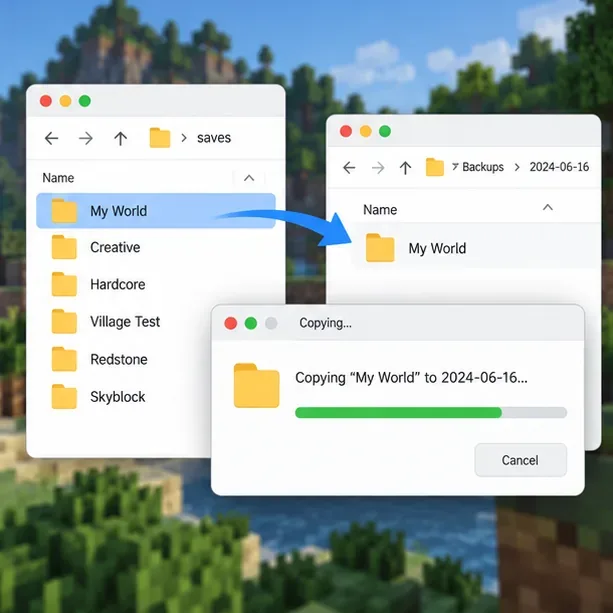 คัดลอกไฟล์บันทึกเกมไปยังตำแหน่งสำรองที่แยกต่างหากก่อนทำการเปลี่ยนแปลงม็อดหรือไฟล์การตั้งค่า
ก่อนที่คุณจะเปลี่ยนแปลงอะไรก็ตาม: จงอนุรักษ์โลกไว้ก่อน
ปิด Minecraft และตัวเรียกใช้งาน (launcher) คัดลอกโฟลเดอร์ของโลกที่ได้รับผลกระทบsavesไปยังตำแหน่งอื่นนอกไดเร็กทอรีของเกม และตั้งชื่อสำเนาให้ชัดเจน สำหรับตัวเรียกใช้งานที่เก็บแต่ละโปรไฟล์ไว้ในไดเร็กทอรีของตัวเอง ให้สำรองข้อมูลโลกของโปรไฟล์นั้นแทน หากโลกนั้นอยู่บนเซิร์ฟเวอร์ ให้เจ้าของเซิร์ฟเวอร์ทำการสำรองข้อมูลเซิร์ฟเวอร์แยกต่างหากก่อนที่จะเปลี่ยนแปลงม็อดเซิร์ฟเวอร์หรือไฟล์ต่างๆ
อย่าทดสอบการแก้ไขใดๆ กับสำเนาโลกที่คุณมีอยู่เพียงชุดเดียว เพราะม็อดอาจเพิ่มบล็อก เอนทิตี้ มิติ หรือข้อมูลที่โลกคาดว่าจะพบในภายหลัง การลบม็อดแล้วบันทึกโลกใหม่ อาจทำให้การกู้คืนทำได้ยากขึ้น
แปดขั้นตอนในการวินิจฉัยปัญหาเกม Minecraft เวอร์ชันดัดแปลงล่ม
1. บันทึกข้อความจริงและบันทึกไว้
จดบันทึกข้อความที่ปรากฏอย่างละเอียด เวลาที่ข้อความนั้นปรากฏ และหน้าต่างที่แสดงข้อความนั้น: Minecraft, ตัวเรียกใช้งาน, หน้าจอของม็อด, คอนโซลเซิร์ฟเวอร์ หรือเว็บไซต์ จากนั้นเปิดอินสแตนซ์ที่ได้รับผลกระทบlogs/latest.logและไฟล์ล่าสุดในcrash-reportsหากมีการสร้างไฟล์นั้นไว้ โดยทั่วไปแล้วในไดเร็กทอรีเกมมาตรฐานของ Windows ไฟล์เหล่านี้จะอยู่ใน%appdata%\.minecraft; ใน macOS อยู่ใน~/Library/Application Support/minecraft; และใน Linux อยู่ใน ตัว~/.minecraftเรียกใช้งานจากผู้พัฒนาภายนอกมักจะจัดเก็บบันทึกไว้ในอินสแตนซ์ที่เลือกแทน
ดูที่ส่วนท้ายlatest.logและส่วนสรุปเริ่มต้นของรายงานข้อผิดพลาดและข้อมูลการติดตามการทำงานของโปรแกรม บันทึกข้อผิดพลาดที่สำคัญข้อแรก ม็อดที่ระบุชื่อ หรือส่วนประกอบที่ขาดหายไป และบันทึกว่าข้อผิดพลาดเกิดขึ้นขณะเปิดโปรแกรม ขณะเข้าร่วมเซิร์ฟเวอร์ หรือขณะโหลดโลกใดโลกหนึ่งโดยเฉพาะคู่มือการรายงานข้อผิดพลาด ของ Fabric อธิบายส่วนหลักๆ ไว้ ส่วนคู่มือการอัปโหลดบันทึกจะอธิบายตำแหน่งที่พบไฟล์เหล่านั้น
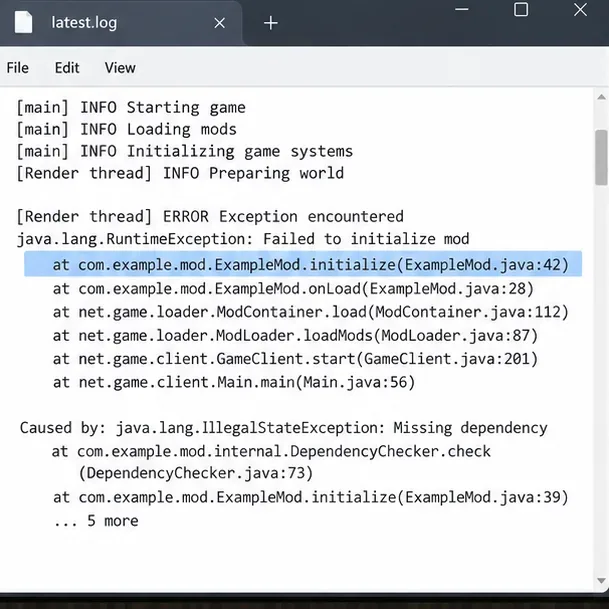 ใช้ข้อความแสดงข้อผิดพลาดแรกที่เกี่ยวข้องและข้อมูลการติดตามการทำงานของโปรแกรมเพื่อค้นหาชื่อม็อดหรือการพึ่งพาของม็อด ข้อความที่แสดงในที่นี้เป็นเพียงตัวอย่างเท่านั้น
2. ตรวจสอบเวอร์ชันเกม ตัวโหลด และอินสแตนซ์
เปิดโปรไฟล์ที่เกิดปัญหาและจดบันทึกเวอร์ชัน Minecraft และเวอร์ชันของตัวโหลดอย่างละเอียด ตรวจสอบให้แน่ใจว่าไฟล์ม็อดทุกไฟล์นั้นออกแบบมาสำหรับเวอร์ชันเกมและตัวโหลดดังกล่าวForge, Fabric และ NeoForge เป็นระบบนิเวศของม็อดและตัวโหลดที่แยกจากกันโดยทั่วไปแล้วม็อดที่สร้างสำหรับระบบหนึ่งจะไม่สามารถนำไปใช้กับอีกระบบหนึ่งได้ ตรวจสอบด้วยว่าไฟล์นั้นใช้สำหรับไคลเอนต์ เซิร์ฟเวอร์เฉพาะ หรือทั้งสองอย่าง และต้องการม็อดไลบรารีหรือ API หรือไม่
ดาวน์โหลดไฟล์ติดตั้งจากหน้าโครงการอย่างเป็นทางการ เช่นหน้าติดตั้งของ FabricหรือMinecraft Forgeดาวน์โหลดม็อดและส่วนประกอบอื่นๆ จากผู้สร้างม็อดหรือหน้าการแจกจ่ายที่ผู้สร้างระบุไว้ อย่าคิดว่าไฟล์ม็อดเวอร์ชั่นล่าสุดจะรองรับเกมเวอร์ชั่นเก่าเสมอไป
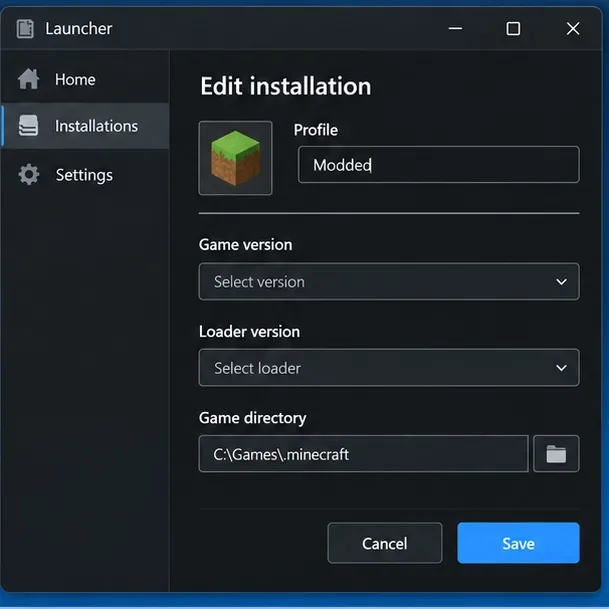 บันทึกเวอร์ชันเกม ตัวโหลด และไดเร็กทอรีโปรไฟล์ที่แสดงสำหรับอินสแตนซ์ที่เกิดข้อผิดพลาด
3. ตรวจสอบการพึ่งพาของม็อดและความสอดคล้องกันระหว่างไคลเอ็นต์และเซิร์ฟเวอร์
เปรียบเทียบบันทึกข้อผิดพลาดกับข้อกำหนดที่ระบุไว้ของแต่ละม็อด ไลบรารีที่หายไป สำเนาม็อดซ้ำ การสร้างตัวโหลดที่ไม่ถูกต้อง หรือเวอร์ชันที่ไม่ตรงกัน อาจทำให้การเริ่มต้นทำงานล้มเหลวก่อนที่โลกจะเปิดขึ้น ในโหมดผู้เล่นหลายคน ให้เปรียบเทียบรายการม็อดและเวอร์ชันของเซิร์ฟเวอร์กับไคลเอนต์ที่ผู้สร้างม็อดต้องการไฟล์ที่ตรงกัน อย่าเพิ่มม็อดภาพที่ใช้ได้เฉพาะกับไคลเอนต์ลงในmodsโฟลเดอร์ของเซิร์ฟเวอร์ เว้นแต่เอกสารประกอบของม็อดนั้นจะระบุว่าควรอยู่ที่นั่น
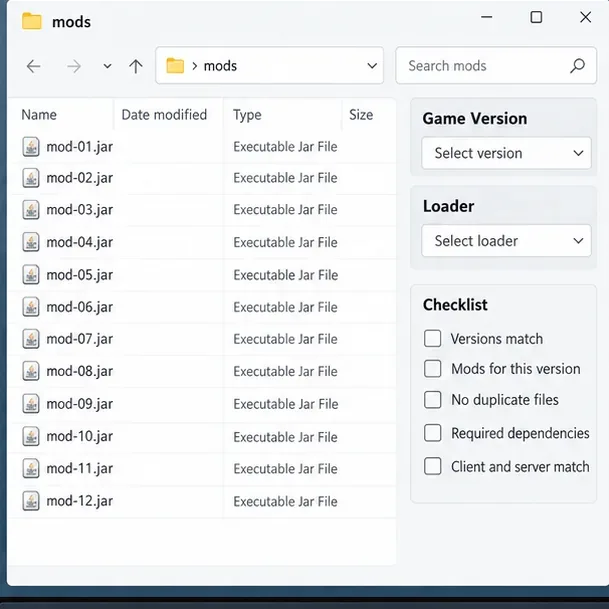 ตรวจสอบไฟล์แต่ละไฟล์เทียบกับหมายเหตุเวอร์ชันและข้อกำหนดการพึ่งพาของผู้สร้างม็อด รูปแบบรายการตรวจสอบเป็นเพียงตัวอย่างเท่านั้น
4. จำลองเหตุการณ์การชนในสภาพแวดล้อมทดสอบที่ปลอดภัย
หลังจากสำรองข้อมูลเซฟแล้ว ให้สร้างโลกชั่วคราวโดยใช้โปรไฟล์เดียวกัน หากโลกทดสอบใช้งานได้ แต่โลกต้นฉบับใช้งานไม่ได้ ปัญหาอาจเกี่ยวข้องกับข้อมูลเฉพาะของโลกนั้นๆ ม็อดเนื้อหาที่ถูกลบหรืออัปเดต หรือพื้นที่หรือเอนทิตีเฉพาะ หากทั้งสองโลกเกิดปัญหา ให้ตรวจสอบโปรไฟล์ ตัวโหลด ไฟล์ม็อด และการกำหนดค่าที่ใช้ร่วมกันก่อน
ห้ามเขียนทับหรือเปิดไฟล์บันทึกต้นฉบับซ้ำๆ ในระหว่างการทดลอง หากมีการอัปเดตม็อด โปรดตรวจสอบบันทึกการเปลี่ยนแปลงและคำแนะนำของผู้สร้างม็อดก่อนที่จะโหลดไฟล์สำรองในระบบที่เปลี่ยนแปลงไป
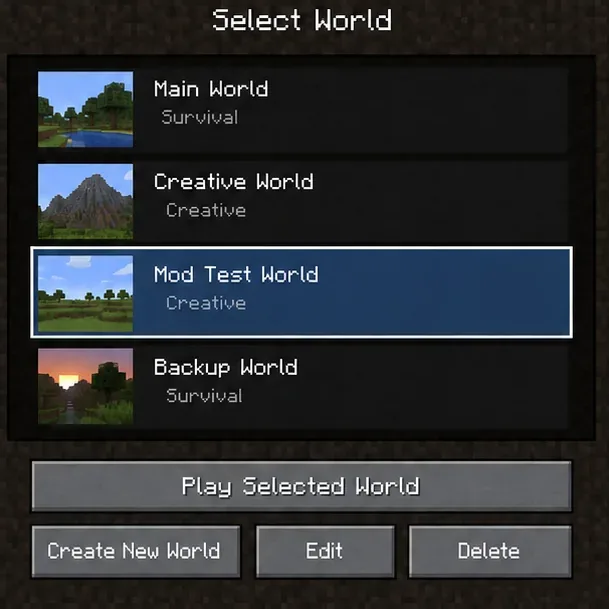 โลกจำลองชั่วคราวช่วยแยกแยะความล้มเหลวที่เกิดขึ้นกับโปรไฟล์โดยรวมออกจากปัญหาที่ผูกติดอยู่กับการบันทึกข้อมูลที่มีอยู่เพียงครั้งเดียว
5. แยกม็อดที่ขัดแย้งกันในอินสแตนซ์ที่คัดลอกมา
ก่อนอื่นให้คัดลอกอินสแตนซ์หรือส่งออกโปรไฟล์ ในสำเนา ให้ย้ายกลุ่ม.jarไฟล์ที่น่าสงสัยจำนวนเล็กน้อยไปยังโฟลเดอร์พักไฟล์ที่อยู่นอก ไดเร็กทอรี ที่ใช้งานอยู่modsอย่าลบไฟล์เหล่านั้น เรียกใช้โปรไฟล์ที่คัดลอกมาและทำซ้ำขั้นตอนเดิม หากการทำงานผิดพลาดหยุดลง ให้กู้คืนครึ่งหนึ่งของกลุ่มไฟล์ที่ลบออกไปแล้วทดสอบอีกครั้ง ทำเช่นนี้ต่อไปเรื่อย ๆ จนกว่าจะมีม็อดหรือการรวมกันของส่วนประกอบใดส่วนประกอบหนึ่งที่ทำให้เกิดความล้มเหลวขึ้นอย่างสม่ำเสมอ
วิธีการแบ่งและทดสอบนี้เชื่อถือได้มากกว่าการเดาจากชื่อของม็อด เก็บไลบรารีที่จำเป็นไว้กับม็อดที่ขึ้นอยู่กับไลบรารีเหล่านั้น และเปลี่ยนตัวแปรทีละตัว หากสำเนาที่สะอาดหมดจดแล้วยังคงใช้งานไม่ได้หลังจากลบม็อดเสริมทั้งหมดออกแล้ว ให้ตรวจสอบตัวโหลด, Java runtime, ม็อดที่เกี่ยวข้องกับกราฟิก และไฟล์โปรไฟล์ต่อไป
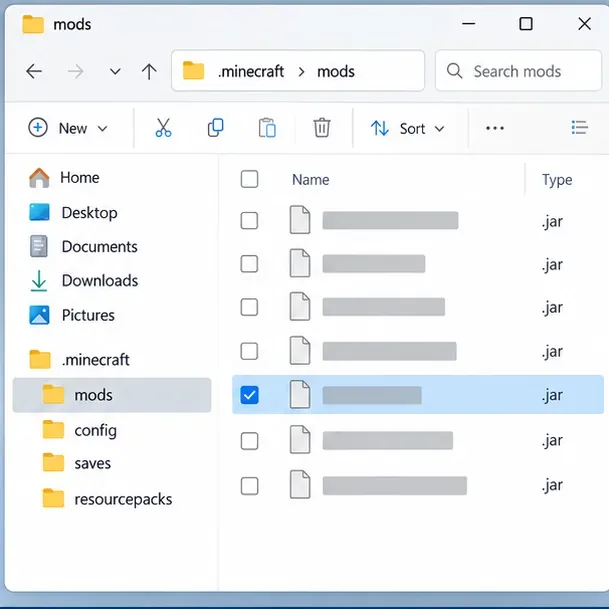 ย้ายไฟล์ม็อดที่เลือกไปยังโฟลเดอร์เก็บชั่วคราวในสำเนาของโปรไฟล์ เก็บไฟล์ต้นฉบับไว้เพื่อใช้ในการกู้คืนโปรไฟล์
6. รีเซ็ตเฉพาะการตั้งค่าที่เชื่อมโยงกับม็อดที่ต้องสงสัยเท่านั้น
ปิดเกม จากนั้นคัดลอกไฟล์หรือโฟลเดอร์ที่เกี่ยวข้องไปconfigยังตำแหน่งสำรอง ในอินสแตนซ์ทดสอบ ให้ย้ายไฟล์การกำหนดค่าไฟล์นั้นออกจากโฟลเดอร์ที่ใช้งานอยู่ แล้วเปิดเกมใหม่อีกครั้ง เพื่อให้ม็อดสร้างค่าเริ่มต้นใหม่ หากปัญหาเกมค้างหายไป ให้เปรียบเทียบการตั้งค่าเก่ากับไฟล์ที่สร้างขึ้นใหม่ก่อนที่จะกู้คืนตัวเลือกที่คุณต้องการ
การรีเซ็ตอาจลบการตั้งค่าที่กำหนดเอง การตั้งค่าการสร้างโลก หรือการตั้งค่าอื่นๆ หลีกเลี่ยงการลบไดเร็กทอรีการกำหนดค่าทั้งหมดเป็นการตอบสนองครั้งแรก และอย่าแก้ไขไฟล์ในขณะที่ Minecraft กำลังทำงานอยู่
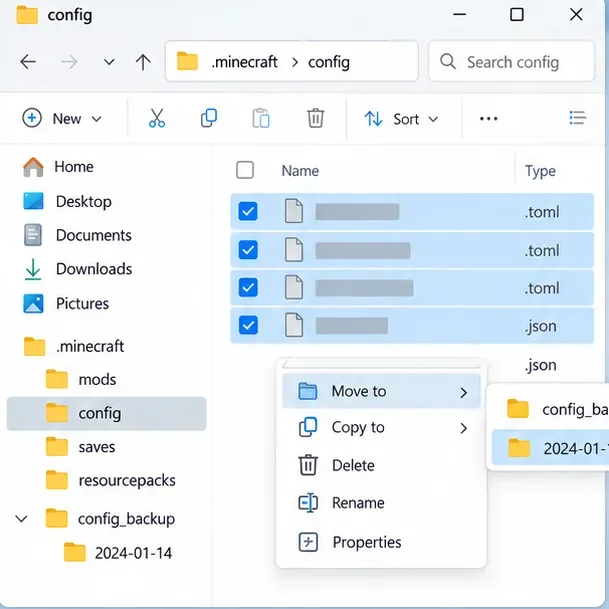 ก่อนอื่นให้สำรองข้อมูลการตั้งค่าเฉพาะนั้นไว้ก่อน จากนั้นให้ม็อดที่ได้รับผลกระทบสร้างสำเนาเริ่มต้นขึ้นใหม่ในโปรไฟล์ทดสอบ
7. ตรวจสอบ Java และหน่วยความจำเฉพาะเมื่อบันทึกชี้ไปยังส่วนนั้นเท่านั้น
ใช้รันไทม์ที่ตัวเรียกใช้งานเกมของคุณจัดหาให้หรือแนะนำ และตรวจสอบให้แน่ใจว่าตรงตามข้อกำหนดของเวอร์ชัน Minecraft และตัวโหลดที่ระบุไว้ในโปรไฟล์ ข้อกำหนดของ Java จะแตกต่างกันไปตามเวอร์ชันของเกมและชุดม็อด คำแนะนำ "ติดตั้ง Java 21" แบบทั่วไปจึงไม่ถูกต้องสำหรับทุกเวอร์ชัน หลีกเลี่ยงการเปลี่ยนแปลงอาร์กิวเมนต์ JVM ขั้นสูง เว้นแต่คุณจะรู้ว่ามันทำอะไร
หากรายงานมีOutOfMemoryErrorข้อความดังกล่าว ให้ตรวจสอบการจัดสรรหน่วยความจำของตัวเรียกใช้งานและ RAM ที่ใช้งานได้ของคอมพิวเตอร์ เพิ่มหน่วยความจำเฉพาะเมื่อระบบมีพื้นที่ว่างเพียงพอ การจัดสรรหน่วยความจำของระบบเกือบทั้งหมดให้กับ Minecraft อาจทำให้ระบบปฏิบัติการและโปรแกรมอื่นๆ ไม่เสถียร หากบันทึกชี้ไปที่คลาสที่หายไป การพึ่งพา หรือข้อผิดพลาดในการเริ่มต้นม็อด การเพิ่ม RAM ไม่น่าจะแก้ไขสาเหตุนั้นได้ คู่มือช่วยเหลือของ Minecraft ให้คำแนะนำล่าสุดเกี่ยวกับการจัดสรรหน่วยความจำและข้อผิดพลาดของ Java Edition
8. ซ่อมแซมหรือติดตั้งโปรไฟล์ที่คัดลอกมาเท่านั้น จากนั้นแชร์ข้อมูลการวินิจฉัยที่เป็นประโยชน์
หากโปรไฟล์ที่แยกออกมายังคงมีปัญหา ให้สร้างอินสแตนซ์ใหม่โดยใช้เวอร์ชันเกมและตัวโหลดเดียวกัน จากนั้นเพิ่มม็อดที่ได้รับการยืนยันแล้วว่าเข้ากันได้ทีละกลุ่มเล็กๆ นำเข้าแพ็กม็อดจากแหล่งต้นฉบับหากเป็นไปได้ เก็บอินสแตนซ์เก่าและการสำรองข้อมูลโลกไว้โดยไม่แตะต้องจนกว่าสำเนาใหม่จะเปิดใช้งานและโลกทดสอบทำงานได้ตามที่คาดหวัง
หากคุณต้องการความช่วยเหลือ โปรดระบุเวอร์ชันเกม ตัวโหลดและบิลด์ ชื่อตัวเรียกใช้งาน รายชื่อม็อด การกระทำที่ทำให้เกมล่ม และบันทึกหรือรายงานข้อผิดพลาดที่เกี่ยวข้อง อัปโหลดบันทึกไปยังบริการที่ได้รับการยอมรับจากช่องทางการสนับสนุนของโครงการม็อด จากนั้นแชร์ลิงก์ที่นั่น บันทึกอาจเปิดเผยชื่อผู้ใช้ระบบปฏิบัติการหรือเส้นทางในเครื่องของคุณ ดังนั้นโปรดตรวจสอบก่อนที่จะโพสต์ต่อสาธารณะ
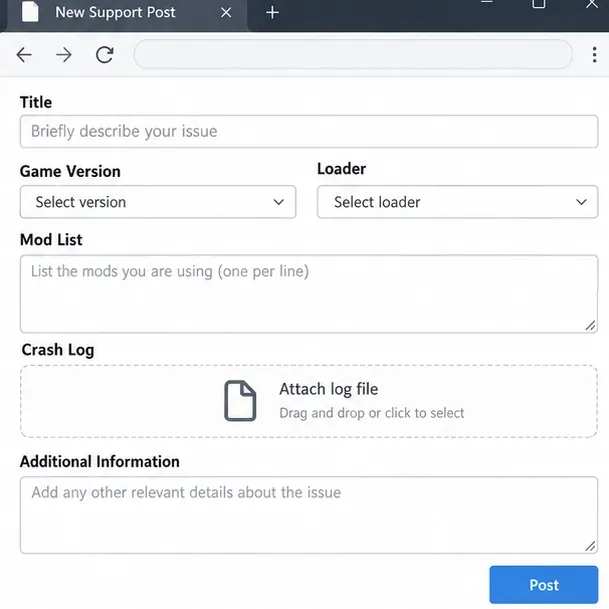 รายงานการสนับสนุนที่มีประโยชน์จะให้ข้อมูลเวอร์ชัน ตัวโหลด รายชื่อม็อด ตัวกระตุ้น และบันทึกแก่ผู้ดูแลระบบ แทนที่จะบอกเพียงแค่ "422"
คู่มืออาการโดยย่อ
| สิ่งที่คุณเห็น | สิ่งที่ควรตรวจสอบก่อนเป็นอันดับแรก |
|---|
| แครชก่อนถึงหน้าจอไตเติ้ล | เกิดข้อผิดพลาดในการสร้าง Loader, mod ไม่เข้ากัน, ขาด dependency, ไฟล์ซ้ำ หรือ Java runtime ไม่ถูกต้อง |
| แครชเฉพาะตอนเปิดโลกใหม่เท่านั้น | สำรองไฟล์เซฟไว้ก่อน ทดสอบโลกใหม่ และตรวจสอบการเปลี่ยนแปลงม็อดล่าสุดหรือข้อผิดพลาดเฉพาะโลกนั้นๆ |
| แครชหลังจากอัปเดตม็อด | ตรวจสอบบันทึกการเปลี่ยนแปลงของม็อด เวอร์ชันที่รองรับ ไลบรารีที่จำเป็น และหมายเหตุเกี่ยวกับการย้ายข้อมูล |
| ตัวเลข “422” ปรากฏในตัวเรียกใช้งาน เว็บไซต์ หรือเครื่องมือแยกต่างหาก | ระบุว่าโปรแกรมใดเป็นต้นเหตุของปัญหา และตรวจสอบบันทึกของโปรแกรมนั้น อาจไม่ใช่ข้อผิดพลาดของเกม Minecraft ก็ได้ |
OutOfMemoryErrorปรากฏ | ตรวจสอบการจัดสรรหน่วยความจำและหน่วยความจำระบบ อย่าใช้การแก้ไขนี้กับข้อยกเว้นที่ไม่เกี่ยวข้อง |
ทำให้โลกที่ได้รับการแก้ไขในอนาคตสามารถกู้คืนได้
- ควรสร้างโปรไฟล์แยกต่างหากสำหรับเกมเวอร์ชันต่างๆ และโปรแกรมโหลดม็อดแต่ละตัว
- สำรองข้อมูลโลกก่อนอัปเดตม็อดเนื้อหาหรือเปลี่ยนแปลงการตั้งค่าการสร้างโลก
- บันทึกสำเนาของรายการม็อดที่ใช้งานได้และเวอร์ชันตัวโหลดไว้ข้างๆ ม็อดแพ็กแต่ละชุด
- เปลี่ยนแปลงทีละอย่างและทดสอบในโลกชั่วคราวก่อนที่จะกลับไปยังไฟล์บันทึกเกมที่ใช้งานมานาน
- อ่านหมายเหตุเกี่ยวกับความเข้ากันได้จากผู้พัฒนา Mod แทนที่จะเชื่อคำกล่าวอ้างกว้างๆ ว่าแพ็กหรือ Add-on นั้น "ได้รับการแก้ไขแล้ว"
วิธีแก้ไขที่ปลอดภัยที่สุดสำหรับข้อผิดพลาดMinecraft Error 422คือการระบุแหล่งที่มาที่แท้จริงของข้อความ ป้องกันไฟล์บันทึก และใช้บันทึก (log) เป็นแนวทางในการทดสอบแต่ละครั้ง เมื่อแยกม็อด ส่วนประกอบ การตั้งค่า หรือรันไทม์ที่ล้มเหลวออกมาได้ในสำเนา คุณจะสามารถกู้คืนการตั้งค่าที่เสถียรได้โดยไม่ต้องเสี่ยงกับโลกหลักของคุณ









