Minecraft Error 437เป็นคำค้นหาที่อาจทำให้ผู้เล่นพบวิธีแก้ไขที่ฟังดูน่าเชื่อถือแต่ไม่น่าเชื่อถือ หากตัวเรียกใช้งาน กล่องโต้ตอบข้อผิดพลาด หรือแผงเซิร์ฟเวอร์แสดง "437" ขณะที่คุณกำลังเล่นMinecraft Java Edition 1.21อย่าคิดว่ามันระบุถึงส่วนของแผนที่ที่เสียหาย ไดรเวอร์ AMD หรือม็อดเฉพาะโดยอัตโนมัติ ขั้นตอนแรกที่ควรทำคือบันทึกข้อความที่แสดงอย่างแม่นยำและตรวจสอบหลักฐานข้อผิดพลาดพร้อมทั้งสำรองข้อมูลโลกของคุณไว้ด้วย
มีข้อแตกต่างที่สำคัญคือ ณ วันที่ 16 ตุลาคม 2026 ดัชนีการแก้ไขปัญหาข้อผิดพลาดอย่างเป็นทางการ ที่เผยแพร่โดย Minecraft ไม่ได้ระบุ “Minecraft Error 437” ว่าเป็นข้อผิดพลาดเฉพาะของ Java Edition ที่มีสาเหตุทั่วไปหรือวิธีแก้ไขแบบคลิกเดียวอย่างเป็นทางการ ตัวเลขที่แสดงโดยตัวเรียกใช้งานหรือบริการหนึ่งๆ ไม่สามารถตีความได้อย่างปลอดภัยหากไม่มีข้อความโดยรอบ ขั้นตอนด้านล่างนี้จะช่วยแยกแยะปัญหาการขัดข้องหรือความล้มเหลวในการโหลดโลกในเวอร์ชัน 1.21ไม่ว่าตัวเลขนั้นจะเป็นสถานะการออก ข้อความเฉพาะแอปพลิเคชัน หรือสิ่งที่คุณอ่านผิดก็ตาม
Minecraft Error 437 หมายความว่าอย่างไร?
เพียงแค่ดูจากรหัส “437” อย่างเดียวไม่เพียงพอที่จะวินิจฉัยปัญหาเกม Minecraftล่มได้ โปรดจดบันทึกว่าคุณเห็นรหัสนี้จากที่ใด: โปรแกรมเปิดเกม Minecraft อย่างเป็นทางการ, โปรแกรมเปิดเกมจากผู้พัฒนาอื่น, แผงควบคุมเซิร์ฟเวอร์ หรือกล่องโต้ตอบในเกม นอกจากนี้ โปรดระบุรุ่น เวอร์ชันที่แน่นอน (เช่น 1.21 หรือ 1.21.1) ว่ามีการติดตั้งม็อดหรือไม่ และเวลาที่เกิดปัญหา
ข้อสังเกตเหล่านี้ช่วยจำกัดขอบเขตการสืบสวนได้อย่างมาก:
| เมื่อมันเกิดขึ้น | ควรตรวจสอบอะไรก่อนเป็นอันดับแรก | สิ่งที่การสังเกตไม่ได้พิสูจน์ |
|---|
| ก่อนที่เมนูหลักจะเปิดขึ้น | โปรไฟล์ตัวเรียกใช้งาน, เส้นทาง Java แบบกำหนดเอง, ไฟล์เกม, การเริ่มต้นกราฟิก | มันไม่ได้พิสูจน์ว่ามีการทุจริตในระดับโลก |
| หลังจากเปิดใช้งานชุดม็อดแล้วเท่านั้น | เวอร์ชันของ Loader และ Mod, การพึ่งพา, รายงานข้อผิดพลาด | นั่นไม่ได้หมายความว่าจะระบุชื่อม็อดใดม็อดหนึ่งโดยอัตโนมัติ |
| เฉพาะเมื่อเปิดโลกผู้เล่นคนเดียวเท่านั้น | ข้อมูลเฉพาะโลกหรือชุดข้อมูล; เปรียบเทียบกับโลกทดสอบใหม่ | นั่นไม่ได้หมายความว่าควรลบส่วนข้อมูลทั้งหมดทันที |
| เฉพาะเมื่อเชื่อมต่อกับเซิร์ฟเวอร์หรือ Realm เท่านั้น | บันทึกฝั่งเซิร์ฟเวอร์ ความเข้ากันได้ของเวอร์ชัน ข้อความการเชื่อมต่อและบัญชี | มันไม่ได้แสดงว่าไฟล์บันทึกในเครื่องของคุณเสียหาย |
กระบวนการแก้ไขปัญหาแบบสี่ขั้นตอนที่ปลอดภัยยิ่งขึ้น
1. ปกป้องโลกก่อนที่จะเปลี่ยนแปลงไฟล์
ใน Minecraft Java Edition ให้เปิดSingleplayerเลือกโลกที่มีปัญหา เลือกEditแล้วเลือกMake Backup คู่มือช่วยเหลือของ Minecraft บอกว่าขั้นตอนนี้จะสร้างไฟล์ ZIP ที่มีวันที่กำกับไว้ และOpen Backups Folderจะช่วยให้คุณค้นหาไฟล์นั้นได้ หากไม่สามารถเปิดโลกหรือค้นหาไม่พบในรายการ ให้ปิด Minecraft แล้วคัดลอกโฟลเดอร์โลกทั้งหมดจากsavesไดเร็กทอรีของเกมที่คุณเลือกไปยังตำแหน่งอื่น โดยทั่วไปแล้ว ในการติดตั้ง Windows แบบเริ่มต้น ตำแหน่งนั้นมักจะเป็น%appdata%\.minecraft\saves; ไดเร็กทอรีของเกมที่กำหนดเองจะแตกต่างกันไป
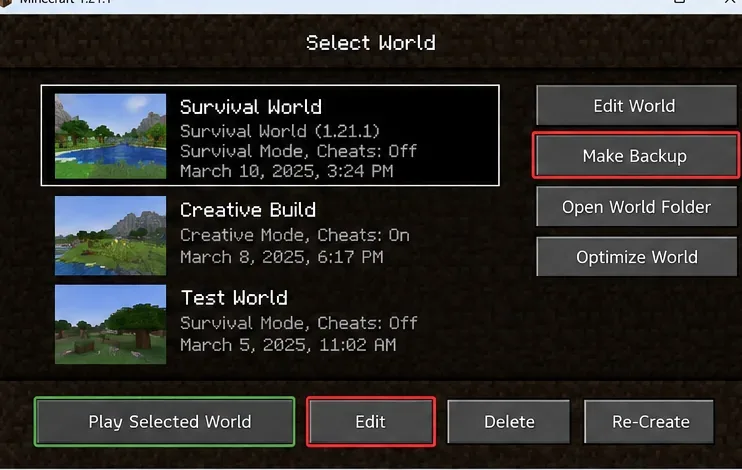 เลือกโลกใน Java Edition แล้วคลิก Edit จากนั้นเลือก Make Backup ก่อนเริ่มแก้ไขปัญหา
สำหรับ Realm เวอร์ชัน Java Edition ให้ใช้Configure → World Backups → Download Latest ก่อนทำการทดลอง เพราะการกู้คืนข้อมูลสำรอง Realm จะแทนที่ความคืบหน้าในภายหลังด้วยสถานะที่บันทึกไว้ ดู คำแนะนำในการสำรองข้อมูลโลก Javaและคู่มือการดาวน์โหลด Realmใน Minecraft Help
2. บันทึกข้อความนั้นอย่างแม่นยำและตรวจสอบบันทึก (log)
ทำซ้ำข้อผิดพลาดหนึ่งครั้ง จดบันทึกข้อผิดพลาดทั้งหมดแทนที่จะจดแค่ “437” และจดเวลาที่เกิดข้อผิดพลาดไว้ด้วย เมื่อปิด Minecraft แล้ว ให้ตรวจสอบในไดเร็กทอรีเกมที่ใช้งานอยู่logs/latest.logและหากมีไฟล์ที่ตรงกันอยู่ในโฟลเดอร์crash-reports. ผู้เล่น Windows ที่ใช้ไดเร็กทอรีเกมเริ่มต้น สามารถเปิด ไฟล์นั้นได้ %appdata%\.minecraftใน File Explorer โปรแกรมเรียกใช้งานจากภายนอกอาจใช้โฟลเดอร์อินสแตนซ์ที่แตกต่างกัน ดังนั้นให้ตรวจสอบการตั้งค่าการติดตั้งแทนที่จะใช้เส้นทางเริ่มต้น
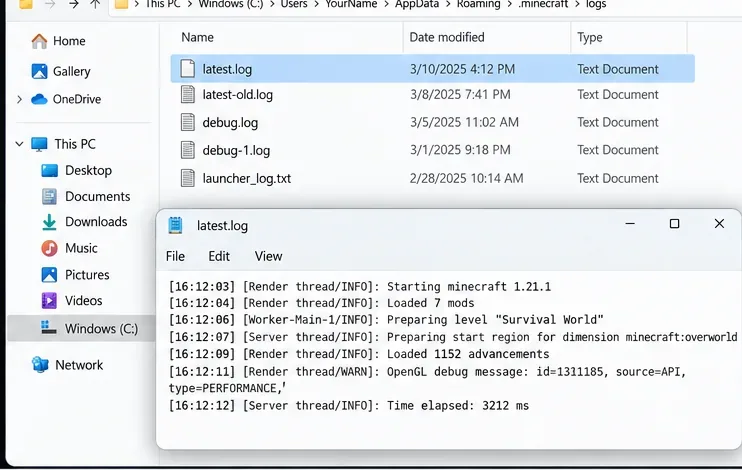 ค้นหาไฟล์ latest.log ในไดเร็กทอรีของเกม และตรวจสอบข้อความที่อยู่ใกล้กับข้อผิดพลาดครั้งล่าสุด
เริ่มตรวจสอบจากส่วนท้ายของบันทึกและมองหาข้อผิดพลาดที่มีความหมายแรกโดยเฉพาะวลีต่างๆ เช่นCaused by:, Exception, Failed to, หรือชื่อของม็อดหรือไฟล์เฉพาะ สตริงเหล่านั้นเป็นเบาะแสในการวินิจฉัย ไม่ใช่หลักฐานที่พิสูจน์ว่าปัญหาใดปัญหาหนึ่งเป็นสาเหตุของข้อผิดพลาด 437 อย่าโพสต์รายละเอียดบัญชีทั้งหมด โทเค็นการตรวจสอบสิทธิ์ เส้นทางไฟล์ส่วนตัว หรือเนื้อหาที่ละเอียดอ่อนอื่นๆ เมื่อแชร์บันทึก
3. ลองติดตั้งเวอร์ชัน 1.21 แยกต่างหากโดยไม่แก้ไขใดๆ
เปิดตัวเรียกใช้งาน Minecraft อย่างเป็นทางการ → Minecraft: Java Edition → การติดตั้ง → การติดตั้งใหม่เลือกเวอร์ชันเดียวกับโลกหรืออินสแตนซ์ที่มีปัญหา อย่าใส่พารามิเตอร์ JVM แบบกำหนดเองและตัวโหลดม็อดในการทดสอบ และเริ่มการติดตั้งใหม่ ตรวจสอบก่อนว่ามันไปถึงหน้าจอไตเติ้ลหรือไม่ จากนั้นสร้างโลกทดสอบชั่วคราว เพื่อหลีกเลี่ยงการเปลี่ยนแปลงที่ไม่สามารถย้อนกลับได้ในไฟล์บันทึกเดิมของคุณ
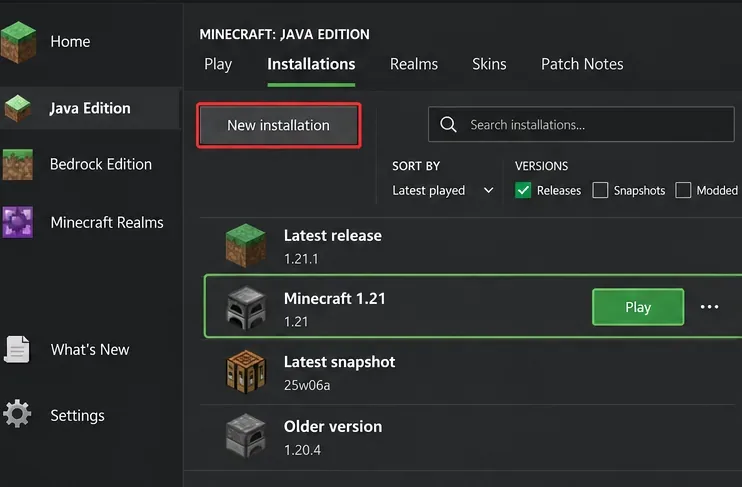 การติดตั้งแยกต่างหากโดยใช้เวอร์ชันเดียวกันนั้นเป็นการทดสอบพื้นฐานที่ปลอดภัยกว่าการแก้ไขการตั้งค่าที่มีอยู่ของคุณ
ตามขั้นตอนการติดตั้งใหม่ของ Minecraft Helpการติดตั้งใหม่ที่สำเร็จแสดงว่าปัญหาน่าจะอยู่ที่การตั้งค่า การดาวน์โหลดม็อด หรือการกำหนดค่าที่เกี่ยวข้องในการติดตั้งครั้งก่อน หากการติดตั้งใหม่ยังคงเกิดข้อผิดพลาด ให้ตรวจสอบเส้นทาง Java การรองรับกราฟิก ระบบปฏิบัติการ และฮาร์ดแวร์ต่อไป
4. หากการติดตั้งแบบใหม่สำเร็จ ให้แยกม็อดและแพ็กต่างๆ ออกมา
ในเกมเวอร์ชันที่คุณดัดแปลงไว้ตรวจสอบให้แน่ใจว่าตัวโหลดม็อด ส่วนประกอบที่จำเป็นทั้งหมด และเวอร์ชันม็อดที่ติดตั้งนั้นเหมาะสมกับเวอร์ชันเกมของคุณ ย้ายไฟล์ JAR ของม็อดไปยังโฟลเดอร์นอกmodsไดเร็กทอรีที่ใช้งานอยู่ชั่วคราว แล้วทดสอบอีกครั้ง อย่าลบเนื้อหาออกจากสำเนาเดียวของคุณในโลกที่ดัดแปลงไว้อย่างหนัก ค่อยๆ ติดตั้งม็อดที่เข้ากันได้ทีละกลุ่มเล็กๆ โดยใช้บันทึกเพื่อระบุกลุ่มที่ทำให้เกิดข้อผิดพลาด
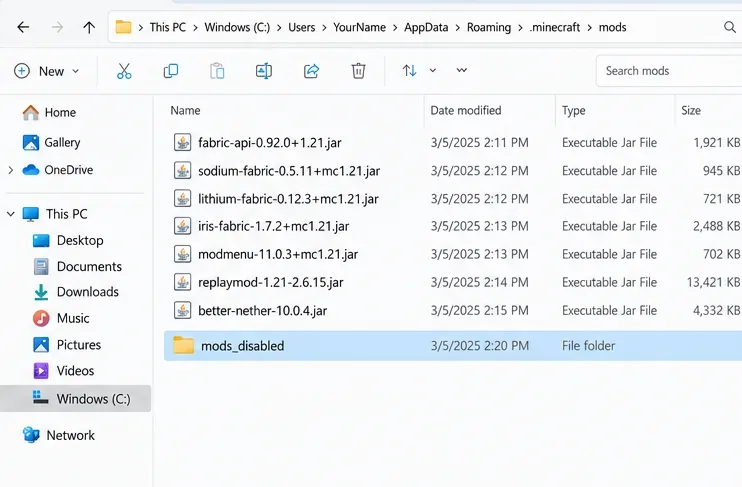 ย้ายไฟล์ JAR ของม็อดออกจากโฟลเดอร์ม็อดที่ใช้งานอยู่ชั่วคราว เพื่อทดสอบโปรไฟล์ที่สะอาดและตรงกัน
อย่าโทษ Sodium, Iris, ReplayMod หรือ BetterNether โดยอัตโนมัติเพียงเพราะชื่อของพวกมันปรากฏในบทความเก่า การทำงานผิดพลาดต้องมีหลักฐานจากการตั้งค่าหรือบันทึกการทำงานที่ผิดปกติ คู่มือช่วยเหลือของ Minecraft ระบุว่าม็อดสำหรับ Java Edition เป็นซอฟต์แวร์ของบุคคลที่สามและการตั้งค่าที่ใช้ม็อดอาจทำงานผิดพลาดได้ Mojang ไม่ได้ให้คำแนะนำการแก้ไขปัญหาโดยตรงสำหรับทุกการใช้งานม็อด
แก้ไขปัญหาเฉพาะหน้าตามผลการทดสอบ
ตรวจสอบให้แน่ใจว่า Minecraft 1.21 ใช้ Java 21 ไม่ใช่การดาวน์โหลด Java แบบสุ่ม
Minecraft Java Edition เวอร์ชัน 1.20.5 และเวอร์ชัน 1.21 ที่ตามมานั้นต้องการ Java 21 และระบบปฏิบัติการ 64 บิต บันทึกการเปลี่ยนแปลง ของ Mojang ในเวอร์ชัน 1.20.5 ได้ระบุถึงการเปลี่ยนแปลงนี้และ Java runtime ที่รวมอยู่ในเกมอย่างเป็นทางการ โดยปกติแล้ว ตัวเรียกใช้งานอย่างเป็นทางการจะจัดหา runtime ที่เหมาะสมให้ หากคุณใช้ไฟล์ปฏิบัติการ Java ที่กำหนดเองหรือตัวเรียกใช้งานจากบุคคลที่สาม โปรดตรวจสอบให้แน่ใจว่าได้ชี้ไปยังการติดตั้ง Java 21 ที่เข้ากันได้กับเวอร์ชัน 1.21 นั้นแล้ว หลีกเลี่ยงการเปลี่ยนเส้นทาง Java ที่จัดการโดยตัวเรียกใช้งานโดยไม่มีหลักฐานว่า runtime ไม่ตรงกัน
ปรับค่า RAM เฉพาะในกรณีที่บันทึกหรือการตั้งค่าบ่งชี้ว่ามีปัญหาเกี่ยวกับหน่วยความจำ
การเพิ่มหน่วยความจำไม่ใช่วิธีแก้ปัญหาแบบครอบคลุมเสมอไป คู่มือช่วยเหลือของ Minecraft อธิบายวิธีการตรวจสอบการติดตั้ง → แก้ไข → ตัวเลือกเพิ่มเติม → อาร์กิวเมนต์ JVMและเปลี่ยน-Xmxค่าหากเหมาะสม ตัวอย่างเช่น ในเครื่องที่มี RAM รวม 8 GB -Xmx4Gการทดสอบนี้มีพื้นฐานที่ดีว่ามีหน่วยความจำเพียงพอสำหรับระบบและโปรแกรมอื่นๆ หรือไม่ แต่ไม่ได้เป็นการรับประกันว่าจะแก้ปัญหาได้ทั้งหมด ปฏิบัติตามคำแนะนำอย่างเป็นทางการที่ไม่ควรจัดสรรหน่วยความจำเกินครึ่งหนึ่งของ RAM ระบบ และคัดลอกอาร์กิวเมนต์ JVM เดิมก่อนทำการแก้ไข ดู คำแนะนำเกี่ยวกับการจัดสรรหน่วยความจำใน คู่มือช่วยเหลือของ Minecraft
ตรวจสอบข้อผิดพลาดด้านกราฟิกเฉพาะเมื่อมีหลักฐานชี้ชัดเท่านั้น
หากในบันทึกข้อผิดพลาดระบุถึงความล้มเหลวในการเริ่มต้นใช้งาน OpenGL หรือกราฟิก หรือหากเกมเวอร์ชันสมบูรณ์ไม่สามารถแสดงเมนูได้ โปรดอัปเดตระบบปฏิบัติการของคุณและดาวน์โหลดไดรเวอร์ที่เข้ากันได้จากผู้ผลิตการ์ดจอ การลดการตั้งค่ากราฟิกอาจช่วยเพิ่มประสิทธิภาพได้เมื่อเกมเปิดขึ้น อย่าทำการย้อนกลับไดรเวอร์ AMD หรือ NVIDIA ทุกตัวไปยังเวอร์ชันที่แนะนำในกระทู้เก่าๆ โดยไม่ตรวจสอบให้ดีส่วนสนับสนุนด้านวิดีโอและกราฟิก ของ Mojang ให้คำแนะนำที่ทันสมัยกว่า และ ข้อกำหนดของระบบที่เผยแพร่สำหรับเกมก็มีการเปลี่ยนแปลงไปตั้งแต่เวอร์ชัน 1.21 ดั้งเดิมแล้ว
ตรวจสอบความล้มเหลวเฉพาะส่วนโดยไม่ต้องลบส่วนข้อมูล
หากโปรไฟล์ที่สะอาดสามารถโหลดโลกทดสอบใหม่ได้ แต่ล้มเหลวกับไฟล์บันทึกเก่าเพียงไฟล์เดียว ให้ลองแก้ไข ไฟล์สำเนา ของโลกนั้นตรวจสอบว่าจำเป็นต้องใช้แพ็กข้อมูลหรือม็อดที่ถูกลบออกไปหรือไม่ และอ่านรายงานข้อผิดพลาดของไฟล์โลกหรือภูมิภาคที่เกี่ยวข้อง กู้คืนจากไฟล์สำรองที่ใช้งานได้ดีหากนั่นเป็นวิธีที่สร้างความเสียหายให้น้อยที่สุด ควรใช้ยูทิลิตี้แก้ไขภูมิภาคเฉพาะทางเป็นทางเลือกสุดท้าย: การลบข้อมูลภูมิภาคหรือชิ้นส่วนแผนที่อาจลบสิ่งก่อสร้างและภูมิประเทศอย่างถาวร การกดF3+Aโหลดชิ้นส่วนแผนที่ที่แสดงผลแล้วเท่านั้น ไม่ได้ซ่อมแซมข้อมูลบันทึกที่เสียหาย
หากโหมดผู้เล่นหลายคนล้มเหลว ให้ลองเปรียบเทียบฝั่งเซิร์ฟเวอร์
ปัญหาที่เกิดขึ้นเฉพาะกับเซิร์ฟเวอร์นั้นสมควรได้รับการตรวจสอบอย่างละเอียด บันทึกข้อความการตัดการเชื่อมต่ออย่างแม่นยำ ตรวจสอบว่าเซิร์ฟเวอร์ยอมรับเวอร์ชันของไคลเอนต์และชุดม็อดที่จำเป็น จากนั้นให้ผู้ดูแลระบบตรวจสอบบันทึกของเซิร์ฟเวอร์ในเวลาเดียวกัน สำหรับ Realms ให้เริ่มต้นด้วยคำแนะนำการเชื่อมต่ออย่างเป็นทางการของเกมและการสำรองข้อมูลโลกที่มีอยู่ ความล่าช้าของเครือข่ายเพียงอย่างเดียวไม่ได้พิสูจน์ว่ามีรหัสข้อผิดพลาด 437 และการย้ายไปยังโฮสต์อื่นไม่ใช่ขั้นตอนแรกที่ถูกต้อง
สิ่งที่ไม่ควรทำเมื่อเห็นเลข “437”
- อย่าลบส่วนหรือชิ้นส่วนข้อมูลเพียงเพราะหน้าเว็บแสดงข้อผิดพลาด 437 ว่า “ชิ้นส่วนข้อมูลเสียหาย” ต้องมีหลักฐานและข้อมูลสำรองประกอบ
- อย่าใช้คำสั่งลบสิ่งต่างๆ ในวงกว้างเช่น
/kill @e[type=!player]การซ่อมแซมทั่วไป เพราะอาจทำลายสัตว์ ชาวบ้าน กรอบไอเทม และเนื้อหาอื่นๆ ในโลกได้
- อย่าเพิ่ม RAM เป็น 8–12 GB โดยอัตโนมัติในอุปกรณ์ที่ไม่สามารถจัดสรร RAM เพิ่มเติมได้อย่างปลอดภัย
- อย่าลดระดับความปลอดภัยของโลกที่คุณสร้างไว้เนื่องจากเวอร์ชันต่างๆ อาจเปลี่ยนแปลงข้อมูลโลกที่บันทึกไว้ได้ ดังนั้นควรสำรองข้อมูลและสร้างโปรไฟล์แยกต่างหาก
- อย่าเชื่อคำกล่าวอ้างที่ว่า “อัตราความสำเร็จ 95%” “ผู้เล่นน้อยกว่า 1%” หรือการอ้างอิงถึงบันทึกข้อผิดพลาดภายในของ Mojangโดยไม่มีแหล่งที่มาที่ตรวจสอบได้
คุณควรแจ้งปัญหาเมื่อใด?
หากการติดตั้งเวอร์ชันล่าสุดที่ไม่ได้รับการแก้ไขบนฮาร์ดแวร์ที่รองรับยังคงล้มเหลว โปรดรวบรวมเวอร์ชันเกมที่แน่นอน ระบบปฏิบัติการ เส้นทางรันไทม์ของ Java หากมีการปรับแต่ง ขั้นตอนการจำลอง ข้อความแสดงข้อผิดพลาดทั้งหมด และรายงานข้อผิดพลาดที่ตัดทอนบางส่วนตรวจสอบตัวติดตามข้อบกพร่องอย่างเป็นทางการของ Minecraftเพื่อหาปัญหาที่ตรงกันก่อนที่จะส่งรายงานใหม่ สำหรับปัญหาเกี่ยวกับบัญชีตัวเรียกใช้งานหรือการติดตั้ง โปรดใช้ฝ่ายสนับสนุน Minecraft Launcher
คำถามที่พบบ่อย
Minecraft Error 437 เป็นรหัสการวินิจฉัยข้อผิดพลาดอย่างเป็นทางการจาก Mojang หรือไม่?
ไม่สามารถยืนยันได้จากดัชนีรหัสข้อผิดพลาดอย่างเป็นทางการที่อ้างอิงไว้ข้างต้น ให้ถือว่าตัวเลขนี้เป็นเพียงอาการที่ไม่สมบูรณ์จนกว่าคุณจะทราบแน่ชัดว่าโปรแกรมใดแสดงข้อผิดพลาดนี้ และบันทึกที่เกี่ยวข้องระบุอะไรบ้าง
การอัปเดตม็อดใน Minecraft เวอร์ชัน 1.21 สามารถแก้ไขปัญหานี้ได้หรือไม่?
ใช่ ถ้าหลักฐานบ่งชี้ว่ามีม็อดหรือส่วนประกอบที่ไม่ตรงกัน ให้ทดสอบในโปรไฟล์ที่สะอาดก่อน จากนั้นติดตั้งเวอร์ชันที่ระบุว่าเข้ากันได้กับ Minecraft และตัวโหลดม็อดของคุณโดยเฉพาะ การอัปเดตม็อดที่ไม่เกี่ยวข้องแบบสุ่มอาจทำให้เกิดปัญหาใหม่ได้
ฉันควรติดตั้ง Minecraft ใหม่ก่อนตรวจสอบไฟล์หรือไม่?
ไม่ครับ ขั้นแรกให้ทำการสำรองข้อมูลโลก บันทึกข้อมูลบันทึก (log) และทดสอบการติดตั้งเวอร์ชันปกติแยกต่างหาก การติดตั้งตัวเปิดเกมใหม่จะเหมาะสมกว่าเมื่อตัวเปิดเกมเองเสียหาย และไม่ควรใช้แทนการสำรองข้อมูลโลกครับ
สรุปแล้ววิธีที่ปลอดภัยที่สุดในการรับมือกับข้อผิดพลาด Minecraft Error 437 ในเวอร์ชัน 1.21คือ การบันทึกเกมไว้ บันทึกรายละเอียดของข้อผิดพลาดอย่างแม่นยำ เปรียบเทียบกับเกมที่ติดตั้งใหม่ และใช้เฉพาะวิธีแก้ไขที่ได้รับการสนับสนุนจากหลักฐานเท่านั้น กระบวนการนี้เชื่อถือได้มากกว่าการคาดเดาสาเหตุของรหัสข้อผิดพลาดที่ไม่ทราบที่มา









