Se você é um gamer apaixonado por PS5 e está ficando sem espaço no SSD interno, provavelmente já se perguntou: você pode jogar jogos PS5 diretamente de um HD externo? Essa é uma dúvida comum que pode mudar sua experiência de jogo. Neste guia, vamos direto ao ponto com informações precisas e dicas práticas para otimizar seu setup. Vamos mergulhar nisso! 🎮

O Que a Sony Diz Sobre Jogar Jogos PS5 em HD Externo?
De acordo com as especificações oficiais da Sony para o PS5, você NÃO pode jogar jogos PS5 diretamente de um HD externo USB. Isso é uma limitação técnica devido à arquitetura do console, que exige que os jogos PS5 sejam instalados no SSD interno ou em uma expansão M.2 compatível para rodar com performance total. ⚠️
Porém, há uma boa notícia para fãs de retrocompatibilidade: jogos PS4 podem ser jogados diretamente de um HD externo USB! Isso inclui HDDs e SSDs externos com velocidades de pelo menos 5400 RPM. Imagine ter centenas de títulos PS4 prontos para rodar sem mover arquivos. Incrível, né? 😎
Diferença Entre Jogos PS4 e Jogos PS5 no Armazenamento Externo
Os jogos PS5 usam tecnologias avançadas como SSD ultra-rápido e I/O personalizado, exigindo instalação interna para loadings instantâneos. Já os jogos PS4 são menos exigentes e funcionam perfeitamente em drives USB 3.0 ou superior.
| Tipo de Jogo | HD Externo USB | SSD Interno/M.2 |
|---|---|---|
| Jogos PS5 | Armazenar SIM, Jogar NÃO | ✅ Jogar DIRETAMENTE |
| Jogos PS4 | ✅ Jogar DIRETAMENTE | ✅ Jogar DIRETAMENTE |
Essa tabela resume tudo. Agora, quer saber como configurar? Continue lendo! 👇
Como Configurar um HD Externo no PS5 Passo a Passo
- Conecte o HD externo via porta USB 3.1 do PS5. Deve ter pelo menos 250GB e formato exFAT ou FAT32.
- Vá em Configurações > Armazenamento > Armazenamento USB.
- Selecione Formatar como Armazenamento Estendido USB. Atenção: isso apaga tudo no drive! 💥
- Mova jogos PS4 do SSD interno para o externo: Configurações > Armazenamento > Jogos e Apps.
- Para jogar, basta selecionar no menu principal. Fácil e rápido!
Dica de ouro: Use um SSD externo para velocidades melhores, mesmo que só para PS4. Loadings mais rápidos = mais diversão! ⭐
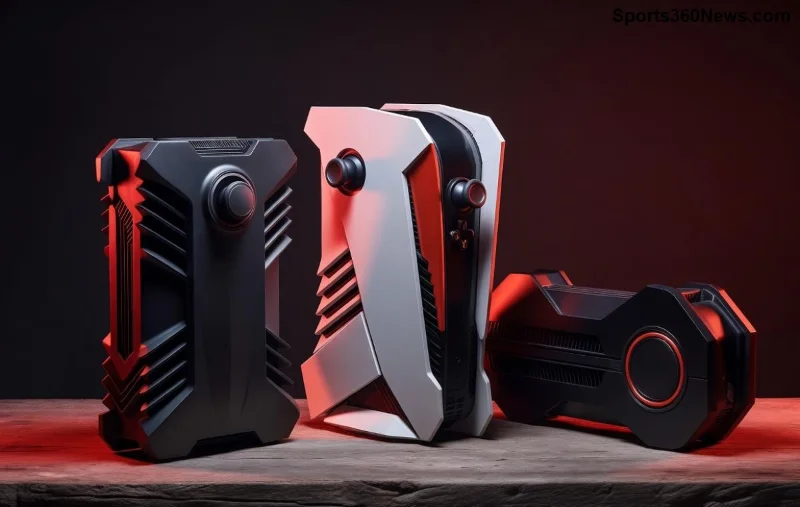
Expansão de Armazenamento: A Solução para Jogos PS5 "Externos"
Quer jogar jogos PS5 sem limitações? Invista em um slot M.2 SSD interno. O PS5 suporta SSDs PCIe 4.0 com dissipador de calor, adicionando até 8TB de espaço. Você pode instalar e jogar jogos PS5 diretamente dali!
Modelos recomendados (compatíveis com a versão mais recente do firmware):
- WD Black SN850X (1TB-4TB) – Velocidade insana! 🔥
- Seagate FireCuda 530 – Ótimo custo-benefício.
- Samsung 990 PRO – Confiável e rápido.
Instalação leva 5 minutos: Abra a tampa lateral, insira o SSD e formate no menu Armazenamento > Armazenamento Estendido da Console. Agora sim, biblioteca infinita! Para mais detalhes, confira o guia oficial da Sony.
Vantagens e Desvantagens do Armazenamento Externo PS5
Vantagens:
- ✅ Economia de espaço no SSD interno para jogos PS5 novos.
- ✅ Portabilidade: Leve seu HD para outro PS5.
- ✅ Preço acessível para grandes capacidades (8TB por menos de R$1.000).
Desvantagens:
- ❌ Não roda jogos PS5 – só armazena.
- ❌ Precisa mover arquivos (leva tempo).
- ❌ HDDs baratos podem ser lentos para PS4.
Mas ei, com essas infos, você gerencia tudo como um pro! 👏
Dicas Exclusivas para Gamers Otimizarem o PS5
1️⃣ Limpe regularmente: Delete demos e updates antigas.
2️⃣ Use PS Plus: Baixe games na nuvem e jogue sem instalar.
3️⃣ Combine tudo: HD USB para PS4 + M.2 para PS5 = setup perfeito.
4️⃣ Monitore temperaturas no SSD M.2 para evitar throttling.
Essas estratégias vão te deixar imbatível. Pronto para testar? 😄
Perguntas Frequentes (FAQ)
Posso usar qualquer HD externo no PS5? Não, só USB 3.0+ com 250GB+. Sempre formate primeiro!
Quanto custa expandir? HD 4TB ~R$400; M.2 2TB ~R$800. Vale cada centavo!
Jogos PS5 no futuro vão rodar em externo USB? Pela Sony, improvável, mas fique de olho em updates. 📡
Agora você sabe TUDO sobre jogar jogos PS5 diretamente de um HD externo. Aplique essas dicas e transforme seu PS5 em uma máquina de guerra. Qual seu próximo game? Comente abaixo e compartilhe! 🎉









